 Giftpin
Gäste-Anleitung Gäste
Ein Geschenk von einer Liste schenken
ohne Doppelkäufe
So finden Sie eine Giftpin-Liste, kaufen ein Geschenk hier oder in einem anderen Shop, beteiligen sich an einem Fonds und vermeiden Doppelkäufe. Fettgedruckter Text ist genau das, was Sie auf dem Bildschirm sehen.
Die Screenshots zeigen die englische Version der Bildschirme.
Finden Sie Ihr Geschenk
Die meisten Gäste kommen mit einem Link. Mehr brauchen Sie nicht.
Die Liste öffnen
- Öffnen Sie den Link, den Ihnen die Person geschickt hat, per SMS, WhatsApp, E-Mail oder als kopierten Link. Sie brauchen kein Konto.
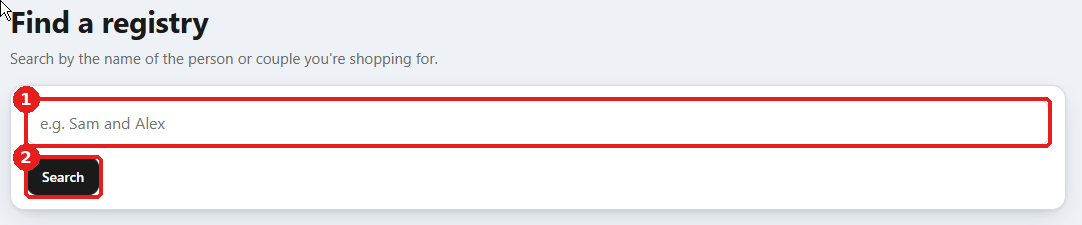
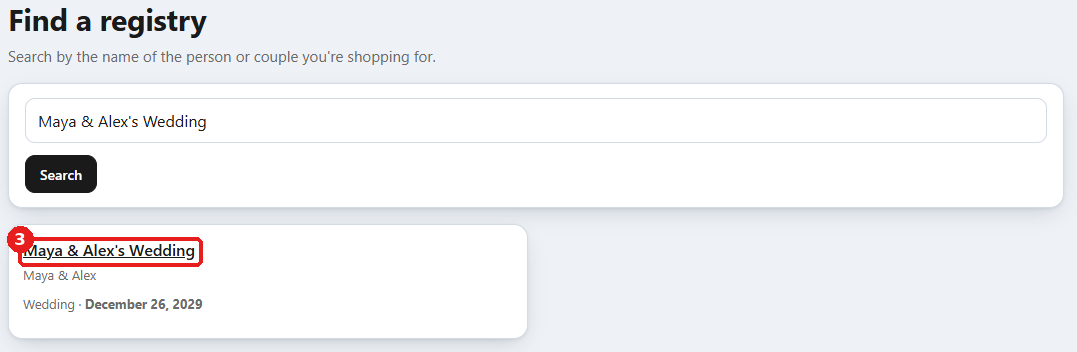
- Kein Link? Öffnen Sie im Shop die Seite Geschenkeliste finden und suchen Sie nach dem Namen. Es erscheinen nur Listen, deren Inhaber sich für die Auflistung entschieden haben, und nicht jeder Shop bietet das an. Passen zwei Listen, prüfen Sie Namen und Datum, bevor Sie wählen.
- Geben Sie den Namen der Liste genau so ein, wie er in der E-Mail steht, die Sie vom Ersteller der Liste erhalten haben, mit derselben Schreibweise und Zeichensetzung („Sam & Alex“ findet nicht „Sam und Alex“). Groß- und Kleinschreibung spielt keine Rolle.
Ein Geschenk auswählen
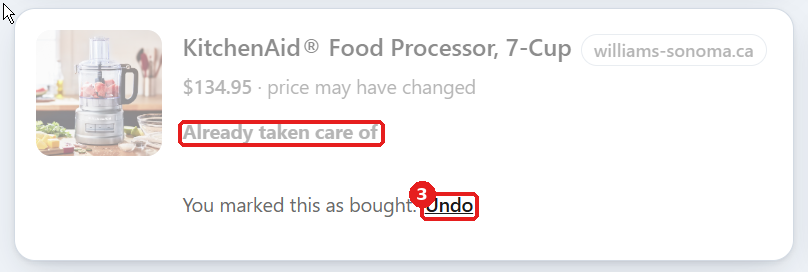
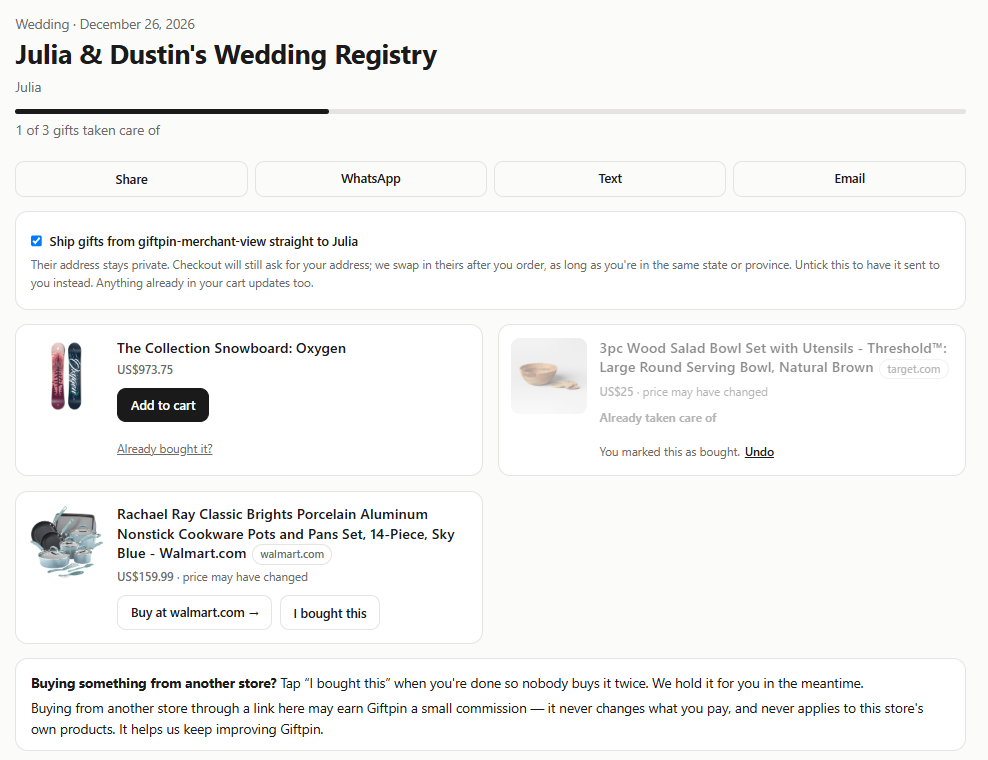
- Jedes Geschenk zeigt seinen Preis und wie viele noch gebraucht werden. Ein erledigtes Geschenk ist mit Bereits vergeben markiert.
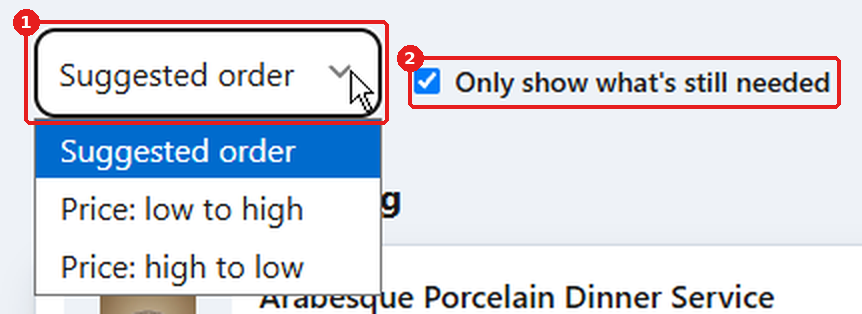
- Mit Sortieren ordnen Sie die Liste nach Preis, oder markieren Sie Nur anzeigen, was noch fehlt, um Erledigtes auszublenden.
Schenken
Kaufen Sie es dort, wo es verkauft wird. Giftpin hält die Liste für alle aktuell.
Ein Geschenk in diesem Shop kaufen
- Wählen Sie die Menge, klicken Sie auf In den Warenkorb, dann auf Zur Kasse → und zahlen Sie wie gewohnt. Die Liste aktualisiert sich von selbst.
- Erlaubt die Person den Versand an sich, sehen Sie Wohin soll Ihr Geschenk gehen?: Wählen Sie Versand an sie oder An mich senden. Ihre Adresse bleibt privat. Die Kasse fragt weiterhin nach Ihrer, und wir tauschen sie nach Ihrer Bestellung gegen die der Person aus, solange Sie im selben Bundesland bzw. in derselben Provinz sind.
Ein Geschenk in einem anderen Shop kaufen
- Folgen Sie dem Link des Geschenks zum anderen Shop und kaufen Sie es dort. Giftpin hält das Geschenk etwa zwei Stunden für Sie zurück, damit niemand anderes zum Kauf geschickt wird.
- Kommen Sie zurück und klicken Sie auf Habe ich gekauft. Tun Sie das nicht, kommt das Geschenk nach Ablauf der Reservierung zurück auf die Liste.
- Nutzen Sie diesen Button nur für Geschenke, die Sie anders besorgt haben, etwa im Laden. Über die Liste aufgegebene Bestellungen werden automatisch gezählt. Aus Versehen markiert? Klicken Sie auf Rückgängig.
Sich beteiligen oder eine Geschenkkarte schenken
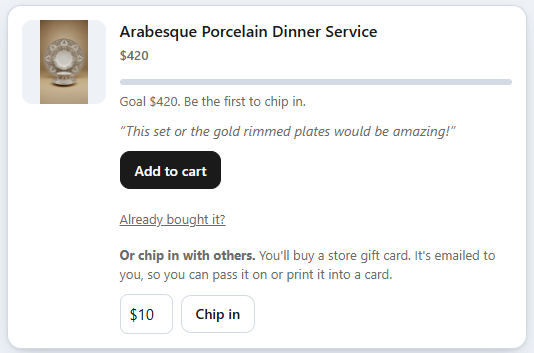
- Für ein großes Geschenk oder einen Geldfonds wählen Sie einen Betrag, schreiben auf Wunsch eine Nachricht und klicken auf Beisteuern. Sie zahlen an der Kasse des Shops und kaufen eine Geschenkkarte des Shops, die je nach Einstellung der Person per E-Mail an sie oder an Sie geht. Geht sie an die Person, nutzen Sie den normalen Bezahlen-Button, nicht Shop Pay.
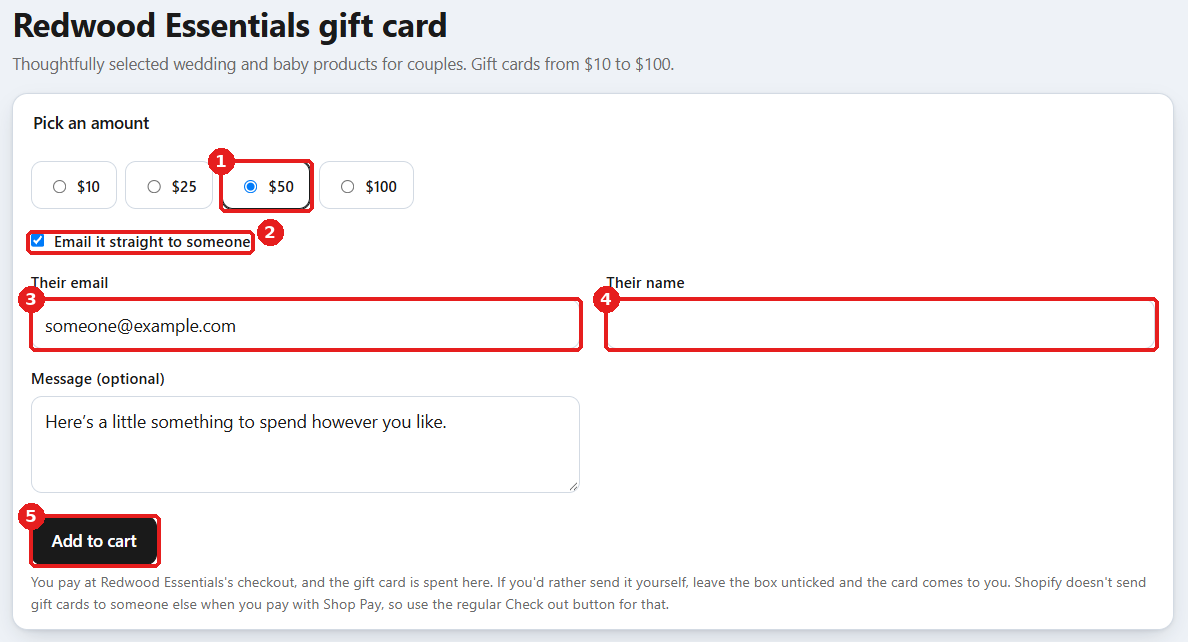
- Um stattdessen eine Geschenkkarte zu verschenken, öffnen Sie über den Link am Ende der Liste die Geschenkkartenseite des Shops, wählen einen Betrag und legen sie in den Warenkorb. Markieren Sie Direkt per E-Mail an jemanden senden, damit sie mit einer Nachricht per E-Mail an jemanden geht. Shop Pay kann keine Geschenkkarte an eine andere Person senden, nutzen Sie dafür den normalen Bezahlen-Button.
Gut zu wissen
Ein paar Dinge, die es leichter machen.
Erinnerungen und Teilen
- Bietet der Shop es an, geben Sie Ihre E-Mail-Adresse ein und klicken auf Erinnern. Wir schreiben Ihnen einmal, etwa zwei Wochen vor dem Anlass.
- Mit Teilen schicken Sie die Liste an jemand anderen. Artikel aus anderen Shops können nach dem Hinzufügen ihren Preis ändern oder ausverkauft sein: Achten Sie auf Preis möglicherweise geändert und nicht vorrätig.


Häufige Fragen
Brauche ich ein Konto, um ein Geschenk zu kaufen?
Nein. Sie brauchen nur den Link zur Liste und zahlen an der Kasse des Shops wie bei jeder anderen Bestellung.
Warum steht bei einem Geschenk, dass es vielleicht jemand kauft?
Ein anderer Gast ist dem Link zum Kauf gefolgt. Giftpin hält es kurz zurück und setzt es wieder auf die Liste, wenn der Kauf nicht abgeschlossen wird.
Verdient Giftpin an Links zu anderen Shops?
Links zu anderen Shops können Giftpin eine kleine Provision einbringen. Das ändert nie, was Sie zahlen, und gilt nie für die eigenen Produkte dieses Shops.