 Giftpin
Anleitung zur Liste Listenersteller
Erstellen Sie Ihre Geschenkliste
und teilen Sie einen einzigen Link
So erstellen Sie eine Giftpin-Liste, fügen Geschenke aus diesem Shop und von überall sonst hinzu und teilen sie mit Ihren Gästen. Fettgedruckter Text ist genau das, was Sie auf dem Bildschirm sehen.
Die Screenshots zeigen die englische Version der Bildschirme.
Los geht's
Ihre Liste starten
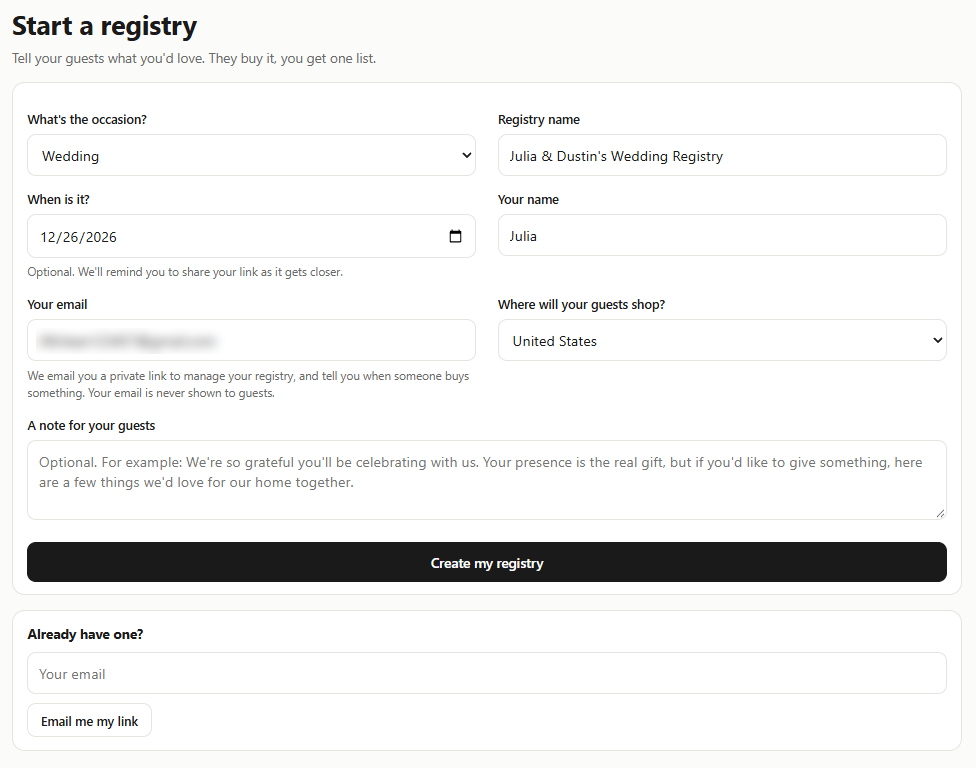
- Klicken Sie auf der Website des Shops auf den Link zum Erstellen einer Geschenkliste (standardmäßig Create a gift registry, meist unter dem Header oder im Menü; der Shop kann den Text geändert haben). Sie können auch bei jedem Produkt auf den Add-to-registry-Button (standardmäßig Add to registry) drücken, dann werden Sie gefragt, ob Sie eine starten möchten.
- Wählen Sie den Anlass unter Was ist der Anlass? und füllen Sie Name der Liste, Wann ist es soweit?, Ihr Name und Ihre E-Mail-Adresse aus.
- Wählen Sie unter Wo werden Ihre Gäste einkaufen? das Land Ihrer Gäste. Giftpin nutzt es, um Shops für Dinge vorzuschlagen, die dieser Shop nicht verkauft.
- Schreiben Sie optional Eine Nachricht an Ihre Gäste und klicken Sie auf Meine Liste anlegen.
Bewahren Sie Ihren privaten Link auf
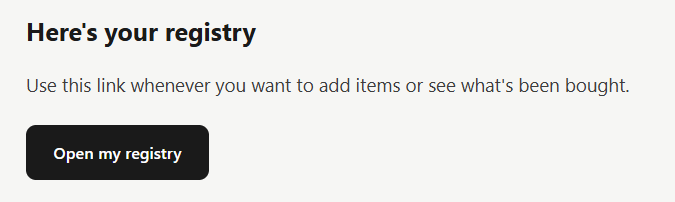
- Giftpin schickt Ihnen per E-Mail einen privaten Link zur Verwaltung Ihrer Liste. Sie brauchen kein Konto und kein Passwort: Dieser Link ist Ihr Zugang, bewahren Sie die E-Mail also auf. Er funktioniert 90 Tage.
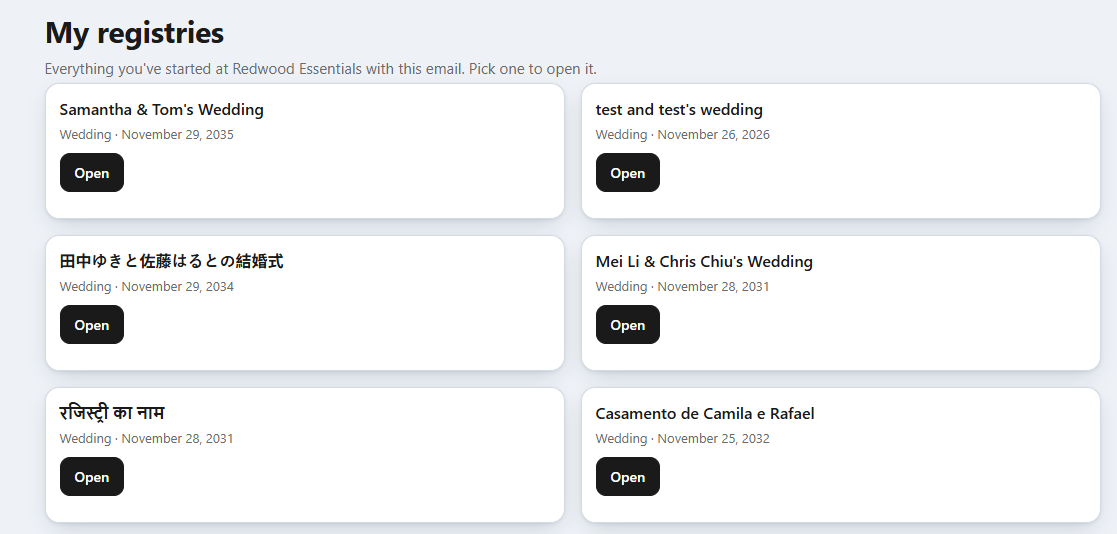
- Verloren oder funktioniert er nicht mehr? Geben Sie auf der Seite zum Erstellen einer Liste im Shop unter Schon eine Liste? Ihre E-Mail-Adresse ein und klicken Sie auf Meine Listen per E-Mail senden. Der Link, den Sie erhalten, listet alle Listen auf, die Sie mit dieser E-Mail erstellt haben.
- Teilen Sie diesen Link nie. Jeder, der ihn hat, kann Ihre Liste bearbeiten. Gäste bekommen einen anderen Link (siehe Teilen unten).
Geschenke hinzufügen
Aus diesem Shop und von jeder anderen Website.
Produkte aus diesem Shop hinzufügen
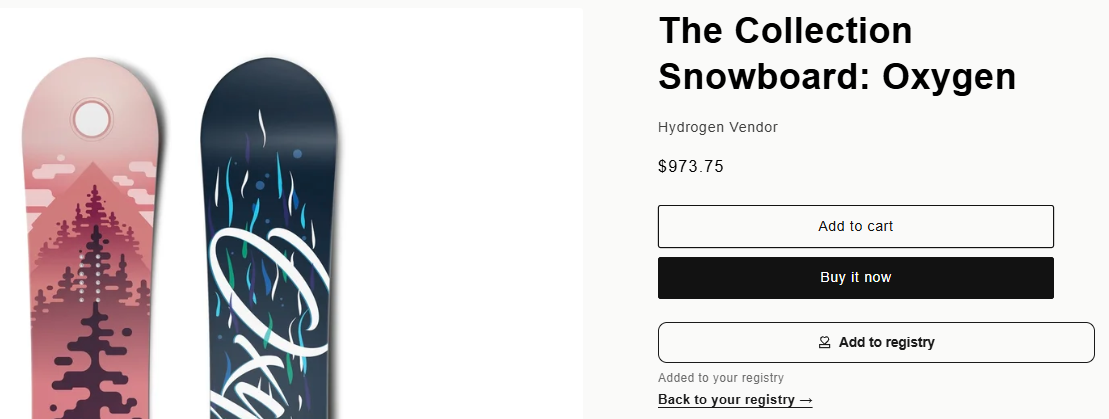
- Stöbern Sie im Shop und klicken Sie auf einer beliebigen Produktseite auf Add to registry. Sie sehen Added to your registry und einen Link Back to your registry.
- Drücken Sie ihn beim selben Produkt noch einmal, werden Sie gefragt, wie viele Sie insgesamt möchten, damit nichts versehentlich doppelt hinzukommt.
- Nutzen Sie ein anderes Smartphone oder einen anderen Computer? Öffnen Sie dort zuerst Ihren privaten Link aus der E-Mail, damit der Button weiß, welche Liste Ihre ist.
Geschenke von jeder anderen Website hinzufügen
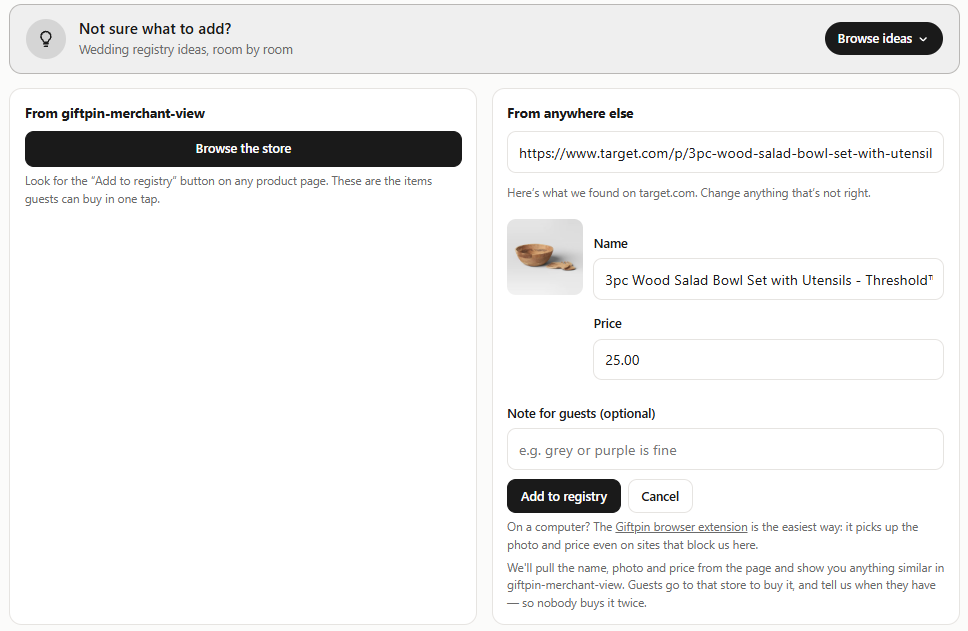
- Gehen Sie in Ihrer Liste zu Artikel hinzufügen, fügen Sie die Adresse des Produkts bei Produktlink ein und klicken Sie auf Nachschlagen. Giftpin füllt Name, Foto und Preis aus.
- Manche großen Shops blockieren das. Dann geben Sie Name und Preis selbst ein und klicken auf Zur Liste hinzufügen.
- Giftpin zeigt eventuell etwas Ähnliches aus diesem Shop. Klicken Sie auf Vorschau & Tauschen, um es anzusehen, oder behalten Sie Ihren ursprünglichen Artikel.
Oder die Chrome-Erweiterung nutzen
- Installieren Sie auf einem Computer die Giftpin-Erweiterung für Chrome.
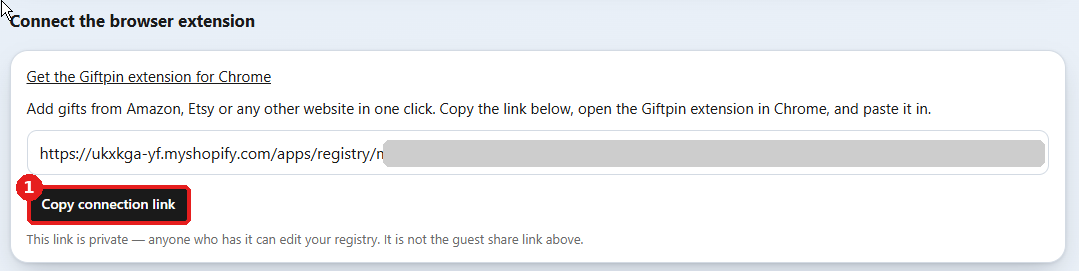
- Klicken Sie in Ihrer Liste unter Browser-Erweiterung verbinden auf Verbindungslink kopieren.
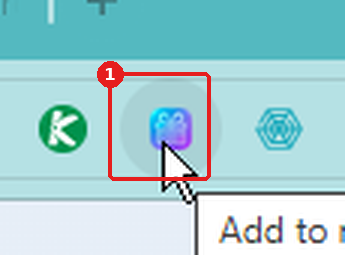
- Klicken Sie in Chrome auf das Giftpin-Chrome-Plugin.
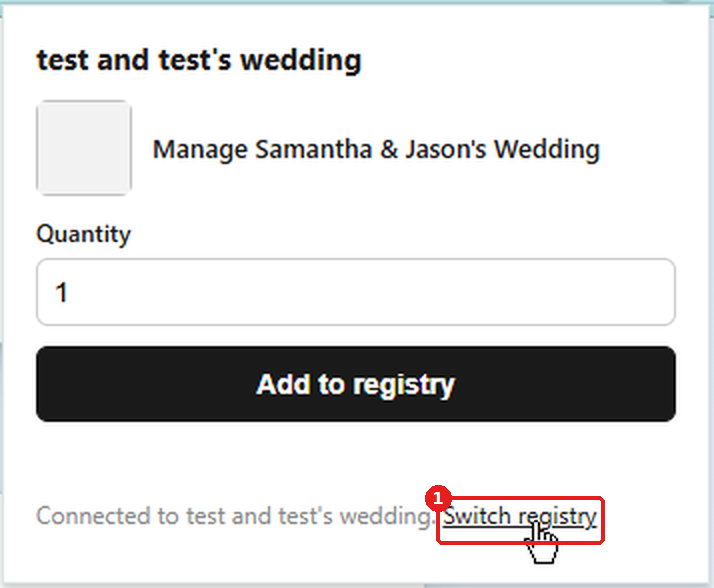
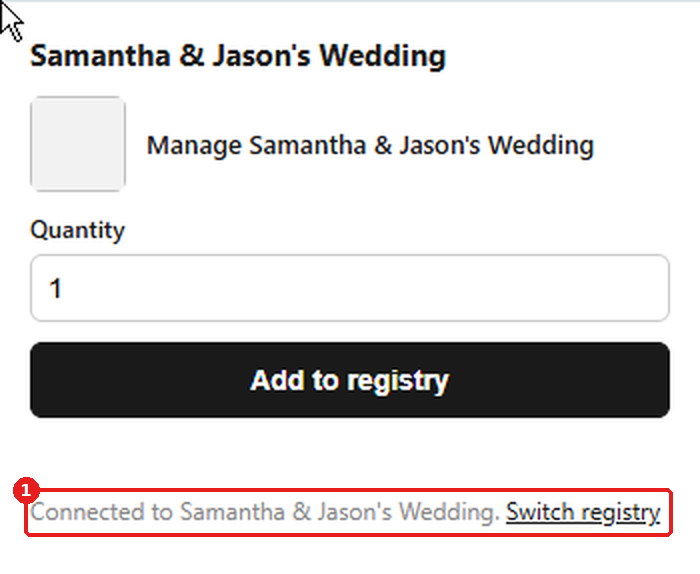
- Zeigt das Plugin schon eine Liste an, klicken Sie auf Switch registry.
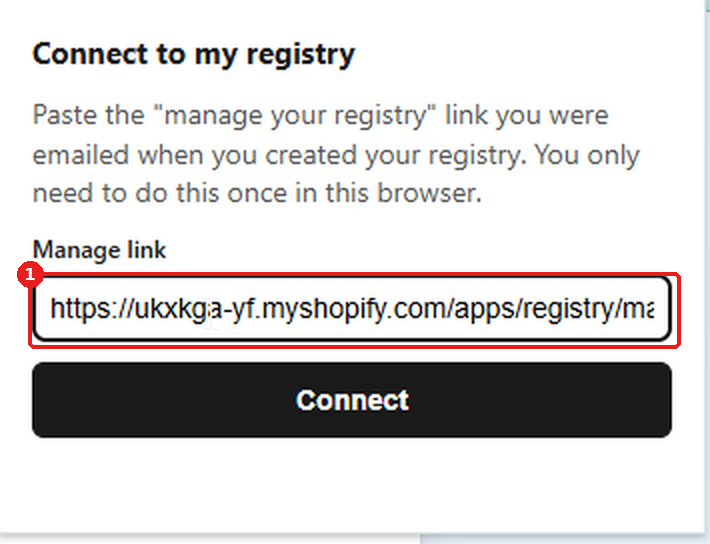
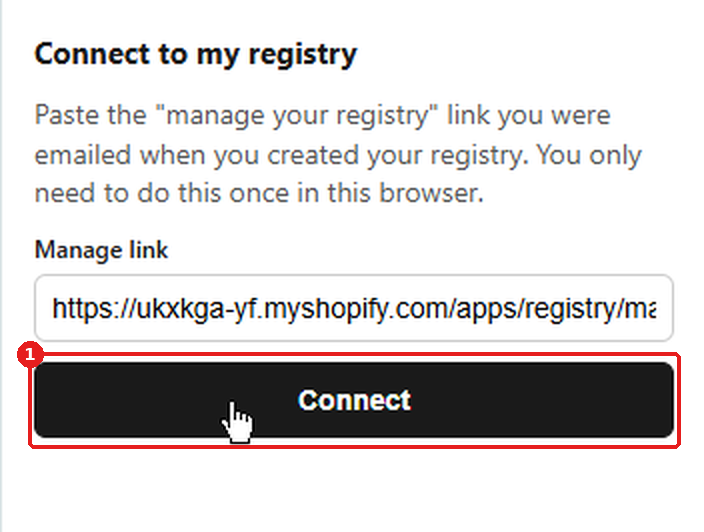
- Fügen Sie den Link bei Manage link ein und klicken Sie auf Connect. Das ist nur einmal nötig.
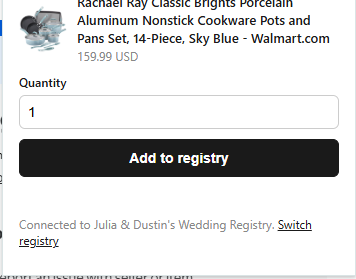
- Klicken Sie danach auf jeder Produktseite jeder Website auf das Giftpin-Chrome-Plugin, wählen Sie die Quantity und klicken Sie auf Add to registry.
Im Geschäft? Barcode scannen
- Wenn der Shop es anbietet, öffnen Sie Ihren privaten Link auf dem Smartphone und tippen Sie auf Barcode im Geschäft scannen. Richten Sie die Kamera auf einen Barcode auf einem Etikett oder einer Verpackung, und das Produkt wird zu Ihrer Liste hinzugefügt.
- Erlauben Sie die Kamera, wenn Ihr Smartphone danach fragt. Wenn sie sich nicht öffnet, geben Sie die Nummer unter dem Barcode bei Barcode-Nummer ein und tippen Sie auf Suchen.
- Füllen Sie den Bildschirm mit einem einzelnen Barcode, damit nicht versehentlich ein benachbarter gelesen wird.
Ihre Liste feinabstimmen
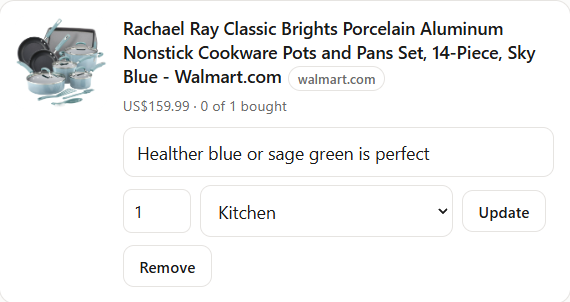
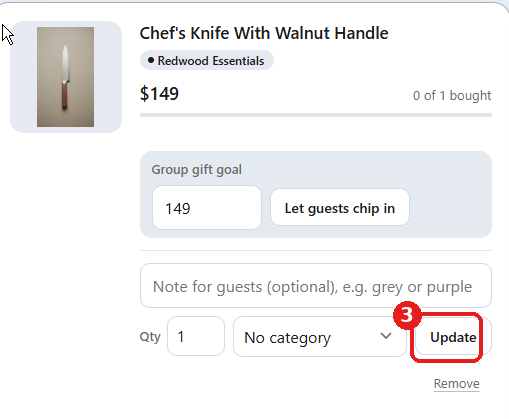
- Öffnen Sie unter Deine Liste einen beliebigen Artikel, um Menge zu ändern, Hinweis für Gäste hinzuzufügen (etwa eine Größe oder Farbe) oder eine Kategorie zu wählen, und klicken Sie dann auf Aktualisieren.
- Nicht sicher, was Sie hinzufügen sollen? Tippen Sie auf Ideen ansehen für Ideen passend zu Ihrem Anlass.
Teilen
Mit Gästen teilen
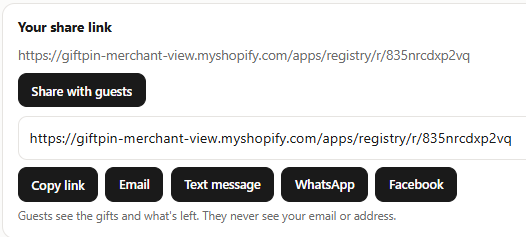
- Klicken Sie oben in Ihrer Liste auf Mit Gästen teilen und senden Sie den Link per E-Mail, SMS, WhatsApp oder Facebook, oder klicken Sie auf Link kopieren.
- Lieber einen Code für eine Einladung oder ein Schild? Klicken Sie neben den Teilen-Buttons auf QR-Code und dann auf QR-Code herunterladen. Gäste richten die Smartphone-Kamera darauf und öffnen Ihre Liste.
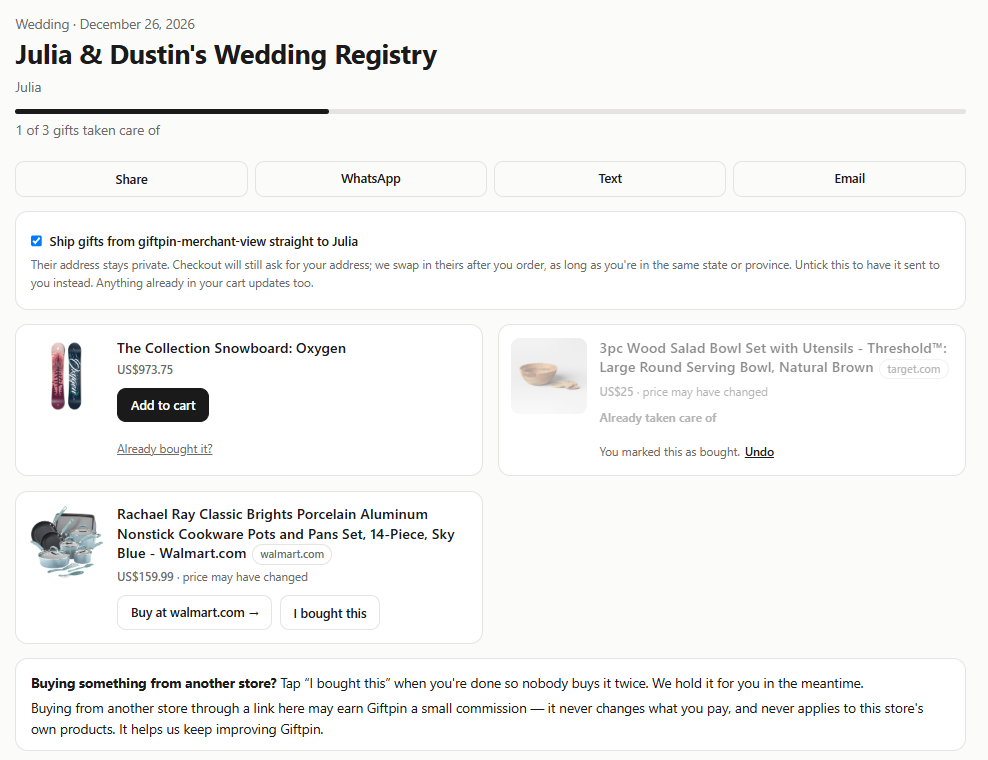
- Gäste sehen Ihre Geschenke und was noch gebraucht wird. Sie sehen nie Ihre E-Mail-Adresse oder Anschrift und brauchen kein Konto.
Gemeinsam mit jemandem planen
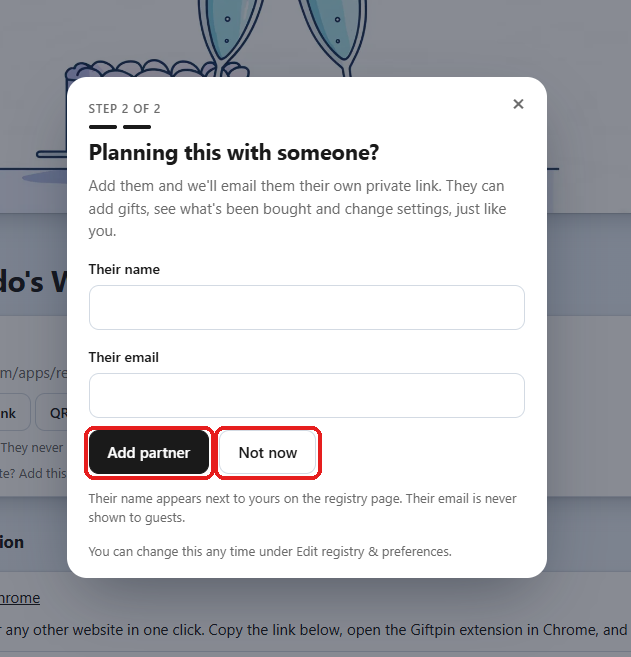
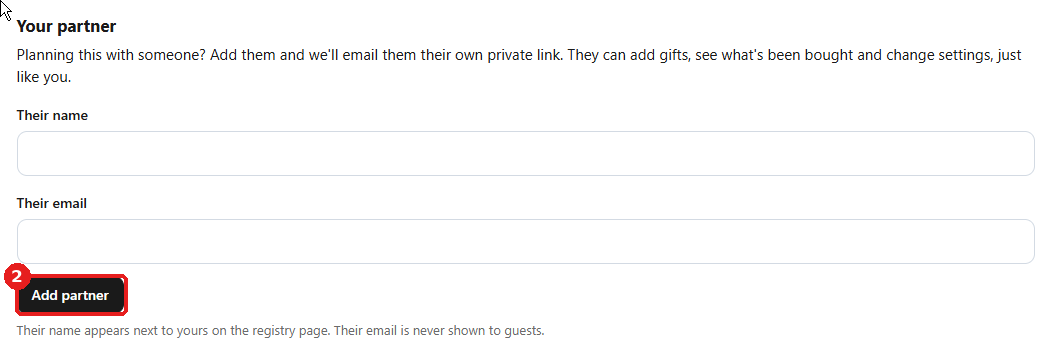
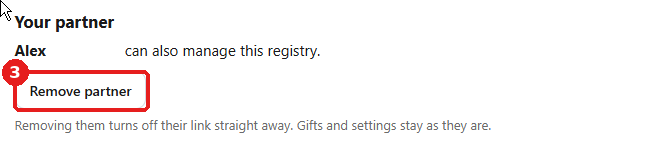
- Direkt nach dem Erstellen Ihrer Liste fragen wir Planst du das mit jemandem? Sie können es auch später tun: Klicken Sie auf Liste & Einstellungen bearbeiten, scrollen Sie zu Dein Partner, geben Sie Name des Partners und E-Mail des Partners ein und klicken Sie auf Partner hinzufügen.
- Diese Person erhält einen eigenen privaten Link. Sie kann Geschenke hinzufügen, sehen, was gekauft wurde, und Einstellungen ändern. Ihre E-Mail-Adresse wird Gästen nie angezeigt, und Partner entfernen schaltet ihren Link sofort ab.

Festlegen, wer sie sehen darf
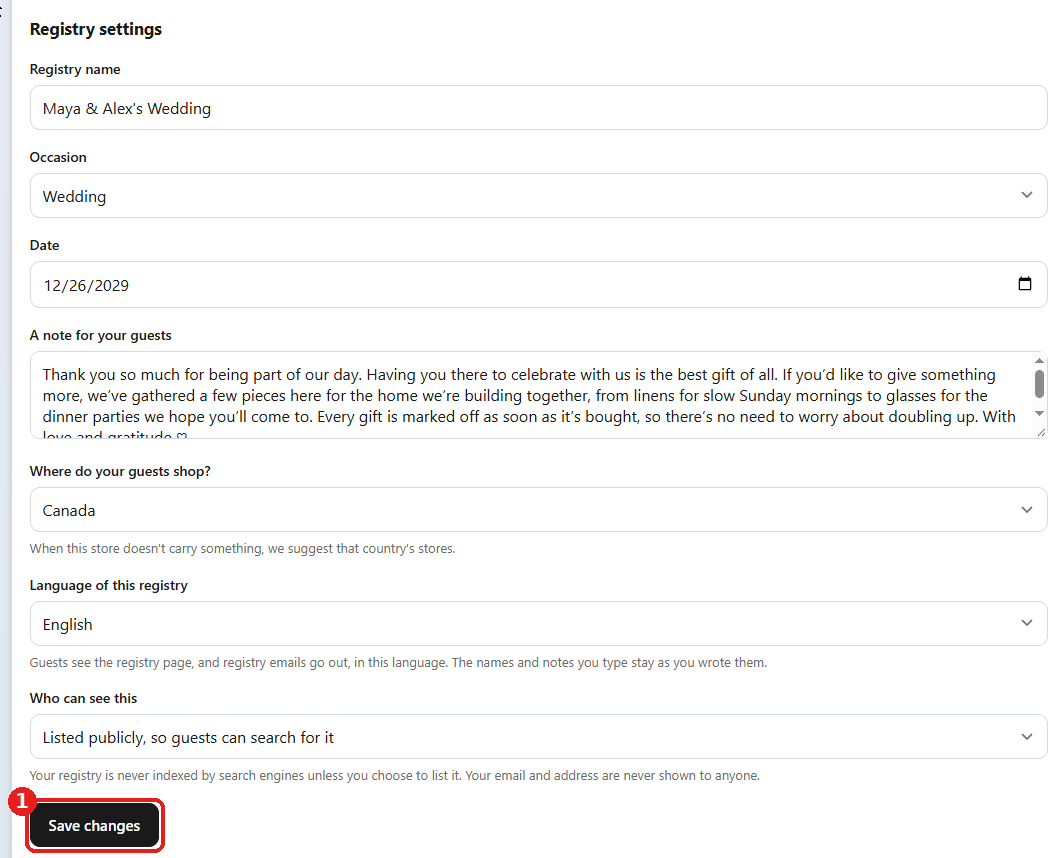
- Klicken Sie unten in Ihrer Liste auf Liste & Einstellungen bearbeiten. Nutzen Sie unter Listeneinstellungen Wer das sehen kann: Alle mit dem Link (empfohlen), Alle mit dem Link und einem Passwort oder Öffentlich gelistet, damit Gäste sie suchen können auf der Seite des Shops zum Finden von Listen (standardmäßig Find a gift registry).
- Klicken Sie auf Änderungen speichern. Im selben Abschnitt können Sie Name, Anlass, Datum und Nachricht ändern. Wenn der Shop es erlaubt, gibt es auch Sprache dieser Liste.

Geschenke zu sich nach Hause liefern lassen
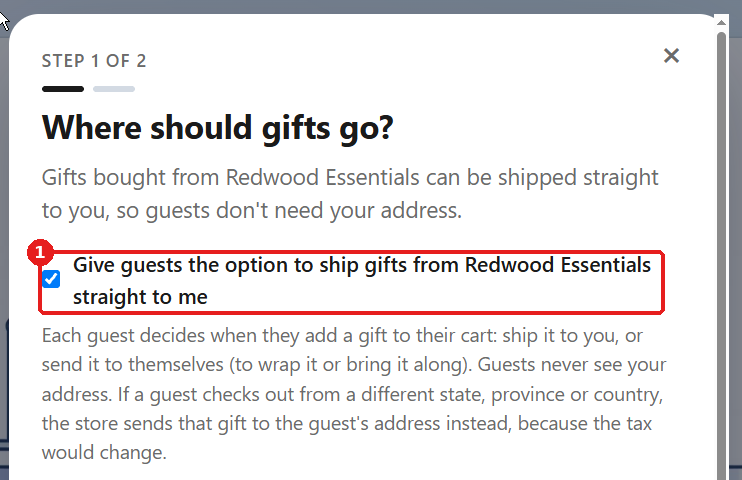
- Direkt nach dem Erstellen Ihrer Liste fragen wir Wohin sollen die Geschenke gehen? Setzen Sie das Häkchen und geben Sie Ihre Lieferadresse ein, oder überspringen Sie es vorerst.
- Um sie später zu ändern, klicken Sie auf Liste & Einstellungen bearbeiten, setzen unter Gästen erlauben, Geschenke an mich zu senden das Häkchen, geben Ihre Adresse ein und klicken auf Speichern. Gäste können Geschenke aus diesem Shop dann direkt zu Ihnen schicken.
- Jeder Gast entscheidet beim Hinzufügen eines Geschenks zum Warenkorb: zu Ihnen schicken oder an sich selbst senden. Gäste sehen nie Ihre Adresse.
Einen QR-Code hinzufügen und alle Ihre Listen finden
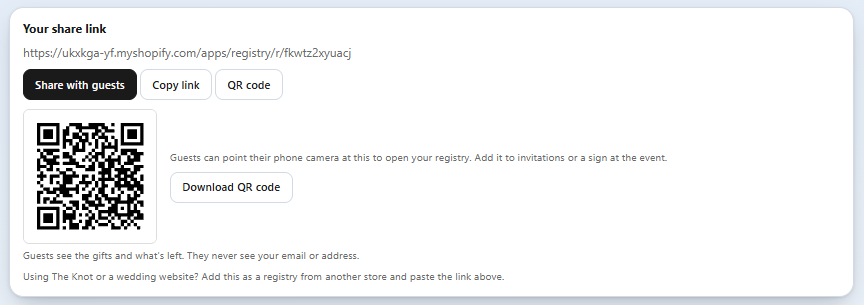
- Klicken Sie auf Ihrer Verwaltungsseite neben Link kopieren auf QR-Code, um einen QR-Code für Ihren Gästelink anzuzeigen. Gäste richten die Handykamera darauf, um Ihre Liste zu öffnen, ideal für Einladungen und Schilder bei der Feier. QR-Code herunterladen speichert ihn als Bild.
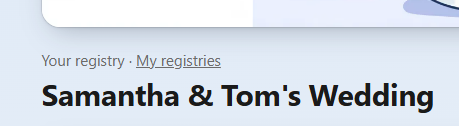
- Klicken Sie oben auf der Seite auf Meine Listen, um alle Listen zu sehen, die Sie mit derselben E-Mail-Adresse angelegt haben. Behalten Sie diesen Link für sich: Wer ihn hat, kann diese Listen bearbeiten.
Wo Sie auf Speichern drücken
Eine Liste behält nur, was Sie speichern. Jeder Teil der Seite hat seinen eigenen Button.
Welcher Button was speichert
- Änderungen speichern befindet sich am Ende von Listeneinstellungen, innerhalb von Liste & Einstellungen bearbeiten im unteren Seitenbereich. Es speichert Name, Anlass, Datum, Nachricht und wer die Liste sehen darf. Haben Sie etwas geändert und die Seite ohne ihn verlassen, ist die Änderung verloren.
- Speichern in Gästen erlauben, Geschenke an mich zu senden, direkt darunter im selben Bereich, speichert Ihre Lieferadresse. Er ist vom Button darüber getrennt, drücken Sie also beide, wenn Sie beides geändert haben.
- Partner hinzufügen in Dein Partner, weiter unten, schickt Ihrem Partner seinen Link und speichert ihn.
- Aktualisieren an einem Artikel speichert Menge, Notiz und Kategorie dieses Artikels.
- Zur Liste hinzufügen speichert einen neuen Artikel, sobald Sie klicken.
- Sie sehen Deine Änderungen sind gespeichert. weit oben auf der Seite, wenn es geklappt hat.



Häufige Fragen
Wie vermeiden Gäste, dasselbe zu kaufen?
Bestellungen aus diesem Shop aktualisieren Ihre Liste automatisch. Bei Geschenken von anderen Websites tippen Gäste nach dem Kauf auf Ich habe das gekauft, und der Artikel gilt als vergeben. Wer seine Meinung ändert, kann das 24 Stunden lang rückgängig machen.
Woher weiß ich, wer mir was geschenkt hat?
Ihre Liste hat eine Übersicht Wer hat was geschenkt für Ihre Dankeskarten, und Giftpin schreibt Ihnen, wenn jemand ein Geschenk kauft.
Können sich Gäste an etwas Großem beteiligen?
Wenn der Shop es anbietet, ja. Ihre Liste kann einen Artikel in ein Gruppengeschenk verwandeln oder einen Geldfonds für Flitterwochen oder ein Haus führen, bezahlt als Geschenkkarten des Shops.
Ich habe etwas geändert, und es wurde nicht übernommen.
Drücken Sie den Speichern-Button für diesen Teil der Seite: Änderungen speichern unter Liste & Einstellungen bearbeiten, Speichern unter Gäste dürfen Geschenke an mich senden oder Aktualisieren an einem Artikel.
Kann ich meine Liste löschen?
Ja. Klicken Sie unten in Ihrer Liste auf Liste & Einstellungen bearbeiten und dann auf Liste löschen. Das entfernt alle Artikel und den Nachweis, wer was gekauft hat, und lässt sich nicht rückgängig machen.