 Giftpin
Pro-Anleitung Shopify-Shopbetreiber
Giftpin Pro
Fonds, Geschenkkarten und Automatisierung
Starten Sie Pro, richten Sie Gruppengeschenke und Geldfonds ein, verkaufen Sie Geschenkkarten auf giftpin.app, versenden Sie automatische E-Mails und Rabatte nach dem Anlass, starten Sie Aktionen, lesen Sie die Auswertungen und nutzen Sie den Im-Laden-Modus. Fettgedruckter Text ist genau das, was Sie auf dem Bildschirm sehen.
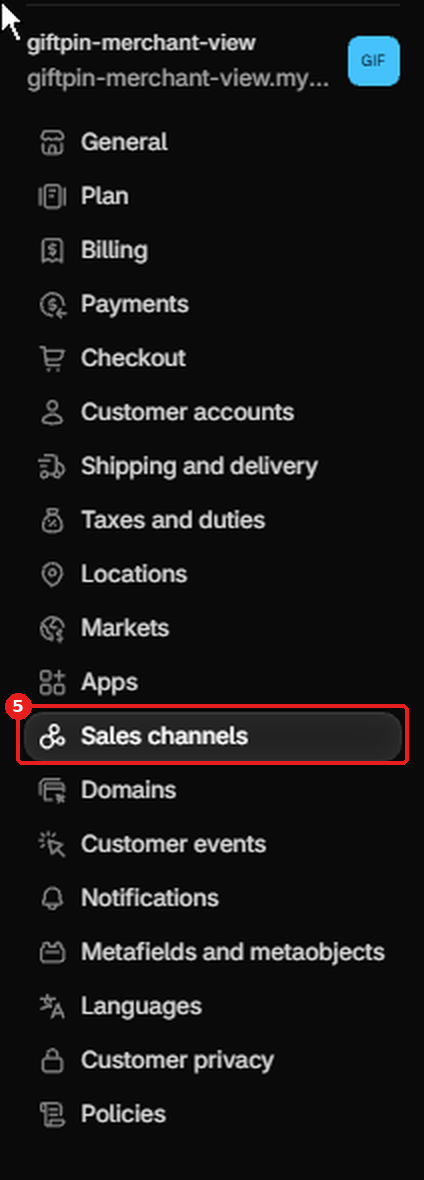
Die Screenshots zeigen die englische Version der Bildschirme. Die Namen von Shopify-Bildschirmen (zum Beispiel Content → Menus) stehen auf Englisch, wie im englischen Shopify-Admin. In Ihrer Sprache können sie übersetzt erscheinen. Gehen Sie diese Schritte der Reihe nach durch. Sie sind auf den Seiten Einrichtung, Anpassen und Pro von 1 bis 20 nummeriert, und die Nummerierung läuft von Seite zu Seite weiter.
Pro
Optionale Extras für Shops, die mehr wollen.
Pro starten
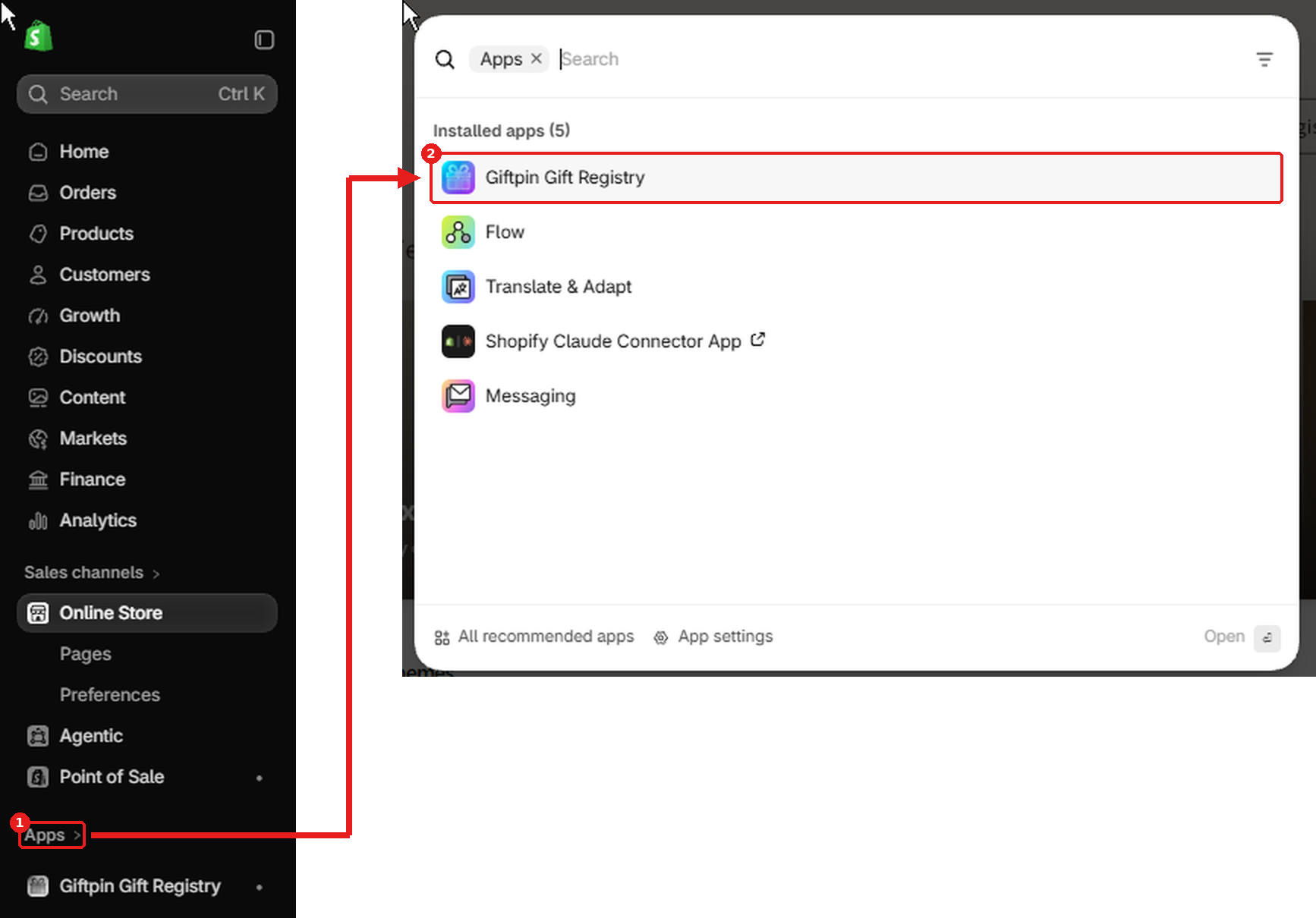
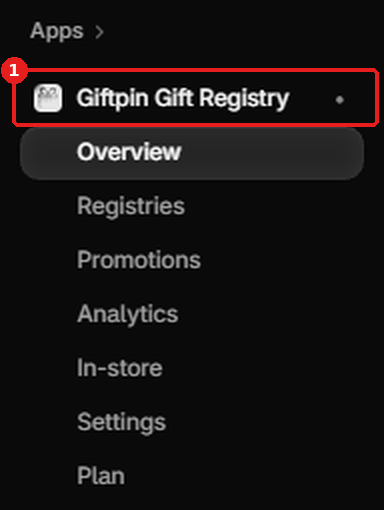
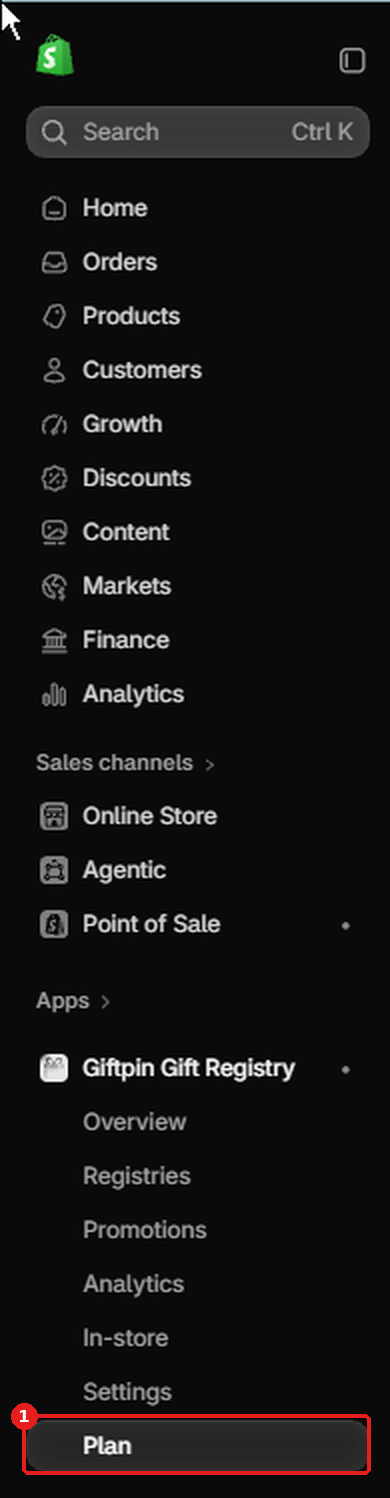
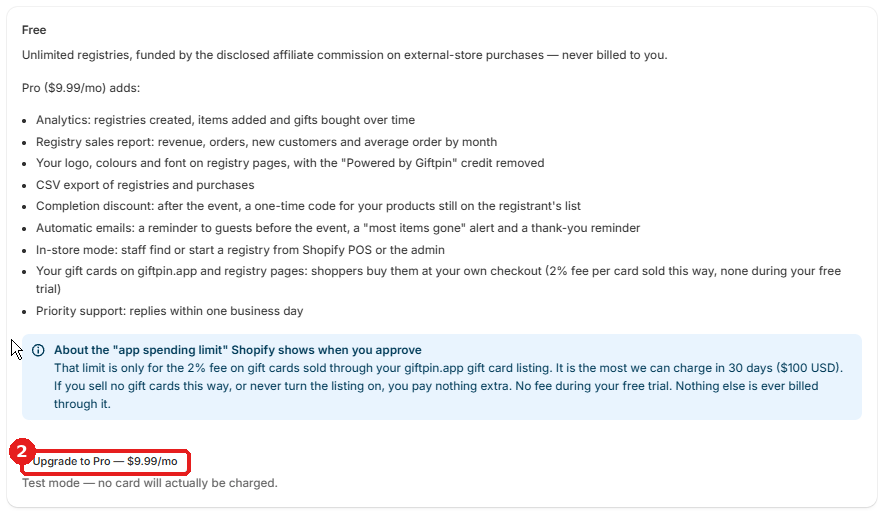
- Öffnen Sie Tarif im Giftpin-Menü und klicken Sie auf den Upgrade-Button. Sie erhalten 14 Tage kostenlos zum Testen, danach kostet Giftpin Pro $9.99 im Monat. Pro kündigen finden Sie auf derselben Seite.

Vorteile für Listenersteller anbieten (Pro)
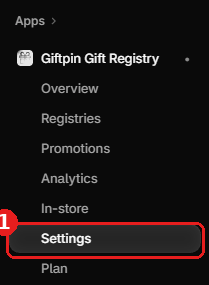
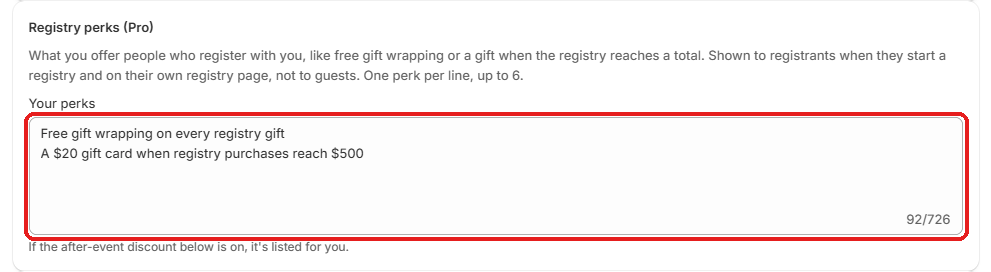
- Schreiben Sie unter Vorteile für Listen (Pro) in Deine Vorteile, was Sie Menschen anbieten, die bei Ihnen eine Liste erstellen, eine Zeile pro Vorteil: kostenlose Geschenkverpackung, ein Geschenk ab einem bestimmten Listenwert und so weiter.
- Listenersteller sehen sie beim Erstellen ihrer Liste. Drücken Sie auf Speichern.
Gruppengeschenke und Fonds
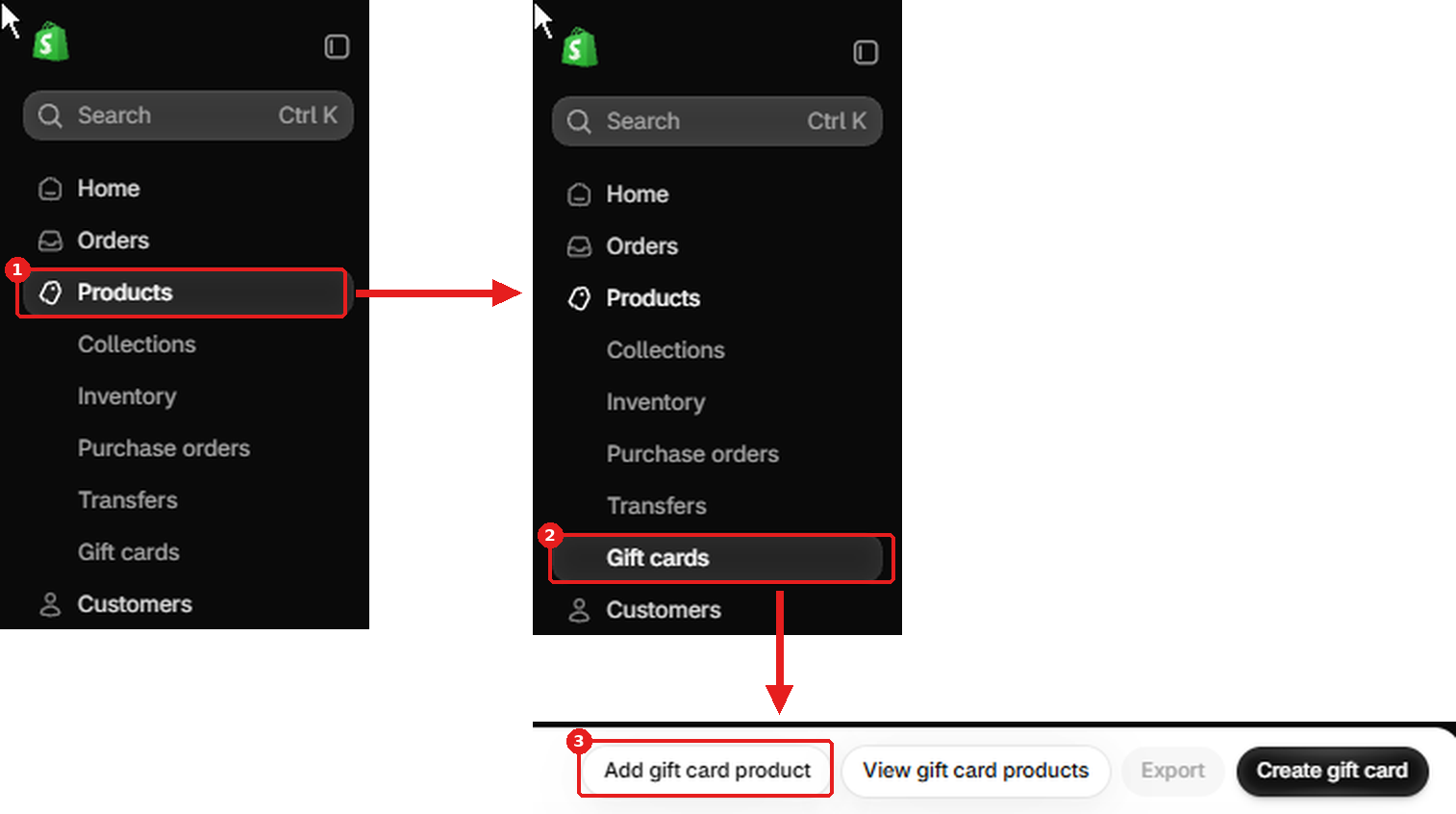
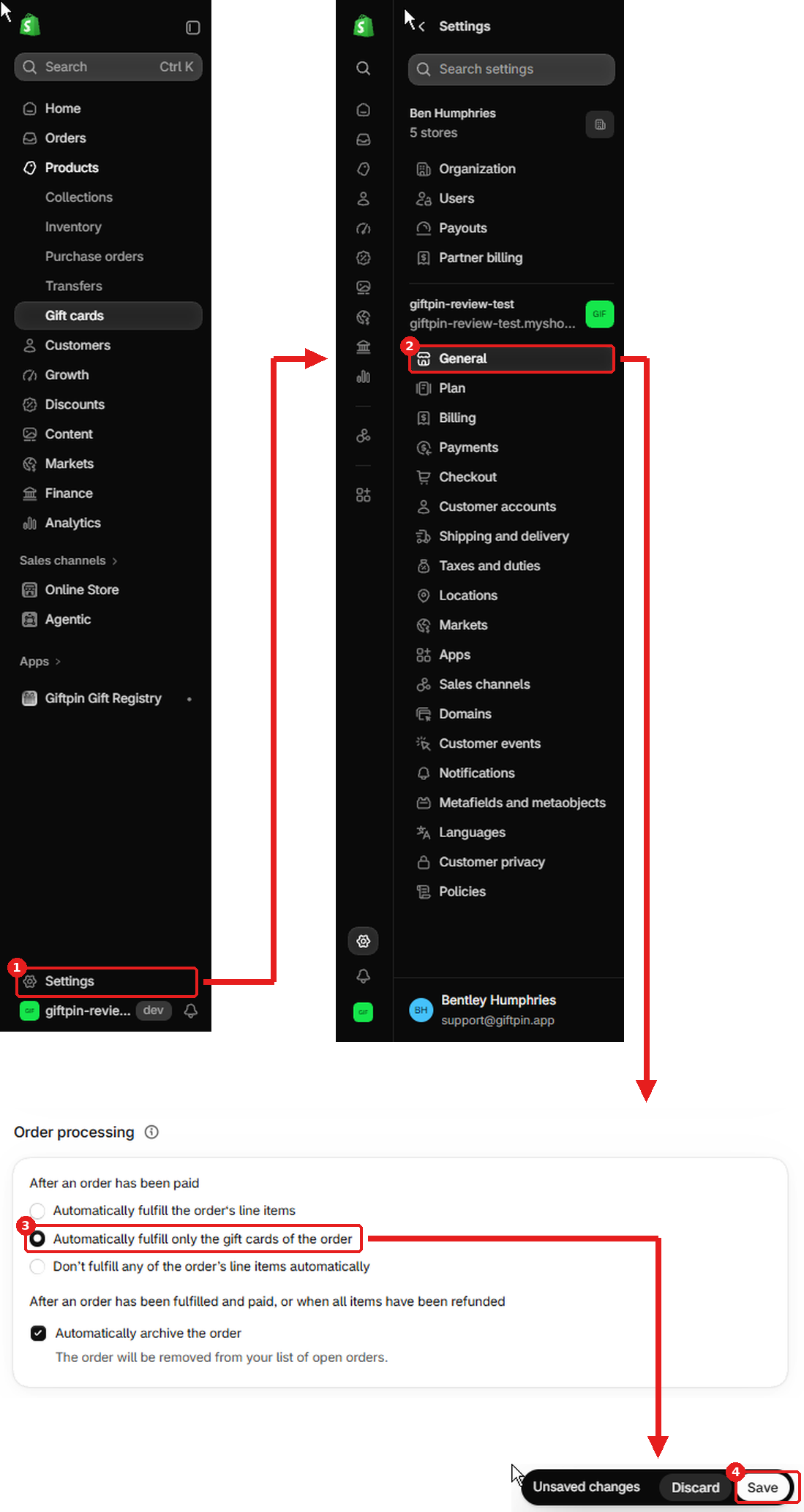
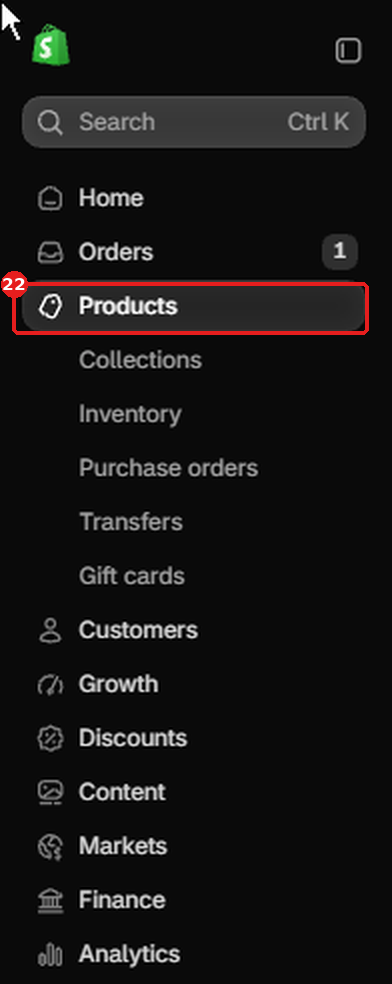
- Gehen Sie in Ihrem Shopify-Adminbereich zu Products → Gift cards und klicken Sie auf Add a gift card product.
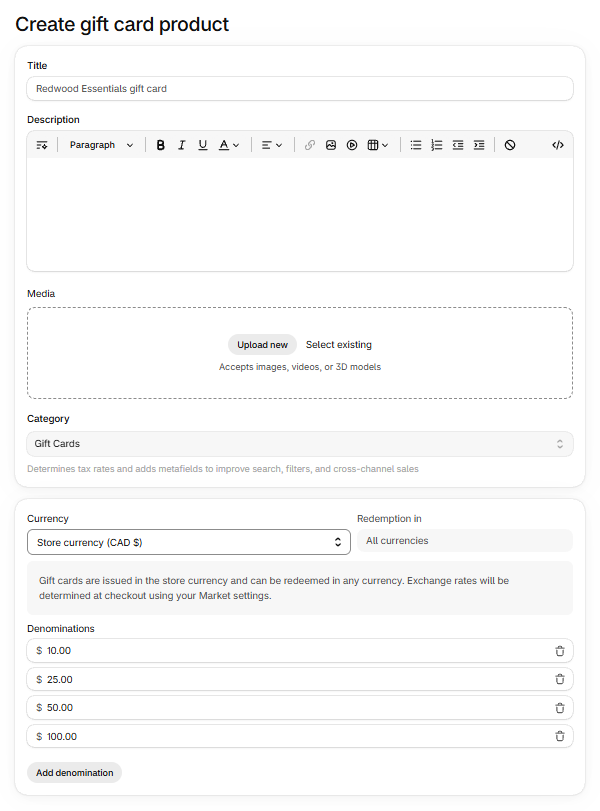
- Geben Sie ihr einen Titel und einige Beträge, etwa 25, 50 und 100. Damit sie auf giftpin.app verkauft werden kann, muss mindestens ein Betrag 500 oder weniger in Ihrer Shopwährung sein. Lassen Sie Online Store unter Sales channels and apps aktiviert und klicken Sie auf Save gift card product.
- Wählen Sie unter Settings → General → Order processing die Option Automatically fulfill only the gift cards. Shopify verschickt eine Geschenkkarte erst, wenn ihre Bestellung erfüllt ist.
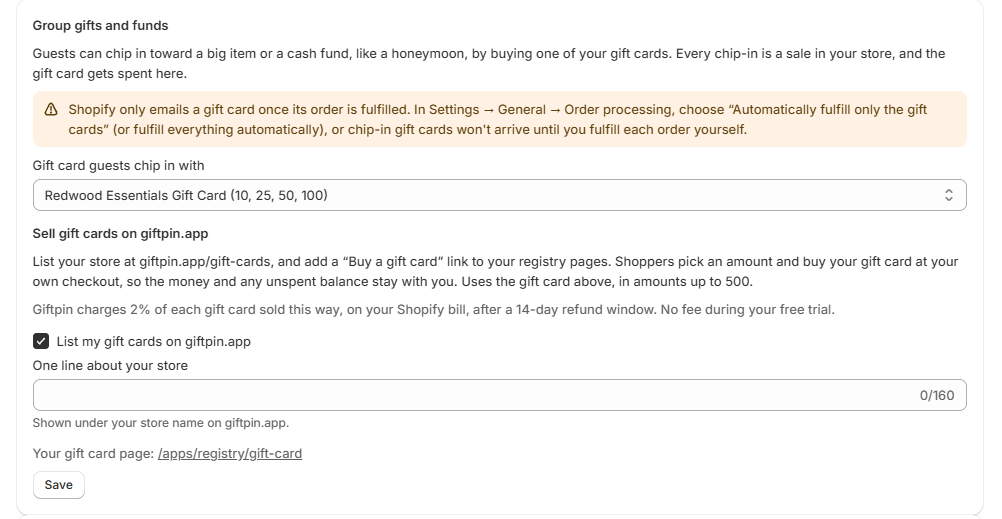
- Öffnen Sie in Giftpin Einstellungen. War die Seite schon offen, laden Sie sie neu, damit die neue Geschenkkarte erscheint. Wählen Sie unter Gruppengeschenke und Fonds Ihre Geschenkkarte bei Geschenkkarte, mit der Gäste sich beteiligen und drücken Sie den Speichern-Button dieses Abschnitts.
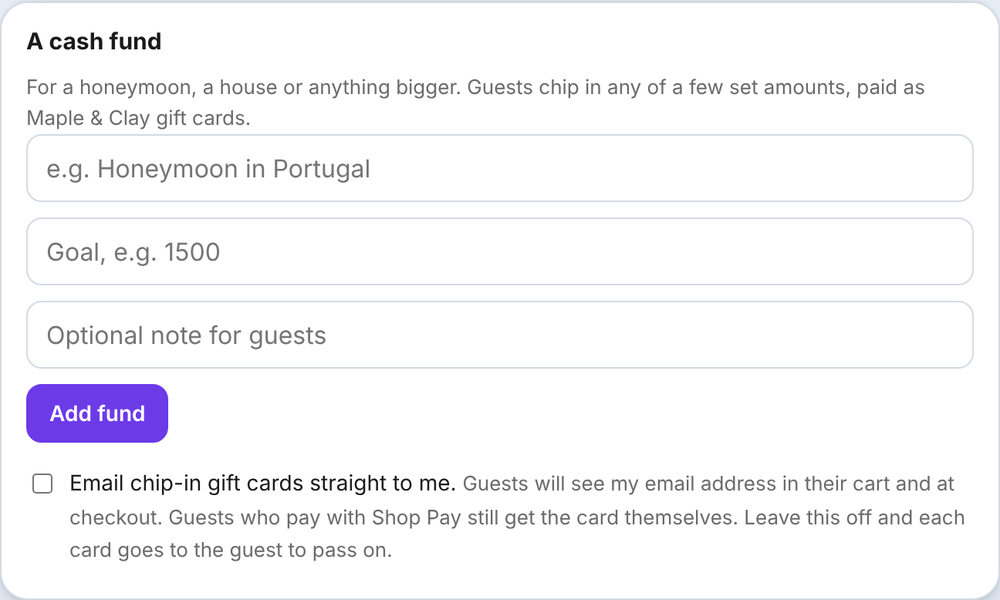
- Registrierende können jetzt auf ihrer Verwaltungsseite einen Geldfonds anlegen: Unter Ein Geldfonds geben sie einen Namen und ein Ziel ein und tippen auf Fonds hinzufügen. Gäste beteiligen sich mit den Beträgen Ihrer Geschenkkarte, für einen Fonds oder ein großes Geschenk.
Das sehen Listenersteller auf der Verwaltungsseite ihrer Liste. Dieses Feld öffnet sich hier nicht; es gibt nichts anzuklicken.
Geschenkkarten auf giftpin.app verkaufen
- Dafür brauchen Sie Pro und die Geschenkkarte aus dem Schritt davor, ausgewählt bei Geschenkkarte, mit der Gäste sich beteiligen. Steht dort noch Aus, wird Ihr Shop nicht gelistet und Giftpin zeigt beim Speichern eine Warnung.
- Öffnen Sie in Giftpin Einstellungen. Markieren Sie unter Geschenkkarten auf giftpin.app verkaufen Meine Geschenkkarten auf giftpin.app listen, ergänzen Sie Eine Zeile über deinen Shop und drücken Sie den Speichern-Button dieses Abschnitts.
- Ihr Shop erscheint nun auf giftpin.app/gift-cards unter Ihrem Land, und Ihre Listenseiten erhalten einen Link Rather give a gift card?. Käufer erwerben Ihre Geschenkkarte an Ihrer eigenen Kasse, Sie behalten also das Geld und jedes nicht eingelöste Guthaben. So verkaufte Geschenkkarten erscheinen in Analysen.
- Giftpin berechnet 2 % jeder so verkauften Geschenkkarte, über Ihre Shopify-Rechnung, 14 Tage nach dem Verkauf, damit eine erstattete Karte nie berechnet wird. Während Ihrer kostenlosen Testphase fällt keine Gebühr an.
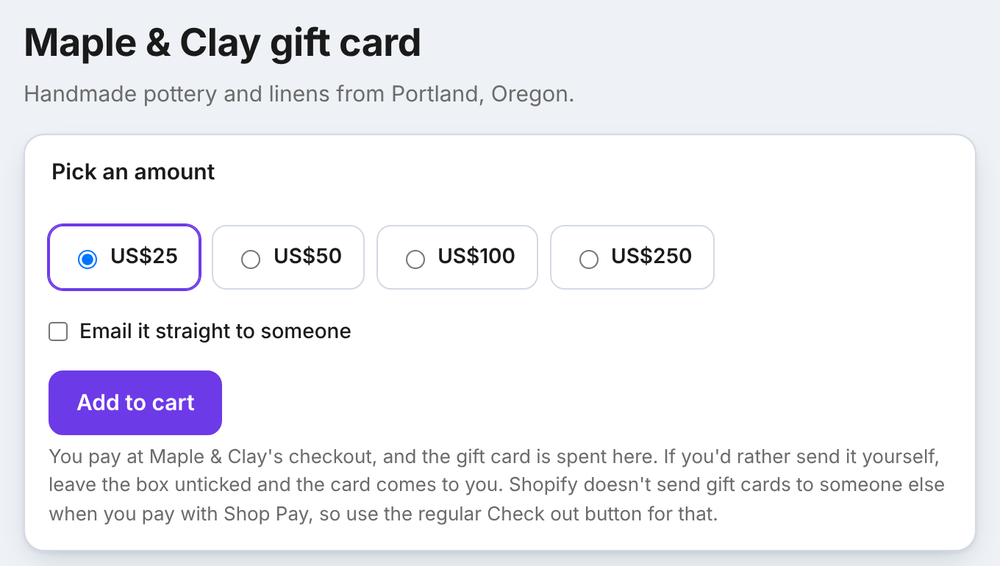
Das sehen Käufer auf der Geschenkkarten-Seite Ihres Shops.
Rabatt nach dem Ereignis und automatische E-Mails
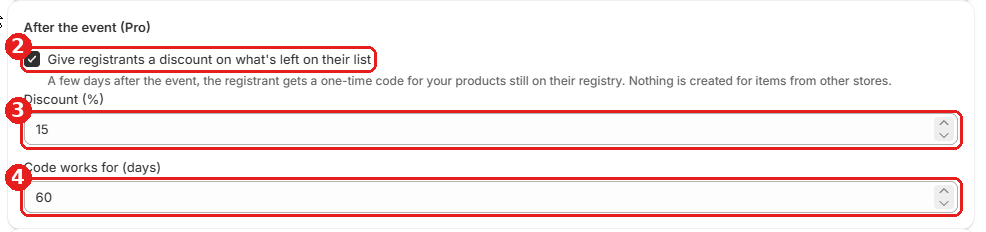
- Schalten Sie unter Nach dem Anlass (Pro) Ersteller:innen einen Rabatt auf den Rest ihrer Liste geben ein und legen Sie Rabatt (%) und Code gültig für (Tage) fest.
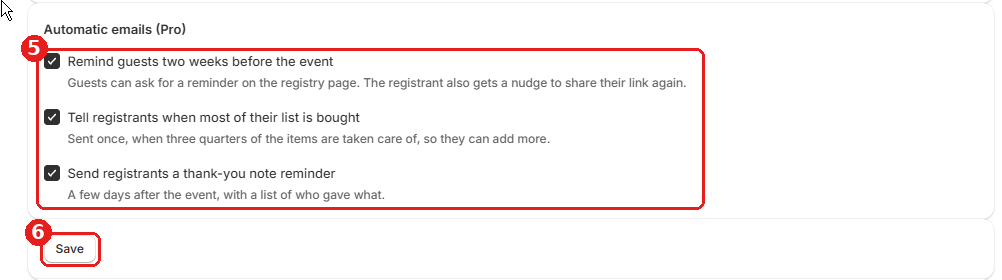
- Wählen Sie unter Automatische E-Mails (Pro) Gäste zwei Wochen vor dem Anlass erinnern, Ersteller:innen informieren, wenn der Großteil der Liste gekauft ist und Ersteller:innen an Dankeskarten erinnern.
- Drücken Sie auf Speichern (oben rechts). Um sie auszuprobieren, ohne einen Tag zu warten, nutzen Sie Jetzt ausführen am Ende der Einstellungen.

Listen-Aktionen
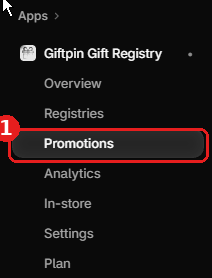
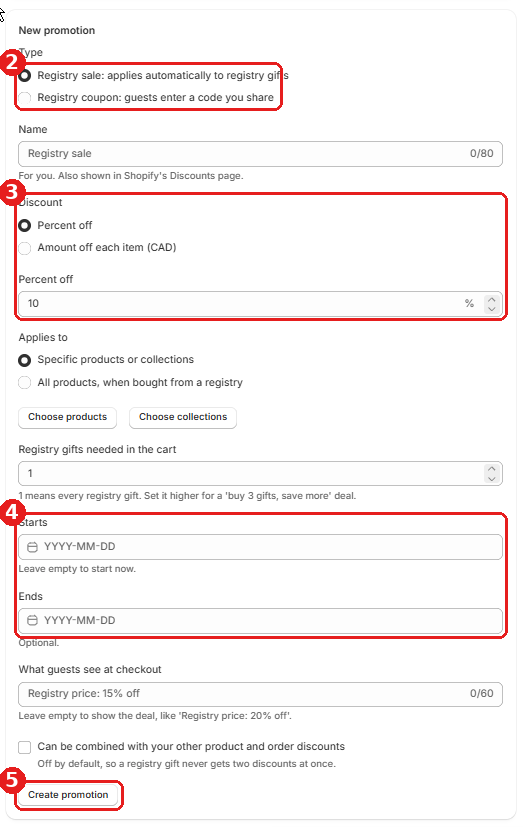
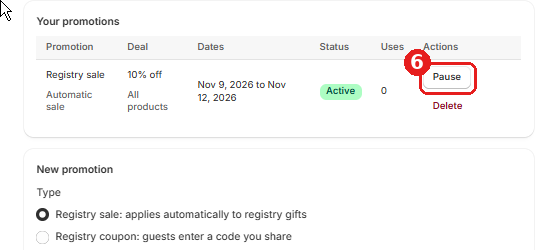
- Öffnen Sie Aktionen. Wählen Sie unter Neue Aktion Listen-Aktion: gilt automatisch für Listen-Geschenke oder Listen-Gutschein: Gäste geben einen Code ein, den Sie weitergeben, legen Sie Rabatt und Zeitraum fest und klicken Sie auf Aktion anlegen.
- Eine Aktion gilt nur für Geschenke, die von einer Listenseite in den Warenkorb gelegt wurden. Dasselbe Produkt, auf dem üblichen Weg gekauft, behält seinen normalen Preis.
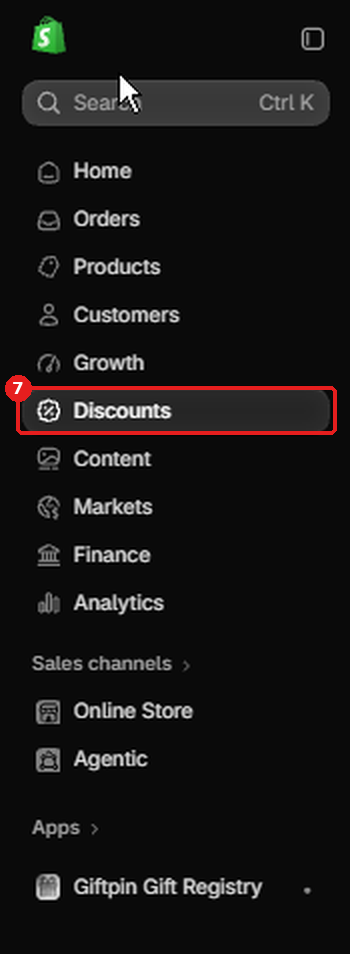
- Aktionen erscheinen auch auf der Shopify-Seite Discounts, mit einem Namen, der mit „Giftpin:“ beginnt.

Auswertungen und Verkaufsbericht
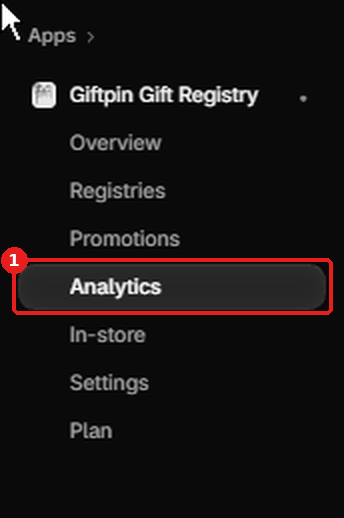
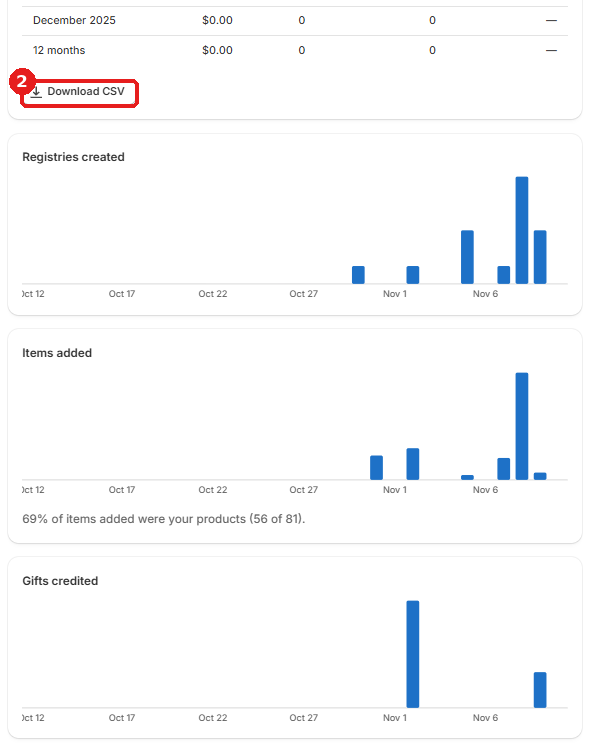
- Öffnen Sie Analysen für erstellte Listen, hinzugefügte Artikel und gekaufte Geschenke im Zeitverlauf, wo die Geschenke gekauft wurden, und einen Verkaufsbericht Monat für Monat. CSV herunterladen exportiert den Bericht.
- Unter Listen exportieren Listen-CSV und Käufe-CSV Listen und Käufe.
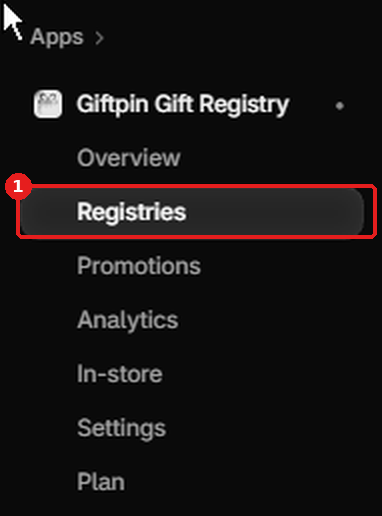

Ladenmodus und Shopify POS
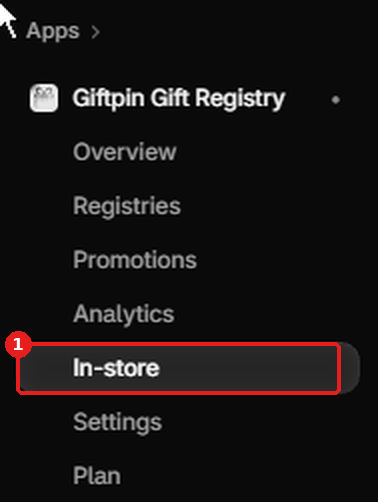
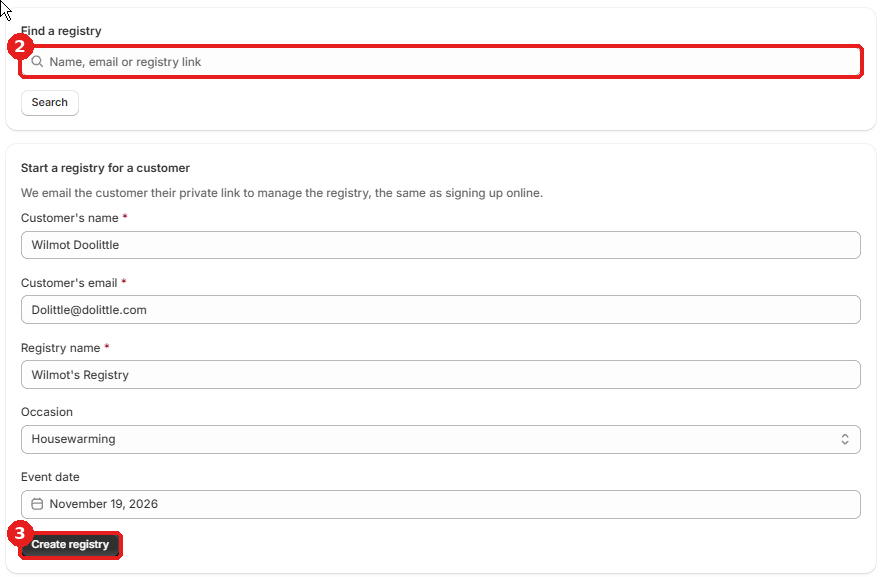
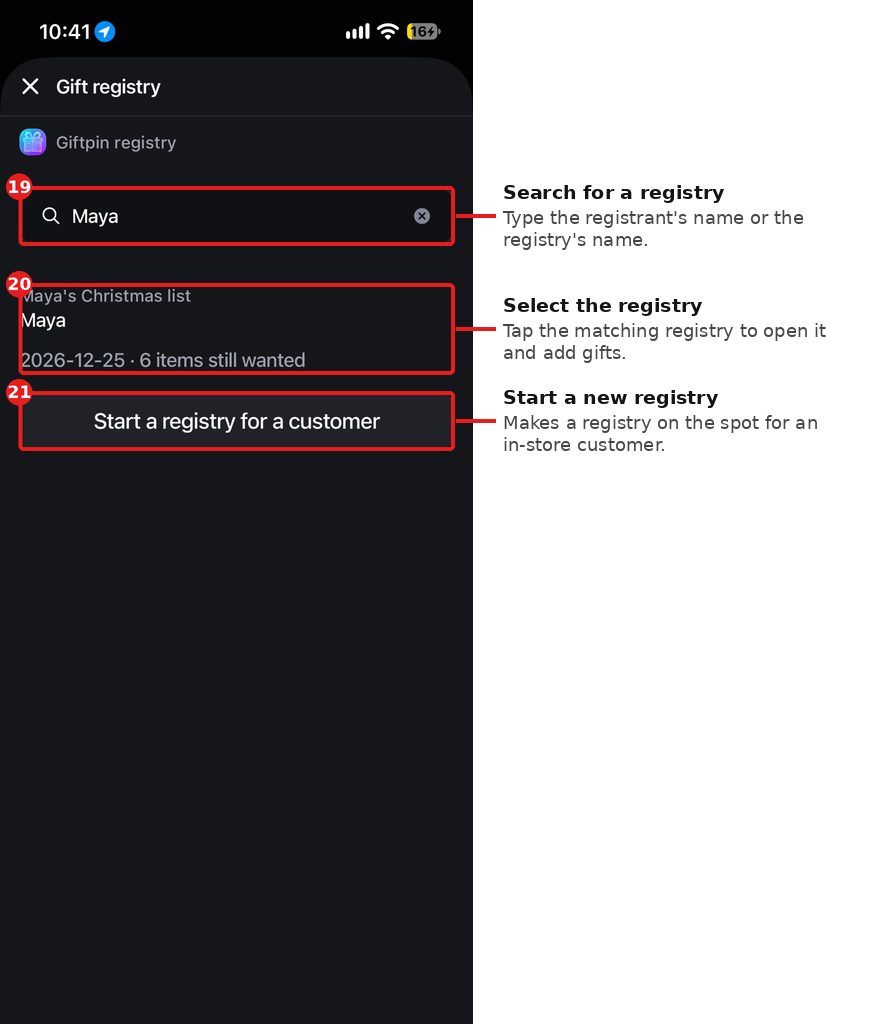
- Öffnen Sie Im Geschäft im Giftpin-Menü, um die Liste eines Kunden zu finden oder direkt an der Kasse eine für ihn zu erstellen.
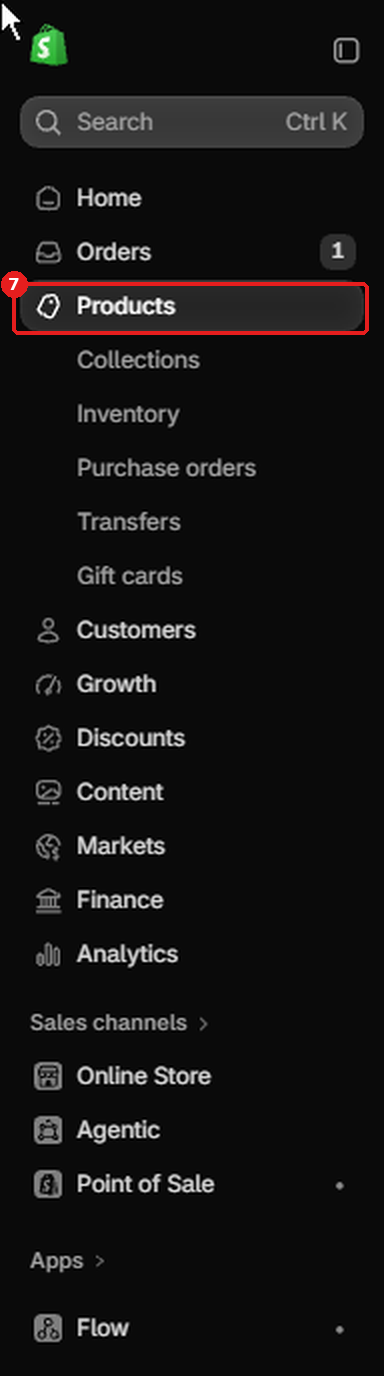
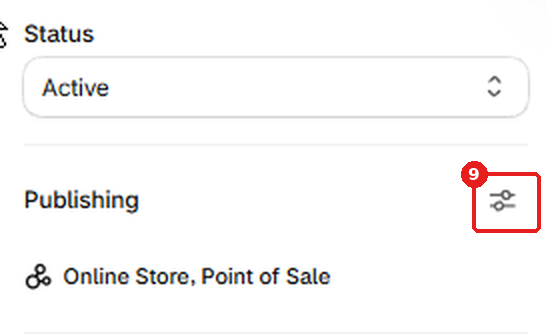
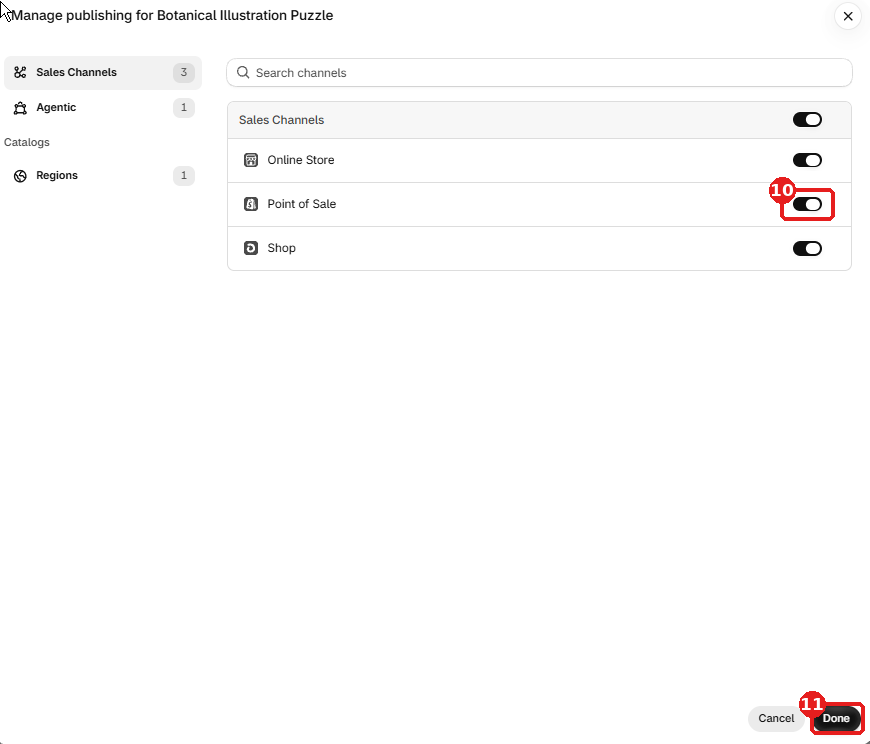
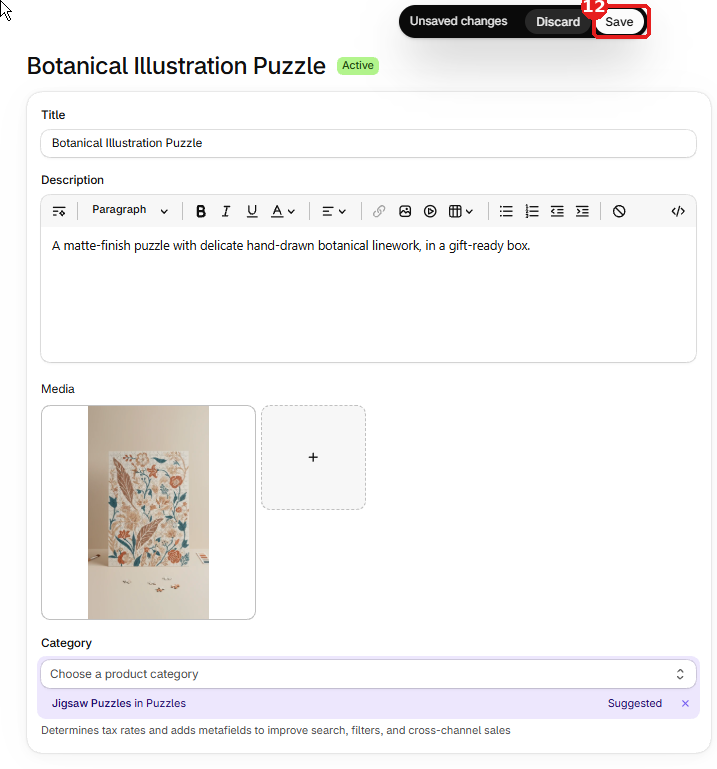
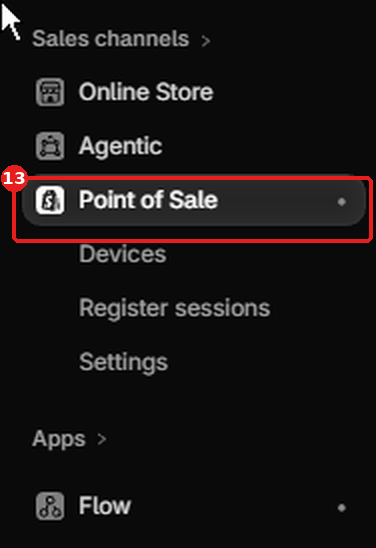
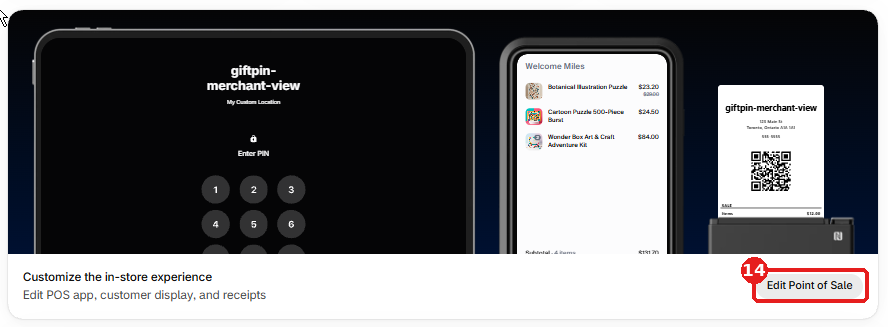
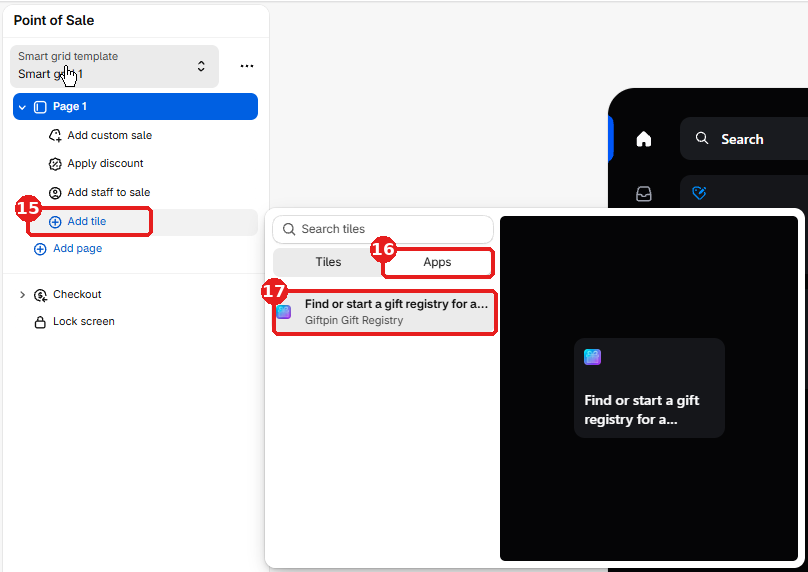
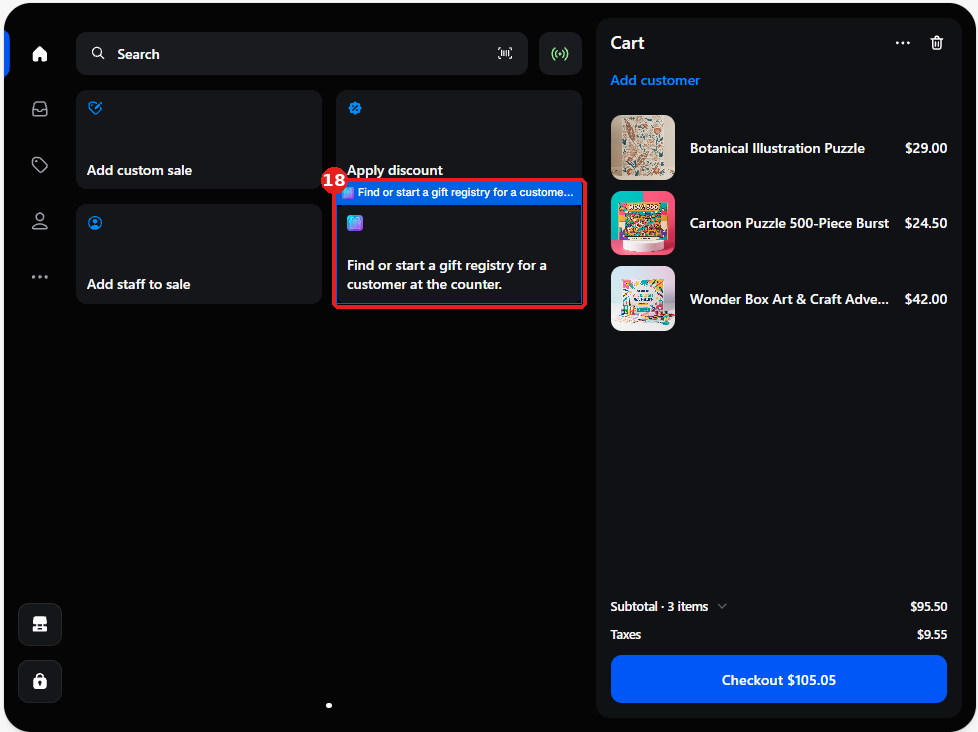
- Um Listengeschenke in Shopify POS zu kassieren, fügen Sie die Giftpin-Kachel hinzu: Öffnen Sie in Ihrem Shopify-Admin Point of Sale, dann den POS-Editor, wählen Sie Add tile → Apps und Giftpin. Die Produkte müssen im Vertriebskanal Point of Sale veröffentlicht sein. Klicken Sie danach oben rechts auf dem Bildschirm auf Save, sonst erscheint die Kachel nicht.
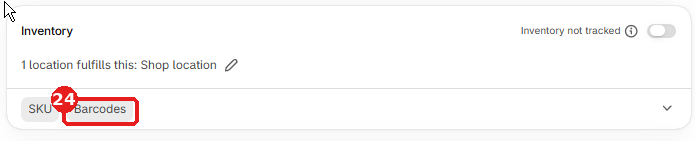
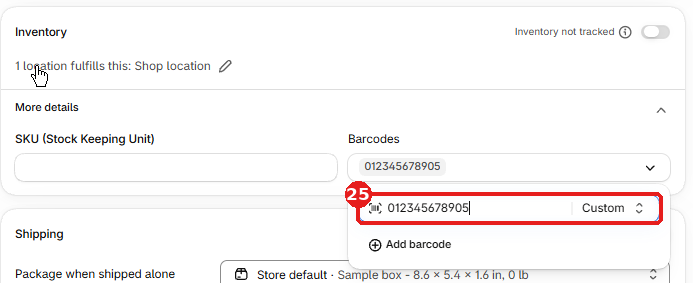
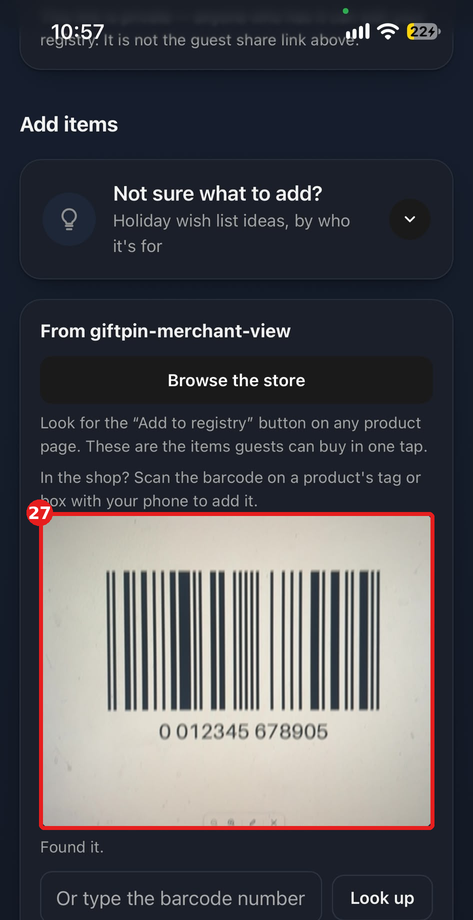
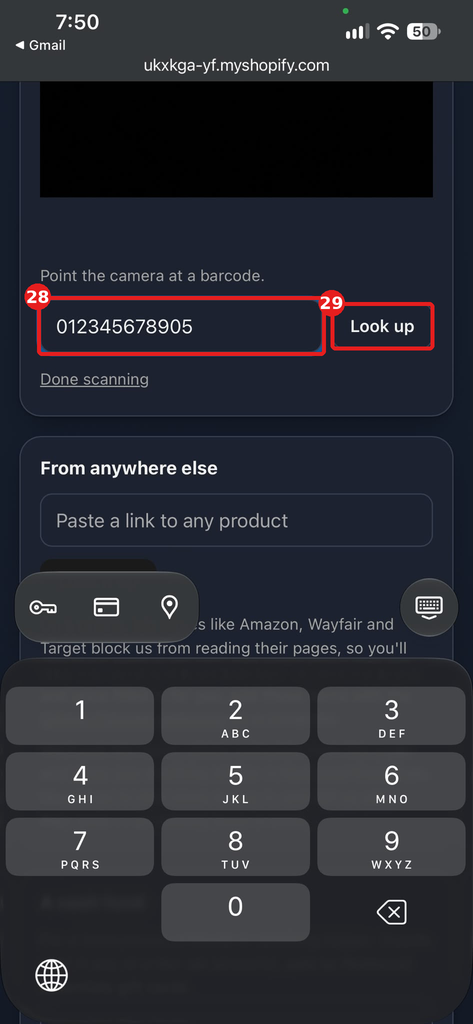
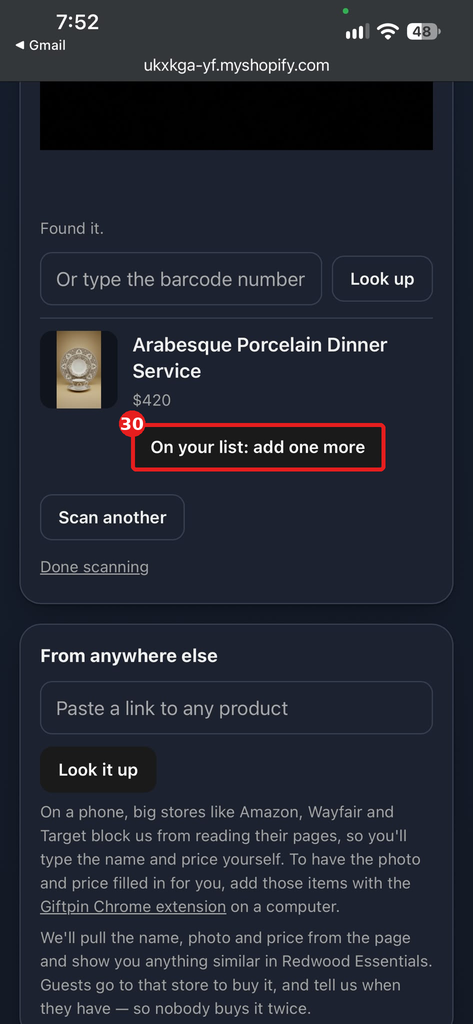
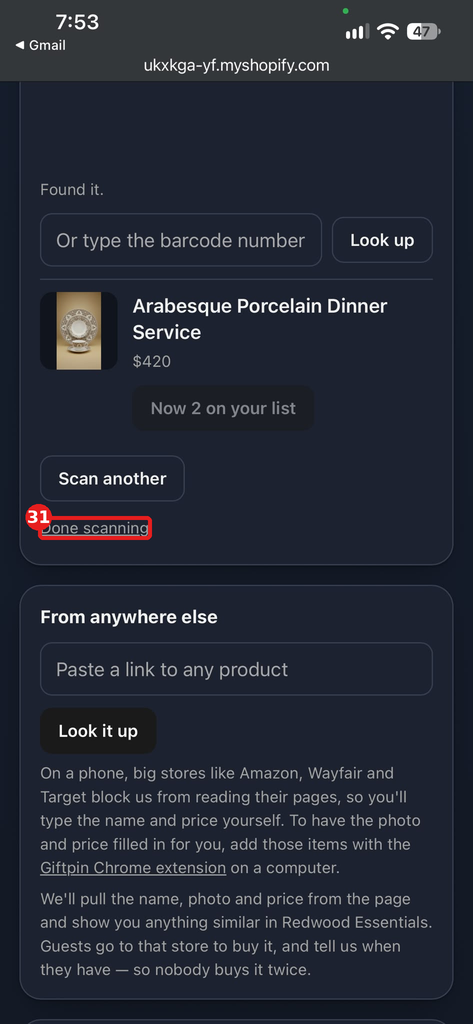
- Listenersteller können in Ihrem Geschäft auch mit dem Smartphone den Barcode eines Produkts scannen, um es hinzuzufügen: Sie öffnen dazu Barcode im Geschäft scannen auf ihrer Verwaltungsseite. Dafür brauchen Ihre Produkte Barcodes (oder SKUs), und es klappt am besten, wenn ein einzelner Barcode das Bild füllt.



Shopify Flow (Pro)
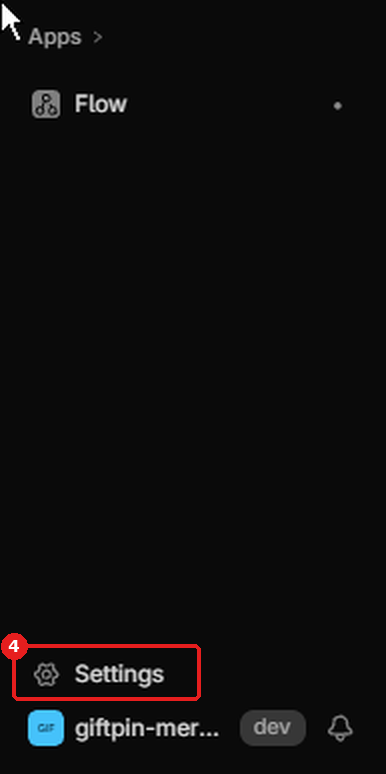
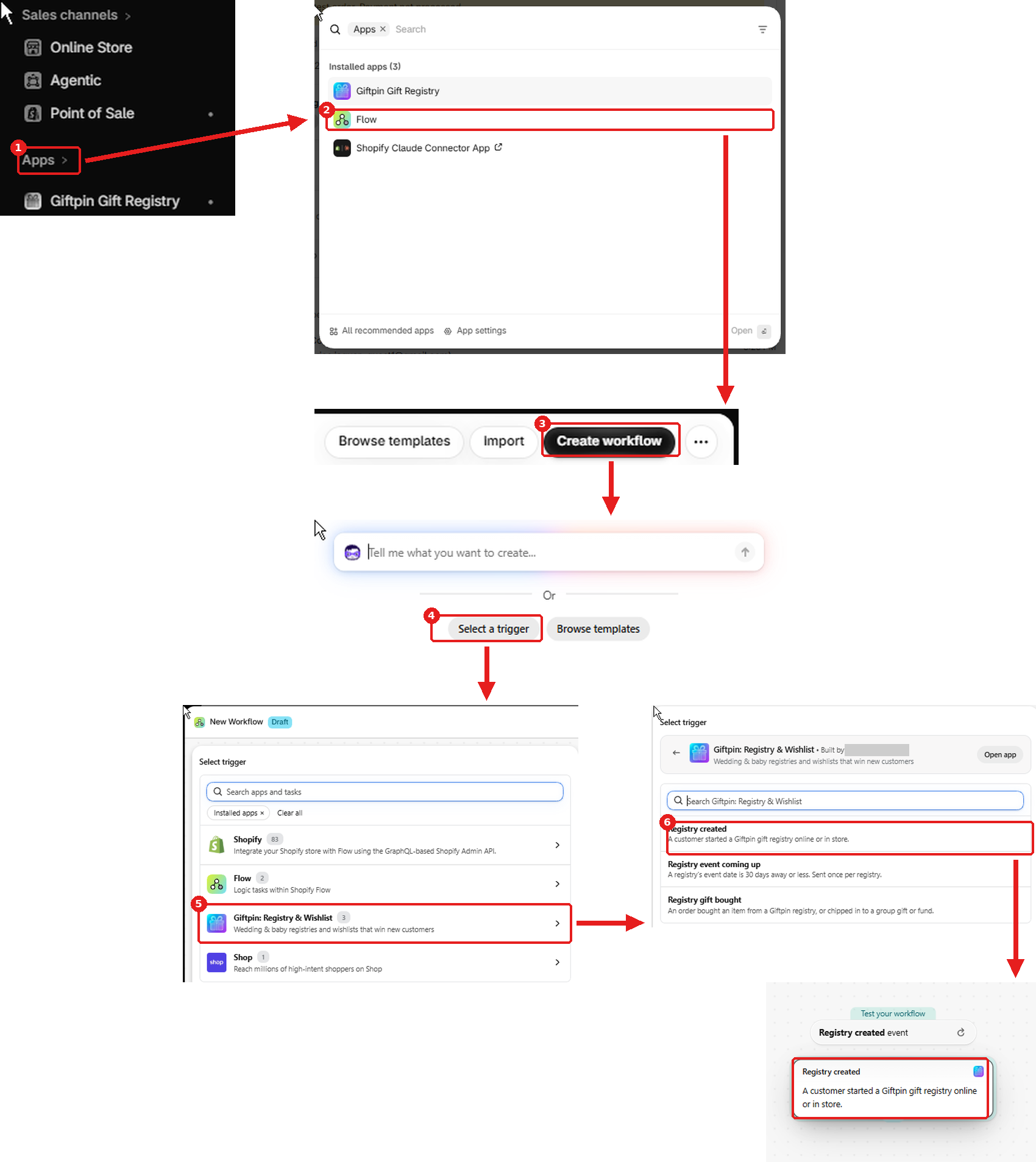
- Öffnen Sie dazu im Shopify-Admin Apps → Flow, klicken Sie auf Workflow erstellen und dann auf Trigger auswählen. Wählen Sie in der Liste zuerst die App Giftpin: Registry & Wishlist, dann erscheinen ihre drei Trigger. Die Suche nach „Giftpin“ oder „registry“ in der Hauptliste findet nichts: wählen Sie zuerst die App.
- Giftpin fügt Shopify Flow drei Auslöser hinzu: Registry created, Registry event coming up und Registry gift bought. Nutzen Sie sie, um dem Listenersteller zu schreiben, einen Kunden zu markieren oder Ihr Team zu informieren.
- Die E-Mail-Adressen der Listenersteller sind für Nachrichten zu ihrer eigenen Liste gedacht. Für Marketing an sie brauchen Sie weiterhin ihre Einwilligung.
Bereit, Ihren Kunden eine Geschenkliste anzubieten?
Kostenlos im Shopify App Store installieren.