 Giftpin
Einrichtungsanleitung Shopify-Shopbetreiber
Giftpin einrichten
in etwa zehn Minuten
Installieren Sie Giftpin, fügen Sie es Ihrem Shopify-Theme hinzu und finden Sie jeden Speichern-Button. Wählen Sie dann die Anleitung für das, was Sie als Nächstes einrichten möchten. Fettgedruckter Text ist genau das, was Sie auf dem Bildschirm sehen.
Die Screenshots zeigen die englische Version der Bildschirme. Die Namen von Shopify-Bildschirmen (zum Beispiel Content → Menus) stehen auf Englisch, wie im englischen Shopify-Admin. In Ihrer Sprache können sie übersetzt erscheinen. Gehen Sie diese Schritte der Reihe nach durch. Sie sind auf den Seiten Einrichtung, Anpassen und Pro von 1 bis 20 nummeriert, und die Nummerierung läuft von Seite zu Seite weiter.
Wählen Sie Ihre Anleitung
Giftpin hat Anleitungen für Shop-Inhaber und für alle, die Listen nutzen.
Ihren Shop anpassen
- Anlässe, Artikel aus anderen Shops, ausverkaufte Produkte, Datenschutz, Vorteile, Aussehen und Sprache, Listen importieren und Shopify Flow. Anleitung öffnen.
Pro-Funktionen
- Gruppengeschenke und Geldfonds, Geschenkkarten auf giftpin.app, automatische E-Mails, Aktionen, Auswertungen und Im-Laden-Modus. Anleitung öffnen.
Für Listenersteller
- Wie Ihre Kunden eine Liste anlegen, Geschenke hinzufügen und sie teilen. Listen-Anleitung öffnen.
Für Gäste
- Wie Gäste eine Liste finden, ein Geschenk kaufen, sich an einem Fonds beteiligen und Doppelkäufe vermeiden. Gäste-Anleitung öffnen.
Los geht's
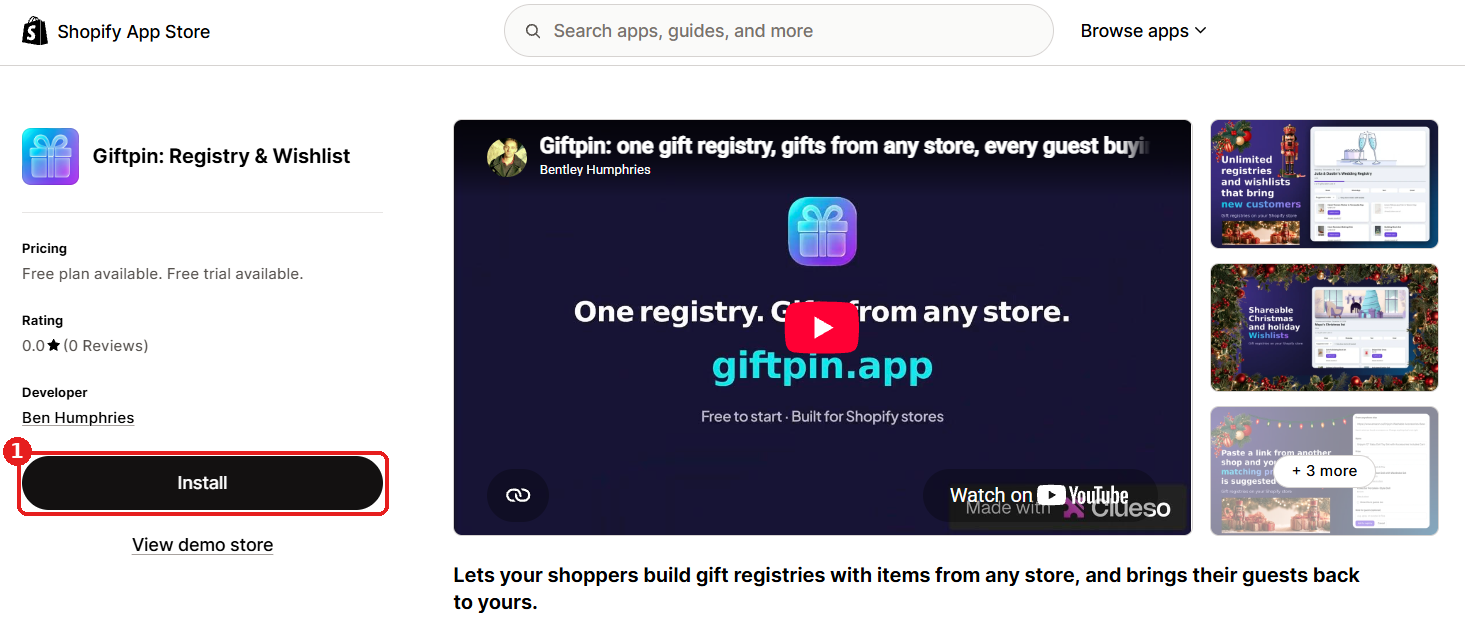
Giftpin installieren
- Öffnen Sie Giftpin im Shopify App Store und klicken Sie auf Install.
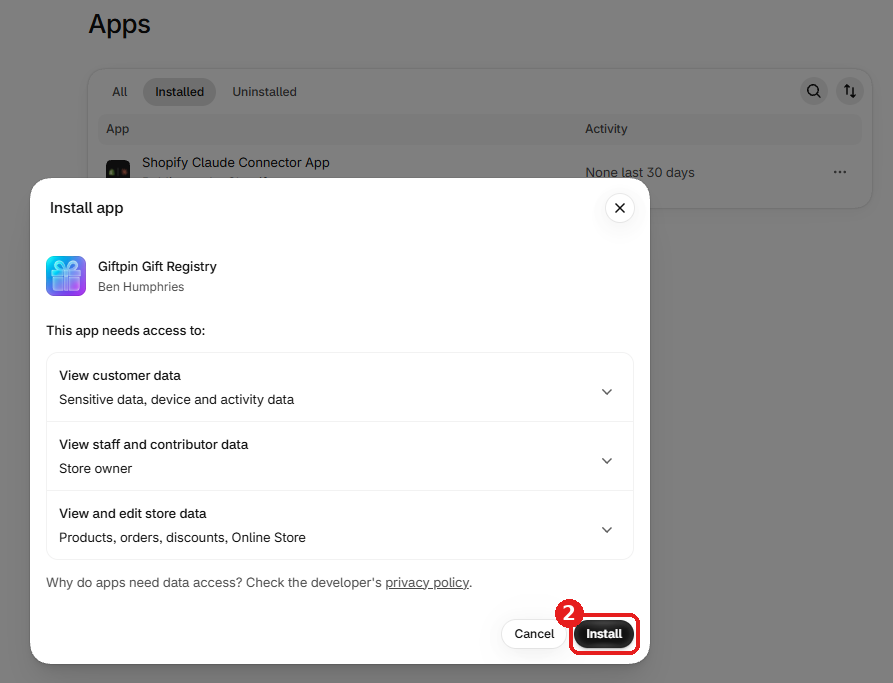
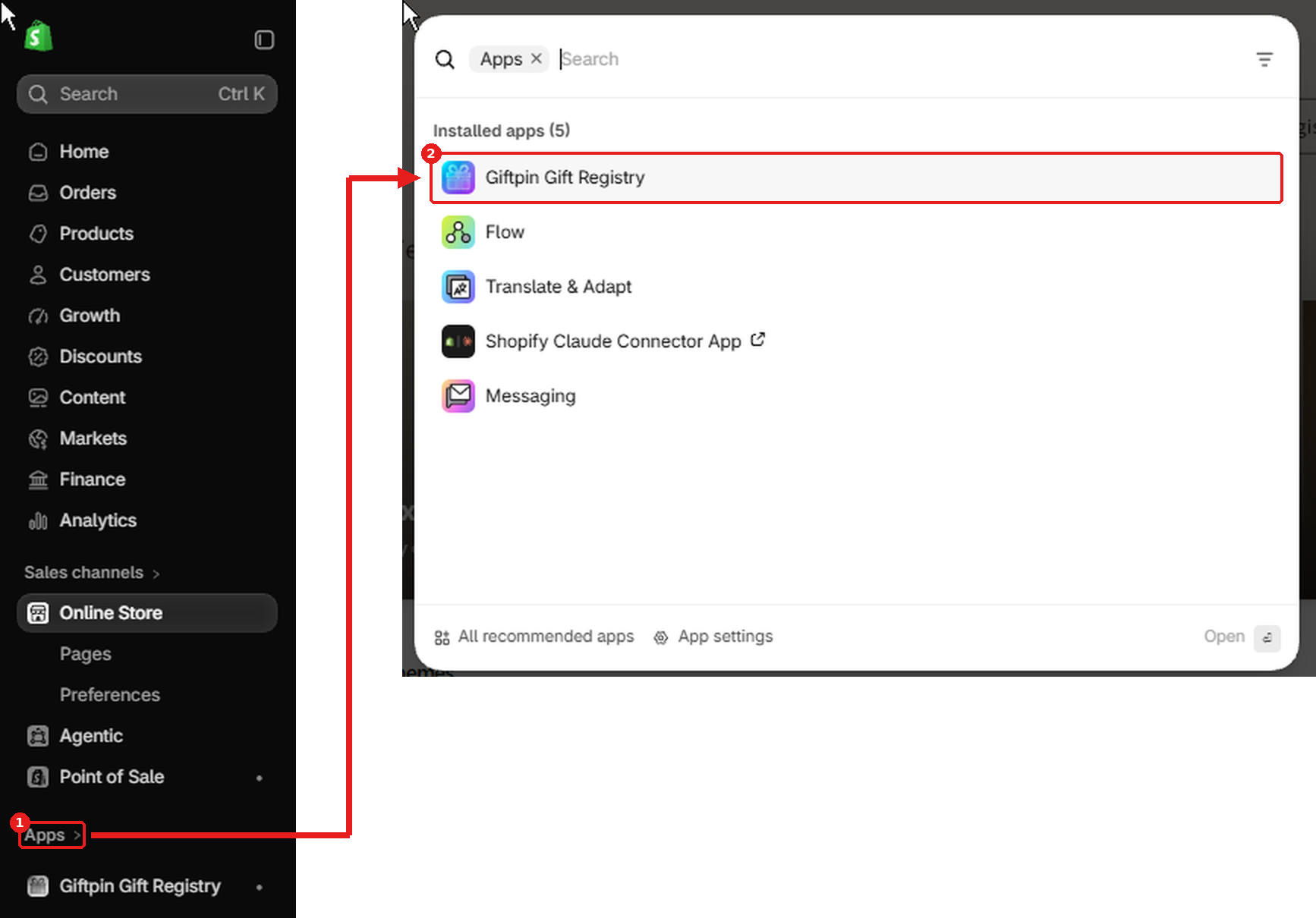
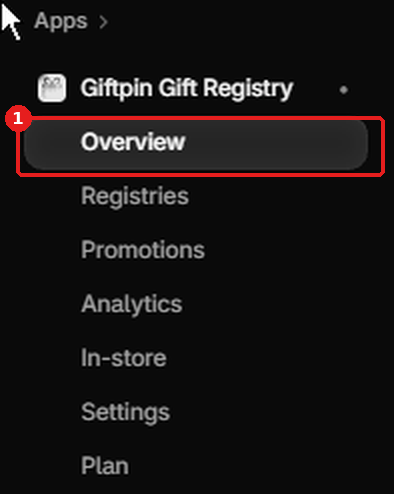
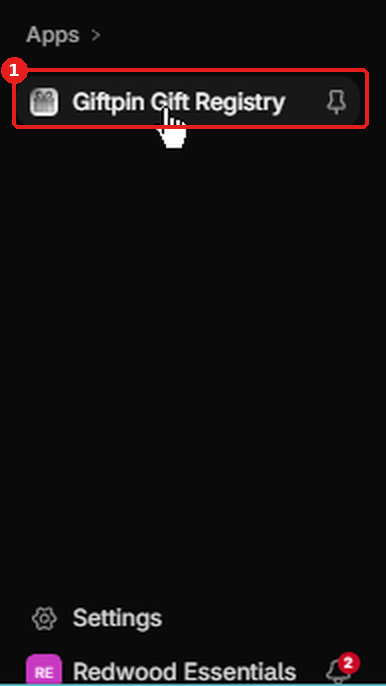
- Bestätigen Sie die Berechtigungen. Giftpin öffnet sich auf der Seite Übersicht in Ihrem Shopify-Admin.
Giftpin zu Ihrem Theme hinzufügen
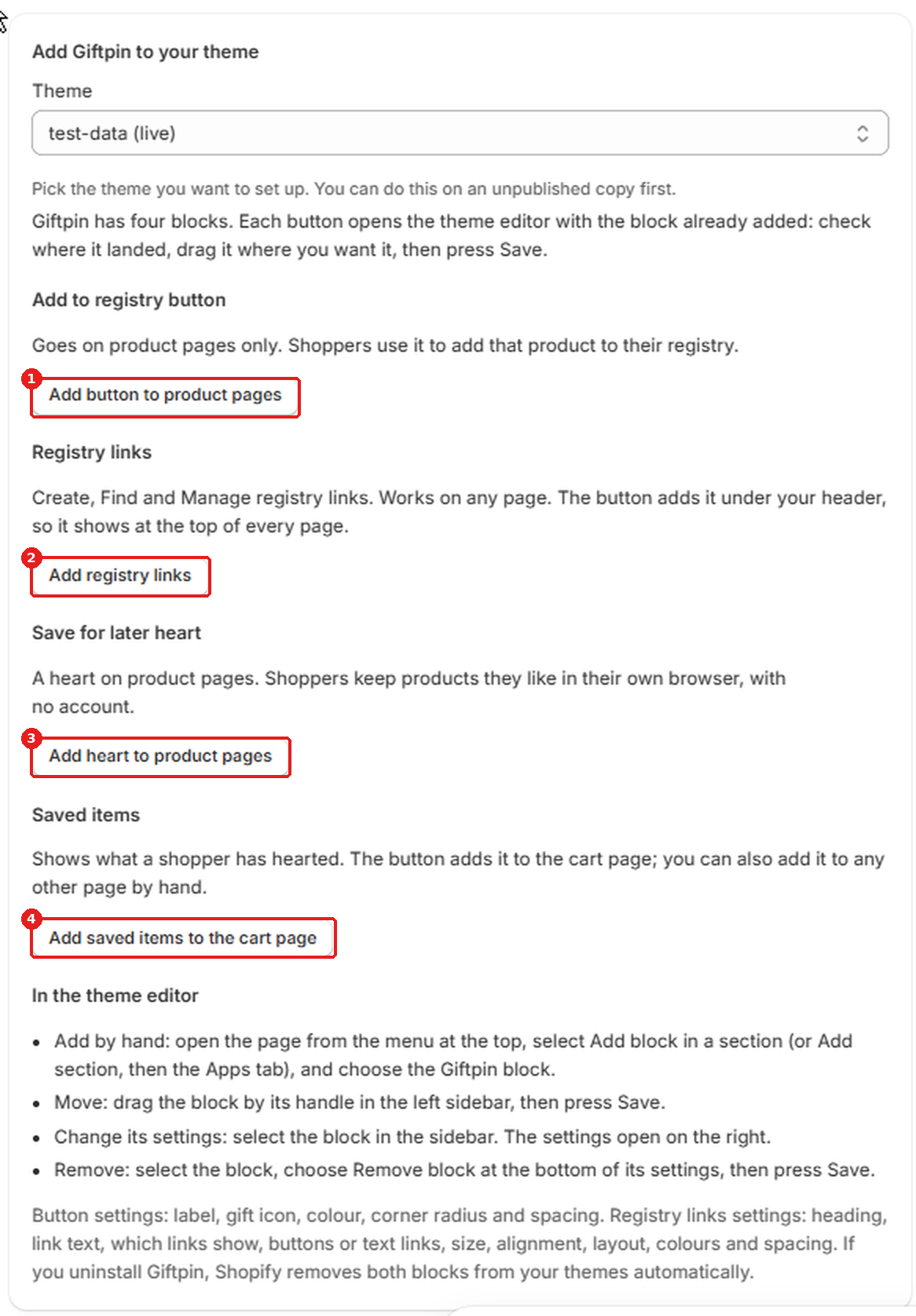
- Gehen Sie auf Übersicht zu Giftpin zu deinem Theme hinzufügen und wählen Sie ein Theme. Sie können zuerst eine unveröffentlichte Kopie einrichten.
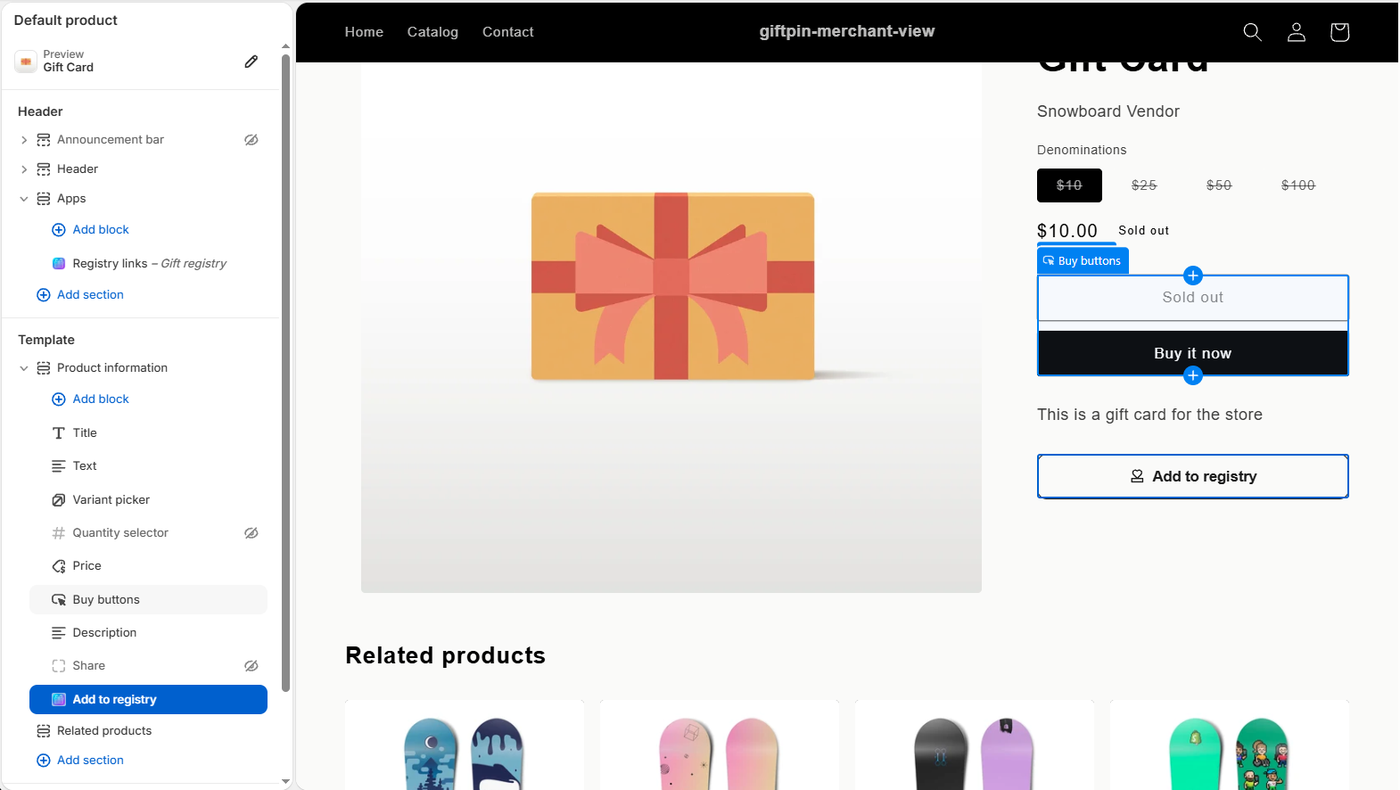
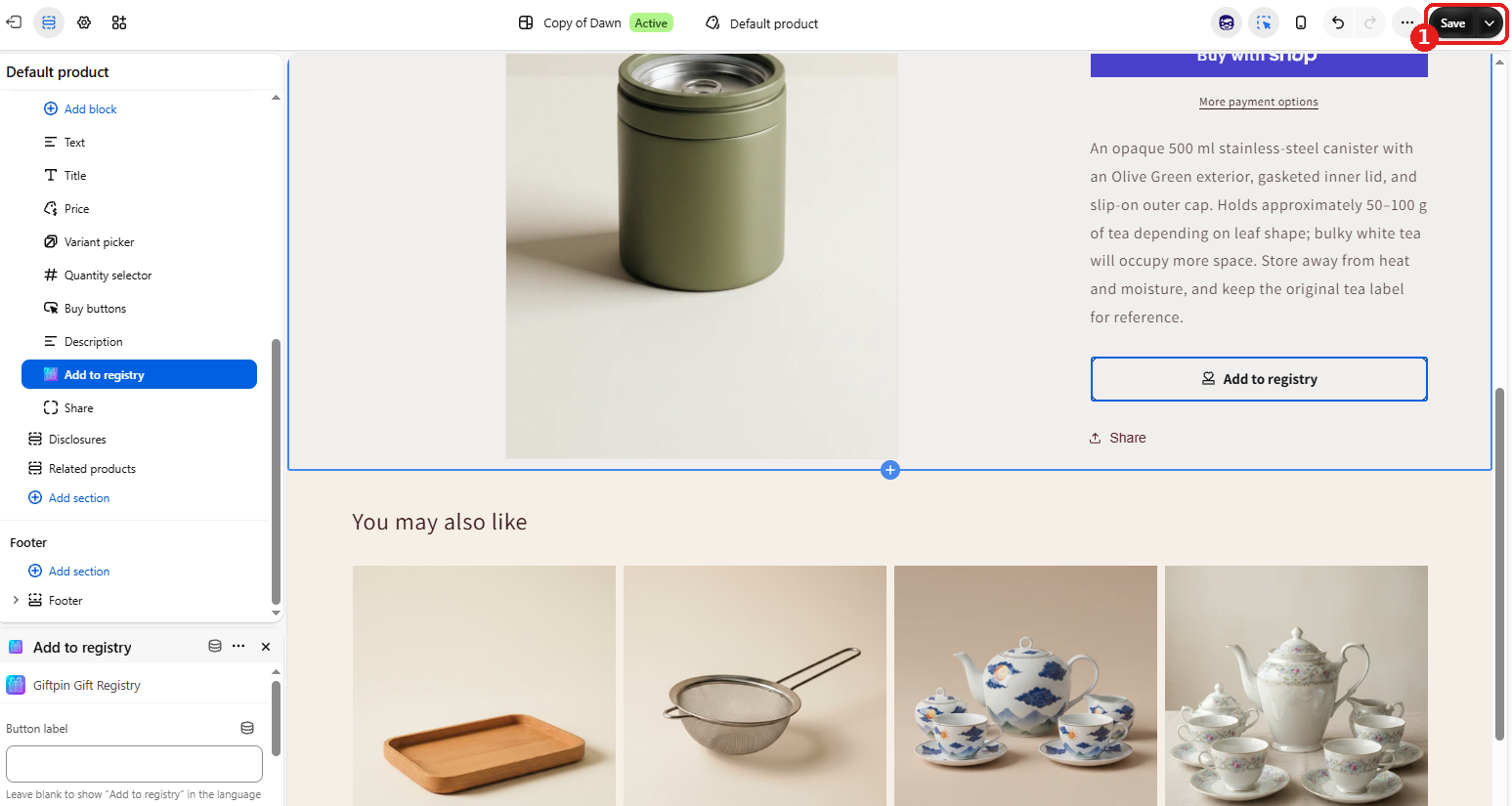
- Klicken Sie auf Button zu Produktseiten hinzufügen. Der Theme-Editor öffnet sich mit dem bereits hinzugefügten Add-to-registry-Button. Ziehen Sie ihn an die gewünschte Stelle und drücken Sie oben rechts im Theme-Editor auf Save.
- Klicken Sie zurück in Giftpin auf Listenlinks hinzufügen. Das fügt unter Ihrem Header Links zum Erstellen, Finden und Verwalten von Listen hinzu. Drücken Sie im Theme-Editor auf Save.
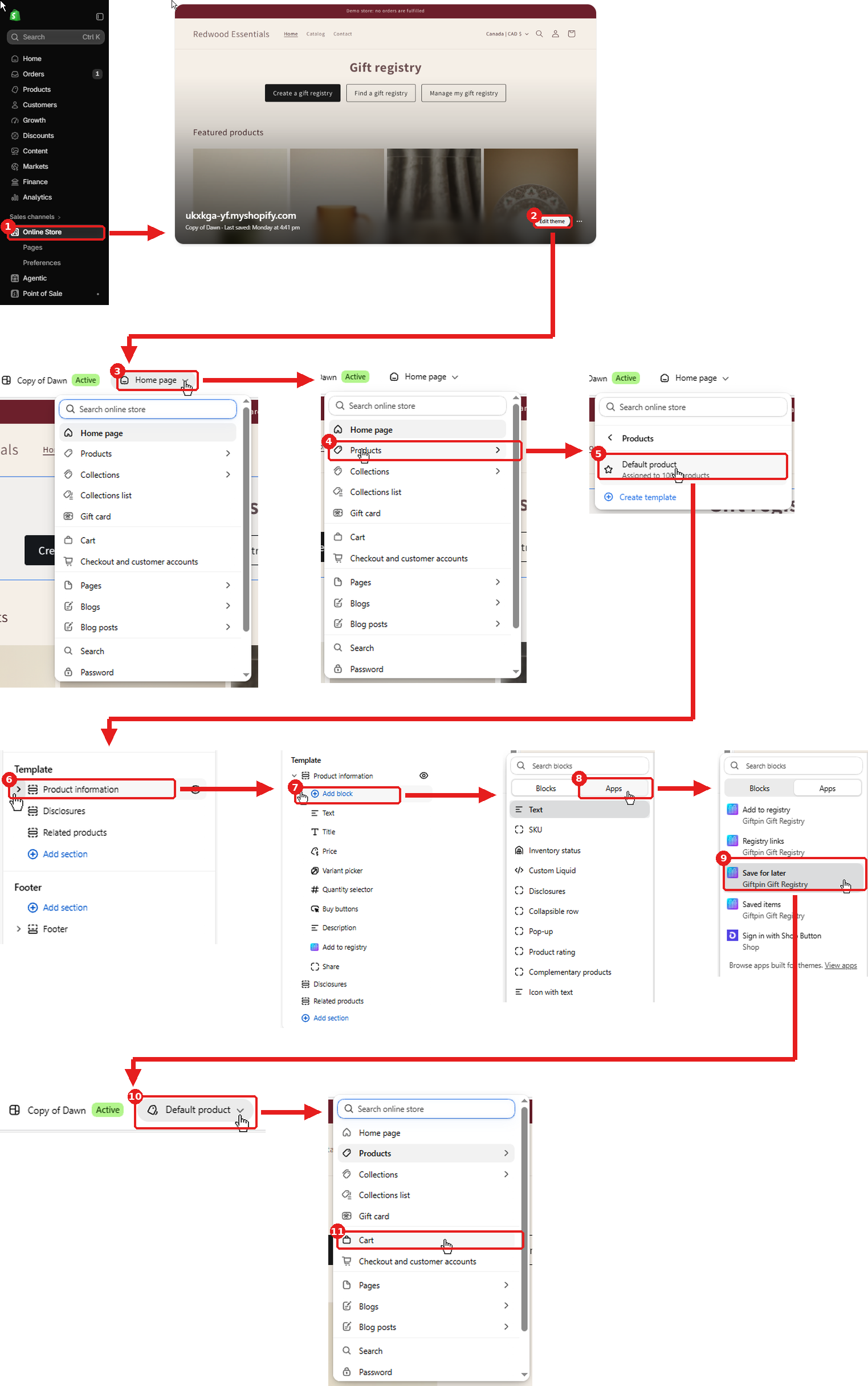
- Optional, für eine Merkliste: Klicken Sie auf Herz zu Produktseiten hinzufügen. Die Produktseite öffnet sich im Theme-Editor mit einem hinzugefügten Save for later-Herz. Drücken Sie auf Save.
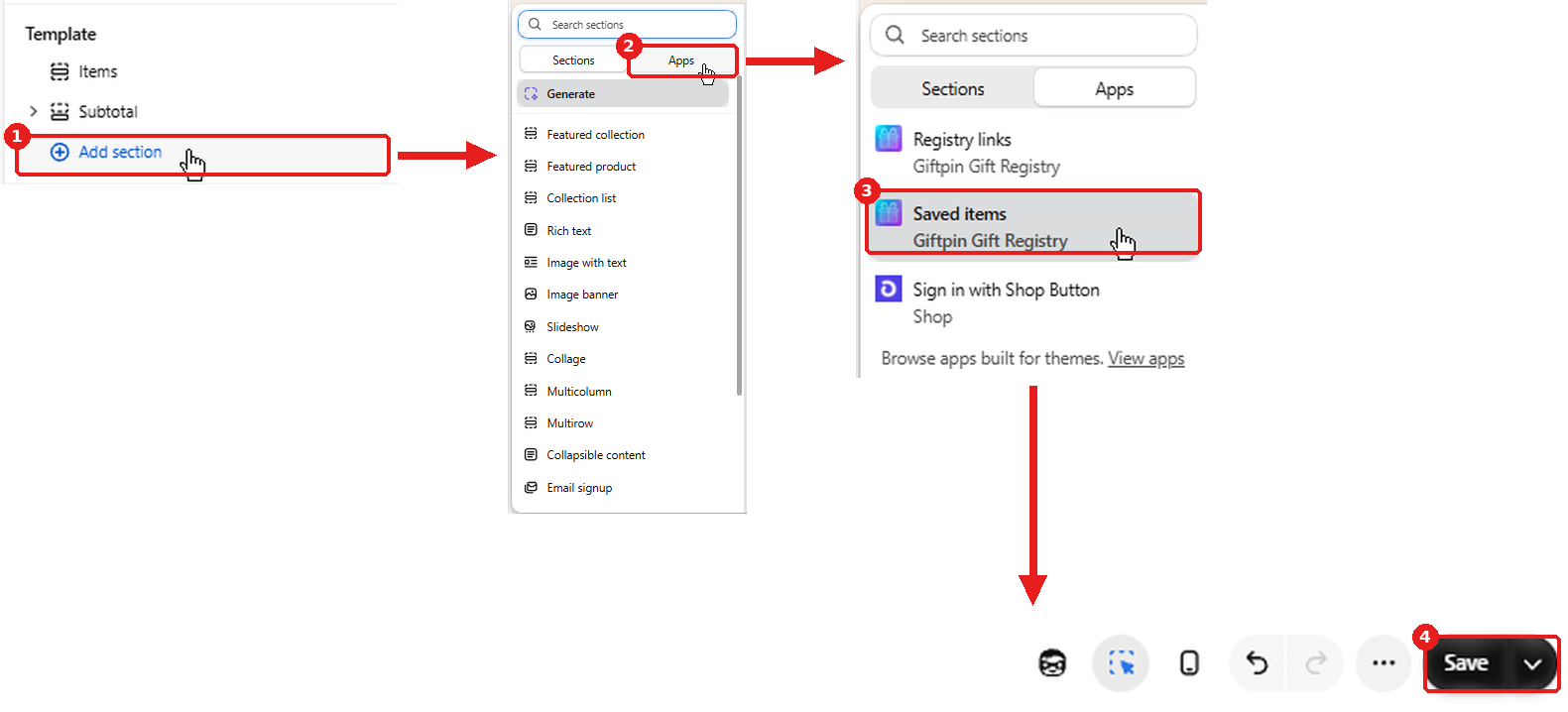
- Klicken Sie dann auf Gemerkte Artikel zur Warenkorbseite hinzufügen. Das fügt Ihrer Warenkorbseite eine Saved items-Liste hinzu, damit Käufer wiederfinden, was sie mit dem Herz markiert haben. Drücken Sie auf Save.
- Diese beiden werden nicht automatisch aktiviert. Solange Sie sie nicht im Theme-Editor hinzugefügt und auf Save gedrückt haben, sehen Käufer kein Herz. Die Herzen werden im eigenen Browser des Käufers gespeichert, ohne Konto, daher ist die Liste auf einem neuen Gerät leer.
- Lieber von Hand platzieren? Öffnen Sie im Theme-Editor die Seite, klicken Sie auf Add block (oder Add section), öffnen Sie die Gruppe Apps und wählen Sie Save for later oder Saved items.
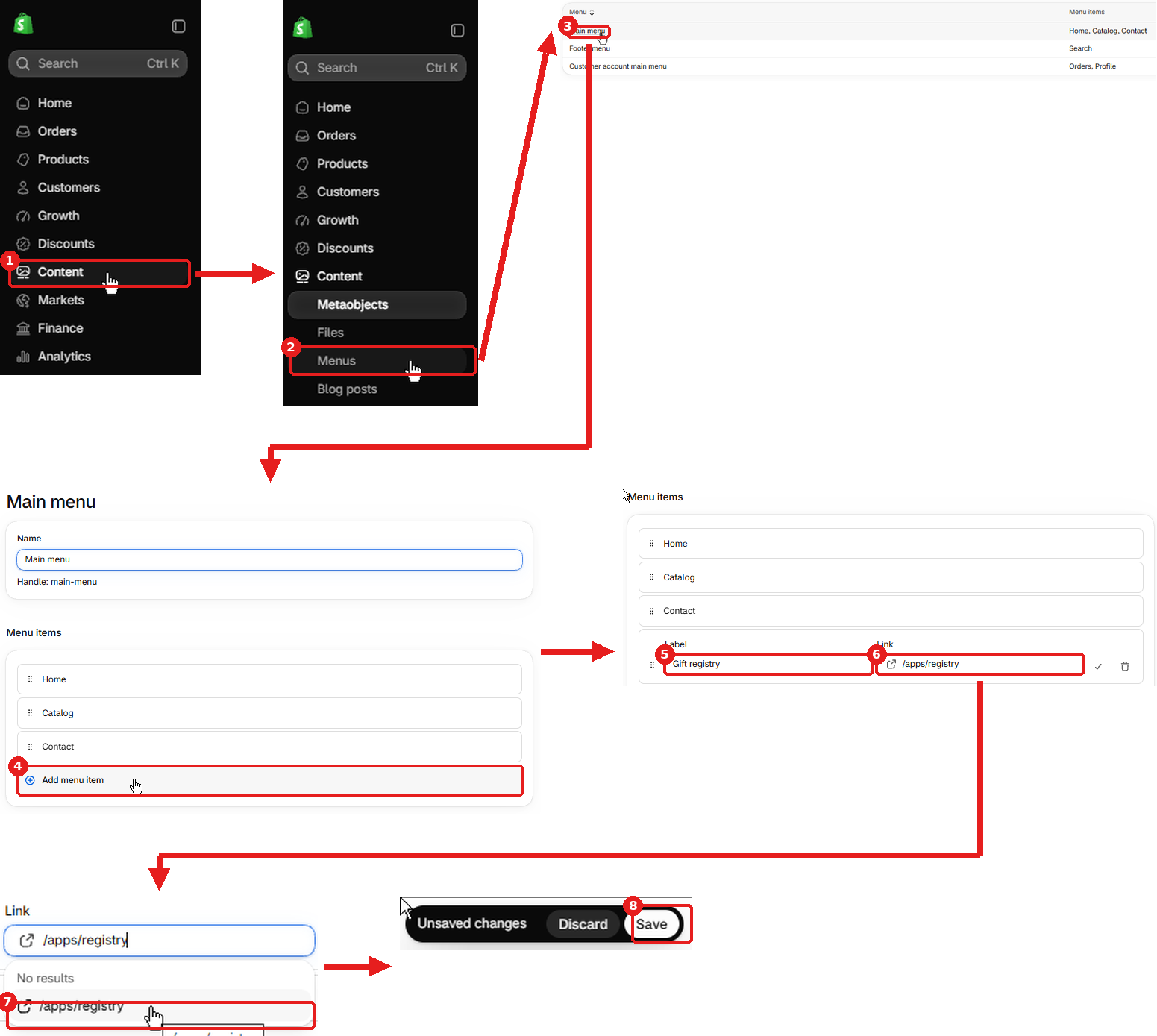
- Sie nutzen ein altes Theme (vor Online Store 2.0)? Die Blöcke funktionieren dort nicht, Ihre Listenseiten aber schon: Fügen Sie unter Content → Menus einen Menüpunkt hinzu, der auf /apps/registry verweist.
Ihre Listenseiten prüfen
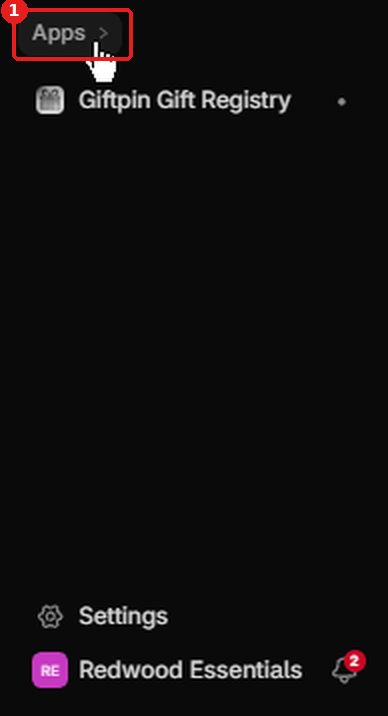
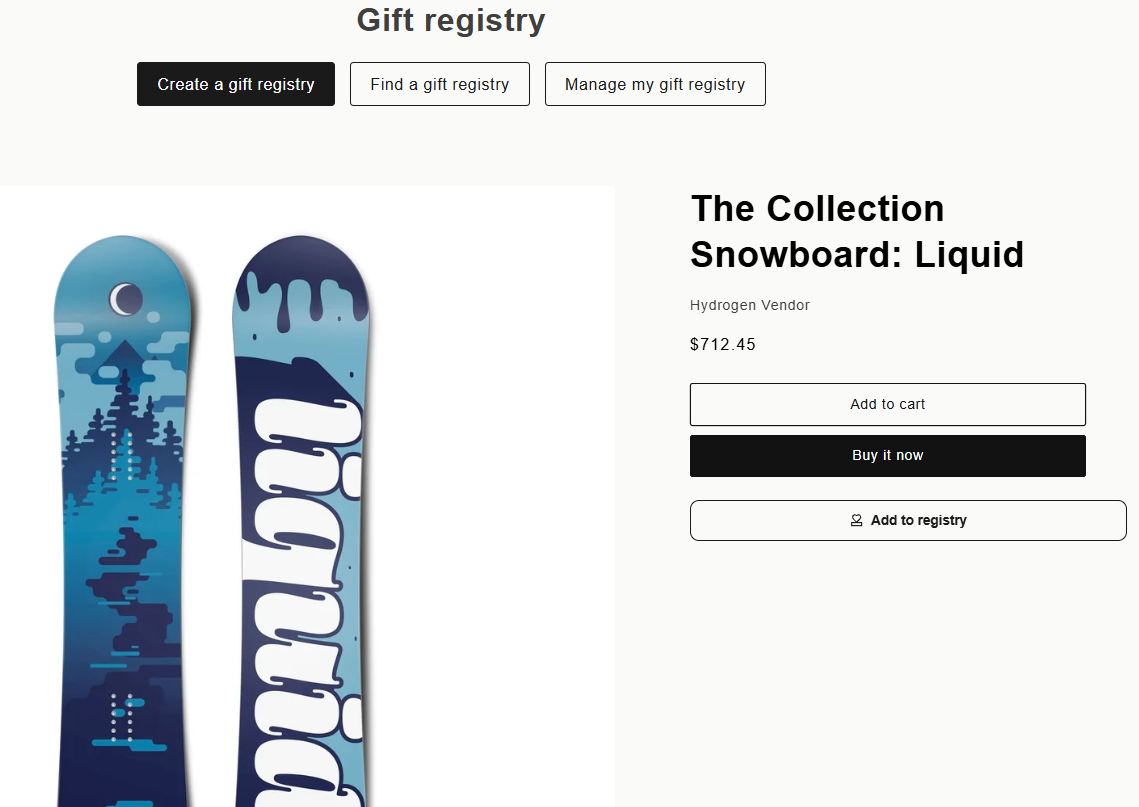
- Klicken Sie auf Übersicht unter Deine Listenseiten auf Liste erstellen, um die Seite zu sehen, die Ihre Kunden nutzen.
- Erstellen Sie eine Testliste, fügen Sie mit dem Add-to-registry-Button ein Produkt hinzu und öffnen Sie den Gästelink, um zu sehen, was Gäste sehen.
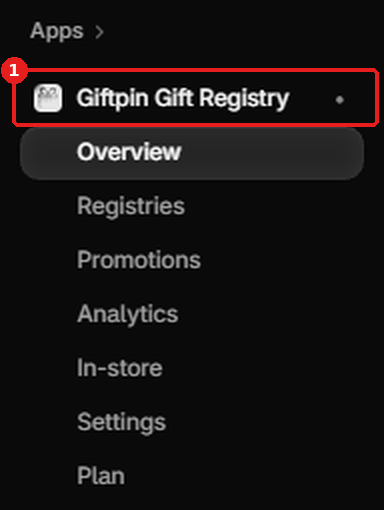
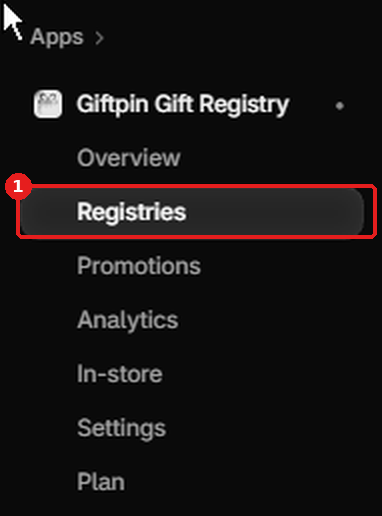
- Jede Liste, die Ihre Kunden erstellen, erscheint im Giftpin-Menü unter Listen.
Das sehen Käufer in Ihrem Shop, nicht in Ihrem Shopify-Admin.

Wo die Speichern-Buttons sind
Änderungen zählen erst, wenn Sie sie speichern, und jeder Bildschirm platziert den Button woanders. Hier ist die vollständige Liste.
Im Shopify-Theme-Editor
- Save befindet sich oben rechts im Theme-Editor. Einen Giftpin-Block hinzuzufügen, zu verschieben oder zu ändern, bewirkt in Ihrem Live-Shop nichts, bis Sie darauf drücken.
- Die Giftpin-Buttons auf Übersicht öffnen nur den Editor mit dem hinzugefügten Block. Sie speichern ihn nicht für Sie.
Auf der Giftpin-Seite Einstellungen
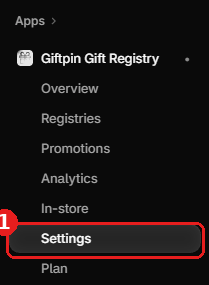
- Speichern befindet sich oben rechts auf der Seite, in der Kopfzeile. Es speichert alles von Anlässe bis Automatische E-Mails (Pro).
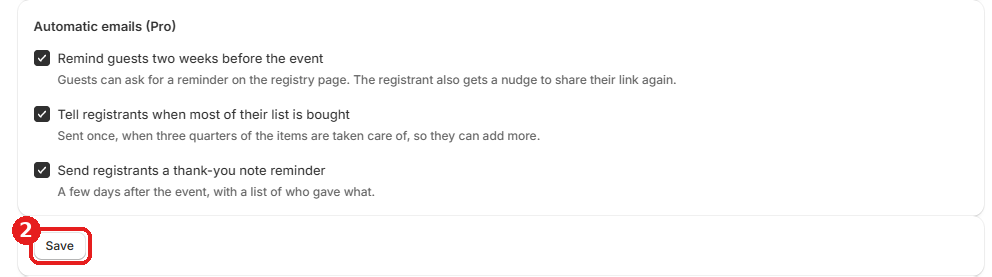
- Derselbe Button Speichern erscheint noch einmal am Ende dieses Blocks, direkt unter Automatische E-Mails (Pro). Beide tun dasselbe, nutzen Sie also den, der näher ist.
- Sie sehen die Meldung Einstellungen gespeichert unten auf dem Bildschirm und Gespeichert neben dem unteren Button.
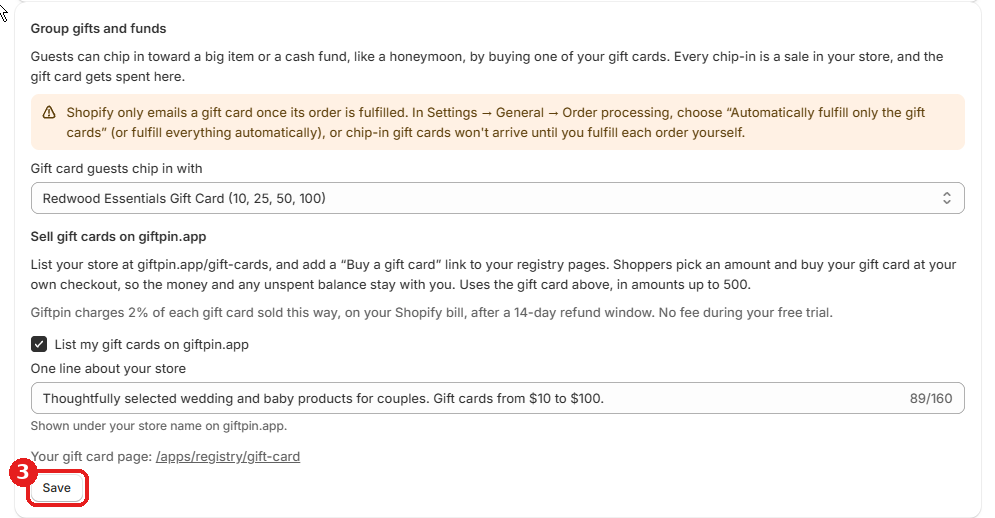
- Gruppengeschenke und Fonds, das Geschenkkarten auf giftpin.app verkaufen enthält, hat am Ende des Abschnitts einen eigenen Speichern-Button. Der Button in der Kopfzeile speichert ihn nicht: Wenn Sie dort etwas ändern, drücken Sie den im Abschnitt.
- Jetzt ausführen ist eine Aktion, keine Einstellung, es gibt also nichts zu speichern.

Auf den anderen Giftpin-Seiten
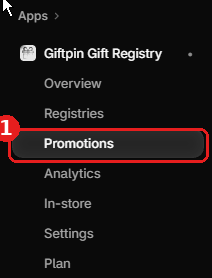
- Aktionen: Füllen Sie Neue Aktion aus und klicken Sie unten im Formular auf Aktion anlegen. Pausieren, Fortsetzen und Löschen in der Liste wirken sofort.
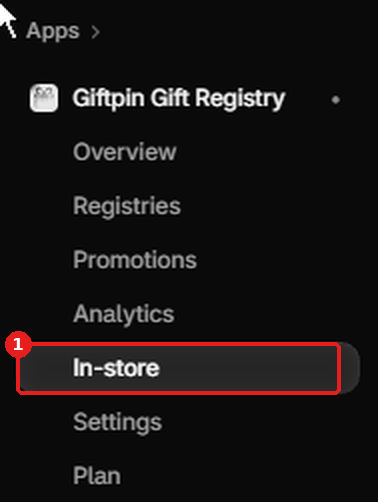
- Im Geschäft: Klicken Sie unten bei Liste für eine Kundin oder einen Kunden anlegen auf Liste anlegen.
- Listen importieren: Wählen Sie Ihre Datei, klicken Sie auf den Button, der sie prüft, lesen Sie, was passieren wird, und klicken Sie dann auf den erscheinenden Import-Button.
- Listen, Analysen und Übersicht zeigen nur Informationen, es gibt also nichts zu speichern.
Auf der Verwaltungsseite der Listenersteller
- Listenersteller haben eine eigene Seite, die sich über den privaten Link in ihrer E-Mail öffnet. Sagen Sie ihnen, wo sie speichern müssen: Eine Liste behält nur, was gespeichert wurde.
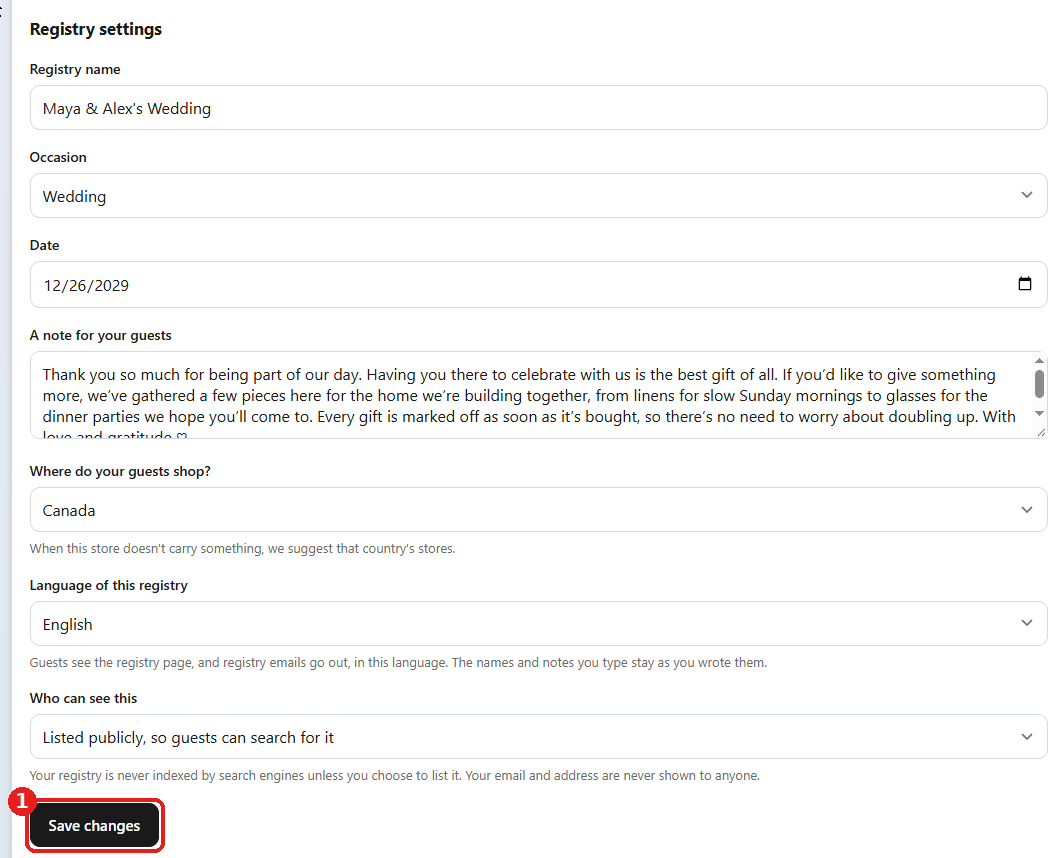
- Änderungen speichern befindet sich am Ende von Listeneinstellungen, innerhalb von Liste & Einstellungen bearbeiten im unteren Seitenbereich. Es speichert Name, Anlass, Datum, Nachricht, Sprache und wer die Liste sehen darf.
- Speichern in Gästen erlauben, Geschenke an mich zu senden speichert die Lieferadresse. Es ist ein eigener Button, getrennt von dem darüber.
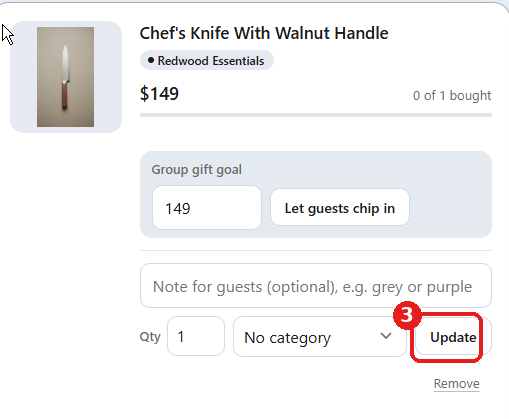
- Aktualisieren an einem Artikel speichert Menge, Notiz und Kategorie dieses Artikels.
- Bei der Ersteinrichtung heißen die Buttons Speichern und weiter und Vorerst überspringen. Schritt 2, zum Partner, hat stattdessen Partner hinzufügen und Jetzt nicht.
Das ist die Verwaltungsseite des Listenerstellers, nicht Ihr Shopify-Admin. Er öffnet sie über den Link zu seiner Liste.



Häufige Fragen
Wo sehe ich die Listen meiner Kunden?
Öffnen Sie Listen im Giftpin-Menü. Übersicht zeigt Umsatz aus Listen, neue Kunden und verschenkte Geschenke.
Brauchen Listenersteller oder Gäste ein Konto?
Nein. Listenersteller erhalten per E-Mail einen privaten Verwaltungslink, und Gäste brauchen nur den Link zur Liste.
Ich habe eine Einstellung geändert und nichts ist passiert.
Prüfen Sie, ob Sie auf Speichern gedrückt haben. Im Theme-Editor ist es oben rechts. In den Giftpin-Einstellungen ist es oben rechts und noch einmal unter Automatische E-Mails, und Gruppengeschenke und Fonds hat einen eigenen Speichern-Button.
Was passiert mit den Theme-Blöcken, wenn ich deinstalliere?
Shopify entfernt beide Giftpin-Blöcke automatisch aus Ihren Themes.
Ich komme nicht weiter. Wen kontaktiere ich?
Schreiben Sie an support@giftpin.app mit der .myshopify.com-Adresse Ihres Shops und dem, was Sie versucht haben.
Bereit, Ihren Kunden eine Geschenkliste anzubieten?
Kostenlos im Shopify App Store installieren.