 Giftpin
Anpassungsanleitung Shopify-Shopbetreiber
Machen Sie Giftpin zu Ihrem
Anlässe, Aussehen und mehr
Wählen Sie Anlässe, entscheiden Sie über Artikel aus anderen Shops und ausverkaufte Produkte, passen Sie Aussehen und Sprache an Ihren Shop an, legen Sie den Datenschutz fest, bieten Sie Vorteile an und holen Sie Listen aus einer anderen App herüber. Fettgedruckter Text ist genau das, was Sie auf dem Bildschirm sehen.
Die Screenshots zeigen die englische Version der Bildschirme. Die Namen von Shopify-Bildschirmen (zum Beispiel Content → Menus) stehen auf Englisch, wie im englischen Shopify-Admin. In Ihrer Sprache können sie übersetzt erscheinen. Gehen Sie diese Schritte der Reihe nach durch. Sie sind auf den Seiten Einrichtung, Anpassen und Pro von 1 bis 20 nummeriert, und die Nummerierung läuft von Seite zu Seite weiter.
Machen Sie es zu Ihrem
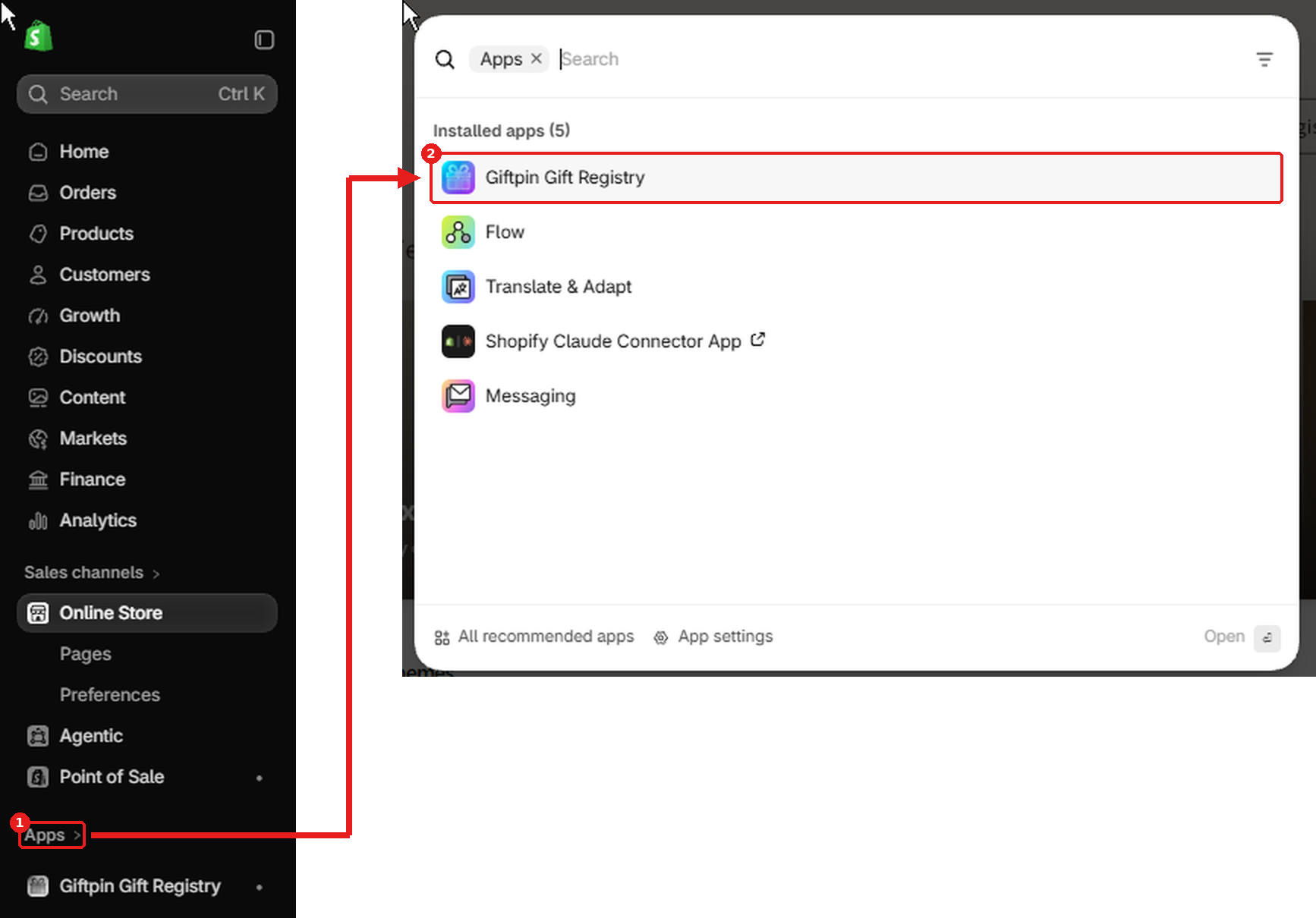
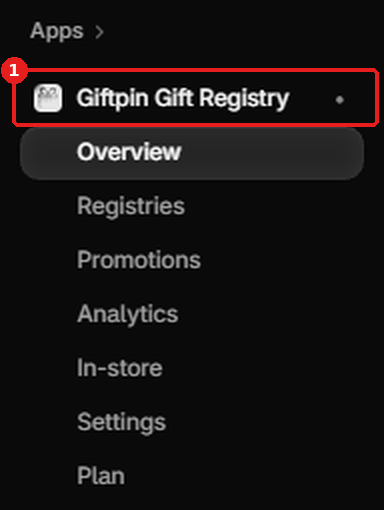
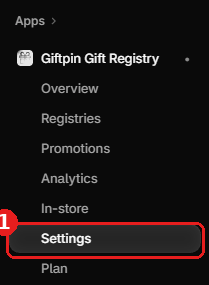
Alles auf der Giftpin-Seite Einstellungen.
Anlässe auswählen
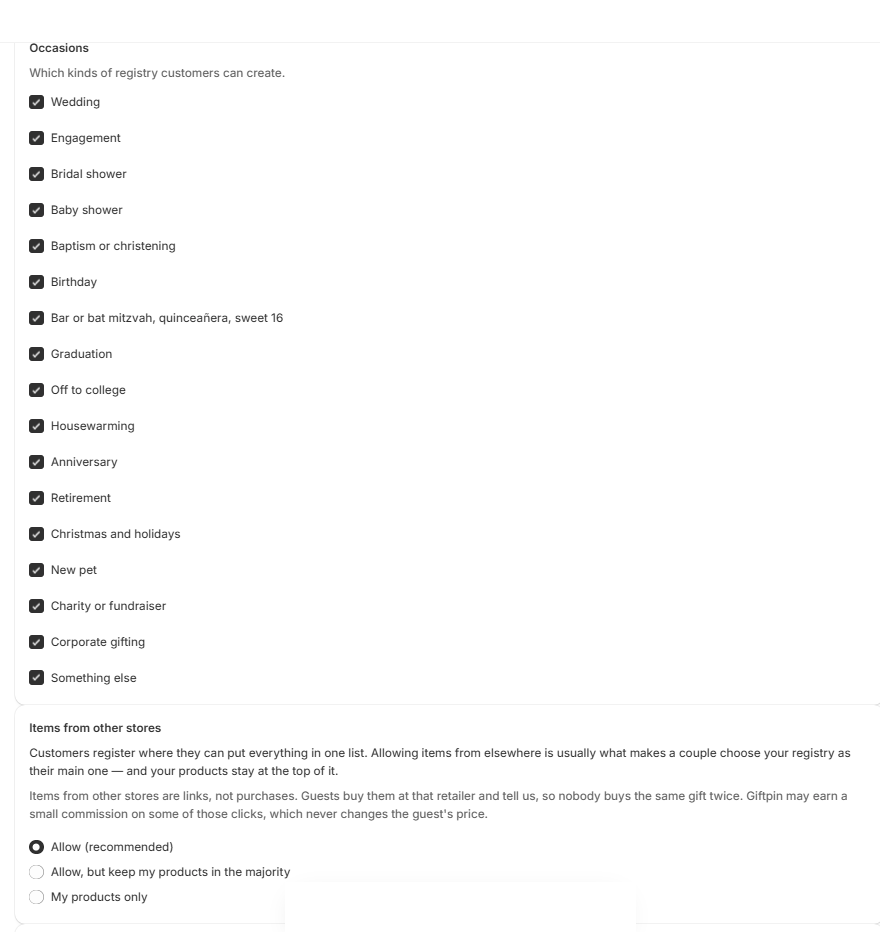
- Öffnen Sie Einstellungen. Markieren Sie unter Anlässe, welche Arten von Listen Kunden erstellen können: Hochzeiten, Babypartys, Geburtstage, Abschlussfeiern, Einweihungsfeiern und mehr.
- Markieren Sie Wunschliste für eine teilbare Liste ohne Termin, etwa eine Weihnachts-Wunschliste. Sie ist ausgeschaltet, bis Sie sie aktivieren.
- Drücken Sie auf Speichern (oben rechts).
Artikel aus anderen Shops festlegen
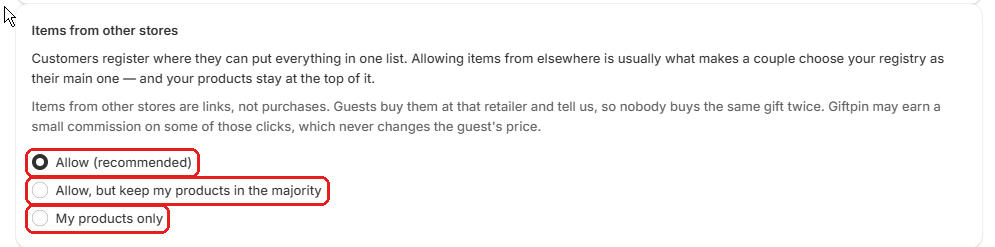
- Wählen Sie unter Artikel aus anderen Shops zwischen Zulassen (empfohlen), Zulassen, aber meine Produkte in der Mehrheit halten und Nur meine Produkte.
- Sie zu erlauben, ist der Grund, warum Kunden Ihre Liste als ihre Hauptliste wählen. Giftpin schlägt neben jedem fremden Artikel Ihr ähnlichstes Produkt vor.
Festlegen, was bei ausverkauften Produkten passiert
- Wählen Sie unter Ausverkaufte Produkte zwischen Als ausverkauft anzeigen (Gäste können ihn nicht in den Warenkorb legen) und Für Gäste ausblenden, bis er wieder vorrätig ist.
- Giftpin prüft Ihren Lagerbestand live, jedes Mal wenn ein Gast eine Liste öffnet. Der Artikel bleibt immer auf der Liste, kommt also von selbst zurück, wenn Sie nachbestellen.

Aussehen und Sprache an Ihren Shop anpassen
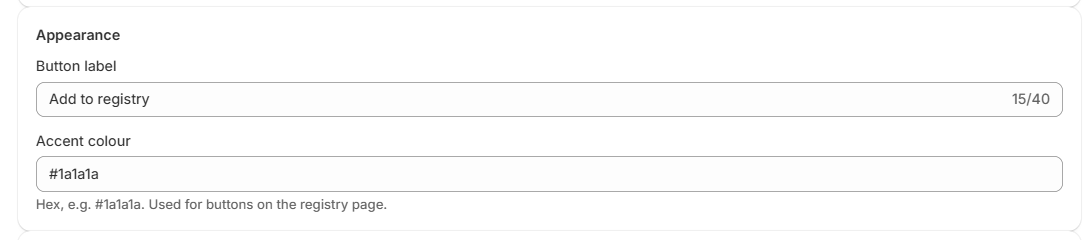
- Legen Sie unter Darstellung Beschriftung des Buttons und Akzentfarbe fest.
- Sprache der Listenseiten bestimmt die Sprache, die Gäste auf Listenseiten und in E-Mails sehen: Englisch, Französisch, Spanisch, Deutsch oder brasilianisches Portugiesisch.
- Der Add-to-registry-Button und die Listen-Links haben im Theme-Editor eigene Einstellungen: Beschriftung, Symbol, Farben, Größe und Abstände.
- Damit auch Käufer, die ihre Liste woanders führen, Ihren Button nutzen können, markieren Sie in den Button-Einstellungen Also offer Babylist oder Also offer "Another registry" (kopiert den Produktlink für Seiten wie Zola). Der Button fragt dann, welche Liste gemeint ist.
- Mit Pro fügt Dein Branding Ihr Logo (Link zum Logo-Bild), Ihre Farben und Schrift zu den Listenseiten hinzu und entfernt den Hinweis Powered by Giftpin.
Sprachen
- Gäste und Listenersteller sehen Listenseiten und E-Mails in der Sprache, die Sie unter Darstellung → Sprache der Listenseiten wählen. Giftpins eigene Admin-Seiten folgen der Sprache Ihres Shopify-Admins, wenn Shopify sie an die App weitergibt, sonst der Sprache Ihres Browsers.
- Namen und Nachrichten, die Menschen eingeben, sowie Ihre Produkttitel bleiben so, wie sie geschrieben wurden.

Datenschutz festlegen
- Wählen Sie unter Datenschutz, ob Sie Verbergen, wer was geschenkt hat, bis zum Datum des Anlasses möchten und ob Sie die öffentliche Seite zum Finden von Listen einschalten (Öffentliche Seite zum Finden von Listen aktivieren). Dort erscheinen nur Listen, deren Besitzer zugestimmt haben. Sie ist aus, bis Sie sie markieren: Bis dahin fragt der Suchlink in Ihrem Shop die Besucher nach dem Link zur Liste. Eine Liste erscheint dort nur, wenn ihr Besitzer auf seiner Verwaltungsseite unter Wer das sehen kann auch Öffentlich gelistet wählt.

Weitere Werkzeuge
Kleinere Funktionen, die Ihnen vielleicht noch nicht aufgefallen sind.
Listen aus einer anderen App übernehmen
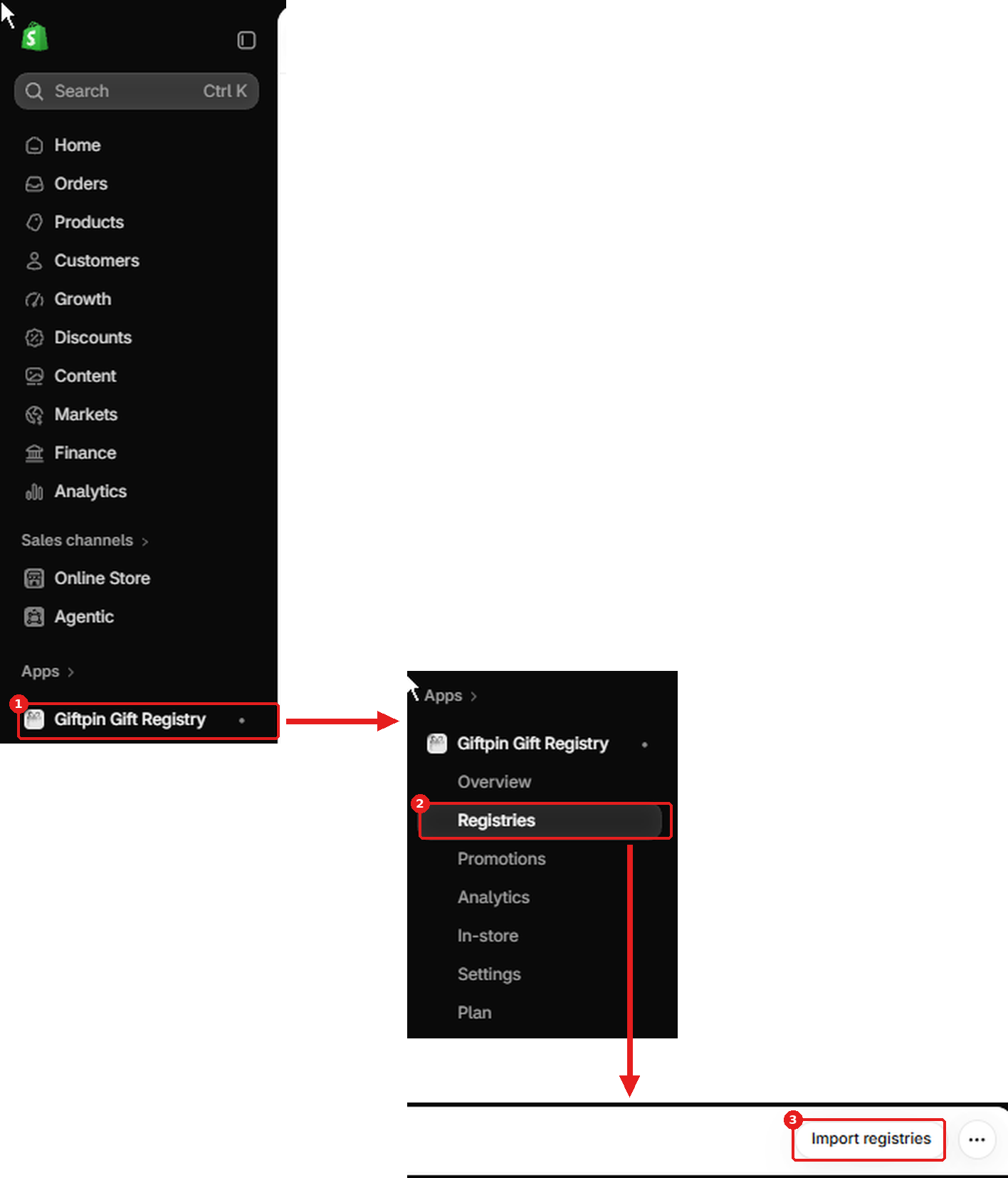
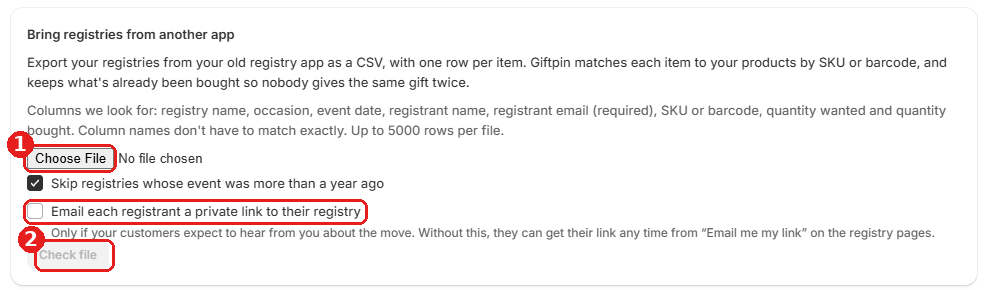
- Öffnen Sie Listen und klicken Sie auf Listen importieren. Exportieren Sie Ihre Listen aus Ihrer alten App als CSV mit einer Zeile pro Artikel und wählen Sie die Datei unter CSV-Datei.
- Giftpin ordnet jeden Artikel Ihren Produkten per SKU oder Barcode zu und zeigt vorab, was passieren wird, bevor etwas geändert wird. Markieren Sie Jedem Listeninhaber einen privaten Link zur Liste mailen nur, wenn Ihre Kunden wegen des Wechsels von Ihnen hören wollen.
Listen-Panels im Shopify-Admin
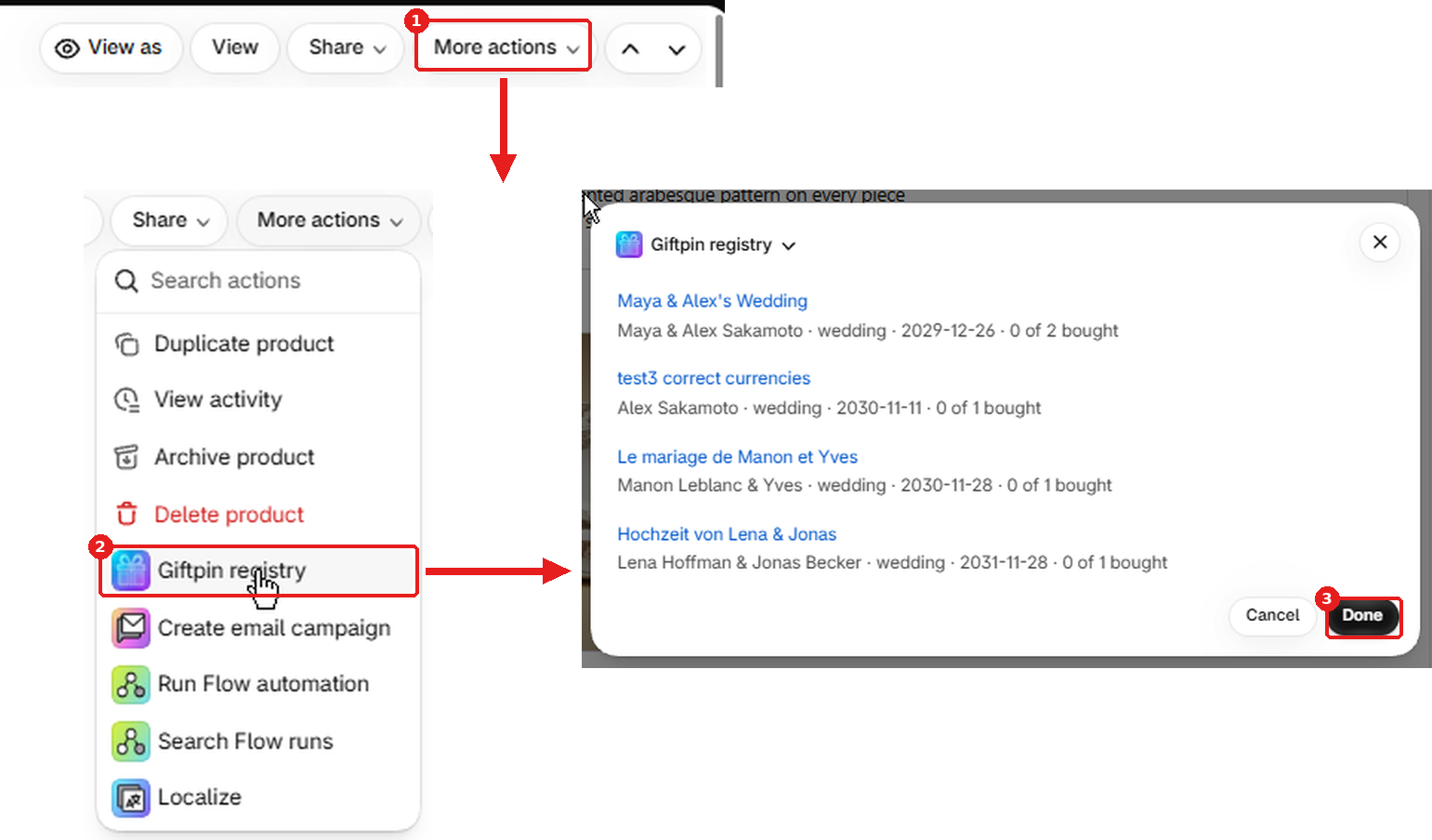
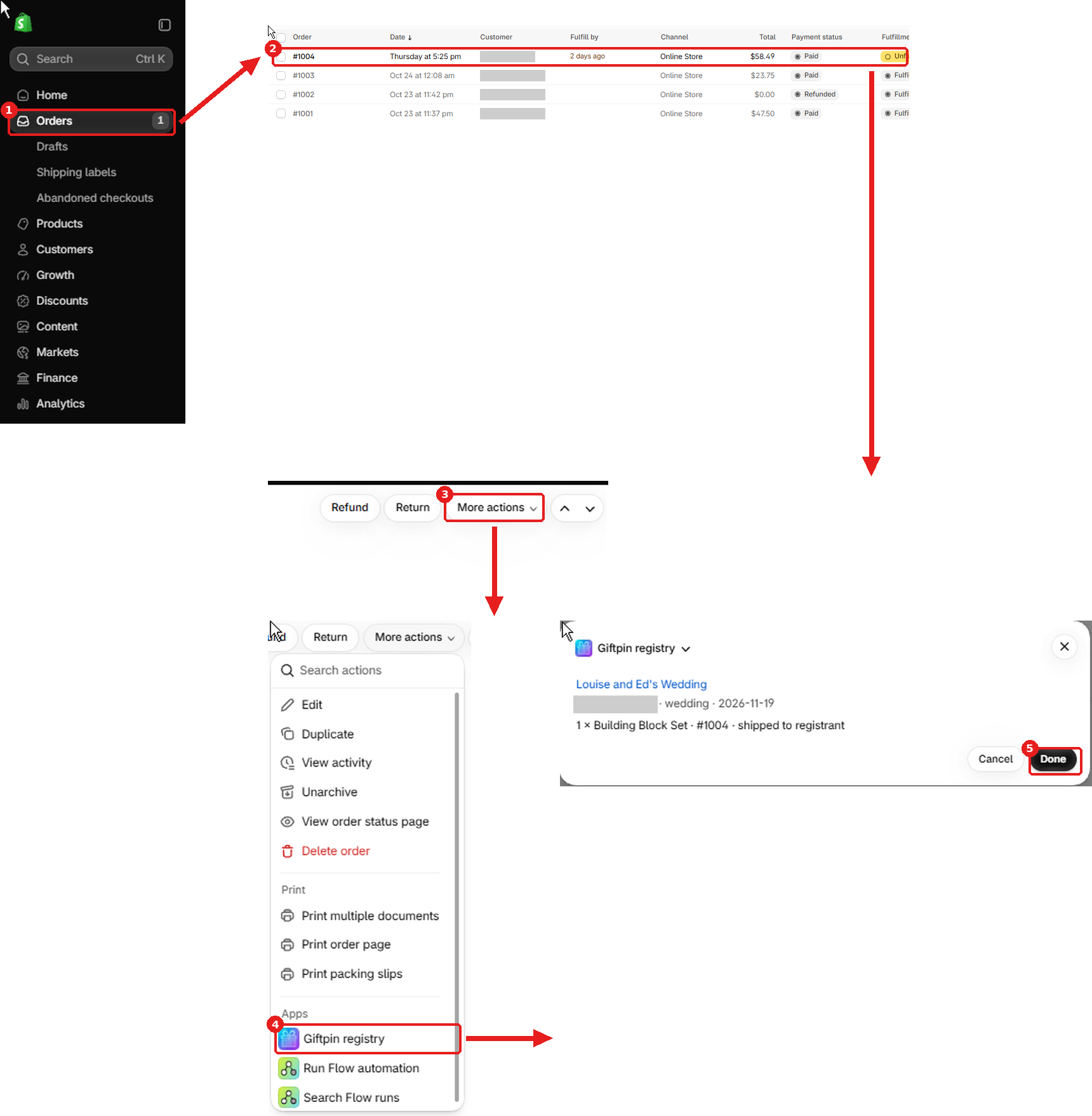
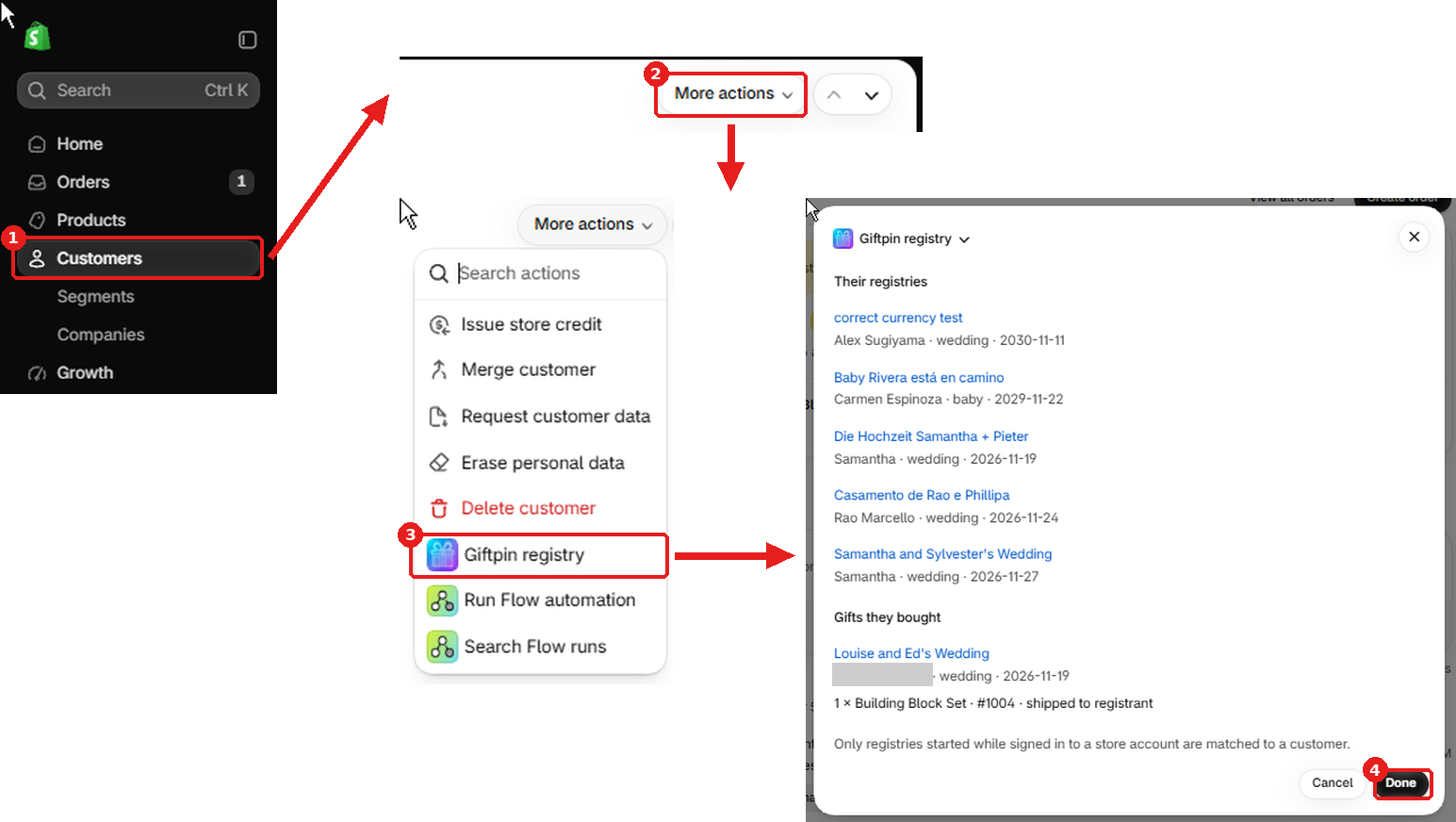
- Öffnen Sie bei einer Bestellung, einem Kunden oder einer Produktseite in Ihrem Shopify-Admin More actions → Giftpin registry, um zu sehen, zu welcher Liste sie gehört, ob die Person eine hat oder welche Listen das Produkt enthalten.
- Wenn Sie es nicht sehen, brauchen die Erweiterungen einmalig ein
shopify app deployaus dem Code der App.
Bereit, Ihren Kunden eine Geschenkliste anzubieten?
Kostenlos im Shopify App Store installieren.