 Giftpin
自定义指南 Shopify 店主
让 Giftpin 成为您的
场合、外观等
选择场合,决定如何处理其他店铺的商品和已售罄商品,让外观和语言贴合您的店铺,设置隐私,提供专属福利,并从其他应用迁移清单。粗体文字就是您在屏幕上看到的内容。
截图显示的是界面的英文版本。 Shopify 自带的界面名称(例如 Content → Menus)以英文标示,与英文版 Shopify 后台一致。在您的语言下,它们可能显示为翻译后的名称。 请按顺序完成这些步骤。它们在“设置”“自定义”和 Pro 页面上从 1 编号到 20,编号会从一个页面延续到下一个页面。
打造专属风格
全部在 Giftpin 的设置页面中完成。
4
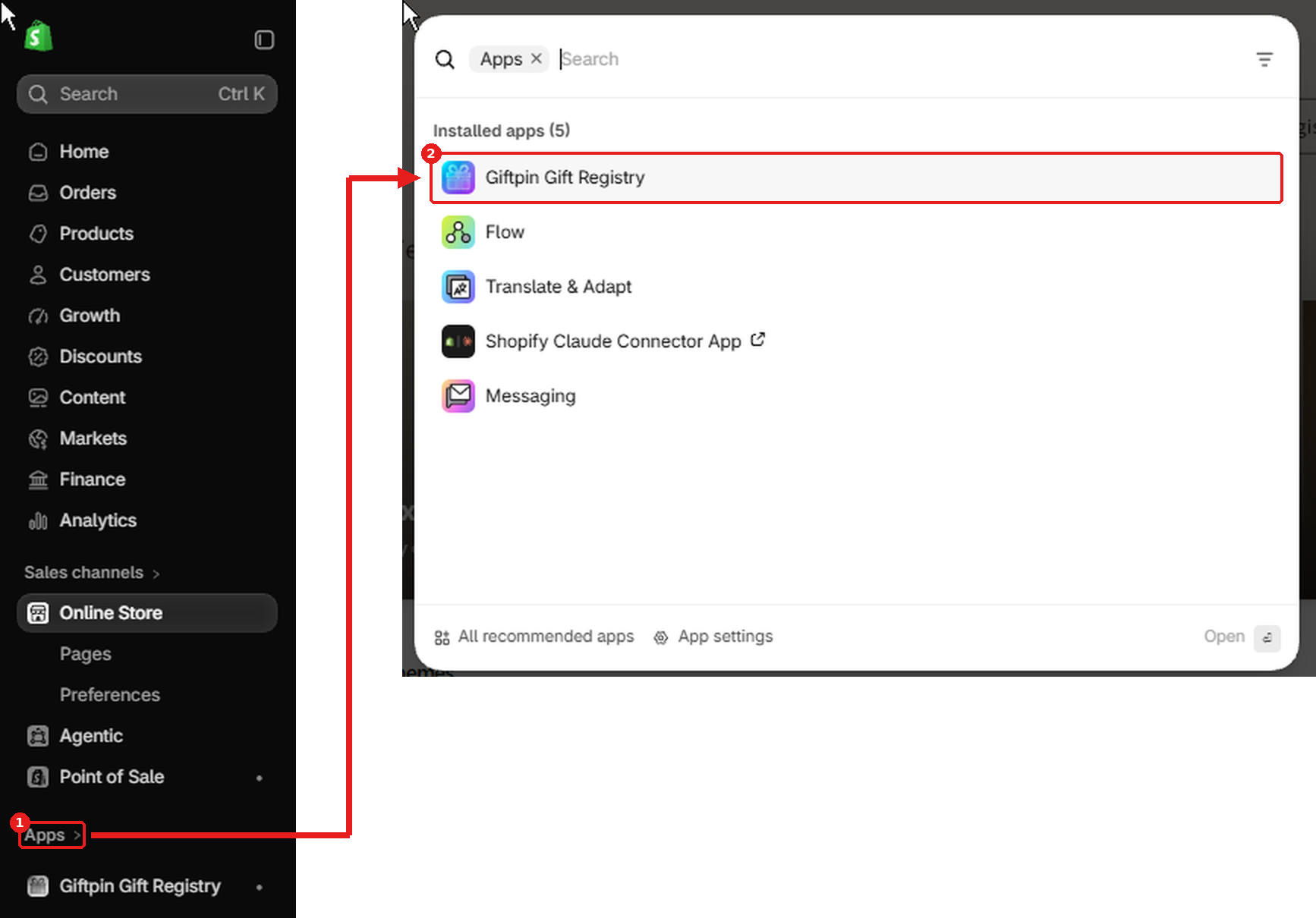
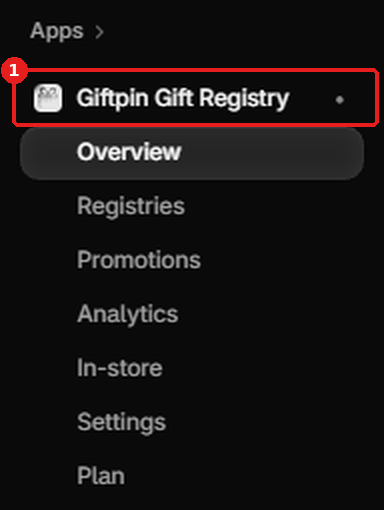
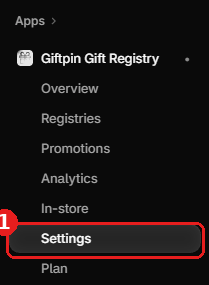
选择您的场合
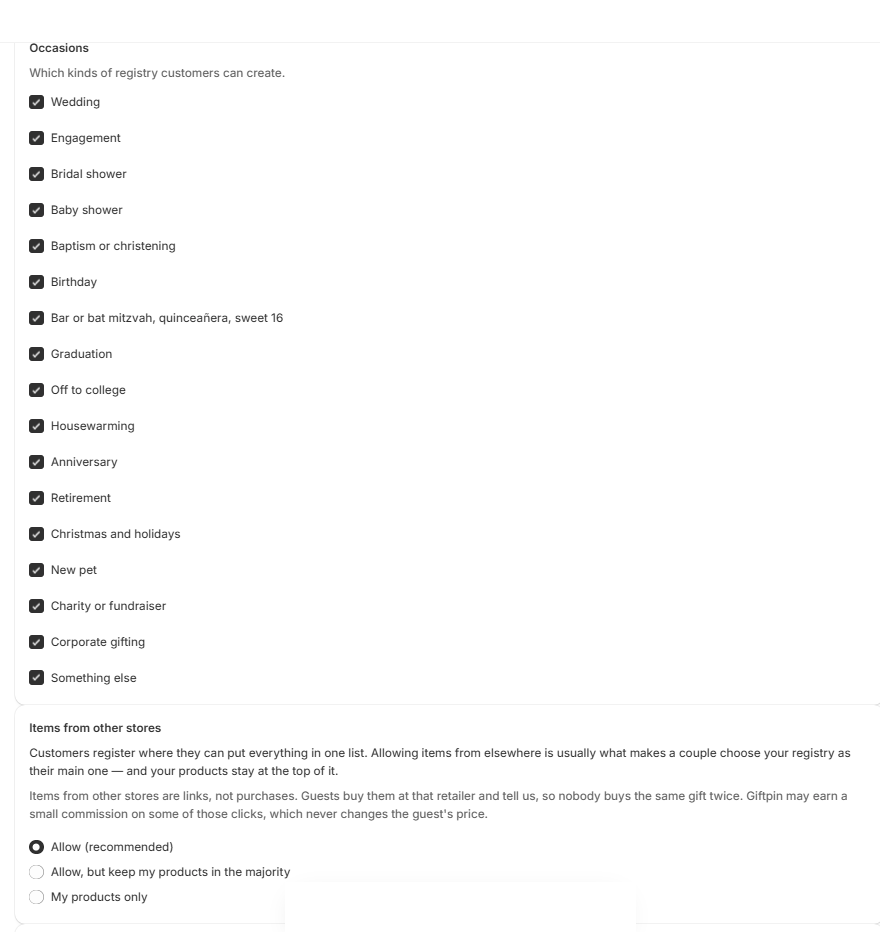
- 打开 设置。在 场合 下,勾选顾客可以创建的礼物清单类型:婚礼、迎婴派对、生日、毕业、乔迁等等。
- 勾选 心愿单,可创建没有活动日期、可分享的清单,例如节日心愿单。在您开启之前它是关闭的。
- 点击 保存(右上角)。
5
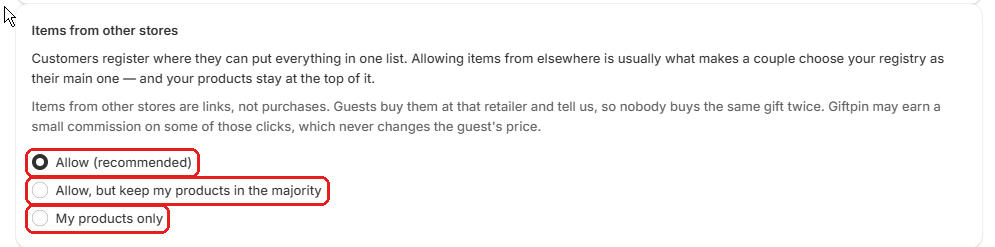
决定是否允许其他店铺的商品
- 在 来自其他店铺的商品 下,选择 允许(推荐)、允许,但保证我的商品占多数 或 仅限我的商品。
- 允许这些商品,会让顾客把您的清单当作主要礼物清单。Giftpin 会在每件外部商品旁推荐您店里最接近的商品。
6

决定商品售罄时怎么办
- 在 售罄商品 下,选择 显示为已售罄(宾客无法将其加入购物车) 或 补货前对宾客隐藏。
- 每当宾客打开礼物清单时,Giftpin 都会检查您的实时库存。商品始终保留在清单上,所以补货后它会自动恢复。
7
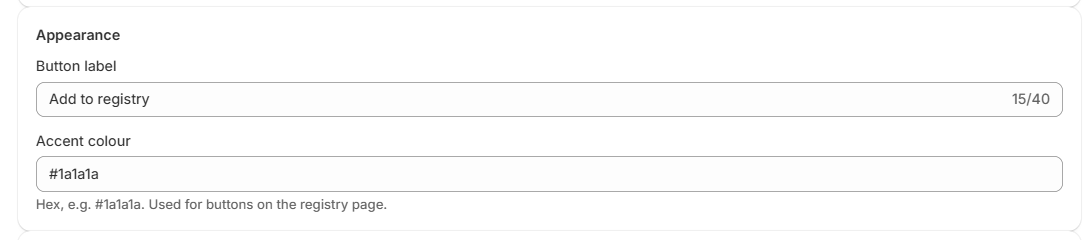
让外观和语言与您的店铺相配
- 在 外观 下,设置 按钮文字 和 强调色。
- 礼物清单页面语言 决定宾客在礼物清单页面和清单邮件中看到的语言:英语、法语、西班牙语、德语或巴西葡萄牙语。
- Add to registry 按钮和清单链接在主题编辑器中有各自的设置:文字、图标、颜色、大小和间距。
- 如果想让把清单放在别处的顾客也能使用您的按钮,请在按钮设置中勾选 Also offer Babylist 或 Also offer "Another registry"(为 Zola 之类的网站复制商品链接)。这样按钮会询问要加入哪份清单。
- 使用 Pro 时,您的品牌形象 会把您的徽标(标志图片链接)、颜色和字体应用到礼物清单页面,并去掉 Powered by Giftpin 标识。
8

语言
- 宾客和清单主人会看到您在 外观 → 礼物清单页面语言 下所选语言的礼物清单页面和邮件。Giftpin 自己的后台页面会在 Shopify 将语言信息提供给应用时跟随您的 Shopify 后台语言,否则使用您浏览器的语言。
- 人们输入的姓名和留言,以及您的商品标题,保持原样不变。
9

设置隐私
- 在 隐私 下,选择是否 活动日期前隐藏谁送了什么,以及是否开启公开的礼物清单查找页面(启用公开的礼物清单查找页面)。只有主人同意的清单才会列在那里。在您勾选之前它是关闭的:在此之前,您店铺上的查找链接会改为请访客输入清单链接。 只有当清单的所有者在其管理页面的 谁可以查看 中也选择 公开列出 时,该清单才会在那里列出。
更多工具
一些您可能还没注意到的小功能。
10
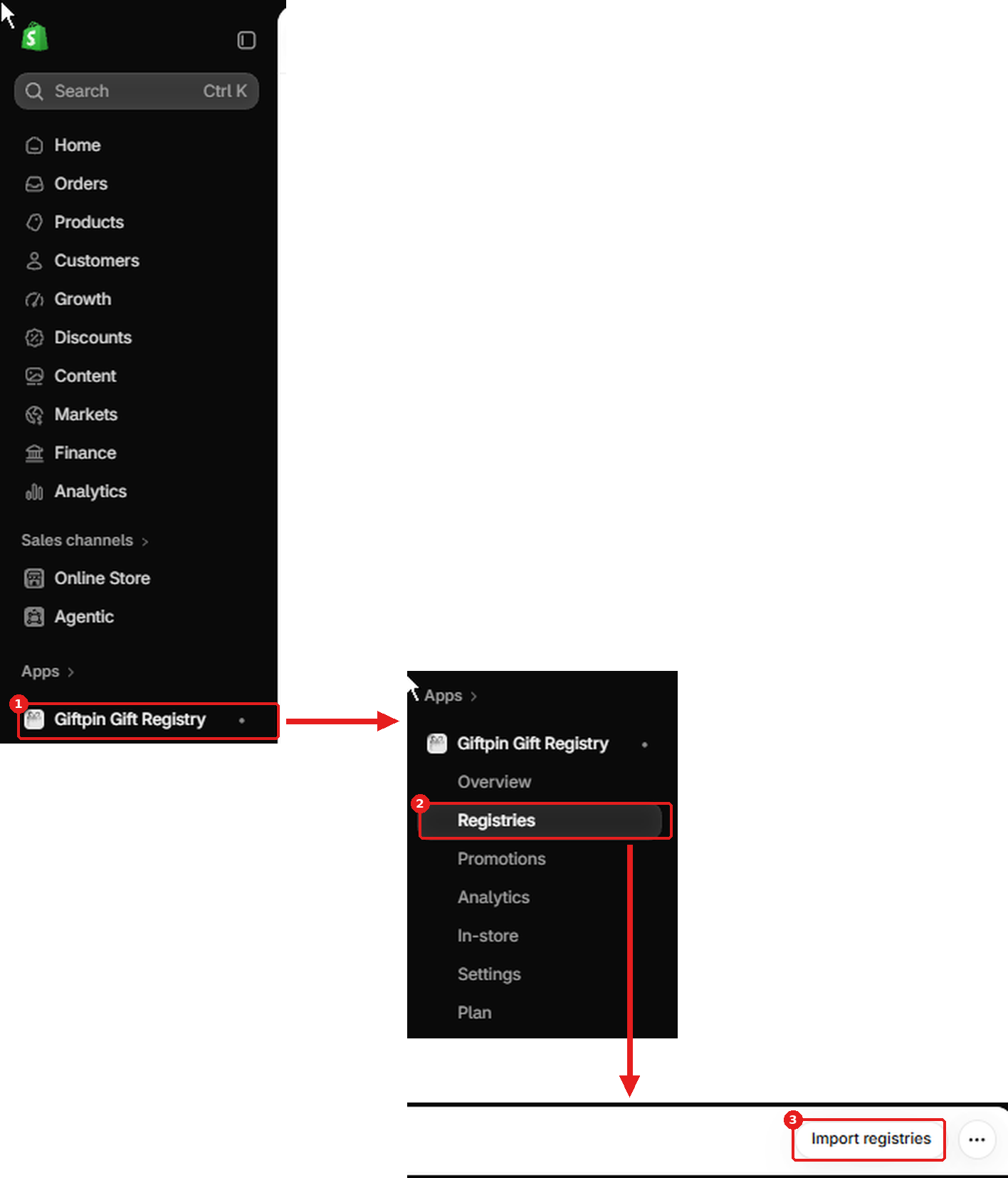
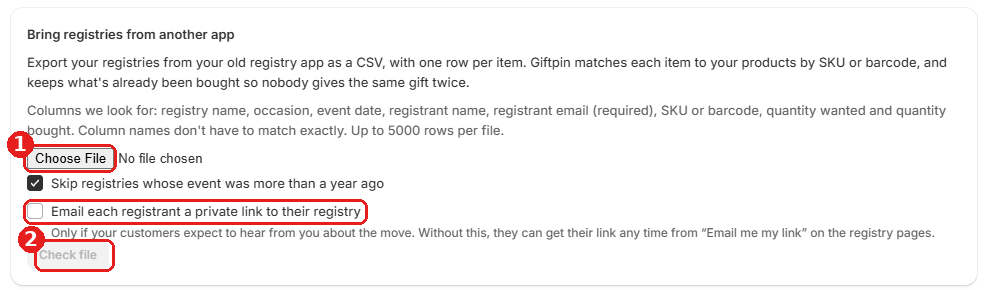
从其他应用迁移礼物清单
- 打开 礼物清单 并点击 导入礼物清单。从旧的礼物清单应用中导出您的清单,保存为每件商品占一行的 CSV 文件,然后在 CSV 文件 下选择该文件。
- Giftpin 会按 SKU 或条形码把每件商品与您的商品匹配,并在任何更改发生之前显示将要执行的操作。只有当您的顾客预期会收到您关于迁移的通知时,才勾选 向每位清单主人发送其礼物清单的私人链接邮件。
11
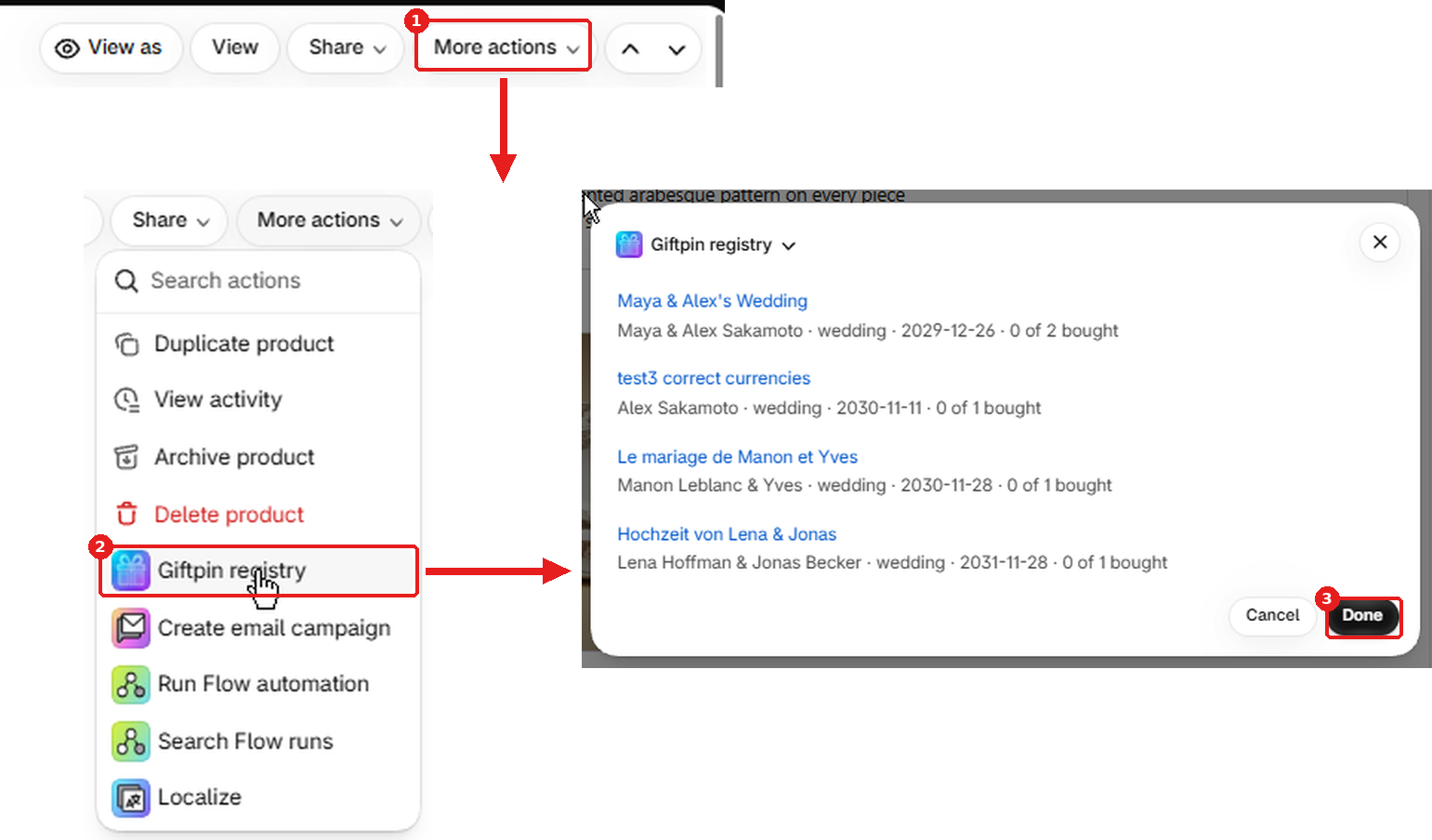
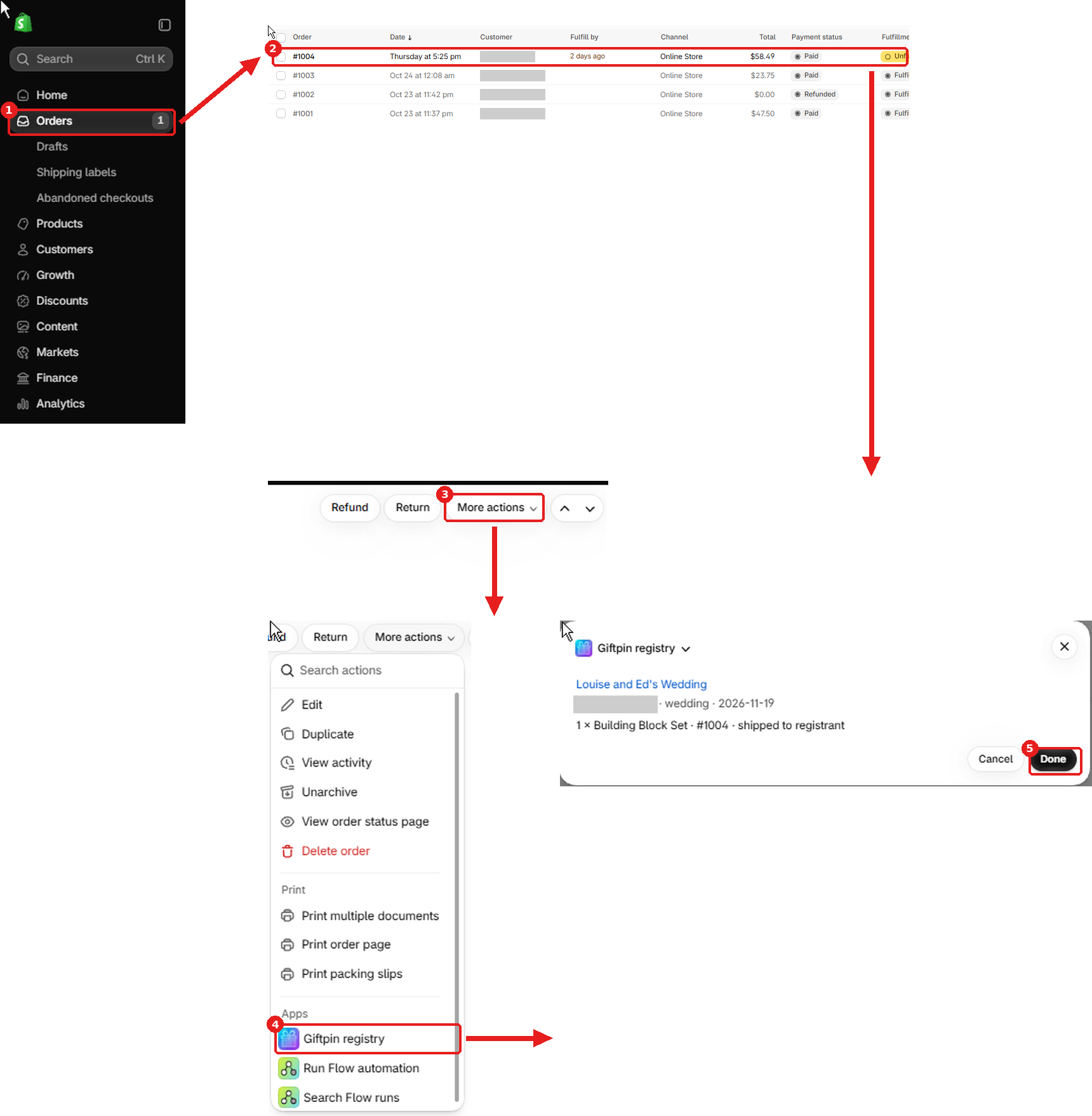
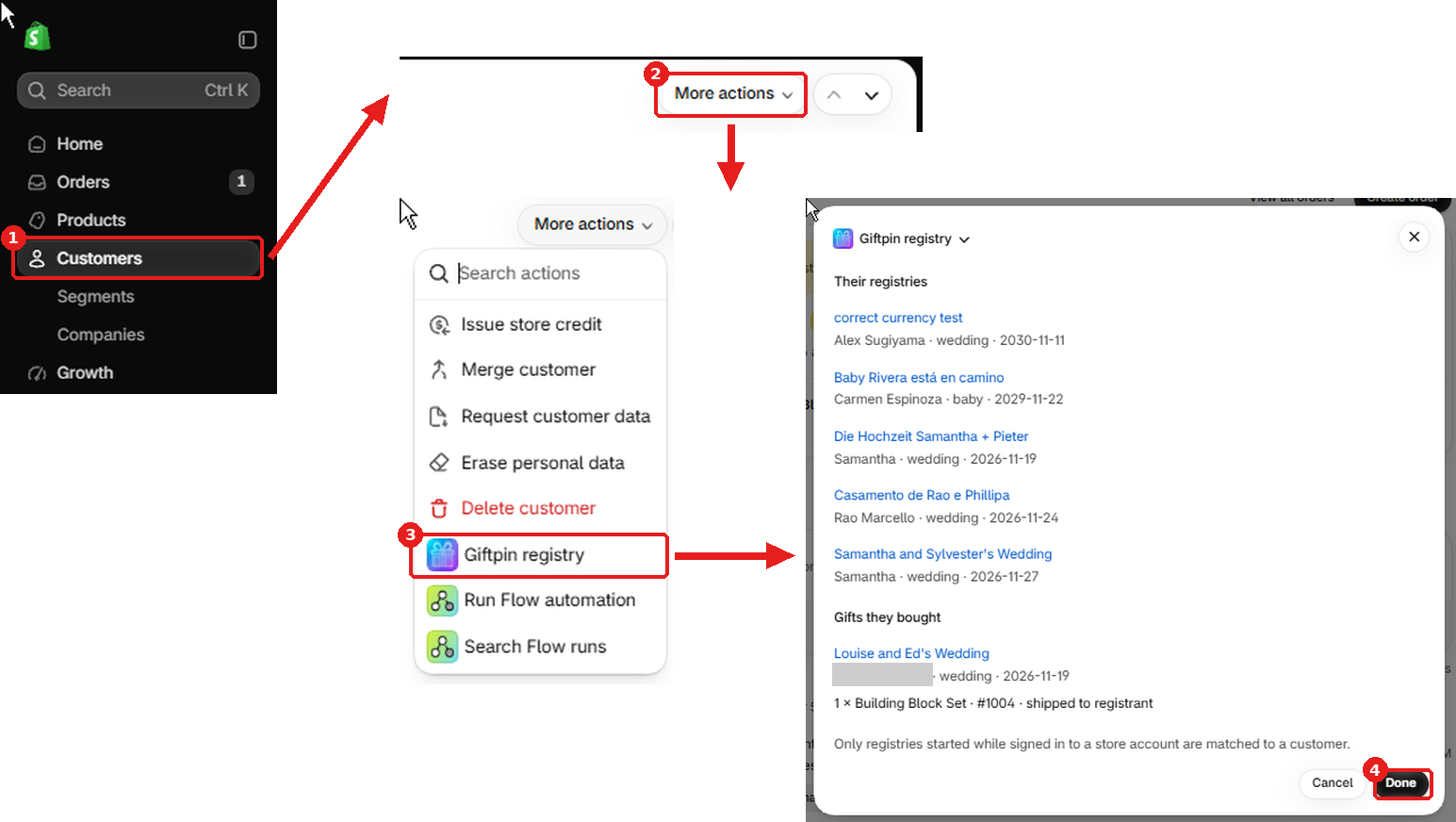
Shopify 后台中的礼物清单面板
- 在 Shopify 后台的订单、顾客或商品页面,打开 More actions → Giftpin registry,可以查看它属于哪份礼物清单、该顾客是否有清单,或哪些清单包含该商品。
- 如果您没有看到它,需要从应用代码中运行一次
shopify app deploy来部署扩展。