Giftpin
简体中文
安装到 Shopify

安装指南 Shopify 店主

设置 Giftpin
大约只需十分钟

安装 Giftpin,把它添加到您的 Shopify 主题,并找到每一个保存按钮。然后选择您接下来想设置的内容对应的指南。粗体文字就是您在屏幕上看到的内容。

截图显示的是界面的英文版本。 Shopify 自带的界面名称(例如 Content → Menus)以英文标示,与英文版 Shopify 后台一致。在您的语言下,它们可能显示为翻译后的名称。 请按顺序完成这些步骤。它们在“设置”“自定义”和 Pro 页面上从 1 编号到 20,编号会从一个页面延续到下一个页面。

选择您的指南

Giftpin 为店主和使用清单的人分别提供了指南。

•

自定义您的店铺

  1. 场合、其他店铺的商品、已售罄商品、隐私、专属福利、外观与语言、导入清单和 Shopify Flow。打开指南。
•

Pro 功能

  1. 集体送礼与礼金基金、giftpin.app 上的礼品卡、自动邮件、促销、数据分析和店内模式。打开指南。
•

面向清单创建者

  1. 您的顾客如何创建清单、添加礼物并分享。打开清单指南。
•

面向宾客

  1. 宾客如何找到清单、购买礼物、一起出资并避免重复。打开宾客指南。

开始使用

1

安装 Giftpin

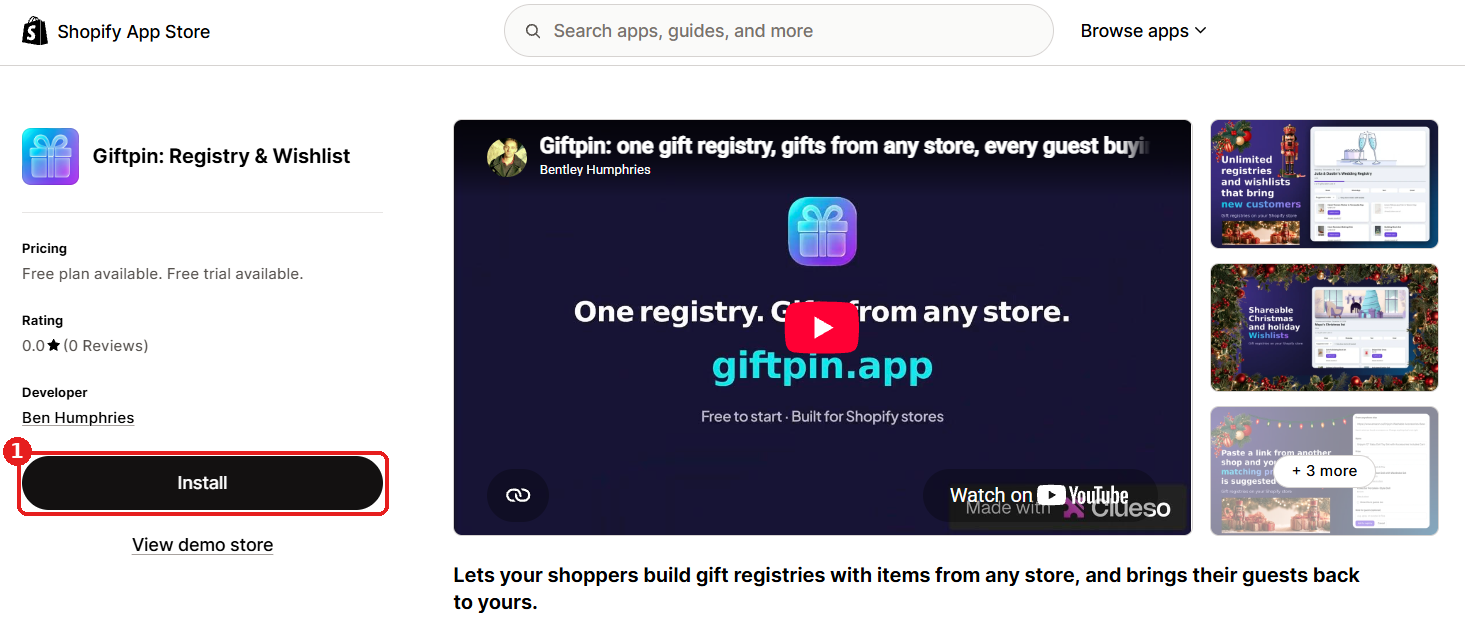
  1. 在 Shopify 应用商店打开 Giftpin,然后点击 Install。
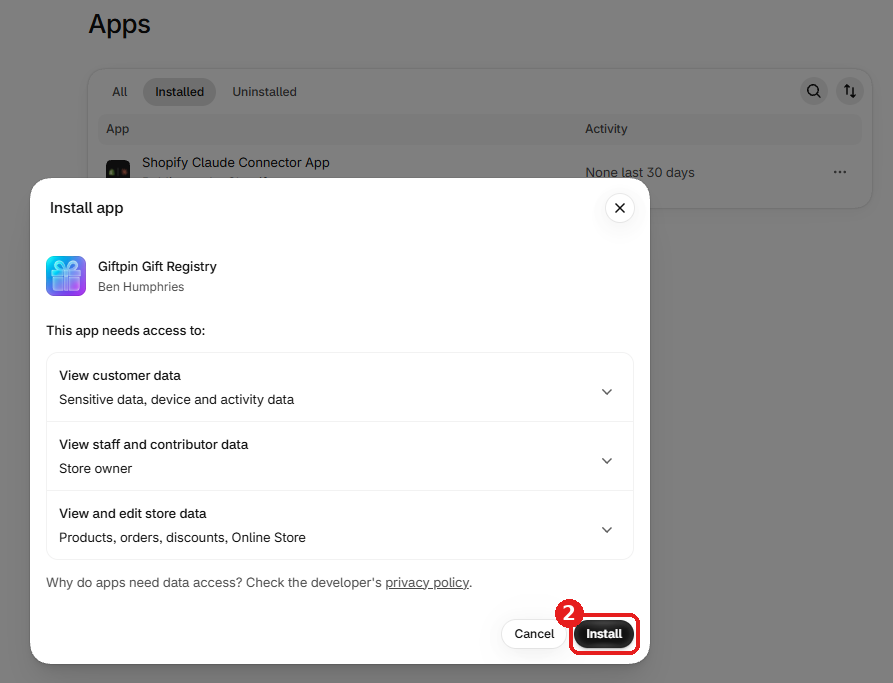
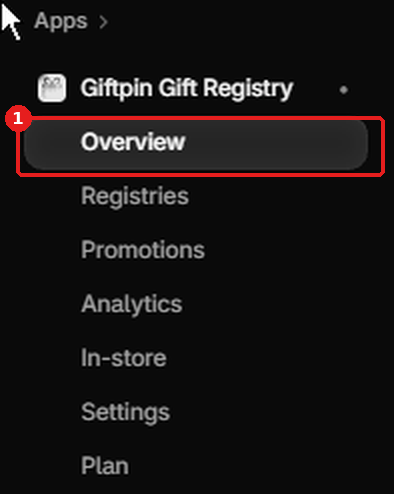
  2. 确认权限页面。Giftpin 会在您的 Shopify 后台打开其 概览 页面。
Shopify 应用商店中的 Giftpin 页面,“安装”按钮用红框标出并编号为 1权限确认界面,“安装”按钮用红框标出并编号为 2
2

将 Giftpin 添加到您的主题

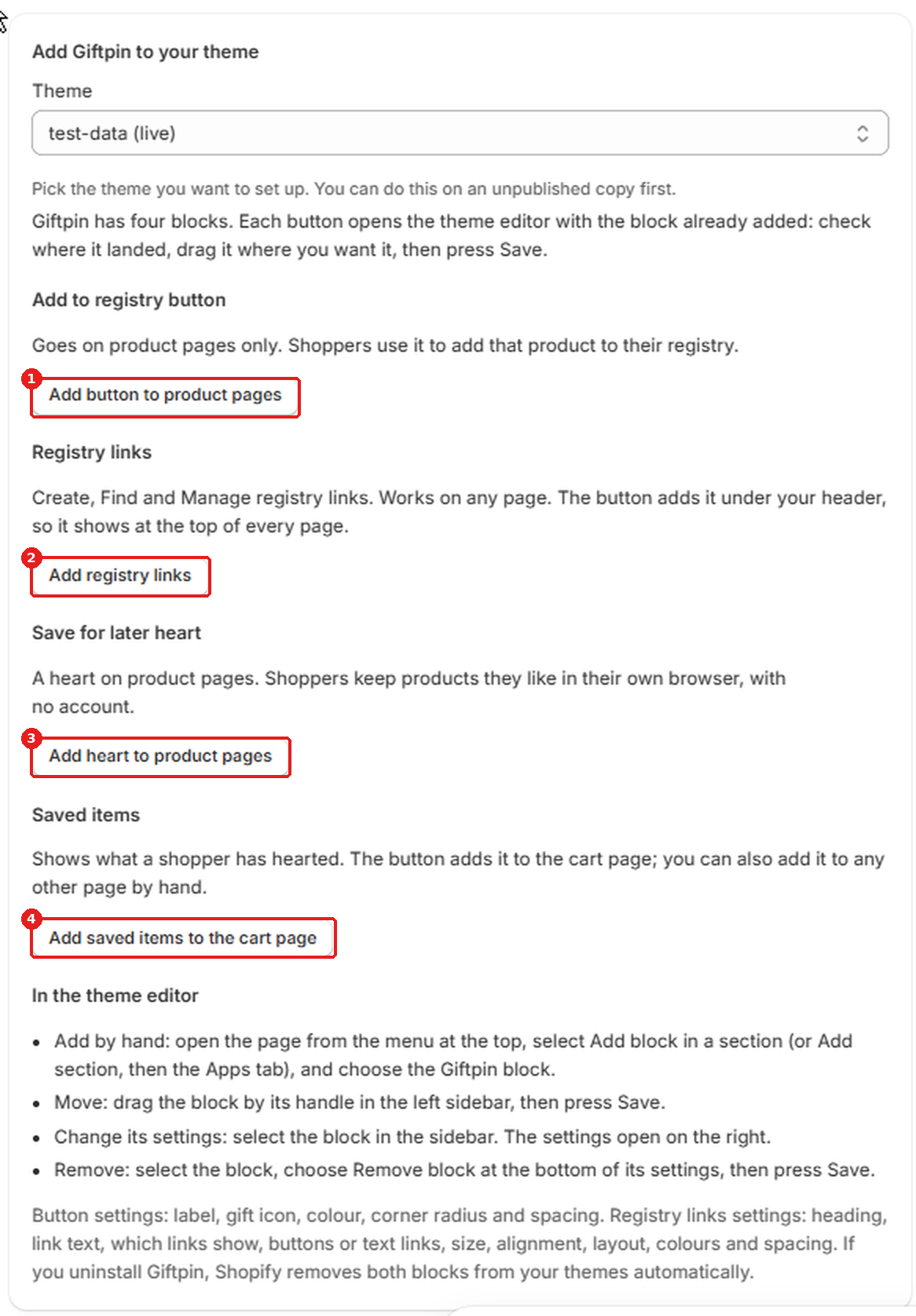
  1. 在 概览 页面,进入 将 Giftpin 添加到您的主题 并选择一个主题。您可以先在未发布的副本上设置。
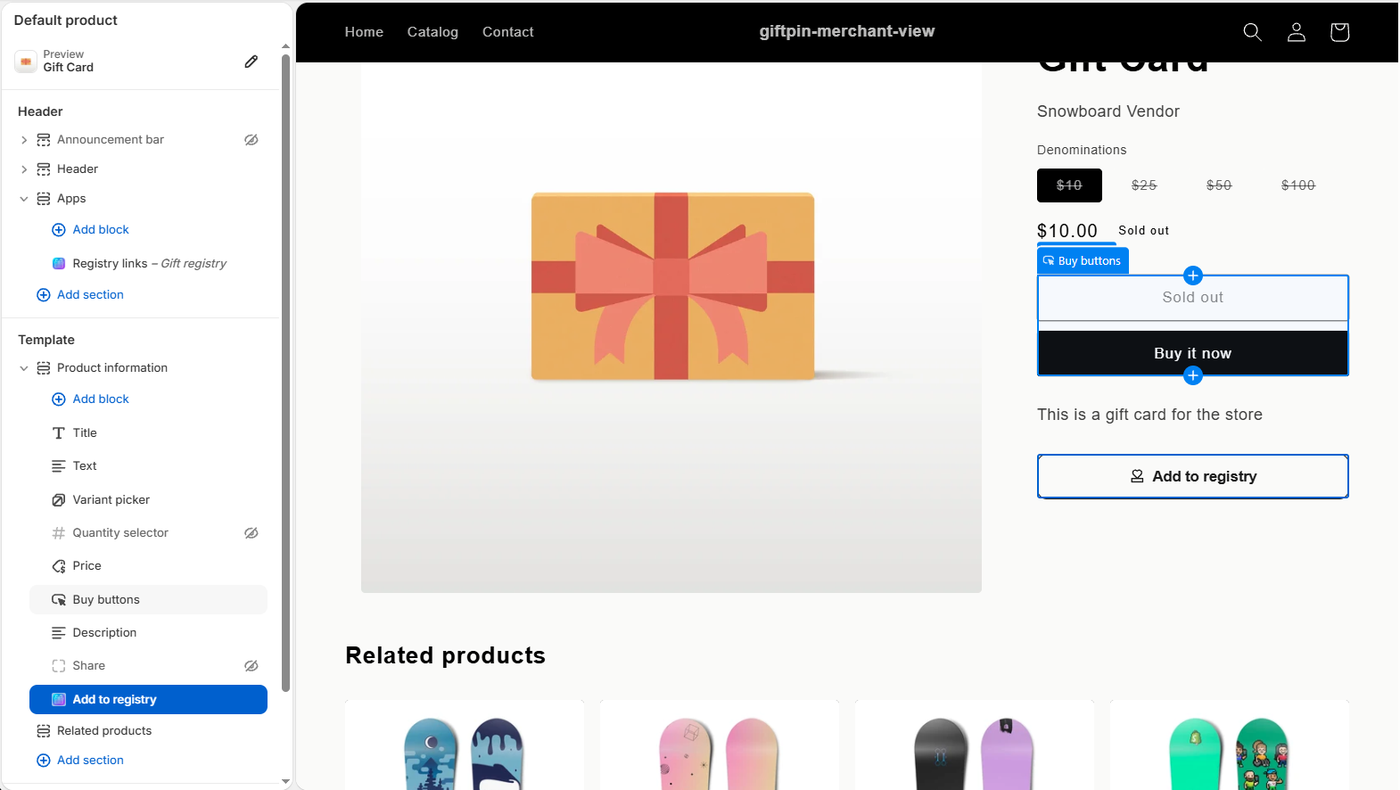
  2. 点击 将按钮添加到商品页面。主题编辑器会打开,并且已经添加了 Add to registry 按钮。把它拖到您想要的位置,然后点击主题编辑器右上角的 Save。
  3. 回到 Giftpin,点击 添加礼物清单链接。这会在您的页眉下方添加创建、查找和管理礼物清单的链接。在主题编辑器中点击 Save。
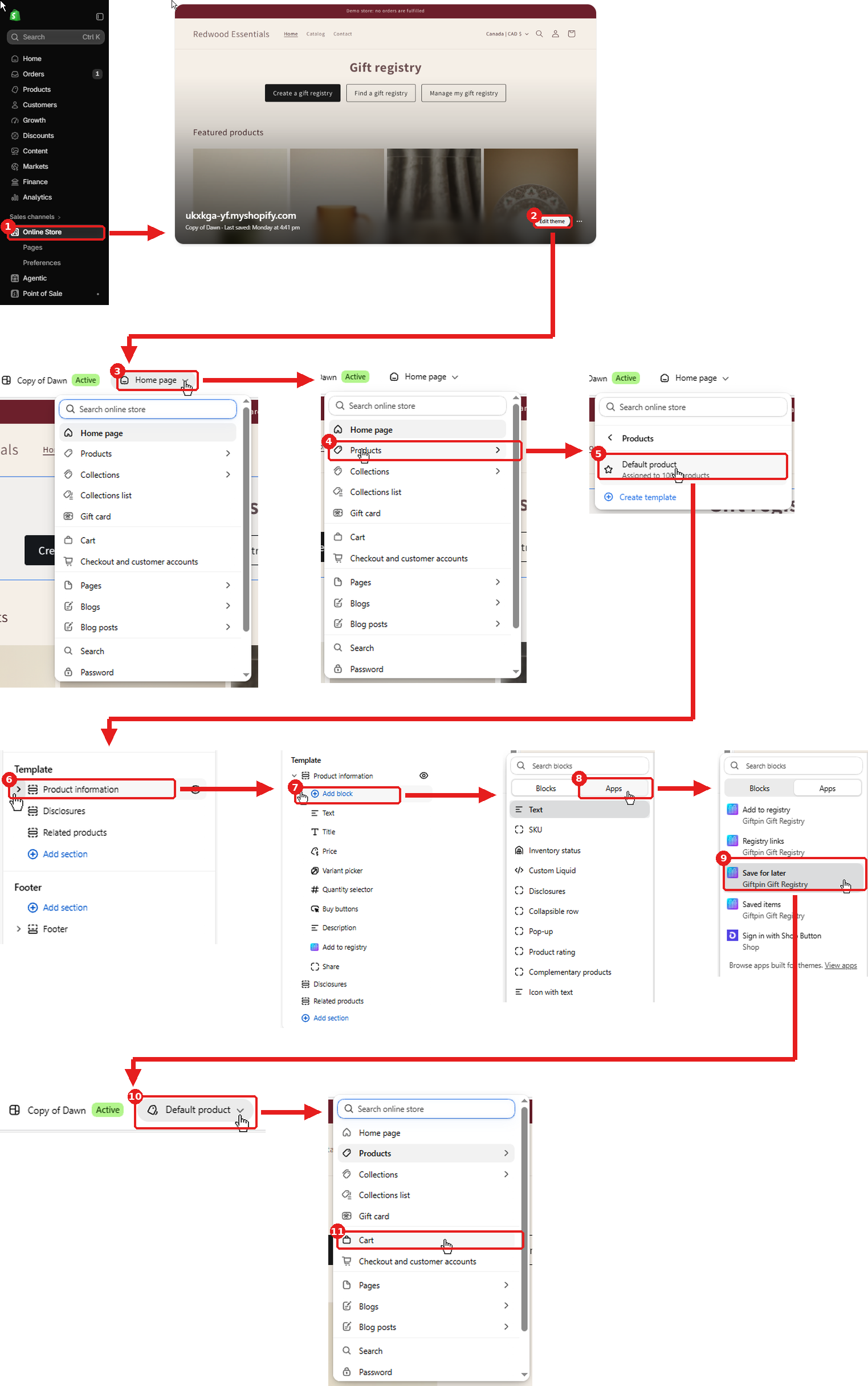
  4. 可选,用于收藏列表:点击 将爱心添加到商品页面。商品页面会在主题编辑器中打开,并添加一个 Save for later 心形按钮。点击 Save。
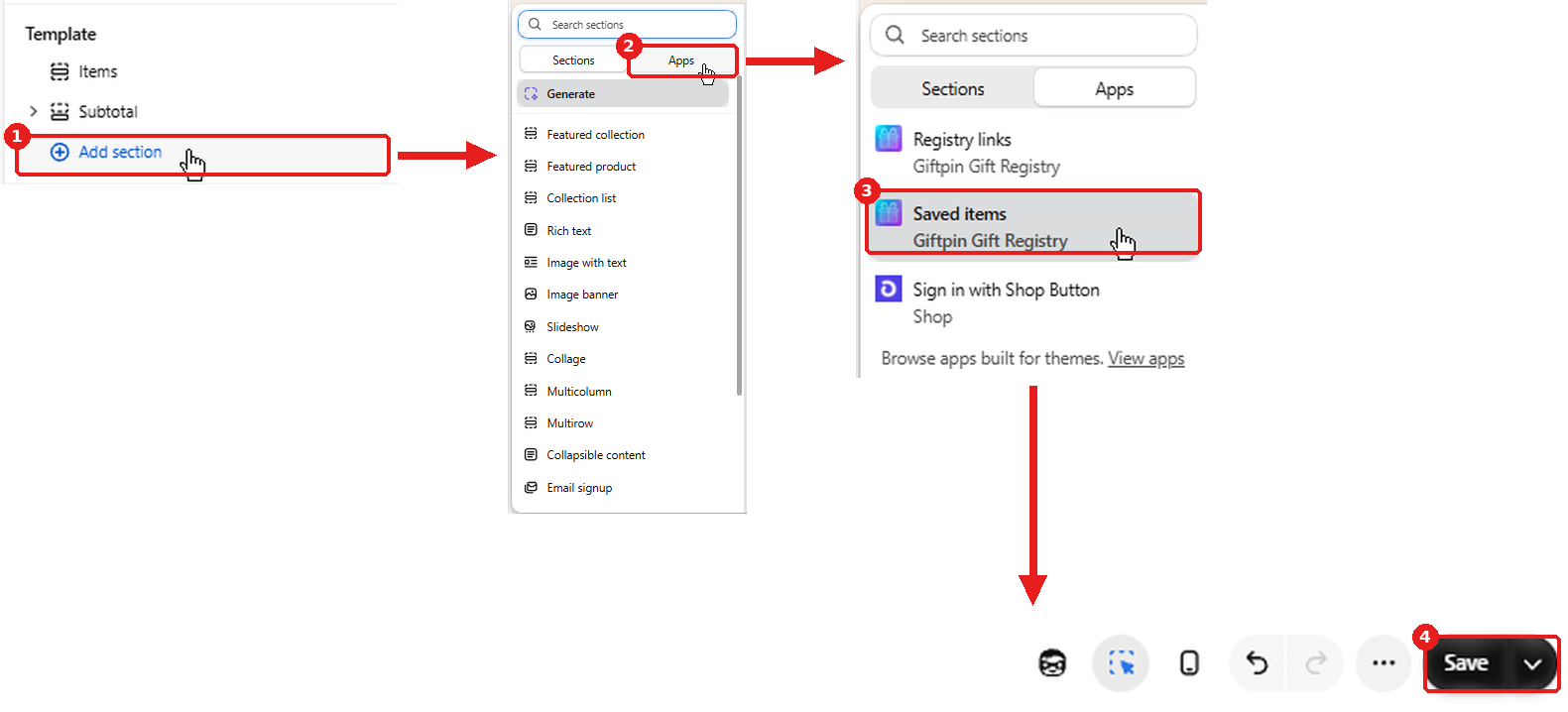
  5. 然后点击 将已收藏商品添加到购物车页面。这会在您的购物车页面添加一个 Saved items 列表,方便顾客找到自己收藏的商品。点击 Save。
  6. 这两项不会自动开启。在您于主题编辑器中添加并点击 Save 之前,顾客看不到心形按钮。收藏记录保存在顾客自己的浏览器中,无需账号,因此换一台新设备时列表是空的。
  7. 想自己手动放置?在主题编辑器中打开页面,点击 Add block(或 Add section),打开 Apps 分组,然后选择 Save for later 或 Saved items。
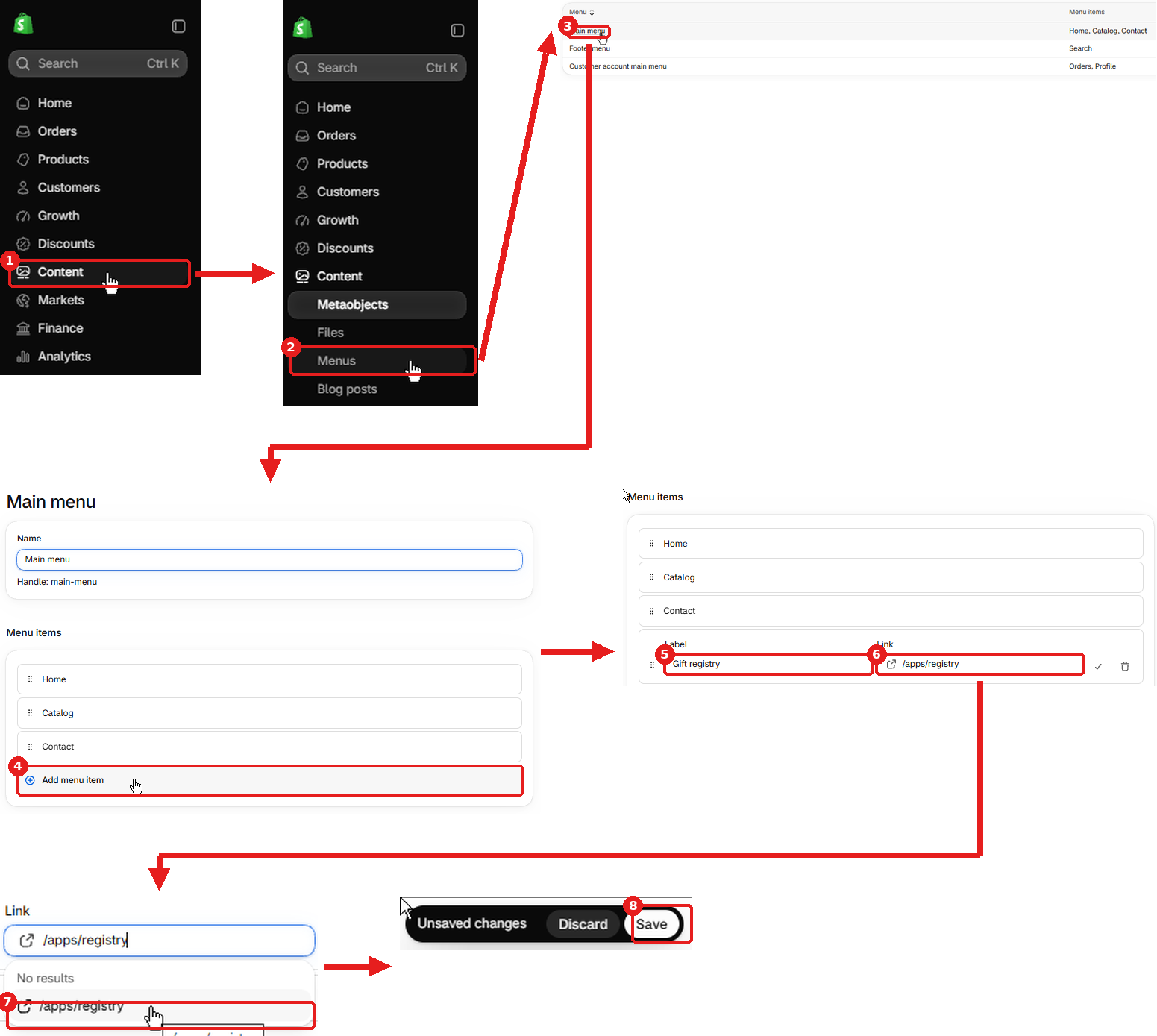
  8. 使用的是旧版主题(早于 Online Store 2.0)?这些区块在旧版主题中无法使用,但您的礼物清单页面仍然可用:请在 Content → Menus 中添加一个指向 /apps/registry 的菜单项。
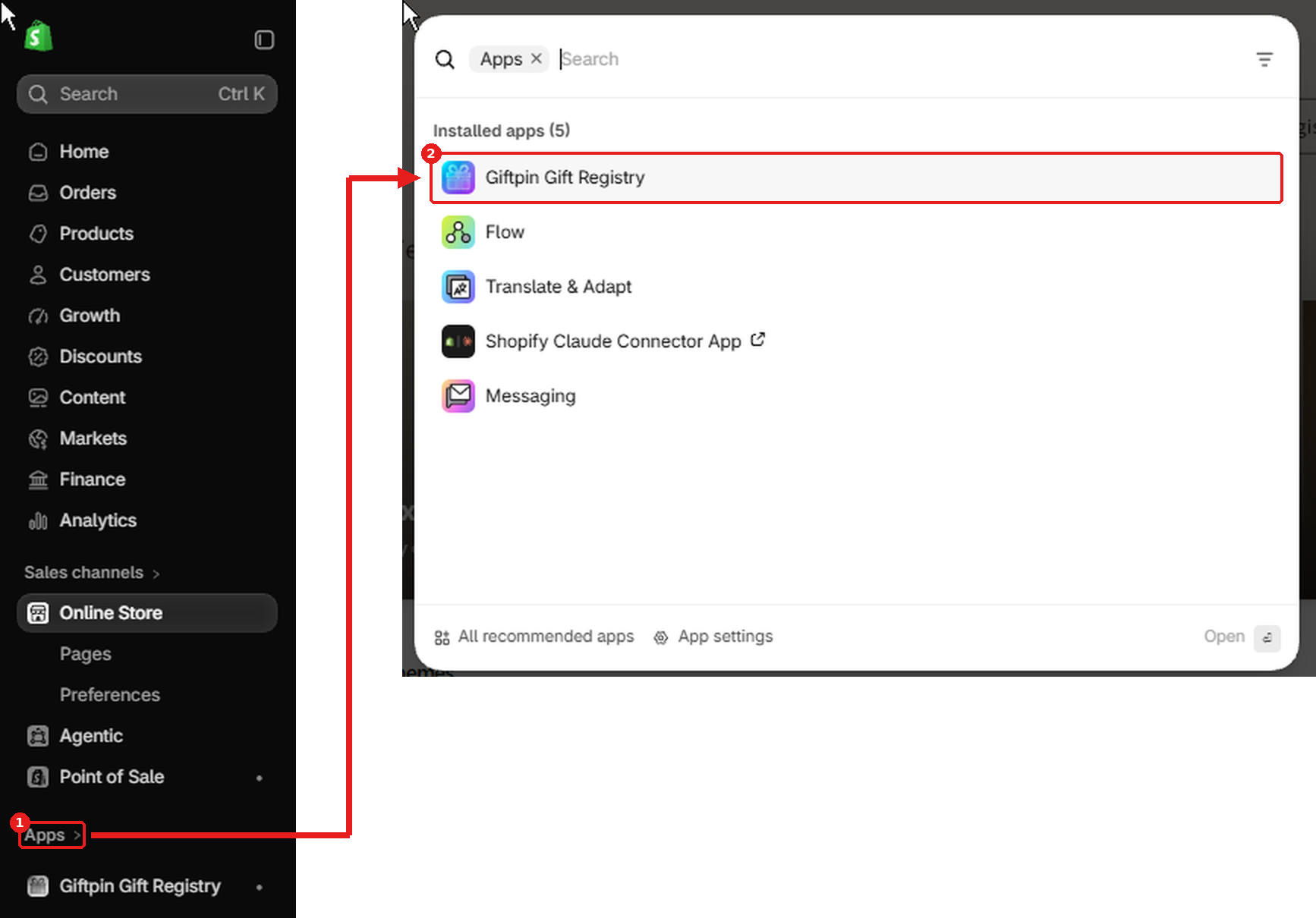
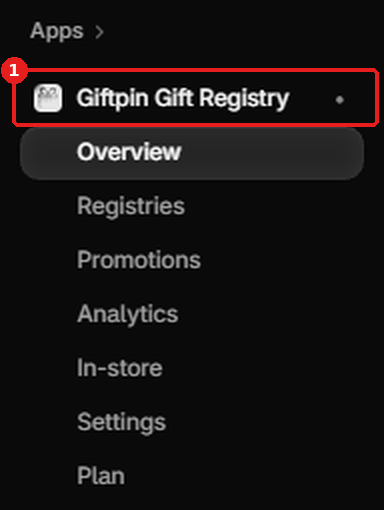
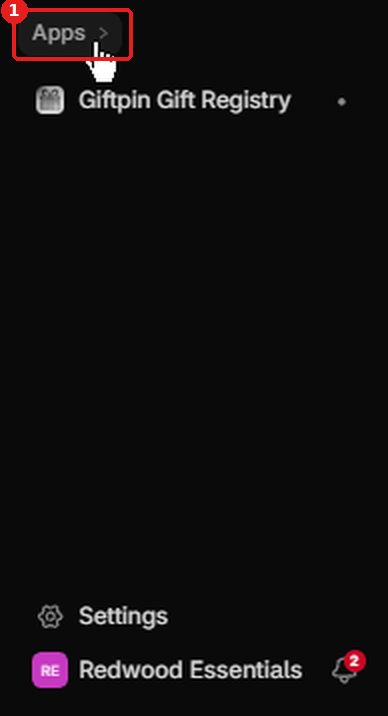
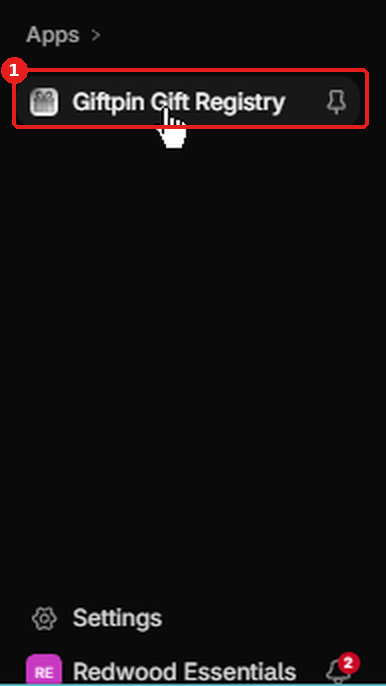
Shopify 后台左侧菜单,「应用」以红框标示并编号 1,箭头指向应用列表,其中 Giftpin Gift Registry 以红框标示并编号 2Shopify 后台左侧菜单,「应用」下的 Giftpin Gift Registry 以红框标示并编号 1,其下展开 Giftpin 自己的菜单:概览、礼物清单、促销、分析、门店、设置和方案Shopify 后台「应用」下的 Giftpin 菜单,「概览」以红框标示并编号 1从 Shopify 后台到主题编辑器的步骤:「在线商店」编号 1,主题上的「编辑主题」编号 2,页面选择器「首页」编号 3,然后「商品」编号 4,「默认商品」编号 5,「商品信息」编号 6,「添加区块」编号 7,「应用」标签编号 8,Save for later 编号 9,再次打开页面选择器(10)选择「购物车」(11)主题编辑器的购物车页面,在「模板」下:「添加区段」编号 1,「应用」标签编号 2,Giftpin 的 Saved items 编号 3,然后右上角的「保存」编号 4Shopify 后台左侧菜单收起后只剩「应用」和 Giftpin Gift Registry,「应用」以红框标示并编号 1Shopify 后台左侧菜单,「应用」下的 Giftpin Gift Registry 以红框标示并编号 1Shopify 后台「应用」下展开的 Giftpin 菜单,「概览」以红框标示并编号 1“概览”上的“将 Giftpin 添加到主题”卡片,四个按钮依次以红框标示并编号:将按钮添加到商品页 1、添加清单链接 2、将爱心添加到商品页 3、将已收藏商品添加到购物车页 4旧版主题:「内容」编号 1,「菜单」编号 2,「主菜单」编号 3,「添加菜单项」编号 4,「标签」(Gift registry,5)和「链接」(/apps/registry,6)字段,建议项 /apps/registry 编号 7,然后「保存」编号 8Shopify 主题编辑器,商品页面上选中了 Add to registry 区块
3

检查您的礼物清单页面

  1. 在 概览 页面的 您的礼物清单页面 下,点击 创建礼物清单,查看顾客使用的页面。
  2. 创建一份测试礼物清单,用 Add to registry 按钮添加一件商品,然后打开宾客链接,看看宾客会看到什么。
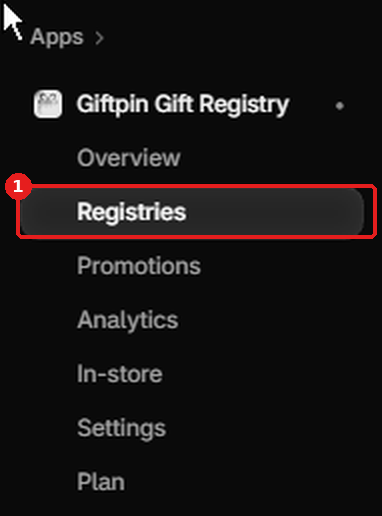
  3. 您的顾客创建的每一份礼物清单,都会显示在 Giftpin 菜单的 礼物清单 下。
Shopify 后台左侧菜单,「应用」以红框标示并编号 1,箭头指向应用列表,其中 Giftpin Gift Registry 以红框标示并编号 2Shopify 后台左侧菜单,「应用」下的 Giftpin Gift Registry 以红框标示并编号 1,其下展开 Giftpin 自己的菜单:概览、礼物清单、促销、分析、门店、设置和方案Shopify 后台「应用」下的 Giftpin 菜单,「礼物清单」以红框标示并编号 1

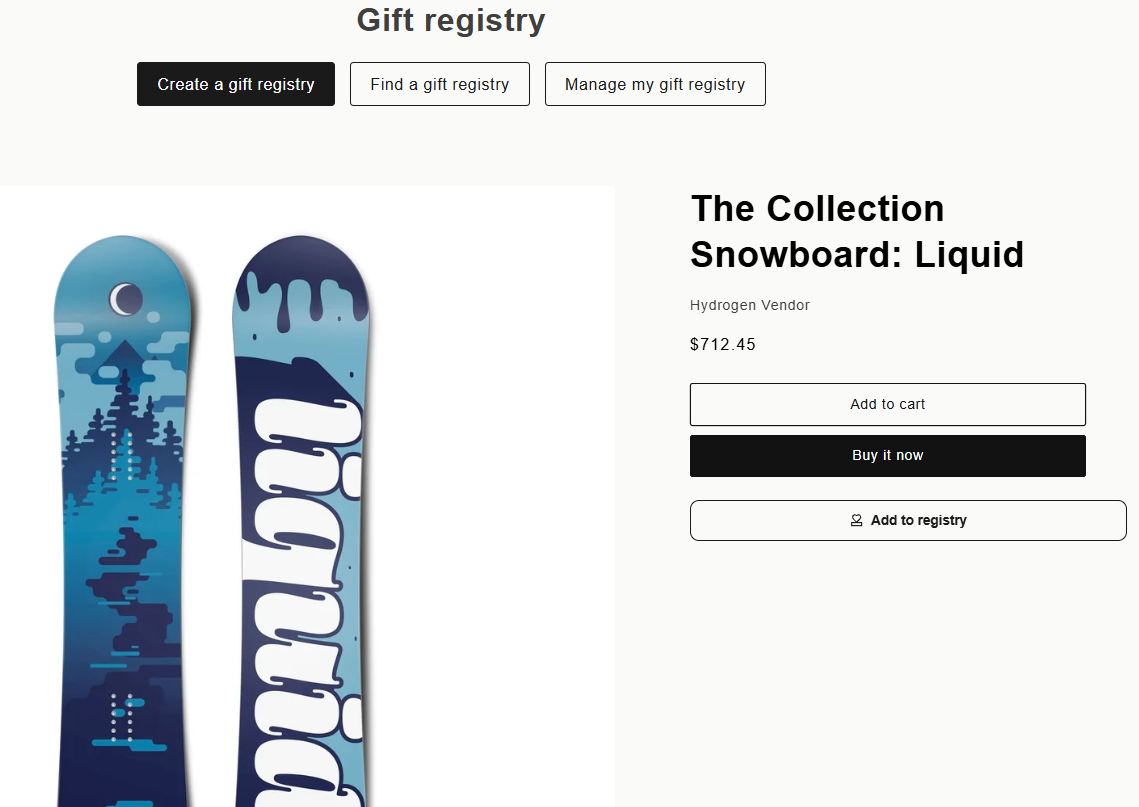
这是买家在您店铺前台看到的内容,而不是您的 Shopify 后台。

店铺的商品页面,立即购买下方有 Add to registry 按钮,上方有创建、查找和管理礼物清单的链接Giftpin 的礼物清单页面,列出两份婚礼清单及其商品和进度

保存按钮在哪里

更改只有保存后才会生效,而且每个页面把按钮放在不同的位置。以下是完整列表。

•
在 Shopify 主题编辑器中

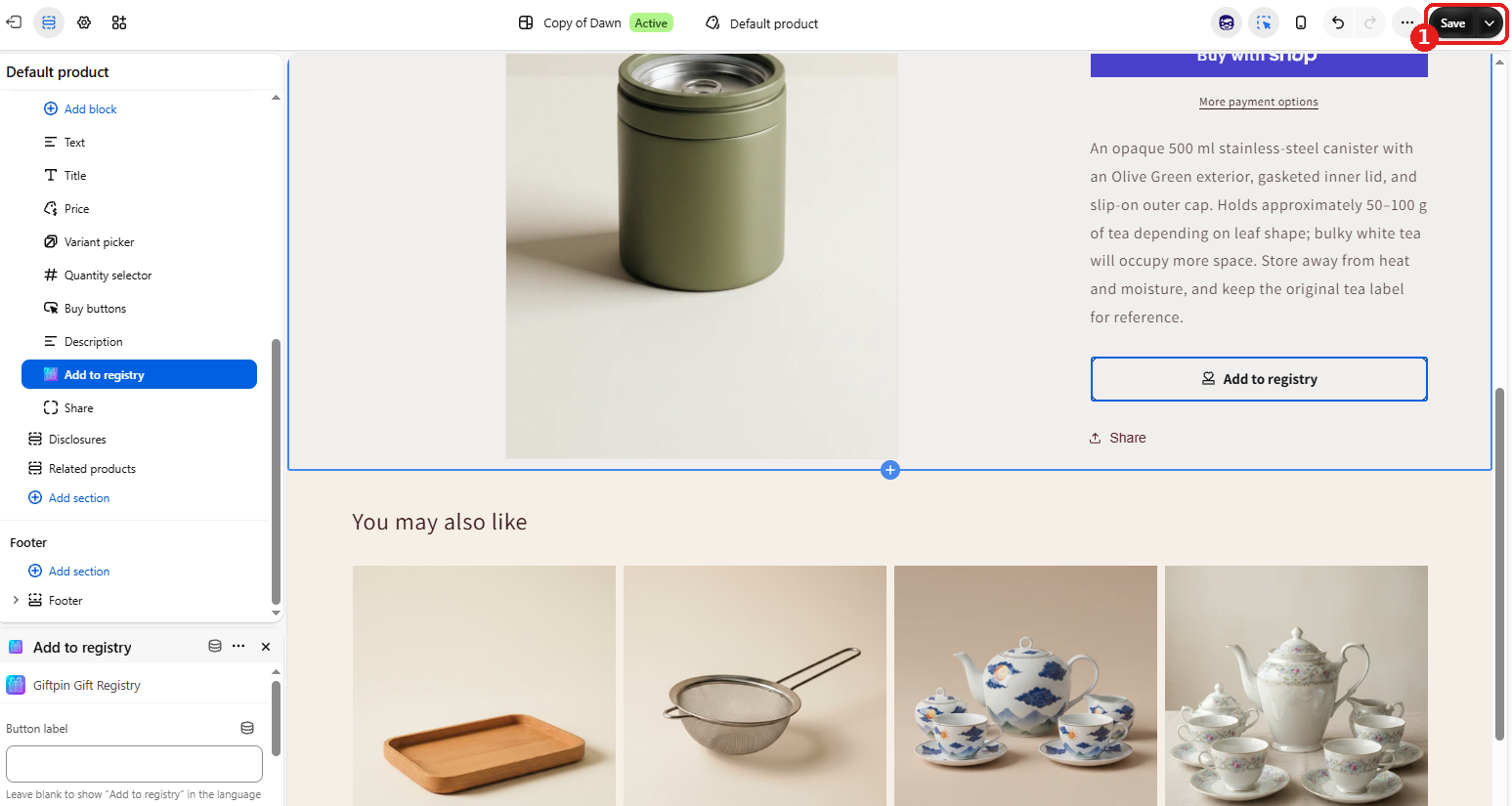
  1. Save 在主题编辑器的右上角。添加、移动或更改 Giftpin 区块后,在您点击它之前,对您的线上店铺不会有任何影响。
  2. 概览 上的 Giftpin 按钮只会打开已添加区块的编辑器,并不会替您保存。
主题编辑器,右上角的“保存”按钮用红框标出并编号为 1
•

在 Giftpin 的设置页面

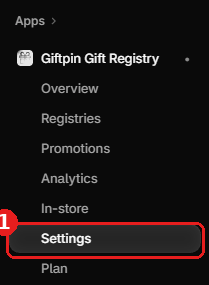
  1. 保存 在页面右上角的页眉中。它会保存从 场合 到 自动邮件(Pro) 的所有内容。
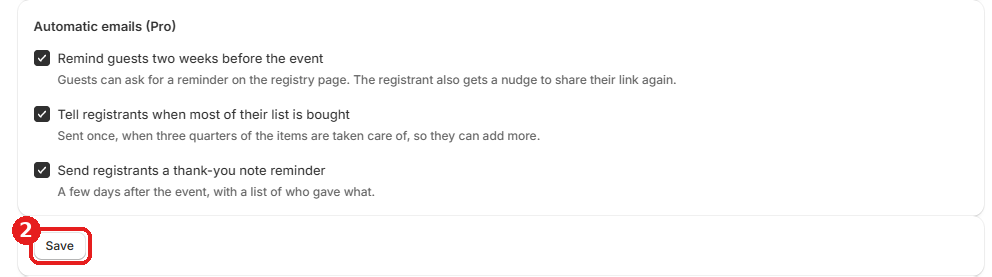
  2. 同样的 保存 按钮会在该区块底部、自动邮件(Pro) 的正下方再次出现。两者作用相同,用离您最近的那个即可。
  3. 您会在屏幕底部看到 设置已保存 的提示,并在下方按钮旁看到 已保存。
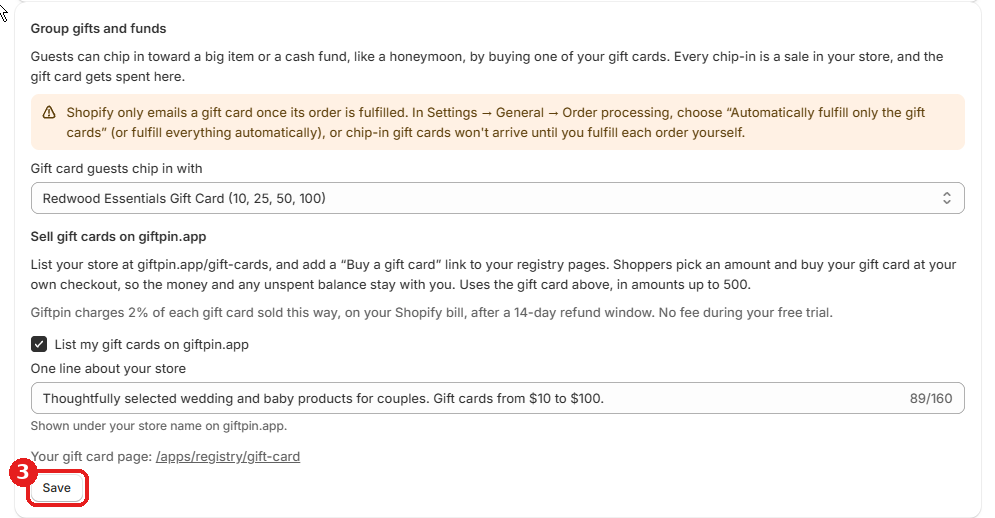
  4. 集体送礼与礼金基金(其中包含 在 giftpin.app 上销售礼品卡)在该部分底部有自己的 保存 按钮。页眉的按钮不会保存它:如果您在那里更改了内容,请点击该部分内的按钮。
  5. 立即运行 是一个操作,不是设置,所以无需保存。
Shopify 后台左侧菜单,「应用」以红框标示并编号 1,箭头指向应用列表,其中 Giftpin Gift Registry 以红框标示并编号 2Shopify 后台左侧菜单,「应用」下的 Giftpin Gift Registry 以红框标示并编号 1,其下展开 Giftpin 自己的菜单:概览、礼物清单、促销、分析、门店、设置和方案Shopify 后台中的 Giftpin 菜单,“设置”用红框标出并编号为 1Giftpin 设置页面顶部,右上角的“保存”按钮用红框标出并编号为 1“自动邮件”部分,下方的“保存”按钮用红框标出并编号为 2“集体礼物和基金”部分,自带的“保存”按钮用红框标出并编号为 3
•

在 Giftpin 的其他页面

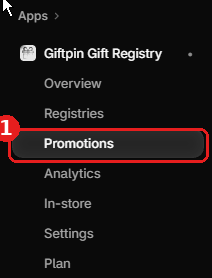
  1. 促销:填写 新建促销,然后点击表单底部的 创建促销。列表中的 暂停、恢复 和 删除 会立即生效。
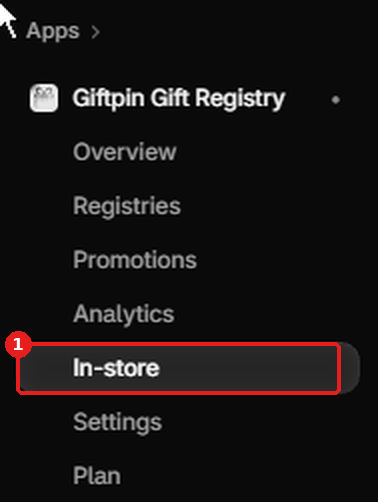
  2. 店内:点击 为顾客创建礼物清单 底部的 创建礼物清单。
  3. 导入礼物清单:选择您的文件,点击检查文件的按钮,阅读将要执行的操作,然后点击出现的导入按钮。
  4. 礼物清单、数据分析 和 概览 只显示信息,所以无需保存。
Shopify 后台左侧菜单,「应用」以红框标示并编号 1,箭头指向应用列表,其中 Giftpin Gift Registry 以红框标示并编号 2Shopify 后台左侧菜单,「应用」下的 Giftpin Gift Registry 以红框标示并编号 1,其下展开 Giftpin 自己的菜单:概览、礼物清单、促销、分析、门店、设置和方案Shopify 后台中的 Giftpin 菜单,“促销”用红框标出并编号为 1Shopify 后台左侧菜单,「应用」以红框标示并编号 1,箭头指向应用列表,其中 Giftpin Gift Registry 以红框标示并编号 2Shopify 后台左侧菜单,「应用」下的 Giftpin Gift Registry 以红框标示并编号 1,其下展开 Giftpin 自己的菜单:概览、礼物清单、促销、分析、门店、设置和方案Shopify 后台「应用」下的 Giftpin 菜单,「店内」以红框标示并编号 1
•

在清单主人的管理页面

  1. 清单主人有自己的页面,可通过邮件中的专属链接打开。请告诉他们在哪里保存,因为礼物清单只会保留已保存的内容。
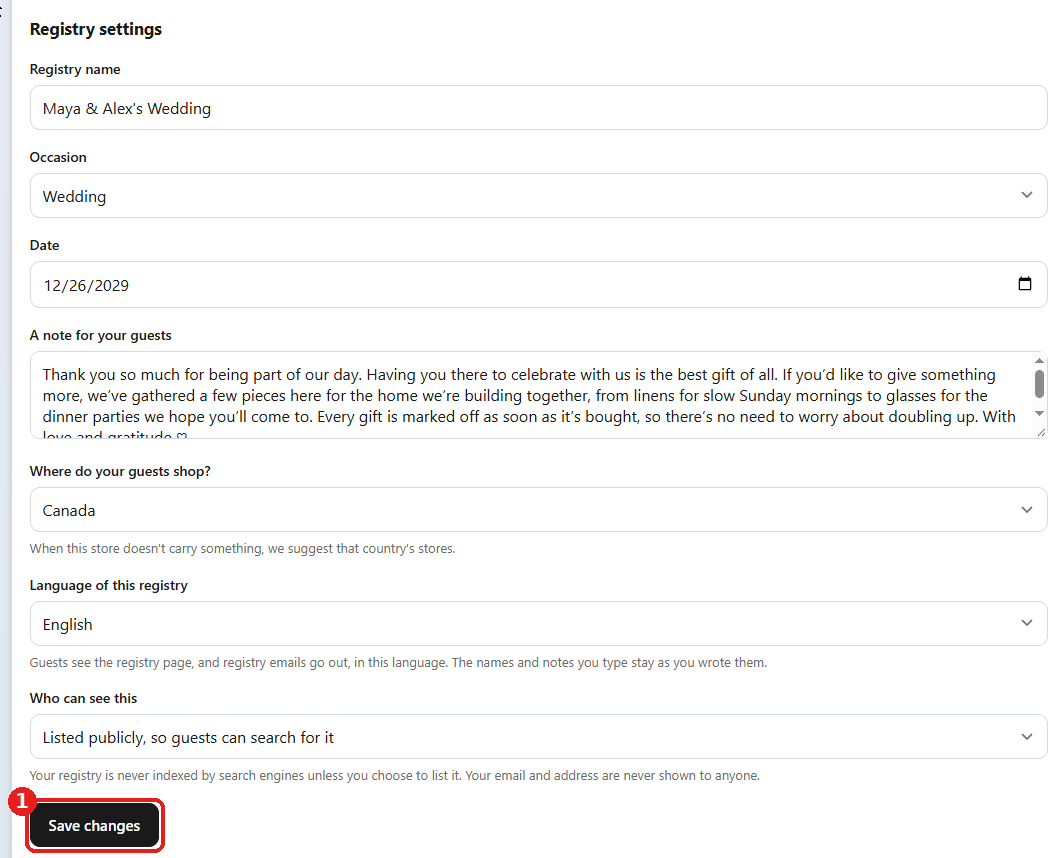
  2. 保存更改 在页面靠下位置的 编辑清单与偏好设置 里,位于 清单设置 的末尾。它会保存名称、场合、日期、留言、语言以及谁可以查看。
  3. 允许宾客把礼物配送给我 中的 保存 用于保存配送地址。它与上面的按钮是分开的。
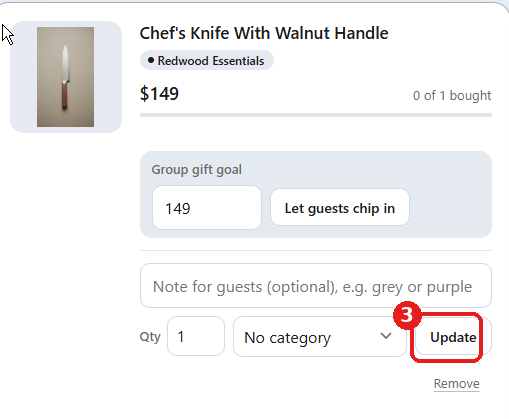
  4. 商品上的 更新 用于保存该商品的数量、备注和分类。
  5. 首次设置时,按钮是 保存并继续 和 暂时跳过。关于伴侣的第 2 步则是 添加共同管理人 和 暂不添加。

这是清单创建者自己的管理页面,而不是您的 Shopify 后台。他们通过自己清单的链接打开它。

管理页面上的清单设置表单,“保存更改”按钮用红框标出并编号为 1管理页面顶部、清单名称下方,绿色提示“Your changes are saved.”以红框标示“允许访客把礼物寄给我”表单底部,自带的“保存”按钮用红框标出并编号为 2配送表单顶部,绿色提示“Your shipping address is saved.”以红框标示管理页面上的一件商品,“更新”按钮用红框标出并编号为 3

常见问题

在哪里查看顾客的礼物清单?

在 Giftpin 菜单中打开“礼物清单”。“概览”会显示清单带来的收入、新顾客和已送出的礼物。

清单主人或宾客需要账号吗?

不需要。清单主人会通过邮件收到专属管理链接,宾客只需要礼物清单链接。

我更改了设置,但没有任何变化。

请确认您已点击保存。在主题编辑器中,保存按钮在右上角。在 Giftpin 的设置页面,它在右上角,并在“自动邮件”下方再次出现,而“集体送礼和礼金基金”有自己的保存按钮。

如果我卸载应用,主题区块会怎样?

Shopify 会自动从您的主题中移除这两个 Giftpin 区块。

我遇到问题了,该联系谁?

请发邮件到 support@giftpin.app,并附上您店铺的 .myshopify.com 地址以及您想要完成的操作。

准备好为您的顾客提供礼物清单了吗?

可从 Shopify App Store 免费安装。