 Giftpin
礼物清单指南 清单创建者
创建您的礼物清单
只需分享一个链接
如何创建 Giftpin 礼物清单,添加来自本店和其他任何地方的礼物,并分享给您的宾客。粗体文字就是您在屏幕上看到的内容。
截图显示的是界面的英文版本。
开始使用
1
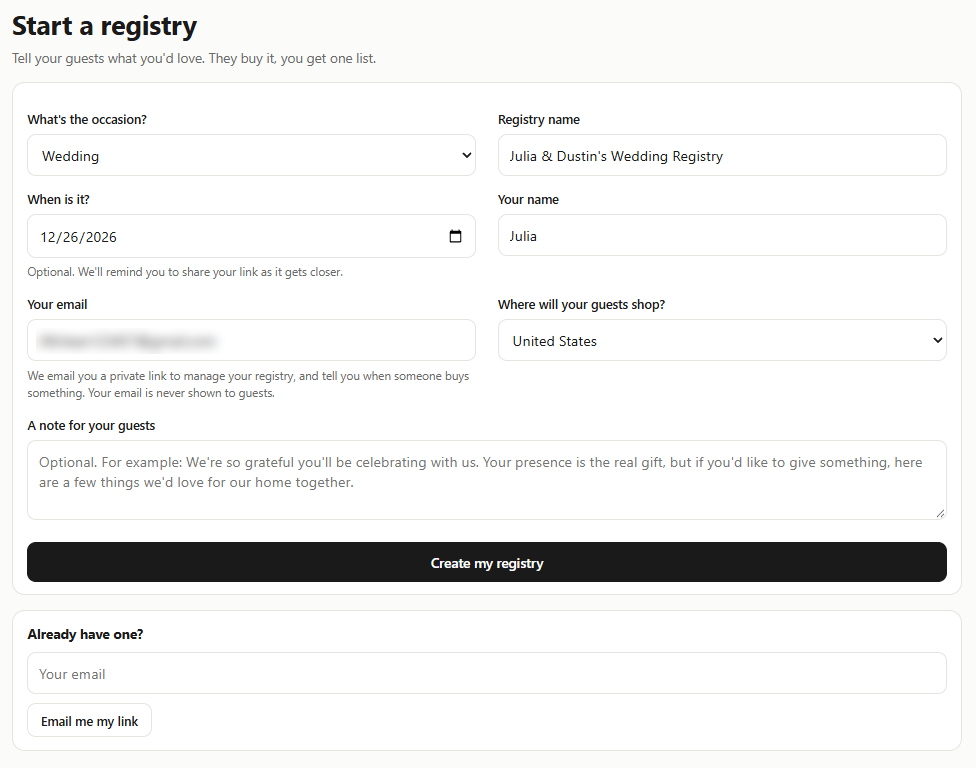
创建您的礼物清单
- 在店铺网站上,点击创建礼物清单的链接(默认为 Create a gift registry,通常在页眉下方或菜单中;店铺可能更改了文字)。您也可以在任意商品上点击 Add to registry 按钮(默认为 Add to registry),系统会提示您先创建一份。
- 在 是什么场合? 下选择场合,然后填写 清单名称、什么时候举行?、您的姓名 和 您的邮箱。
- 在 您的宾客在哪里购物? 下,选择您宾客所在的国家。Giftpin 会据此为本店不出售的商品推荐其他店铺。
- 您可以选填 给宾客的留言,然后点击 创建我的清单。
2
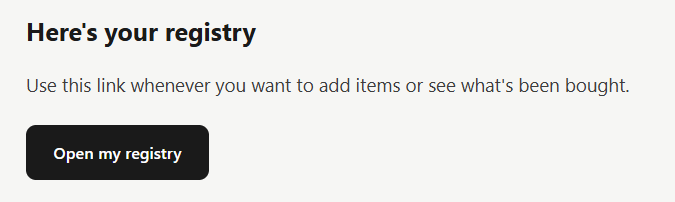
保管好您的专属链接
- Giftpin 会通过邮件给您发送一个用于管理礼物清单的专属链接。您不需要账号或密码:这个链接就是您的入口,所以请保留这封邮件。链接有效期为 90 天。
- 丢了链接,或链接失效了?在店铺的创建礼物清单页面,于 Already have one? 下输入您的邮箱,然后点击 把我的清单发到邮箱。您收到的链接会列出您用该邮箱创建的所有礼物清单。
- 切勿分享这个链接。任何拿到它的人都可以编辑您的礼物清单。宾客使用的是另一个链接(见下文“分享”)。
添加您的礼物
可以来自本店,也可以来自任何其他网站。
1
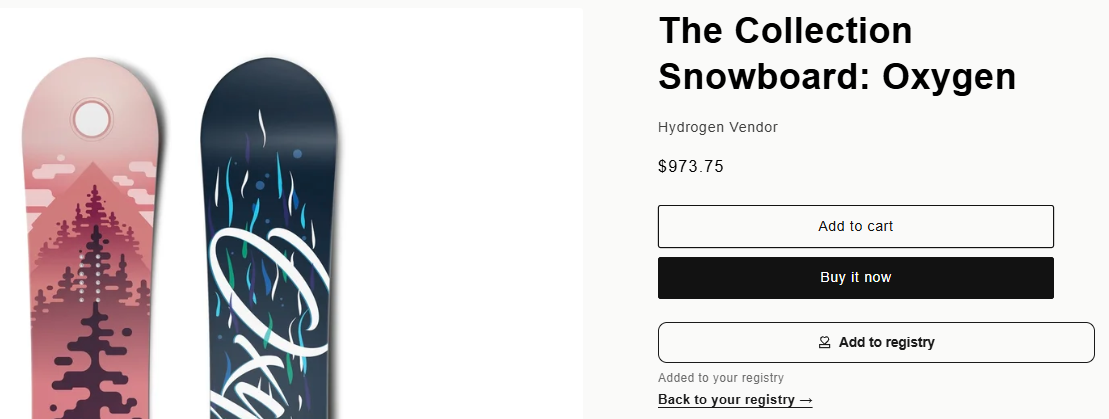
添加本店的商品
- 浏览店铺,在任意商品页面点击 Add to registry。您会看到 Added to your registry 和一个 Back to your registry 链接。
- 对同一件商品再次点击时,系统会询问您总共想要几件,这样就不会不小心重复添加。
- 使用另一部手机或电脑?请先在那台设备上打开邮件中的专属链接,这样按钮才知道哪份清单是您的。
2
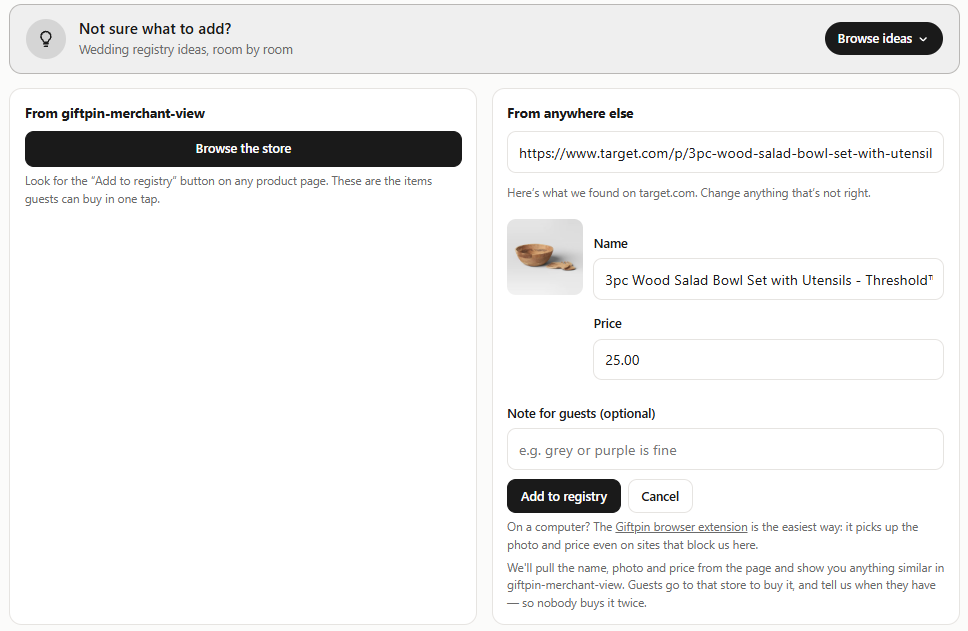
添加来自其他任何网站的礼物
- 在您的礼物清单中,进入 添加商品,把商品地址粘贴到 商品链接 中,然后点击 查找。Giftpin 会自动填写名称、照片和价格。
- 有些大型店铺会阻止这种读取。如果出现这种情况,请自己输入 名称 和 价格,然后点击 添加到清单。
- Giftpin 可能会显示本店的类似商品。点击 预览并替换 查看,或者保留您原来的选择。
3
或者使用 Chrome 扩展程序
- 在电脑上,安装适用于 Chrome 的 Giftpin 扩展程序。
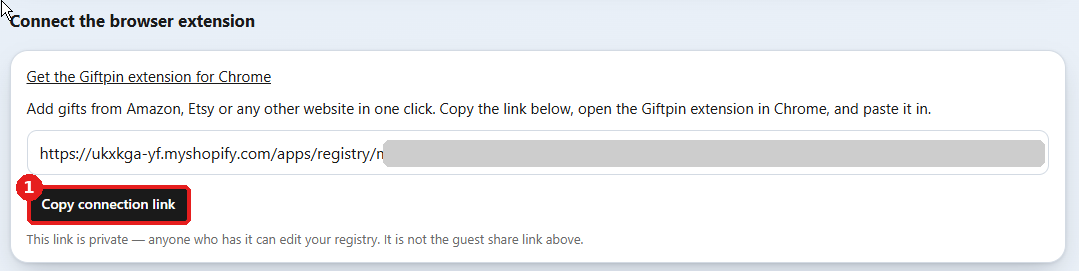
- 在您的礼物清单中,于 连接浏览器扩展 下点击 复制连接链接。
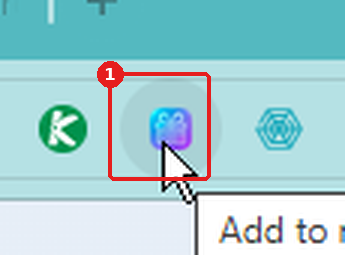
- 在 Chrome 中,点击 Giftpin Chrome 插件。
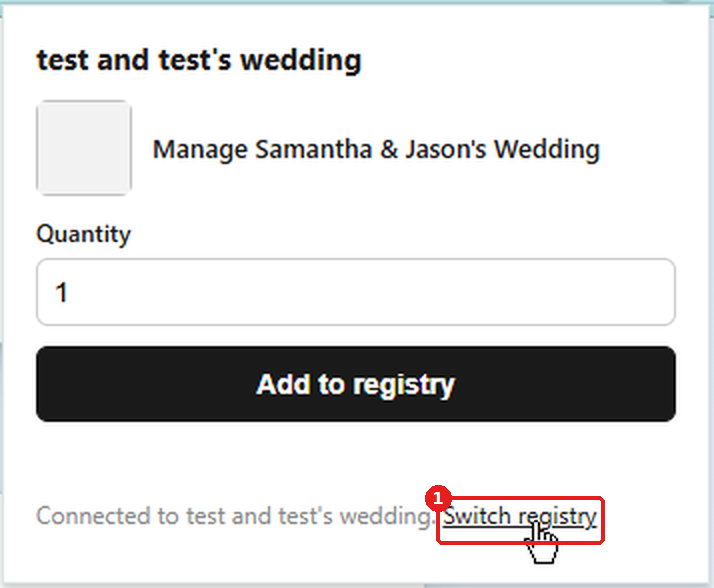
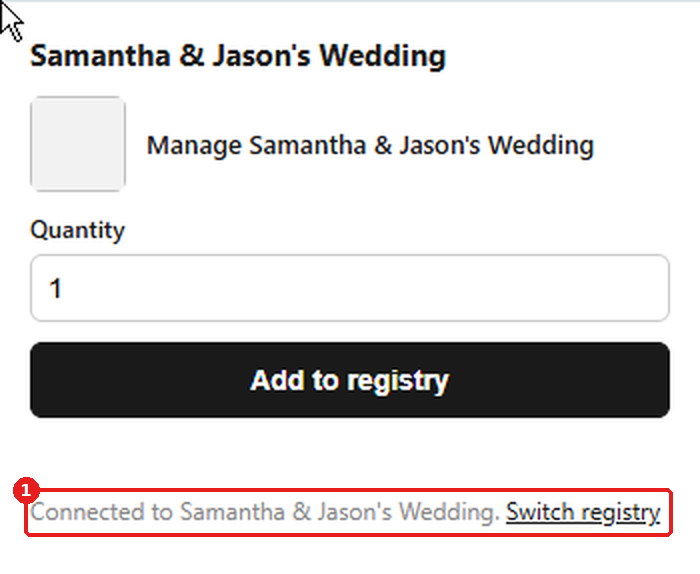
- 如果插件已经显示了一个礼物清单,请点击 Switch registry。
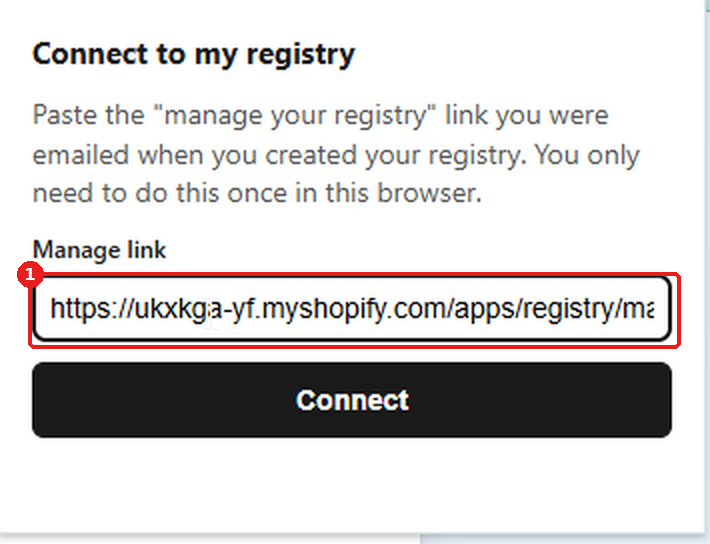
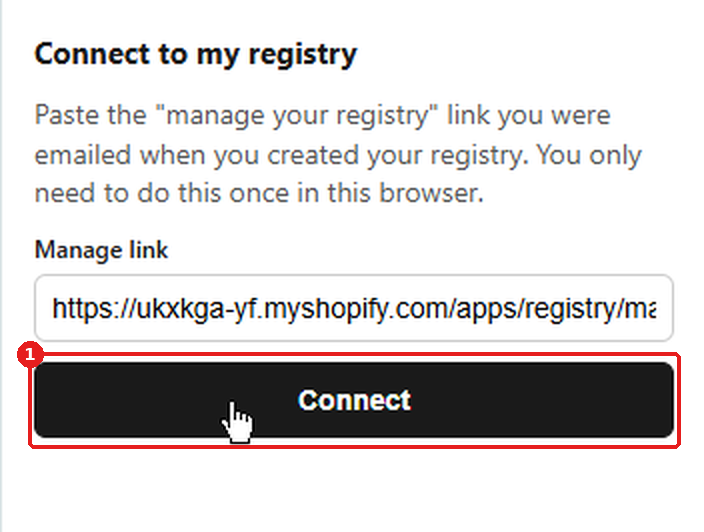
- 把链接粘贴到 Manage link 中,然后点击 Connect。这一步只需做一次。
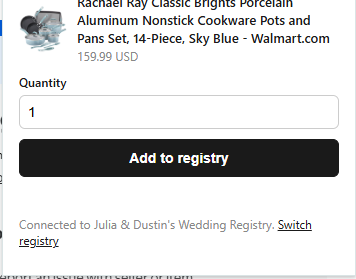
- 之后,在任何网站的任意商品页面,点击 Giftpin Chrome 插件,选择 Quantity,然后点击 Add to registry。
4
在店里?扫描条形码
- 如果店铺提供此功能,请在手机上打开您的专属链接并点击 在店内扫描条形码。把摄像头对准标签或包装盒上的条形码,商品就会加入您的清单。
- 手机询问时请允许使用摄像头。如果无法打开,请把条形码下方的数字输入到 条形码数字 中,然后点击 查找。
- 让画面中只有一个条形码,以免误读旁边的条形码。
5
微调您的清单
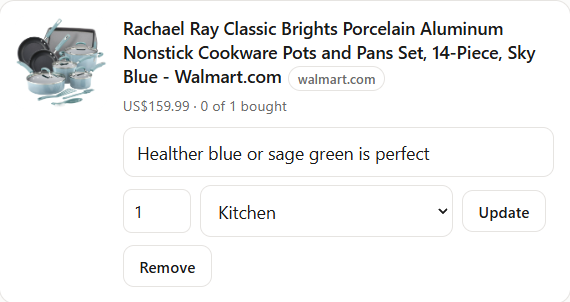
- 在 您的清单 下,打开任意商品,可以更改 数量,添加 给宾客的留言(例如尺码或颜色),或选择 分类,然后点击 更新。
- 不知道添加什么?点击 浏览灵感,获取适合您场合的灵感。
分享
1
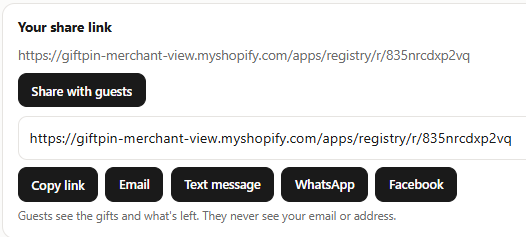
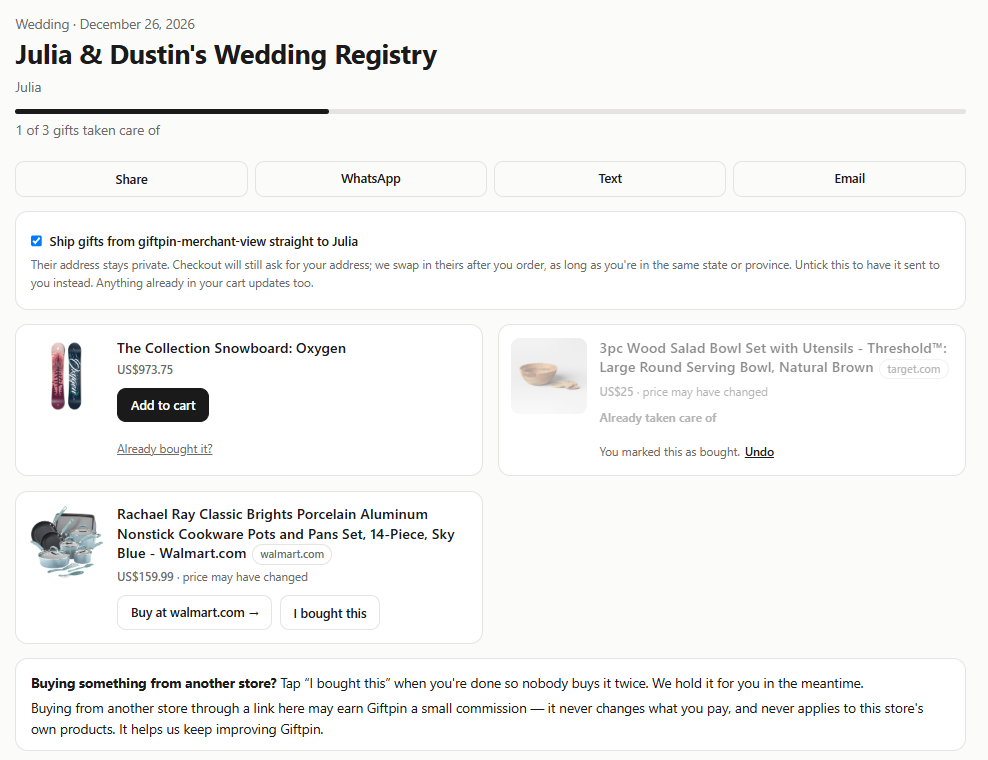
分享给宾客
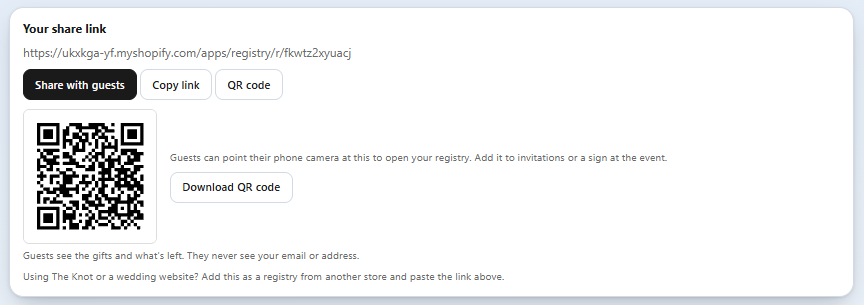
- 在礼物清单顶部,点击 分享给宾客,通过邮件、短信、WhatsApp 或 Facebook 发送链接,或者点击 复制链接。
- 想把二维码放在请柬或指示牌上?点击分享按钮旁的 二维码,再点击 下载二维码。宾客用手机摄像头对准它,就能打开您的礼物清单。
- 宾客能看到您的礼物以及还需要哪些。他们永远看不到您的邮箱或地址,也不需要账号。
2
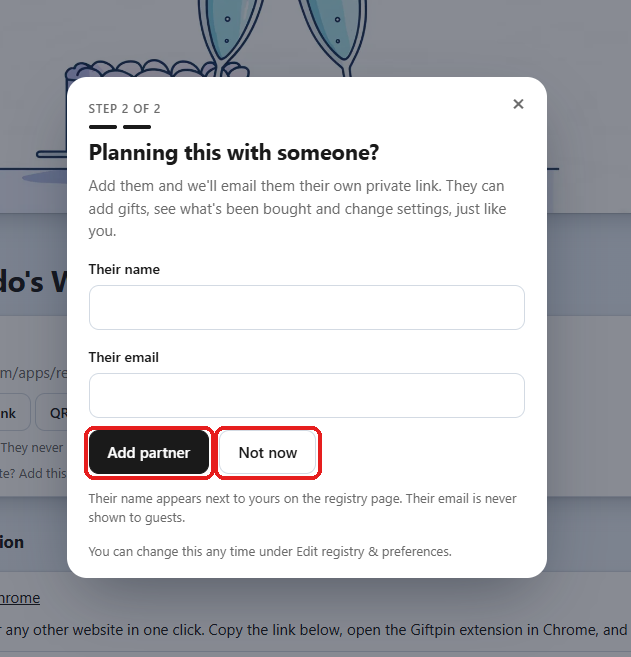

和别人一起筹备
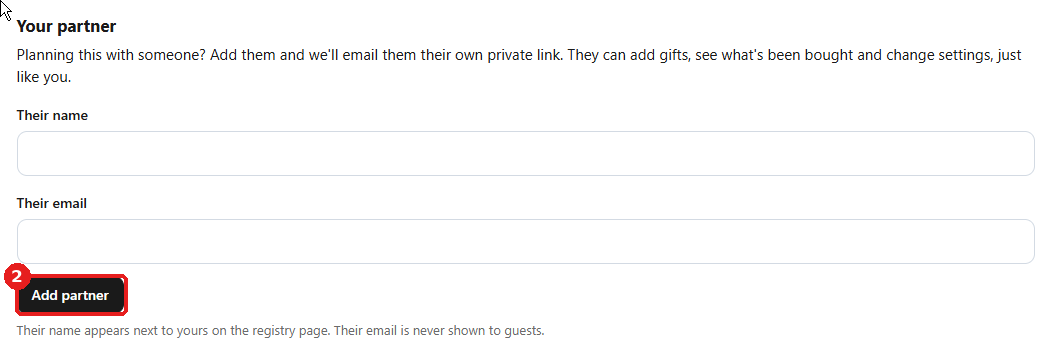
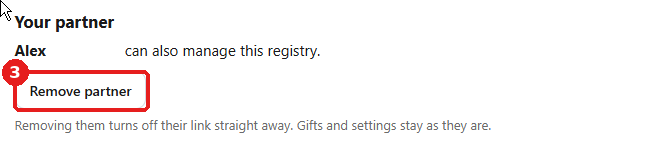
- 创建礼物清单后,系统会立即询问 和别人一起筹备吗?您也可以稍后再做:点击 编辑清单与偏好设置,向下滚动到 您的共同管理人,输入 对方的姓名 和 对方的邮箱,然后点击 添加共同管理人。
- 对方会收到自己的专属链接。他们可以添加礼物、查看已购买的内容并更改设置。他们的邮箱永远不会显示给宾客,点击 移除共同管理人 会立即关闭他们的链接。
3

选择谁可以查看
- 在礼物清单底部,点击 编辑清单与偏好设置。在 清单设置 下,使用 谁可以查看:拿到链接的任何人(推荐)、拿到链接并知道密码的人,或在店铺的礼物清单查找页面上选择 公开列出,宾客可以搜索到(默认为 Find a gift registry)。
- 点击 保存更改。同一部分还可以更改名称、场合、日期和留言。如果店铺允许,还会有 这份清单的语言。
4
让礼物寄给您
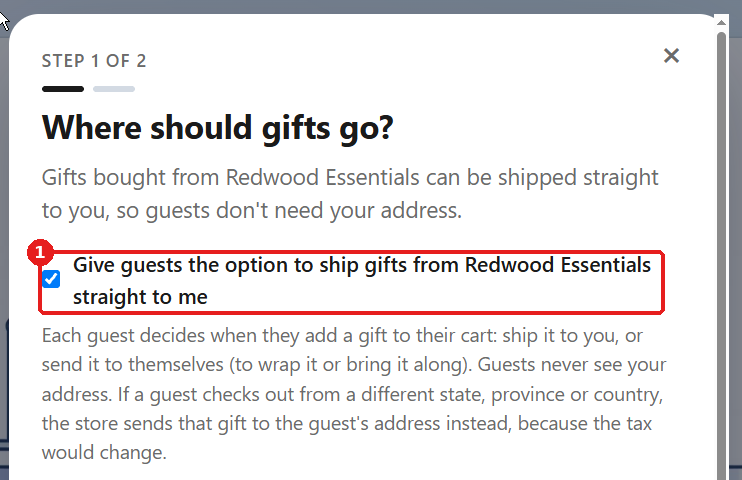
- 创建礼物清单后,系统会立即询问 礼物要寄到哪里?勾选复选框并输入您的配送地址,或者暂时跳过。
- 之后如需更改,请点击 编辑清单与偏好设置,然后在 允许宾客把礼物配送给我 下勾选复选框,输入您的地址并点击 保存。这样宾客就可以把本店的礼物直接寄给您。
- 每位宾客在把礼物加入购物车时自行决定:寄给您,还是寄给自己。宾客永远看不到您的地址。
5
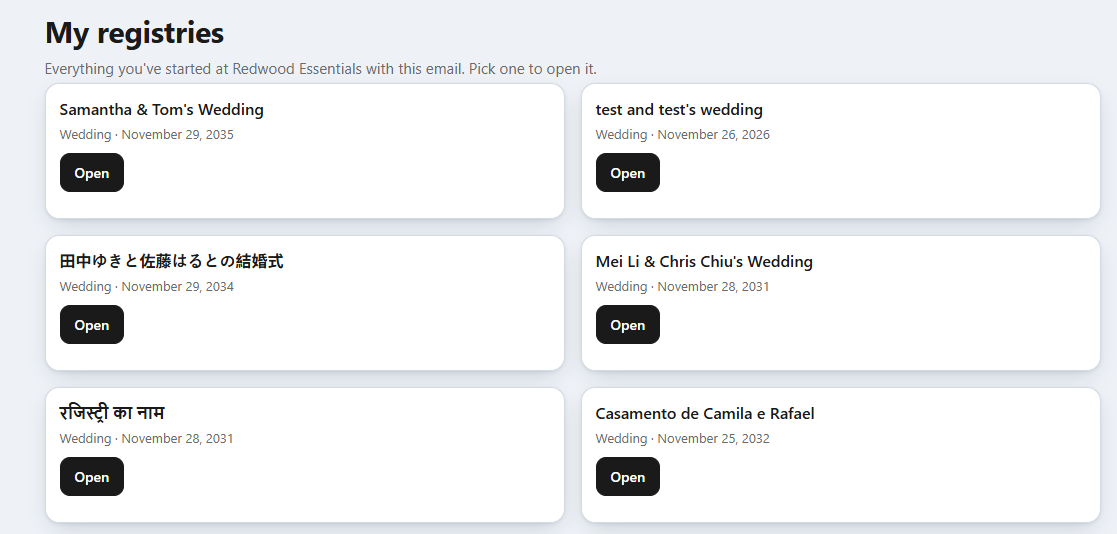
添加二维码,并找到您的所有清单
- 在您的管理页面,点击复制链接旁边的二维码,即可显示您的宾客链接二维码。宾客用手机相机对准它就能打开您的清单,很适合放在请柬和活动现场的标牌上。下载二维码可将其保存为图片。
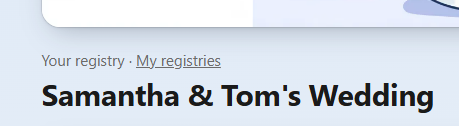
- 点击页面顶部的我的清单,查看您用同一个邮箱创建的所有清单。请不要把这个链接告诉别人:拿到链接的人可以编辑这些清单。
在哪里点击保存
礼物清单只会保留您已保存的内容。页面的每个部分都有自己的按钮。
1
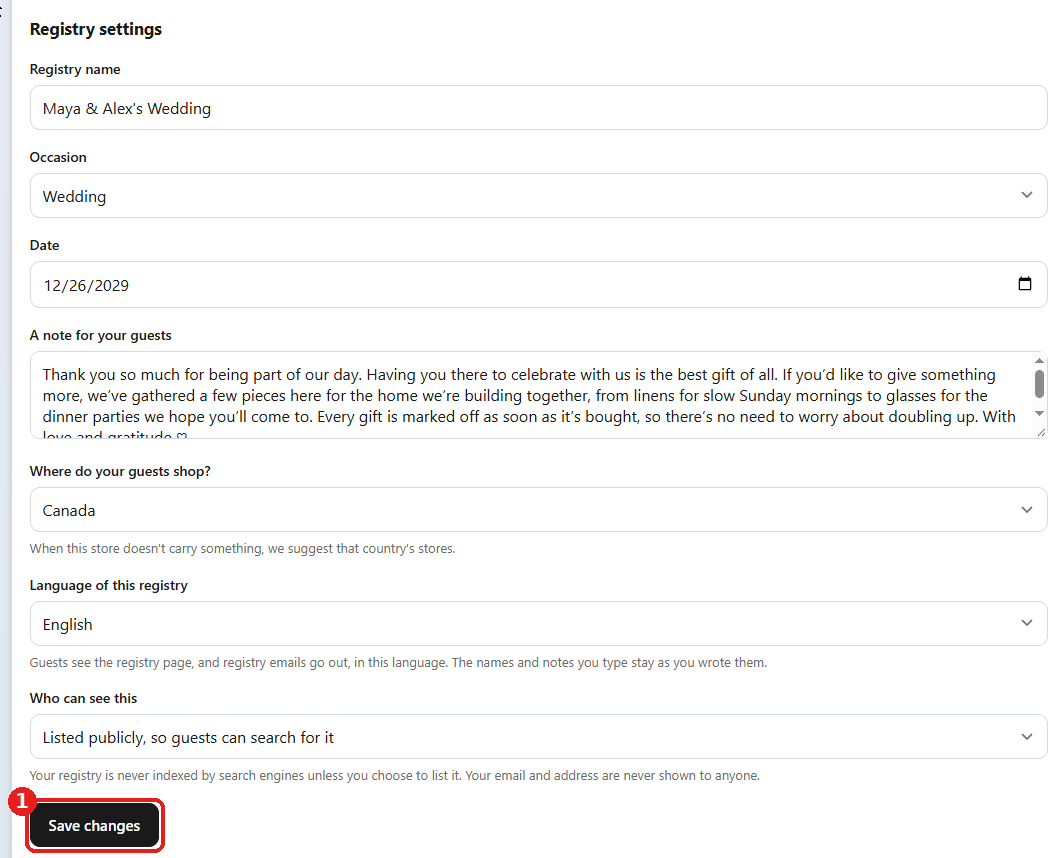



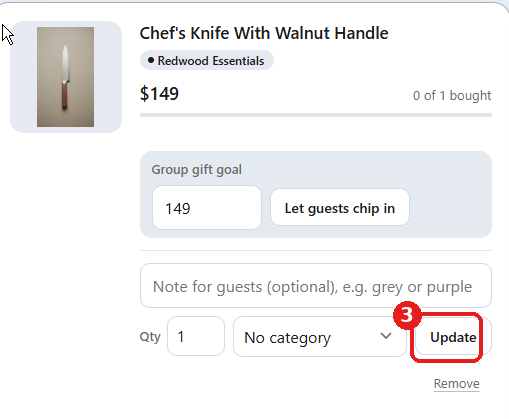
哪个按钮保存什么
- 保存更改 在页面靠下位置的 编辑清单与偏好设置 里,位于 清单设置 的末尾。它会保存名称、场合、日期、留言以及谁可以查看。如果您更改了内容却没有点击它就离开,更改会丢失。
- 允许宾客把礼物配送给我 中的 保存 就在它下方的同一面板里,用于保存您的配送地址。它与上面的按钮是分开的,如果两处都改了,请两个都点击。
- 再往下,您的共同管理人 中的 添加共同管理人 会把链接发给您的伙伴并保存对方信息。
- 商品上的 更新 用于保存该商品的数量、备注和分类。
- 添加到清单 在您点击后会立即保存新商品。
- 成功后,您会在页面顶部附近看到 您的更改已保存。。
常见问题
宾客如何避免买到重复的礼物?
在本店下的订单会自动更新您的礼物清单。对于来自其他网站的礼物,宾客在购买后点击“我已购买”,该商品就会显示为已被认领。改变主意的宾客可以在 24 小时内撤销。
我怎么知道谁送了我什么?
您的礼物清单有一份“谁送了什么”列表,方便您写感谢信;有人购买礼物时,Giftpin 也会给您发邮件。
宾客可以一起凑钱买大件礼物吗?
如果店铺提供此功能,可以。您的礼物清单可以把某件商品变成集体送礼,也可以设立一个礼金基金用于蜜月或买房,以店铺礼品卡的形式支付。
我改了东西,但没有保存成功。
请点击页面该部分的保存按钮:“编辑礼物清单和偏好设置”中的“保存更改”、“让宾客把礼物寄给我”下的“保存”,或商品上的“更新”。
我可以删除我的礼物清单吗?
可以。点击礼物清单底部的“编辑礼物清单和偏好设置”,然后点击“删除礼物清单”。这会移除所有商品以及谁买了什么的记录,且无法撤销。