 Giftpin
自訂指南 Shopify 店主
讓 Giftpin 成為您的
場合、外觀等
選擇場合,決定如何處理其他商店的商品和已售完商品,讓外觀和語言貼合您的商店,設定隱私,提供專屬福利,並從其他應用程式搬移清單。粗體文字就是您在畫面上會看到的內容。
截圖顯示的是畫面的英文版本。 Shopify 的畫面名稱(例如 Content → Menus)以英文標示,與英文版 Shopify 後台一致。在您的語言中,這些名稱可能會顯示為翻譯後的文字。 請依序完成這些步驟。它們在「設定」「自訂」和 Pro 頁面上從 1 編號到 20,編號會從一個頁面延續到下一個頁面。
打造專屬於您的設定
全都在 Giftpin 的設定頁面中。
4
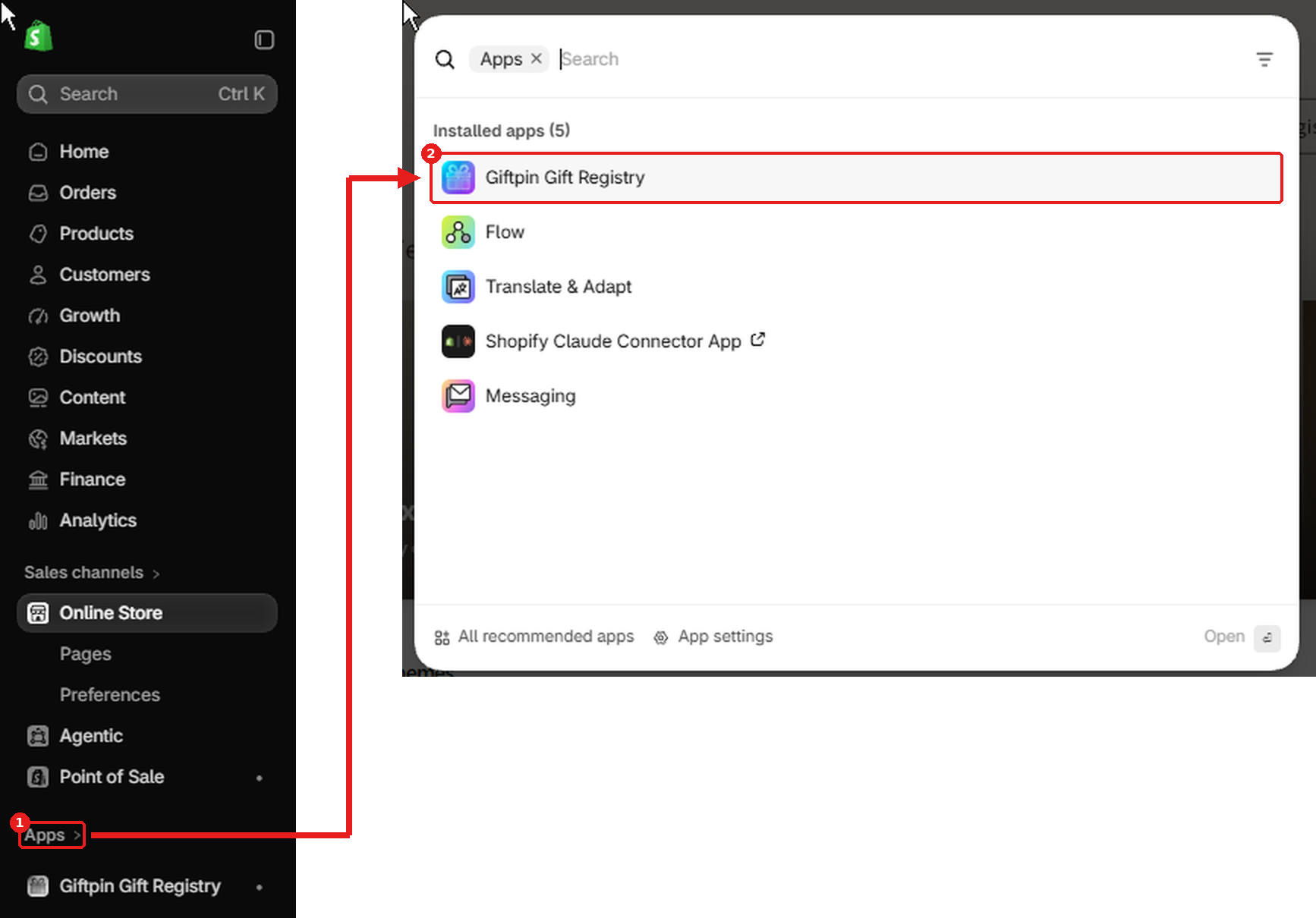
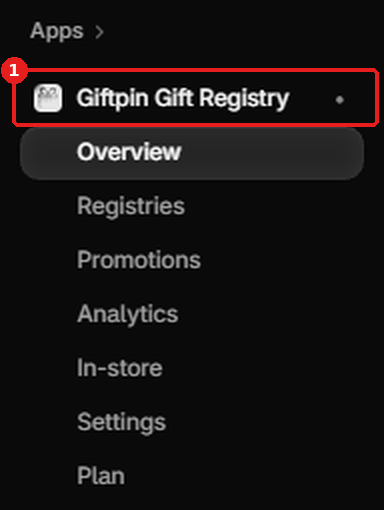
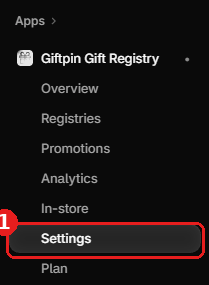
選擇您的場合
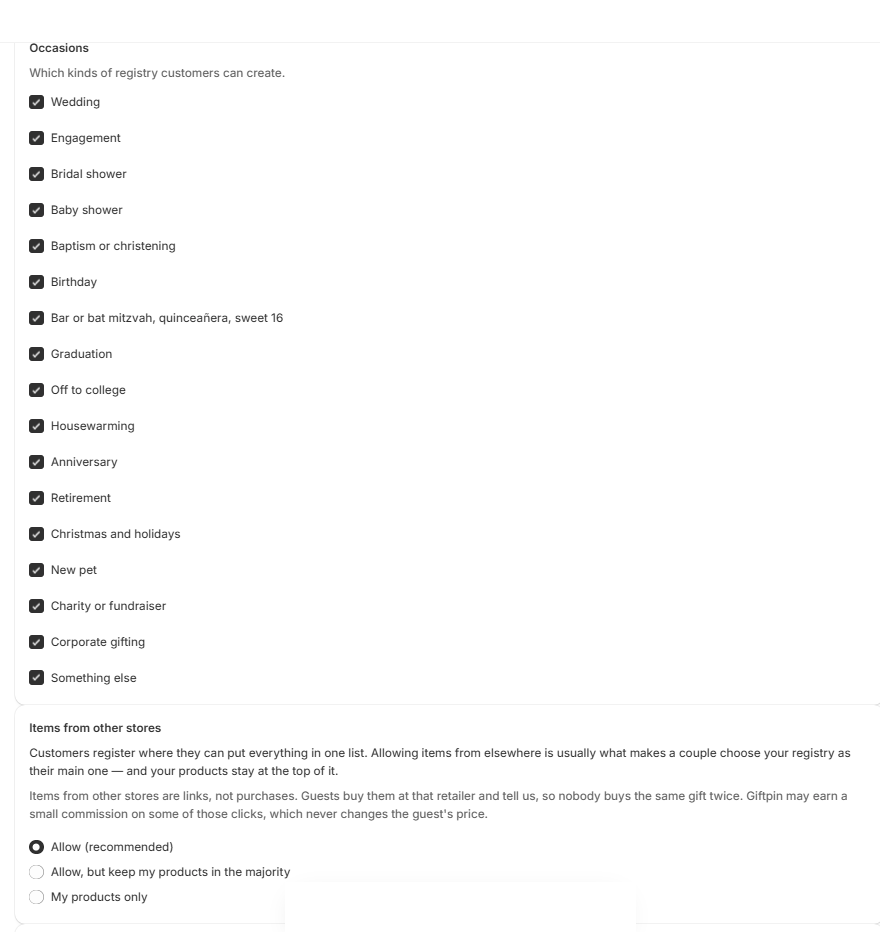
- 開啟 設定。在 場合 底下,勾選顧客可以建立的禮物清單類型:婚禮、迎嬰派對、生日、畢業、喬遷等等。
- 勾選 願望清單,可建立沒有活動日期、可分享的清單,例如節慶願望清單。在您開啟之前,它是關閉的。
- 按下 儲存(右上角)。
5
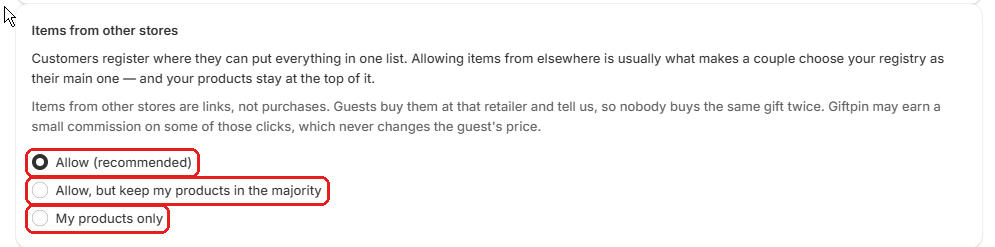
決定是否接受其他商店的商品
- 在 其他商店的品項 底下,選擇 允許(建議)、允許,但讓我的商品佔多數 或 僅限我的商品。
- 允許這些商品,會讓顧客選擇您的禮物清單作為主要清單。Giftpin 會在每個外部商品旁邊,建議您最相近的商品。
6

決定商品售完時的處理方式
- 在 已售完的商品 底下,選擇 顯示為已售完(賓客無法加入購物車) 或 在補貨前對賓客隱藏。
- 每當賓客開啟禮物清單時,Giftpin 都會即時檢查您的庫存。商品一律會保留在清單上,所以補貨後它會自動回來。
7
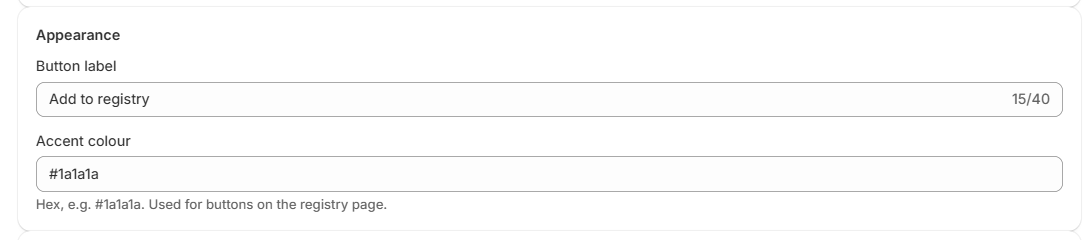
配合您商店的外觀與語言
- 在 外觀 底下,設定 按鈕文字 和 強調色。
- 禮物清單頁面語言 決定賓客在禮物清單頁面和清單電子郵件中看到的語言:英文、法文、西班牙文、德文或巴西葡萄牙文。
- Add to registry 按鈕和禮物清單連結在佈景主題編輯器中有各自的設定:文字、圖示、顏色、大小和間距。
- 若要讓把清單放在其他地方的顧客也能使用您的按鈕,請在按鈕設定中勾選 Also offer Babylist 或 Also offer "Another registry"(為 Zola 等網站複製商品連結)。按鈕之後會詢問要加入哪一份清單。
- 使用 Pro 時,您的品牌 會將您的標誌(標誌圖片連結)、顏色和字型加到禮物清單頁面,並移除 Powered by Giftpin 的標示。
8

語言
- 賓客和清單主人看到的禮物清單頁面與電子郵件,使用的是您在 外觀 → 禮物清單頁面語言 下所選的語言。Giftpin 自己的後台頁面會在 Shopify 將語言提供給應用程式時,跟隨您的 Shopify 後台語言,否則使用您瀏覽器的語言。
- 人們輸入的名稱和留言,以及您的商品標題,都會維持原本寫下的樣子。
9

設定隱私
- 在 隱私 底下,選擇是否要 活動日期前隱藏誰送了什麼,以及是否開啟公開的尋找禮物清單頁面(啟用公開的禮物清單搜尋頁面)。只有擁有者同意的清單才會列在那裡。在您勾選之前,它是關閉的:在那之前,商店中的尋找連結會改為請訪客輸入禮物清單連結。 只有當清單的擁有者在其管理頁面的 誰可以看到 中也選擇 公開列出 時,該清單才會列在那裡。
更多工具
您可能還沒注意到的小功能。
10
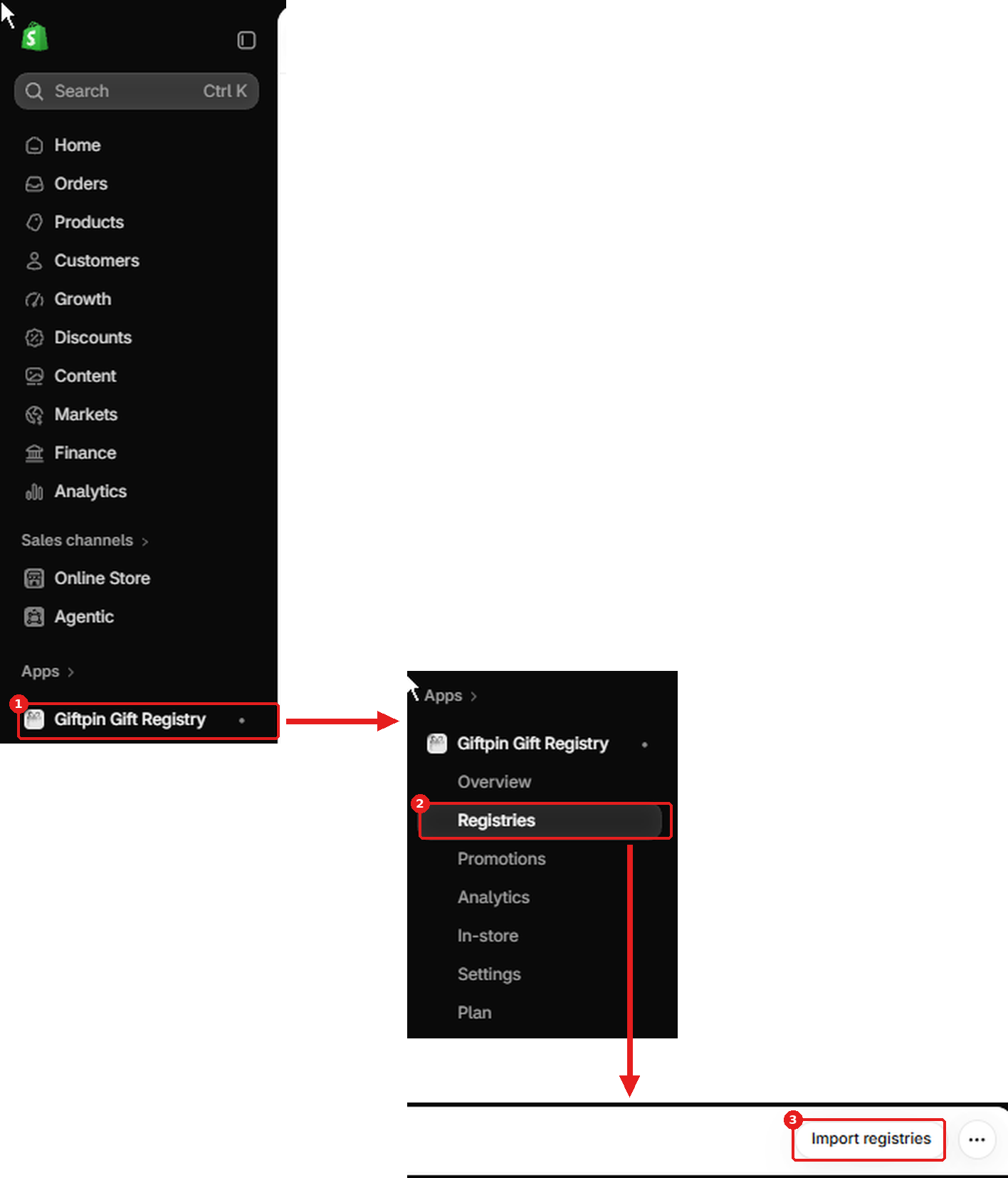
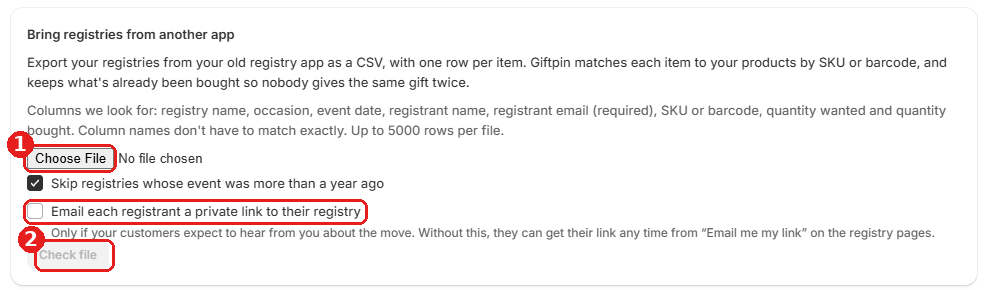
從其他應用程式轉移禮物清單
- 開啟 禮物清單 並點選 匯入禮物清單。從舊的禮物清單應用程式匯出您的禮物清單為 CSV,每個商品一列,然後在 CSV 檔案 底下選擇該檔案。
- Giftpin 會依 SKU 或條碼將每個商品與您的商品配對,並在任何變更發生之前顯示它將執行的動作。只有在您的顧客預期會收到您關於轉移的通知時,才勾選 以電子郵件寄給每位清單主人專屬的禮物清單私人連結。
11
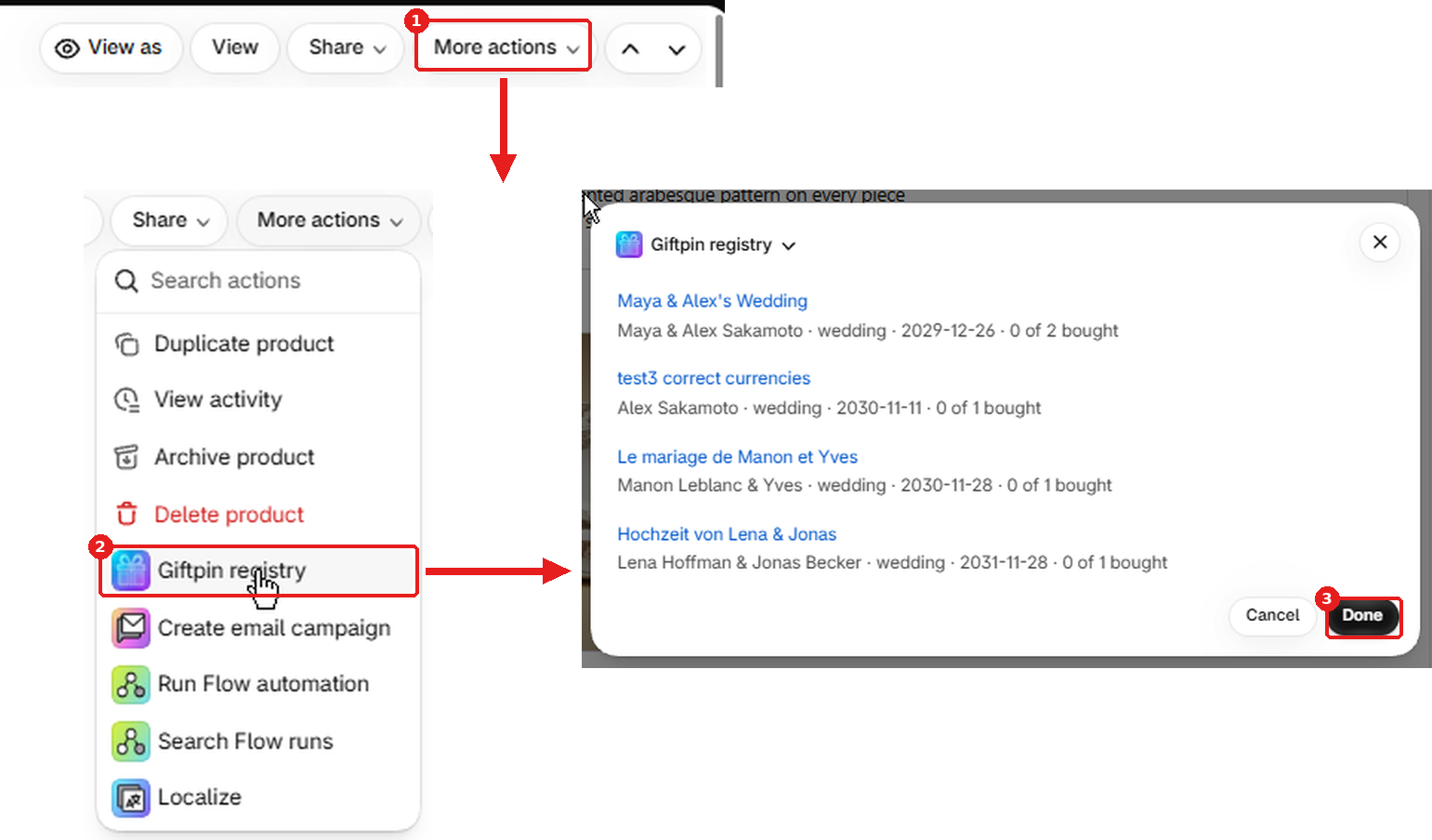
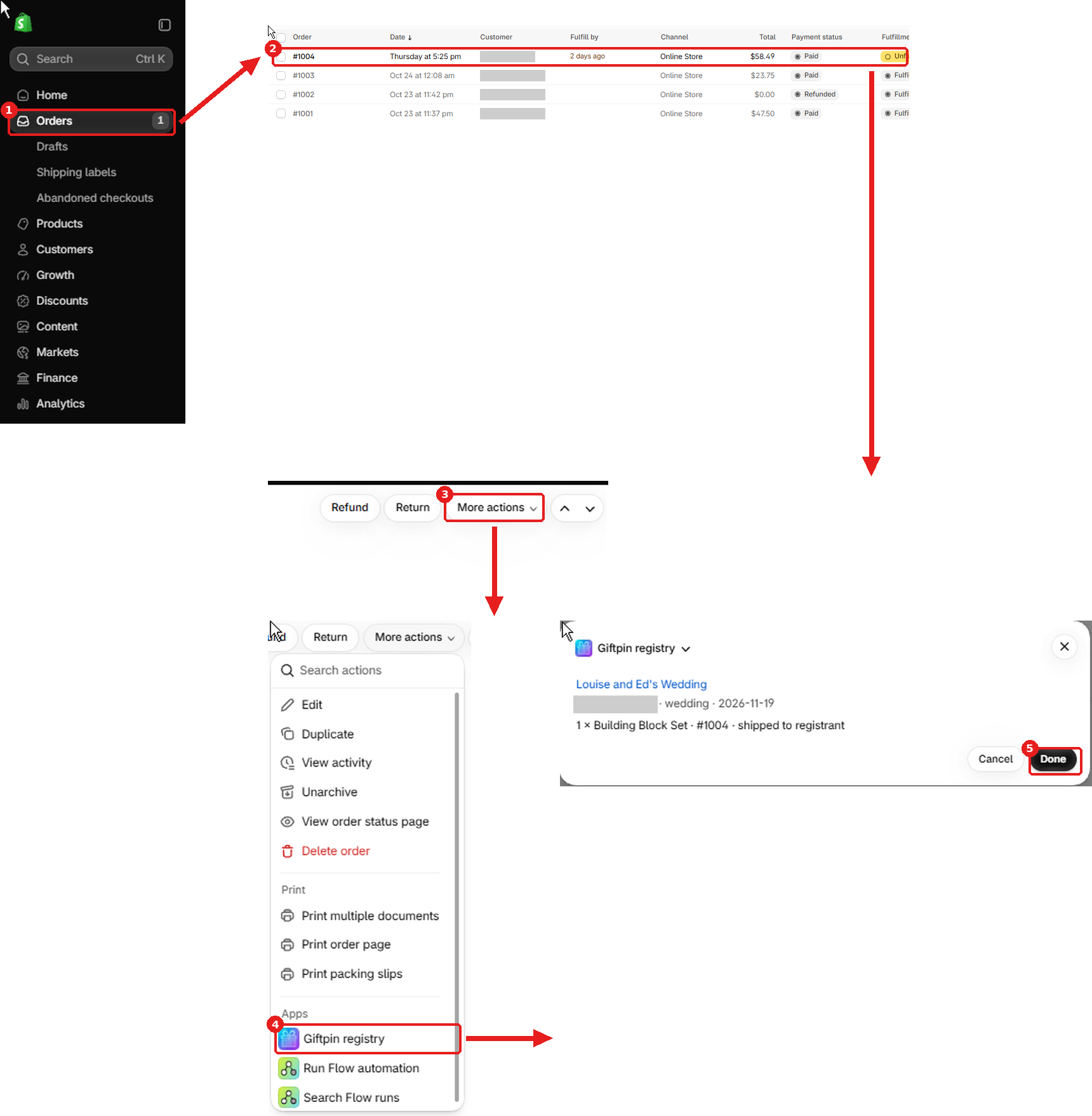
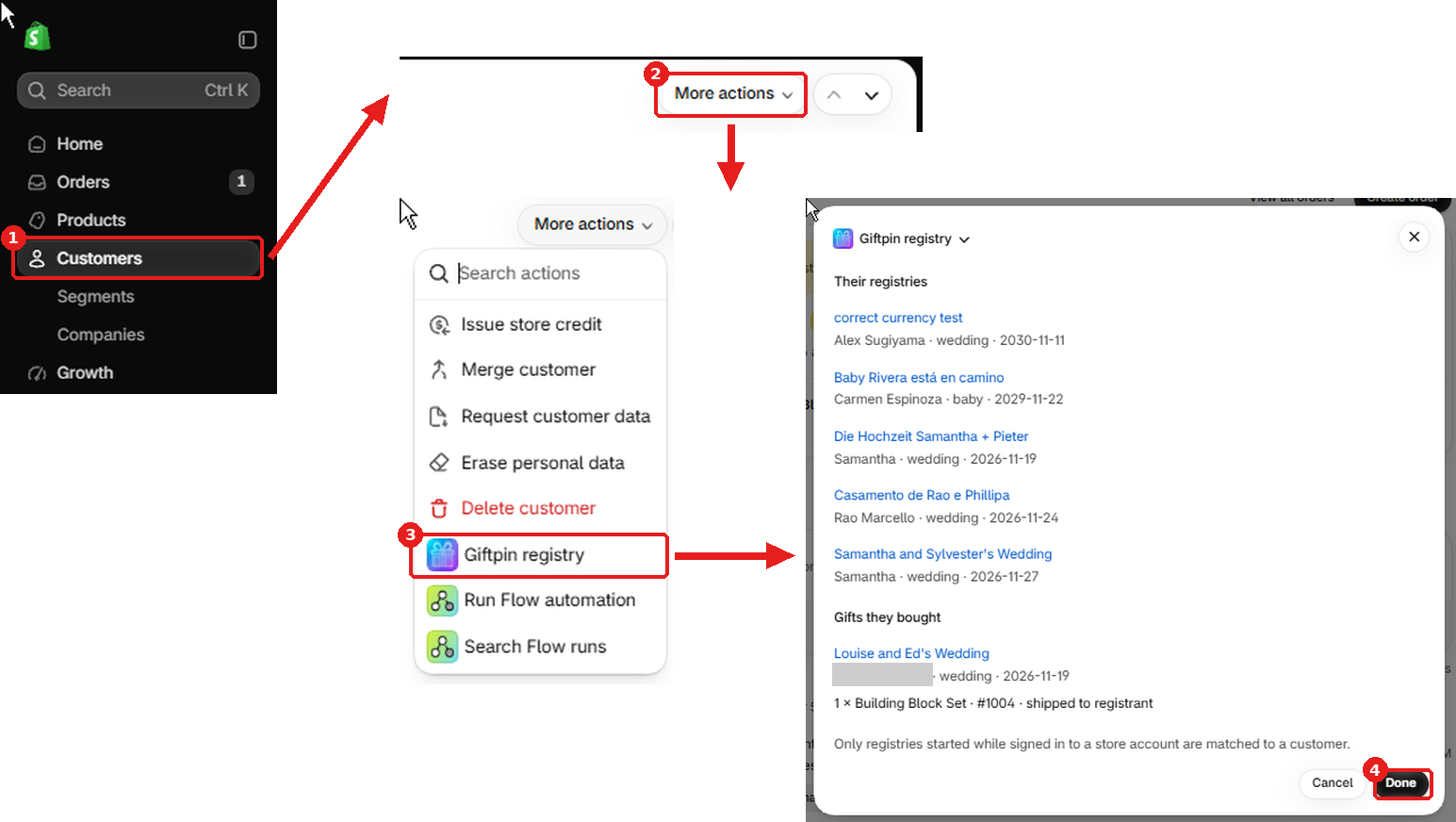
Shopify 後台中的禮物清單面板
- 在 Shopify 後台的訂單、顧客或商品頁面上,開啟 More actions → Giftpin registry,即可查看它屬於哪一份禮物清單、該顧客是否有禮物清單,或哪些禮物清單包含該商品。
- 如果您沒有看到,這些擴充功能需要從應用程式的程式碼執行一次
shopify app deploy。