Giftpin
Français
Installer sur Shopify

Guide de personnalisation Propriétaires de boutique Shopify

Adaptez Giftpin à votre boutique
occasions, apparence et plus

Choisissez les occasions, décidez quoi faire des articles d'autres boutiques et des produits épuisés, adaptez l'apparence et la langue à votre boutique, réglez la confidentialité, proposez des avantages et importez des listes depuis une autre application. Le texte en gras est exactement ce que vous verrez à l'écran.

Les captures d'écran montrent la version anglaise des écrans. Les noms des écrans de Shopify (par exemple Content → Menus) sont indiqués en anglais, comme dans l'administration Shopify en anglais. Dans votre langue, ils peuvent apparaître traduits. Suivez ces étapes dans l'ordre. Elles sont numérotées de 1 à 20 sur les pages Installation, Personnalisation et Pro, et la numérotation continue d'une page à l'autre.

Personnalisez Giftpin

Tout se passe dans la page Réglages de Giftpin.

4

Choisir vos occasions

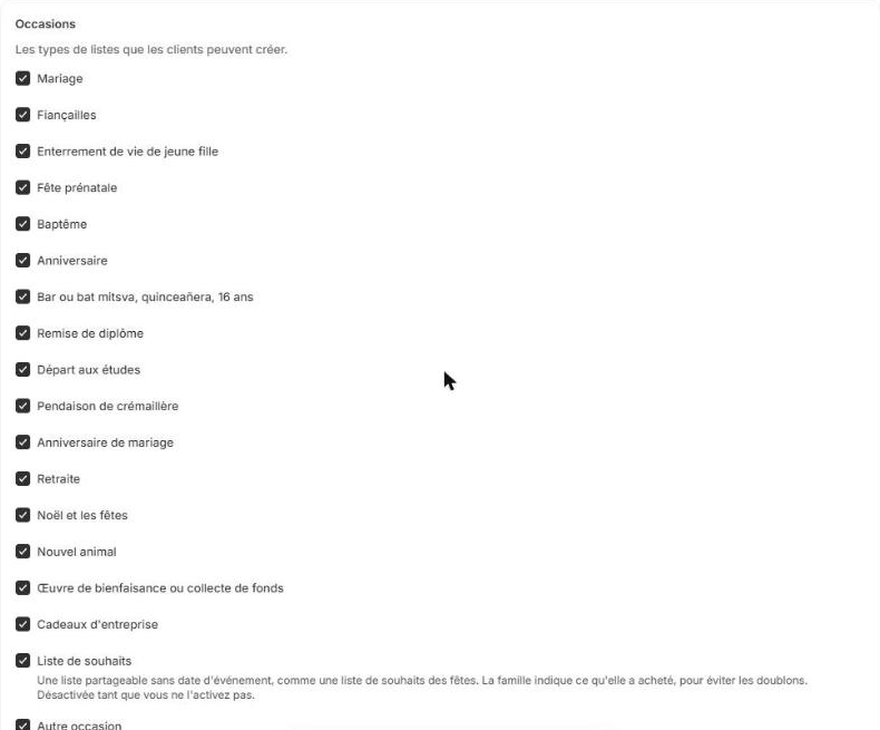
  1. Ouvrez Paramètres. Sous Occasions, cochez les types de listes que vos clients peuvent créer : mariages, fêtes de naissance, anniversaires, remises de diplômes, pendaisons de crémaillère et plus encore.
  2. Cochez Liste de souhaits pour une liste partageable sans date d'événement, comme une liste de souhaits des Fêtes. Elle est désactivée tant que vous ne l'activez pas.
  3. Appuyez sur Enregistrer (en haut à droite).
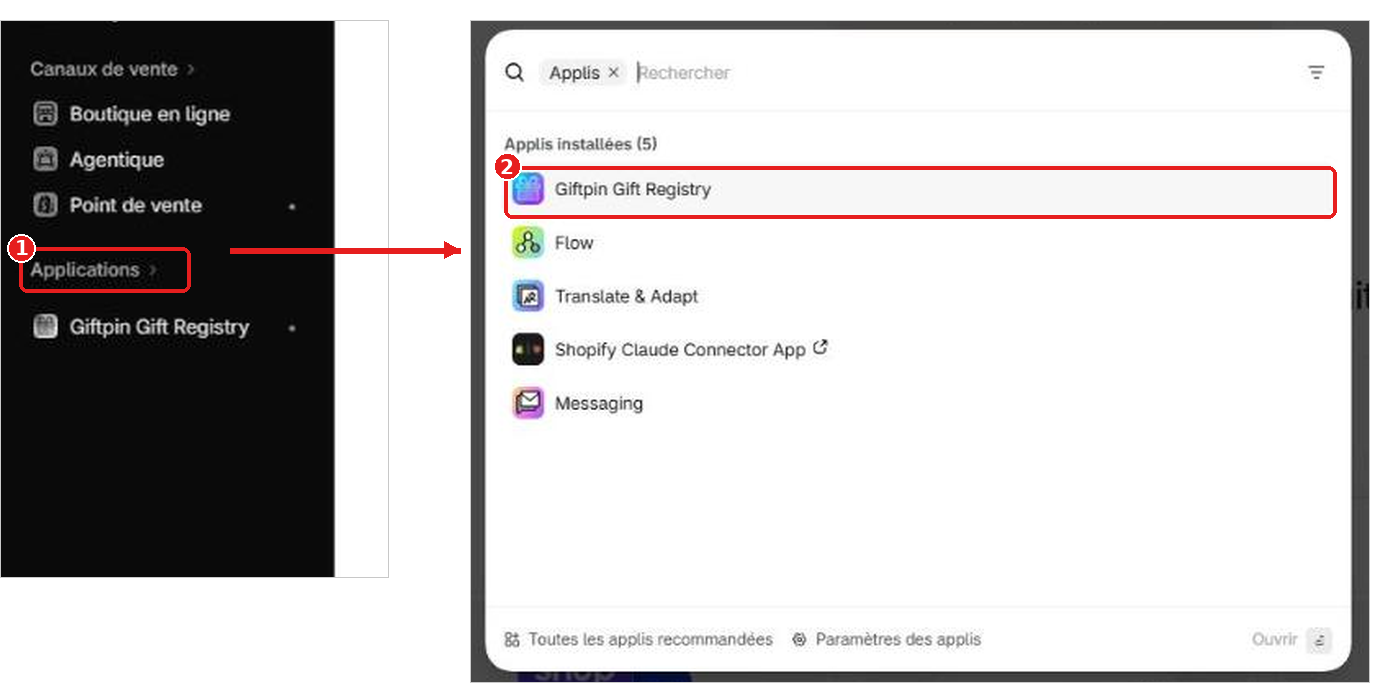
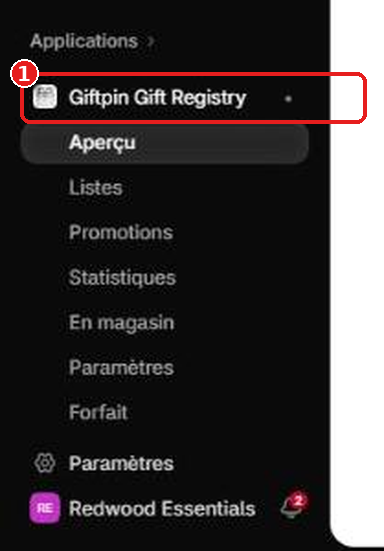
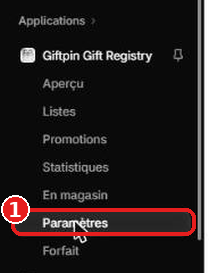
Le menu de gauche de l'admin Shopify avec Applications encadré en rouge et numéroté 1, et une flèche vers la liste des applications où Giftpin Gift Registry est encadré et numéroté 2Le menu de gauche de l'admin Shopify avec Giftpin Gift Registry, sous Applications, encadré en rouge et numéroté 1, et le menu de Giftpin ouvert en dessous : Vue d'ensemble, Listes, Promotions, Analyses, En magasin, Paramètres et ForfaitLe menu Giftpin dans l'admin Shopify, Réglages encadré en rouge et numéroté 1Les réglages de Giftpin avec la liste des occasions et les choix pour les articles d'autres boutiques
5

Décider des articles d'autres boutiques

  1. Sous Articles d'autres boutiques, choisissez Autoriser (recommandé), Autoriser, mais garder mes produits majoritaires ou Mes produits uniquement.
  2. Les autoriser, c'est ce qui pousse les clients à choisir votre liste comme liste principale. Giftpin suggère votre produit le plus proche à côté de chaque article d'ailleurs.
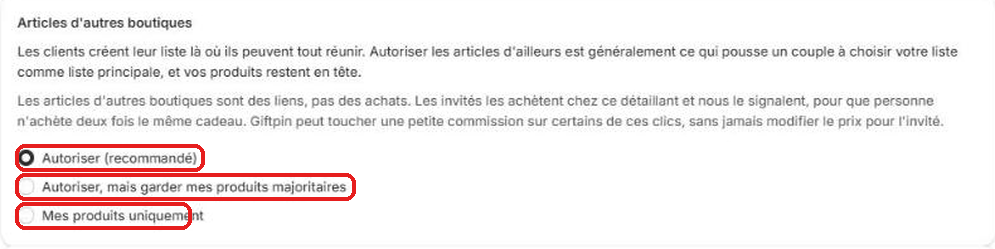
Le menu de gauche de l'admin Shopify avec Applications encadré en rouge et numéroté 1, et une flèche vers la liste des applications où Giftpin Gift Registry est encadré et numéroté 2Le menu de gauche de l'admin Shopify avec Giftpin Gift Registry, sous Applications, encadré en rouge et numéroté 1, et le menu de Giftpin ouvert en dessous : Vue d'ensemble, Listes, Promotions, Analyses, En magasin, Paramètres et ForfaitLe menu Giftpin dans l'admin Shopify, Réglages encadré en rouge et numéroté 1La section Articles d'autres boutiques des Réglages, avec ses trois choix encadrés en rouge : autoriser, autoriser en gardant mes produits majoritaires, et mes produits uniquement
6

Décider quoi faire quand un produit est épuisé

  1. Sous Produits épuisés, choisissez L'afficher comme épuisé (les invités ne peuvent pas l'ajouter au panier) ou Le masquer aux invités jusqu'au retour en stock.
  2. Giftpin vérifie votre stock en direct chaque fois qu'un invité ouvre une liste. L'article reste toujours sur la liste : il revient donc tout seul quand vous réapprovisionnez.

Le menu de gauche de l'admin Shopify avec Applications encadré en rouge et numéroté 1, et une flèche vers la liste des applications où Giftpin Gift Registry est encadré et numéroté 2Le menu de gauche de l'admin Shopify avec Giftpin Gift Registry, sous Applications, encadré en rouge et numéroté 1, et le menu de Giftpin ouvert en dessous : Vue d'ensemble, Listes, Promotions, Analyses, En magasin, Paramètres et ForfaitLe menu Giftpin dans l'admin Shopify, Réglages encadré en rouge et numéroté 1La section Produits épuisés des Réglages, avec ses deux choix encadrés en rouge : l'afficher comme épuisé ou le masquer jusqu'au retour en stock
7

Adapter l'apparence et la langue à votre boutique

  1. Sous Apparence, définissez Libellé du bouton et Couleur d'accent.
  2. Langue des pages de listes choisit la langue que voient les invités sur les pages de liste et dans les courriels : anglais, français, espagnol, allemand ou portugais du Brésil.
  3. Le bouton Add to registry et les liens de liste ont leurs propres réglages dans l'éditeur de thème : texte, icône, couleurs, taille et espacement.
  4. Pour permettre aux clients qui gardent leur liste ailleurs d'utiliser aussi votre bouton, cochez Also offer Babylist ou Also offer "Another registry" (copie le lien du produit pour des sites comme Zola) dans les réglages du bouton. Le bouton demande alors dans quelle liste ajouter.
  5. Avec Pro, Votre image de marque ajoute votre logo (Lien de l'image du logo), vos couleurs et votre police aux pages de liste et retire la mention Powered by Giftpin.
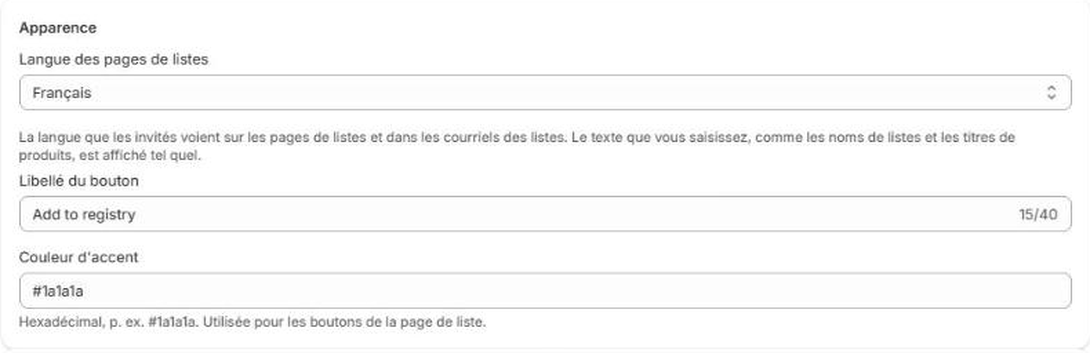
Le menu de gauche de l'admin Shopify avec Applications encadré en rouge et numéroté 1, et une flèche vers la liste des applications où Giftpin Gift Registry est encadré et numéroté 2Le menu de gauche de l'admin Shopify avec Giftpin Gift Registry, sous Applications, encadré en rouge et numéroté 1, et le menu de Giftpin ouvert en dessous : Vue d'ensemble, Listes, Promotions, Analyses, En magasin, Paramètres et ForfaitLe menu Giftpin dans l'admin Shopify, Réglages encadré en rouge et numéroté 1La section Apparence des réglages de Giftpin avec les champs pour le texte du bouton et la couleur d'accent
8

Langues

  1. Les invités et les inscrits voient les pages de liste et les courriels dans la langue choisie sous Apparence → Langue des pages de listes. Les pages d'administration de Giftpin suivent la langue de votre administration Shopify lorsque Shopify la transmet à l'application, et sinon celle de votre navigateur.
  2. Les noms et les mots saisis par les gens, ainsi que les titres de vos produits, restent tels qu'ils ont été écrits.

Le menu de gauche de l'admin Shopify avec Applications encadré en rouge et numéroté 1, et une flèche vers la liste des applications où Giftpin Gift Registry est encadré et numéroté 2Le menu de gauche de l'admin Shopify avec Giftpin Gift Registry, sous Applications, encadré en rouge et numéroté 1, et le menu de Giftpin ouvert en dessous : Vue d'ensemble, Listes, Promotions, Analyses, En magasin, Paramètres et ForfaitLe menu Giftpin dans l'admin Shopify, Réglages encadré en rouge et numéroté 1La section Apparence des Réglages, avec le menu Langue de la page de liste encadré en rouge
9

Régler la confidentialité

  1. Sous Confidentialité, choisissez si vous voulez Masquer qui a offert quoi jusqu'à la date de l'événement et si vous activez la page publique de recherche de liste (Activer la page publique de recherche de listes). Seules les listes dont le propriétaire est d'accord y figurent. Elle est désactivée tant que vous ne la cochez pas : d'ici là, le lien de recherche de votre boutique demande plutôt aux visiteurs le lien de la liste. Une liste n'y apparaît que si son propriétaire choisit aussi Listée publiquement sous Qui peut voir ceci sur sa page de gestion.

Le menu de gauche de l'admin Shopify avec Applications encadré en rouge et numéroté 1, et une flèche vers la liste des applications où Giftpin Gift Registry est encadré et numéroté 2Le menu de gauche de l'admin Shopify avec Giftpin Gift Registry, sous Applications, encadré en rouge et numéroté 1, et le menu de Giftpin ouvert en dessous : Vue d'ensemble, Listes, Promotions, Analyses, En magasin, Paramètres et ForfaitLe menu Giftpin dans l'admin Shopify, Réglages encadré en rouge et numéroté 1La section Confidentialité des Réglages, avec ses deux cases encadrées en rouge : masquer qui a offert quoi jusqu'à la date de l'événement et activer la page publique de recherche de listes

Autres outils

De petites fonctions que vous n'avez peut-être pas remarquées.

10

Transférer des listes depuis une autre application

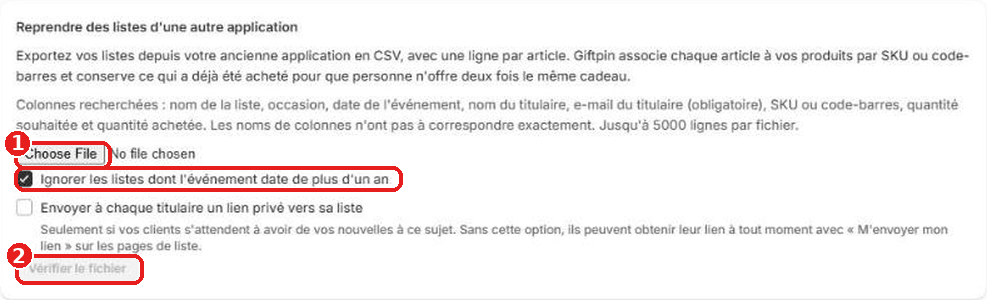
  1. Ouvrez Listes et cliquez sur Importer des listes. Exportez vos listes depuis votre ancienne application en CSV, une ligne par article, et choisissez le fichier sous Fichier CSV.
  2. Giftpin associe chaque article à vos produits par UGS ou code-barres et montre ce qui va se passer avant de rien modifier. Cochez Envoyer à chaque titulaire un lien privé vers sa liste seulement si vos clients s'attendent à avoir de vos nouvelles au sujet du changement.
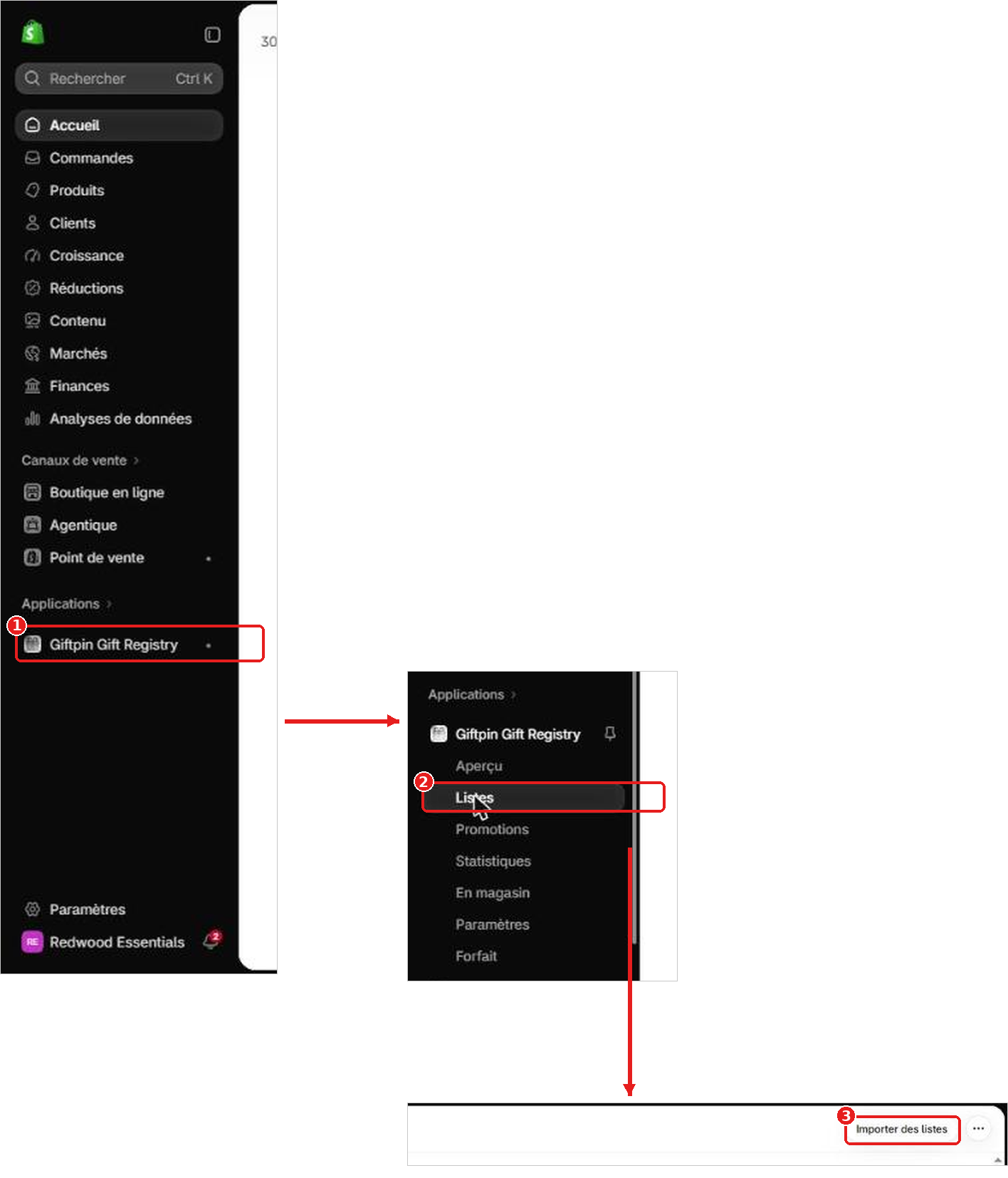
Menu de gauche de l'admin Shopify avec Giftpin Gift Registry encadré et numéroté 1, une flèche vers le menu de Giftpin avec Registres encadré et numéroté 2, et une flèche vers la page Registres avec le bouton Importer des registres encadré et numéroté 3La page d'importation de listes d'une autre application : Choisir un fichier encadré et numéroté 1, la case facultative d'envoi d'e-mail encadrée, et Vérifier le fichier encadré et numéroté 2
11

Panneaux de listes dans l'administration Shopify

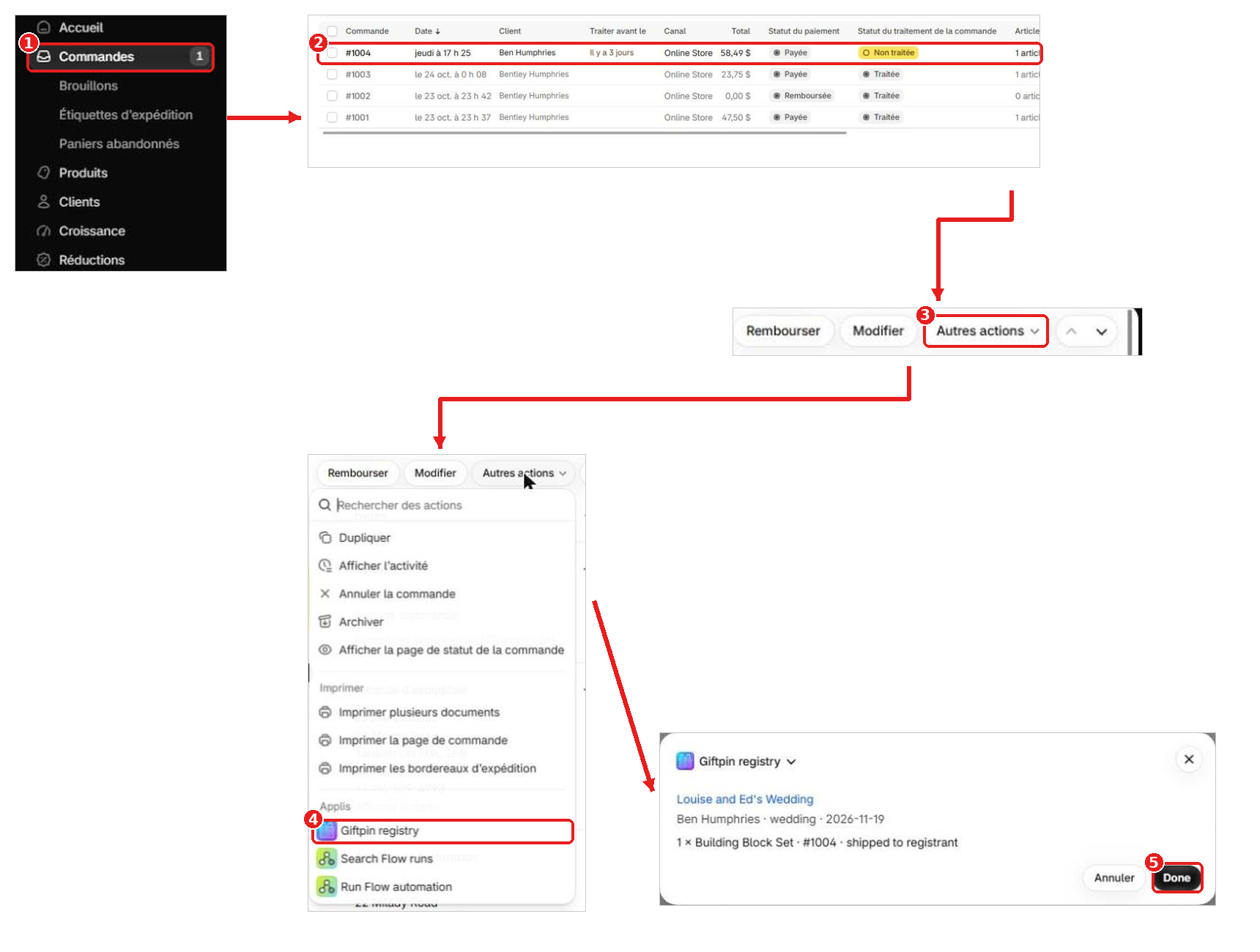
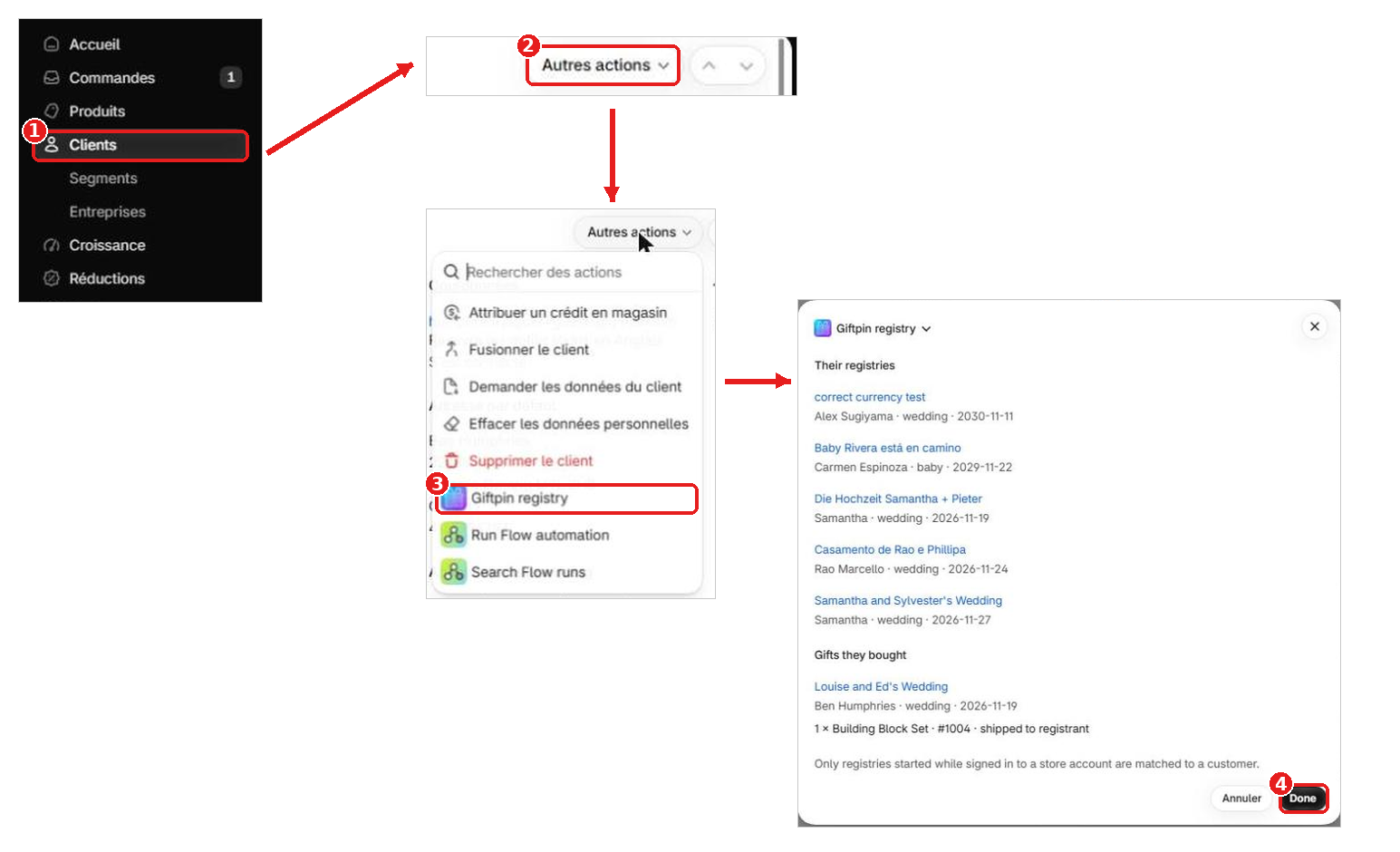
  1. Sur une commande, un client ou une page produit de votre administration Shopify, ouvrez More actions → Giftpin registry pour voir à quelle liste elle appartient, si cette personne en a une, ou quelles listes contiennent le produit.
  2. Si vous ne le voyez pas, les extensions ont besoin d'un shopify app deploy unique, depuis le code de l'application.
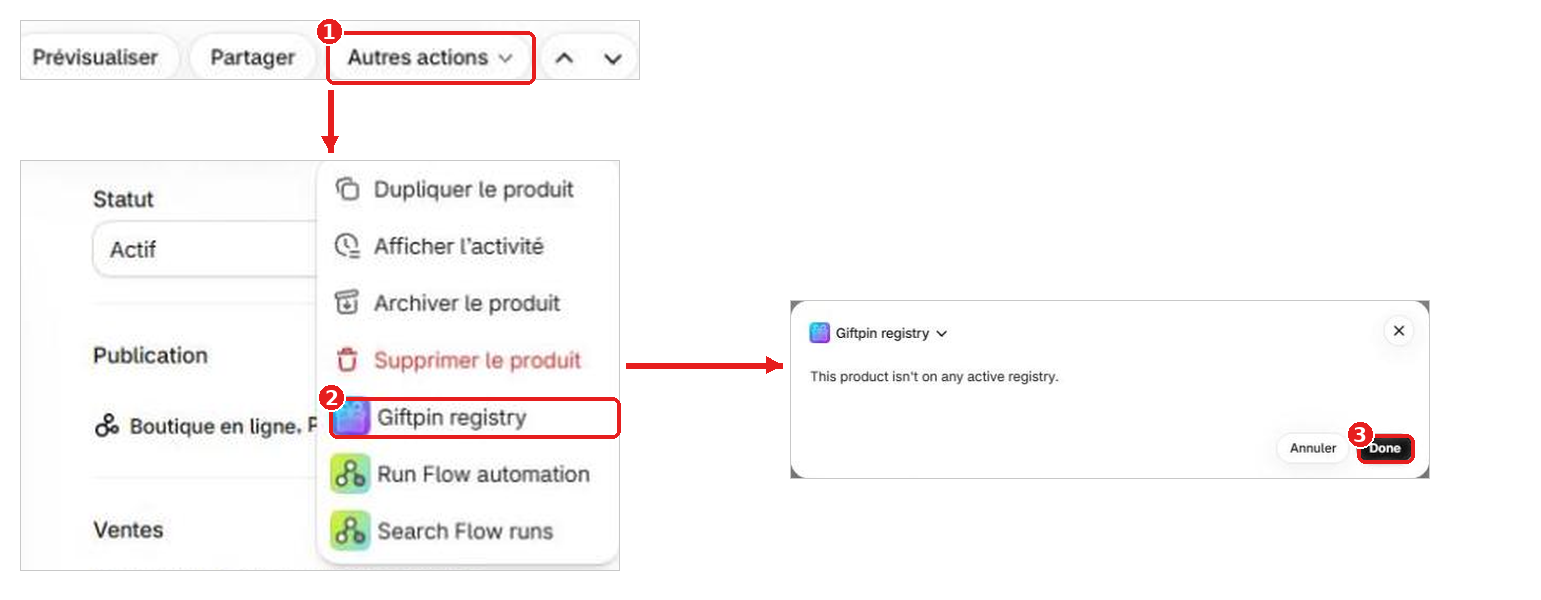
Une page produit de l'admin Shopify : Autres actions encadré et numéroté 1, une flèche vers le menu ouvert avec Giftpin registry encadré et numéroté 2, et le panneau qui s'ouvre avec la liste des registres contenant le produit, Terminé encadré et numéroté 3Admin Shopify : Commandes encadré et numéroté 1, une flèche vers la liste des commandes avec une commande encadrée et numérotée 2, puis le bouton Autres actions de la commande numéroté 3, le menu ouvert avec Giftpin registry encadré et numéroté 4, et le panneau indiquant à quel registre la commande a été créditée, Terminé numéroté 5. Le nom de l'acheteur est masquéAdmin Shopify : Clients encadré et numéroté 1, une flèche vers une fiche client avec Autres actions numéroté 2, le menu ouvert avec Giftpin registry encadré et numéroté 3, et le panneau listant ses registres et les cadeaux achetés, Terminé numéroté 4. Le nom d'un acheteur est masqué

Prêt à offrir une liste de cadeaux à vos clients ?

Installation gratuite depuis la boutique d'applications Shopify.