Giftpin
Español
Instalar en Shopify

Guía de personalización Propietarios de tiendas Shopify

Haz Giftpin tuyo
ocasiones, aspecto y más

Elige las ocasiones, decide qué hacer con los artículos de otras tiendas y los productos agotados, adapta el aspecto y el idioma a tu tienda, ajusta la privacidad, ofrece ventajas y traslada listas desde otra aplicación. El texto en negrita es exactamente lo que verás en pantalla.

Las capturas de pantalla muestran la versión en inglés de las pantallas. Los nombres de las pantallas de Shopify (por ejemplo, Content → Menus) aparecen en inglés, como en el administrador de Shopify en inglés. En tu idioma pueden verse traducidos. Sigue estos pasos en orden. Están numerados del 1 al 20 en las páginas Configuración, Personalización y Pro, y la numeración continúa de una página a la siguiente.

Hazlo tuyo

Todo en la página Ajustes de Giftpin.

4

Elegir tus ocasiones

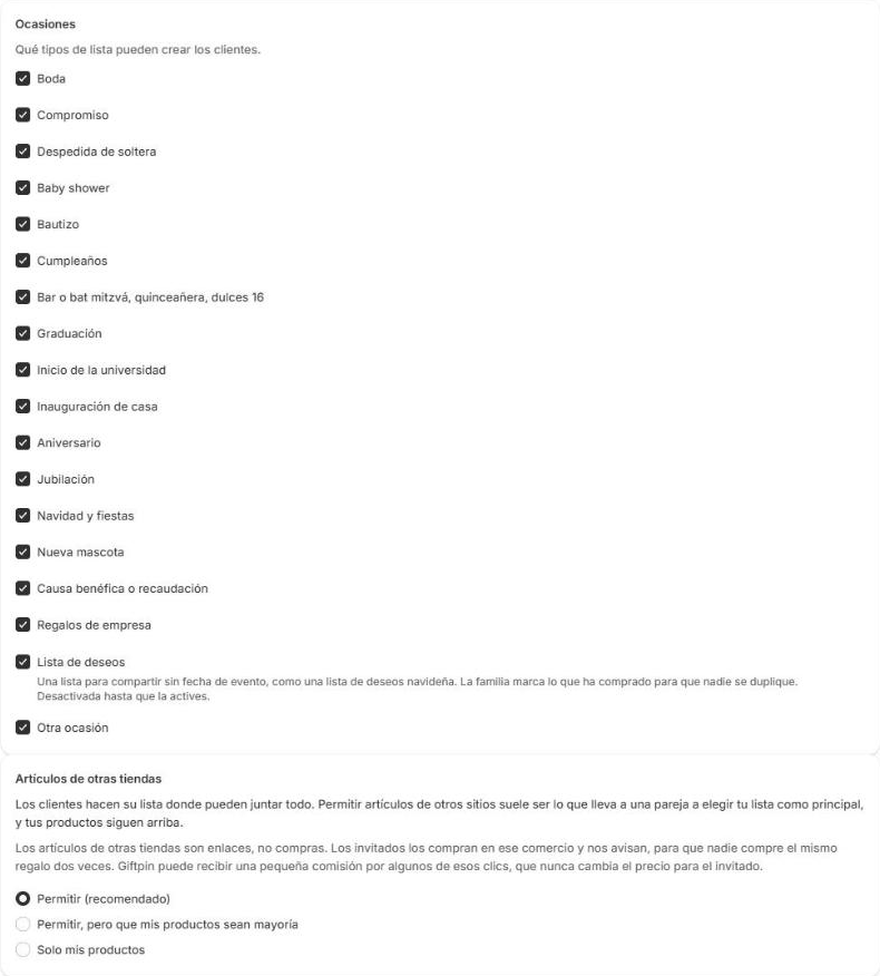
  1. Abre Ajustes. En Ocasiones, marca los tipos de lista que pueden crear tus clientes: bodas, baby showers, cumpleaños, graduaciones, inauguraciones de casa y más.
  2. Marca Lista de deseos para una lista compartible sin fecha de evento, como una lista de deseos navideña. Está desactivada hasta que la actives.
  3. Pulsa Guardar (arriba a la derecha).
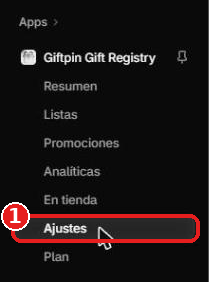
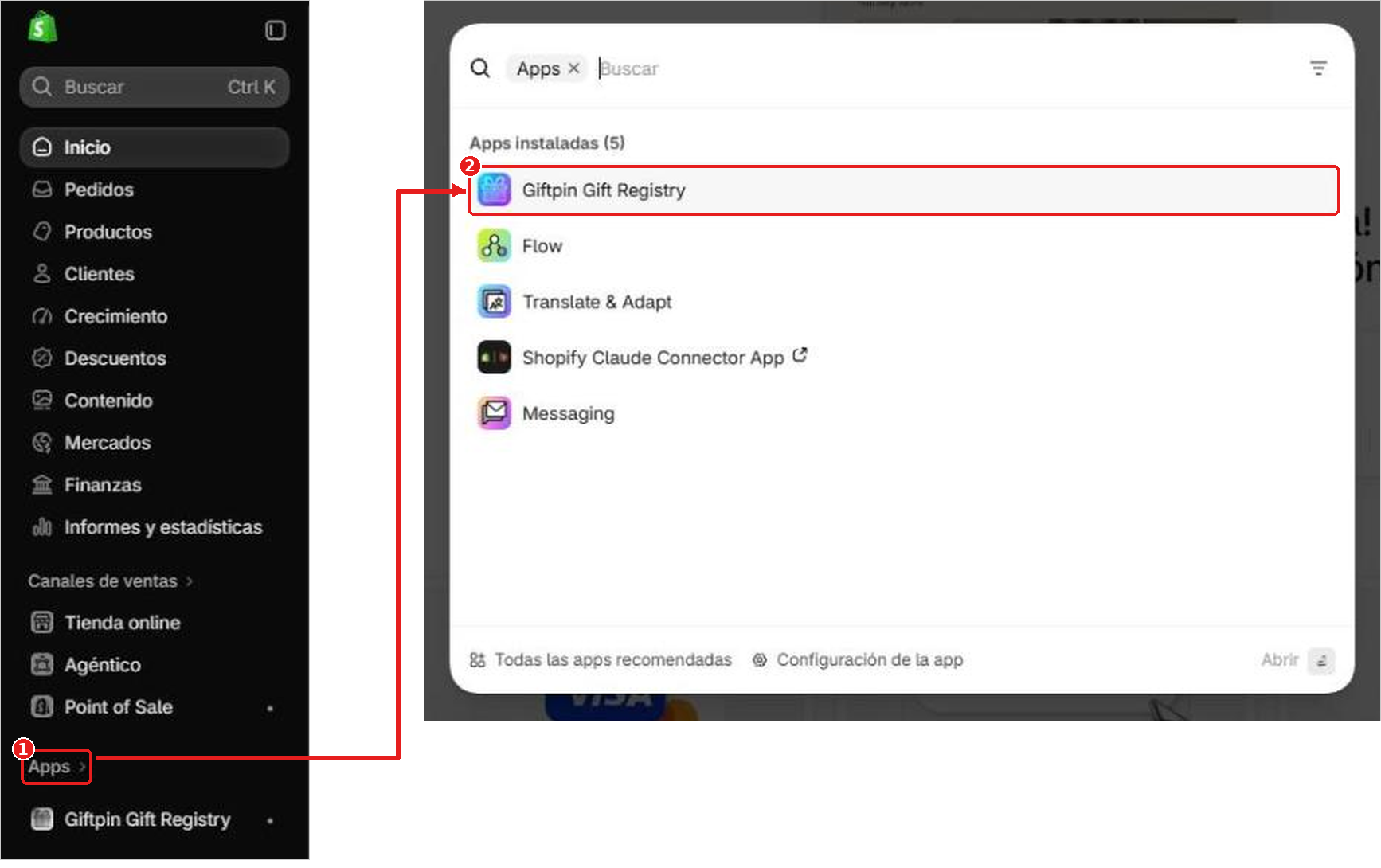
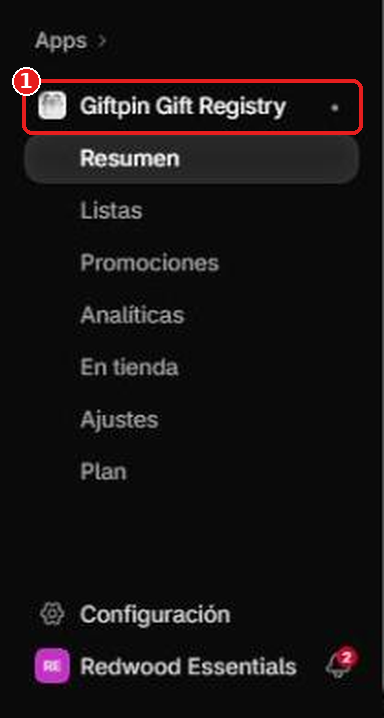
El menú izquierdo del admin de Shopify con Aplicaciones enmarcado en rojo y numerado 1, y una flecha hacia la lista de aplicaciones donde Giftpin Gift Registry está enmarcado y numerado 2El menú izquierdo del admin de Shopify con Giftpin Gift Registry, bajo Aplicaciones, enmarcado en rojo y numerado 1, y el menú de Giftpin abierto debajo: Resumen, Registros, Promociones, Analíticas, En tienda, Ajustes y PlanEl menú de Giftpin en el administrador de Shopify, con Ajustes enmarcado en rojo y numerado 1Los ajustes de Giftpin con la lista de ocasiones y las opciones para artículos de otras tiendas
5

Decidir sobre los artículos de otras tiendas

  1. En Artículos de otras tiendas, elige Permitir (recomendado), Permitir, pero que mis productos sean mayoría o Solo mis productos.
  2. Permitirlos es lo que hace que los clientes elijan tu lista como la principal. Giftpin sugiere tu producto más parecido junto a cada artículo de fuera.
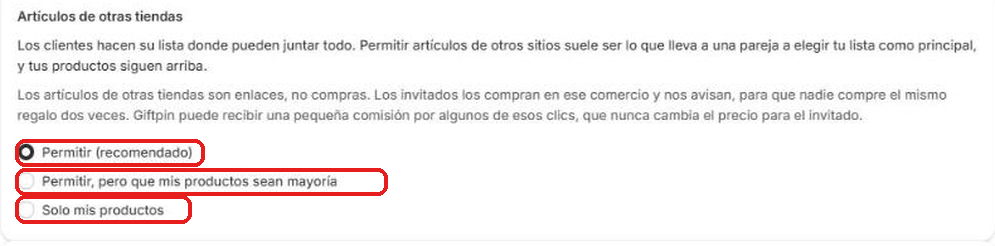
El menú izquierdo del admin de Shopify con Aplicaciones enmarcado en rojo y numerado 1, y una flecha hacia la lista de aplicaciones donde Giftpin Gift Registry está enmarcado y numerado 2El menú izquierdo del admin de Shopify con Giftpin Gift Registry, bajo Aplicaciones, enmarcado en rojo y numerado 1, y el menú de Giftpin abierto debajo: Resumen, Registros, Promociones, Analíticas, En tienda, Ajustes y PlanEl menú de Giftpin en el administrador de Shopify, con Ajustes enmarcado en rojo y numerado 1La sección de artículos de otras tiendas en Ajustes, con sus tres opciones enmarcadas en rojo: permitir, permitir manteniendo mis productos mayoritarios y solo mis productos
6

Decidir qué pasa cuando un producto se agota

  1. En Productos agotados, elige Mostrarlo como agotado (los invitados no pueden añadirlo al carrito) o Ocultarlo a los invitados hasta que vuelva a haber stock.
  2. Giftpin comprueba tu inventario en vivo cada vez que un invitado abre una lista. El artículo siempre se queda en la lista, así que vuelve solo cuando repones el stock.

El menú izquierdo del admin de Shopify con Aplicaciones enmarcado en rojo y numerado 1, y una flecha hacia la lista de aplicaciones donde Giftpin Gift Registry está enmarcado y numerado 2El menú izquierdo del admin de Shopify con Giftpin Gift Registry, bajo Aplicaciones, enmarcado en rojo y numerado 1, y el menú de Giftpin abierto debajo: Resumen, Registros, Promociones, Analíticas, En tienda, Ajustes y PlanEl menú de Giftpin en el administrador de Shopify, con Ajustes enmarcado en rojo y numerado 1La sección de productos agotados en Ajustes, con sus dos opciones enmarcadas en rojo: mostrarlo como agotado u ocultarlo hasta que vuelva a haber stock
7

Adaptar el aspecto y el idioma a tu tienda

  1. En Apariencia, define Etiqueta del botón y Color de acento.
  2. Idioma de las páginas de listas elige el idioma que ven los invitados en las páginas de lista y en los correos: inglés, francés, español, alemán o portugués de Brasil.
  3. El botón Add to registry y los enlaces de lista tienen sus propios ajustes en el editor de temas: texto, icono, colores, tamaño y espaciado.
  4. Para que los compradores que tienen su lista en otro sitio también puedan usar tu botón, marca Also offer Babylist o Also offer "Another registry" (copia el enlace del producto para sitios como Zola) en los ajustes del botón. El botón preguntará entonces en qué lista.
  5. Con Pro, Tu marca añade tu logotipo (Enlace de la imagen del logotipo), colores y tipografía a las páginas de lista y quita el crédito Powered by Giftpin.
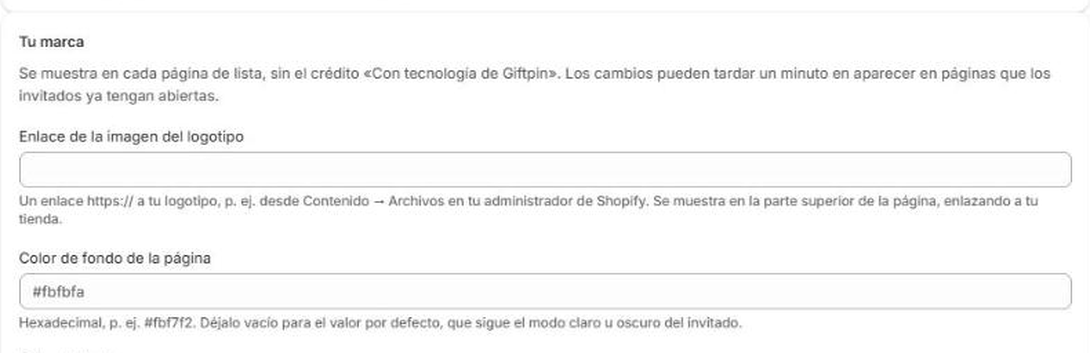
El menú izquierdo del admin de Shopify con Aplicaciones enmarcado en rojo y numerado 1, y una flecha hacia la lista de aplicaciones donde Giftpin Gift Registry está enmarcado y numerado 2El menú izquierdo del admin de Shopify con Giftpin Gift Registry, bajo Aplicaciones, enmarcado en rojo y numerado 1, y el menú de Giftpin abierto debajo: Resumen, Registros, Promociones, Analíticas, En tienda, Ajustes y PlanEl menú de Giftpin en el administrador de Shopify, con Ajustes enmarcado en rojo y numerado 1La sección Apariencia de los ajustes de Giftpin con los campos de texto del botón y color de acento
8

Idiomas

  1. Los invitados y quienes crean listas ven las páginas de lista y los correos en el idioma que elijas en Apariencia → Idioma de las páginas de listas. Las páginas de administración de Giftpin siguen el idioma de tu administrador de Shopify cuando Shopify lo comparte con la aplicación y, si no, el de tu navegador.
  2. Los nombres y notas que escribe la gente, y los títulos de tus productos, se quedan como se escribieron.

El menú izquierdo del admin de Shopify con Aplicaciones enmarcado en rojo y numerado 1, y una flecha hacia la lista de aplicaciones donde Giftpin Gift Registry está enmarcado y numerado 2El menú izquierdo del admin de Shopify con Giftpin Gift Registry, bajo Aplicaciones, enmarcado en rojo y numerado 1, y el menú de Giftpin abierto debajo: Resumen, Registros, Promociones, Analíticas, En tienda, Ajustes y PlanEl menú de Giftpin en el administrador de Shopify, con Ajustes enmarcado en rojo y numerado 1La sección Apariencia de Ajustes, con el menú Idioma de la página de la lista enmarcado en rojo
9

Configurar la privacidad

  1. En Privacidad, elige si quieres Ocultar quién regaló qué hasta la fecha del evento y si activas la página pública para buscar listas (Activar la página pública para buscar listas). Solo aparecen allí las listas cuyos dueños lo aceptan. Está desactivada hasta que la marques: hasta entonces, el enlace de búsqueda de tu tienda pide a los visitantes el enlace de la lista. Un registro solo aparece ahí si su propietario también elige Lista pública en Quién puede verla en su página de gestión.

El menú izquierdo del admin de Shopify con Aplicaciones enmarcado en rojo y numerado 1, y una flecha hacia la lista de aplicaciones donde Giftpin Gift Registry está enmarcado y numerado 2El menú izquierdo del admin de Shopify con Giftpin Gift Registry, bajo Aplicaciones, enmarcado en rojo y numerado 1, y el menú de Giftpin abierto debajo: Resumen, Registros, Promociones, Analíticas, En tienda, Ajustes y PlanEl menú de Giftpin en el administrador de Shopify, con Ajustes enmarcado en rojo y numerado 1La sección de Privacidad en Ajustes, con sus dos casillas enmarcadas en rojo: ocultar quién regaló qué hasta la fecha del evento y activar la página pública para buscar listas

Más herramientas

Funciones pequeñas que quizá no hayas notado.

10

Traer listas desde otra aplicación

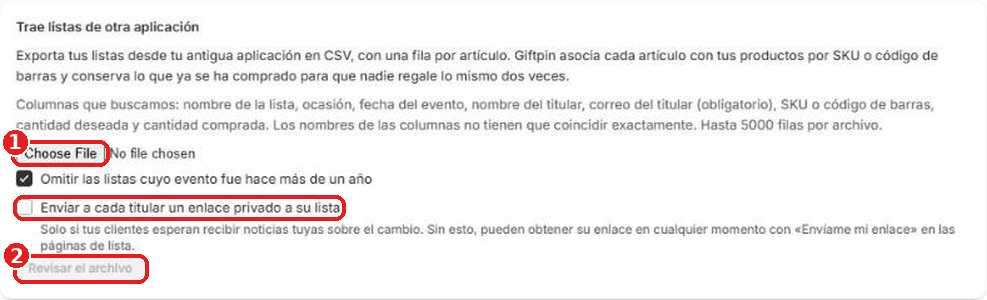
  1. Abre Listas y haz clic en Importar listas. Exporta tus listas desde tu aplicación anterior como CSV, con una fila por artículo, y elige el archivo en Archivo CSV.
  2. Giftpin asocia cada artículo con tus productos por SKU o código de barras y muestra lo que va a hacer antes de cambiar nada. Marca Enviar a cada titular un enlace privado a su lista solo si tus clientes esperan saber de ti por el cambio.
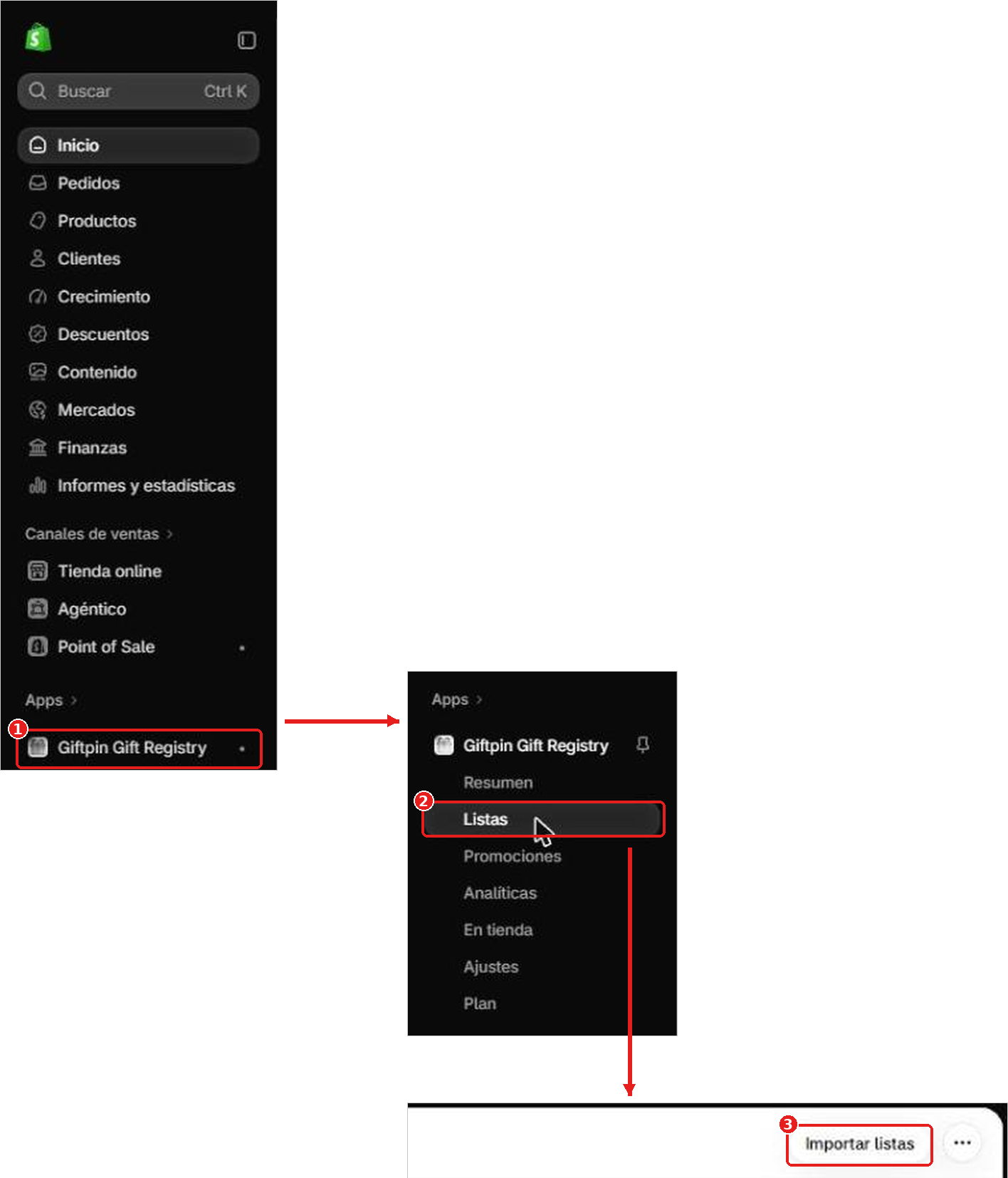
Menú izquierdo del admin de Shopify con Giftpin Gift Registry enmarcado y numerado 1, una flecha al menú de Giftpin con Registros enmarcado y numerado 2, y una flecha a la página Registros con el botón Importar registros enmarcado y numerado 3La página para traer listas de otra aplicación: Elegir archivo enmarcado y numerado 1, la casilla opcional de correo enmarcada y Comprobar archivo enmarcado y numerado 2
11

Paneles de listas en el administrador de Shopify

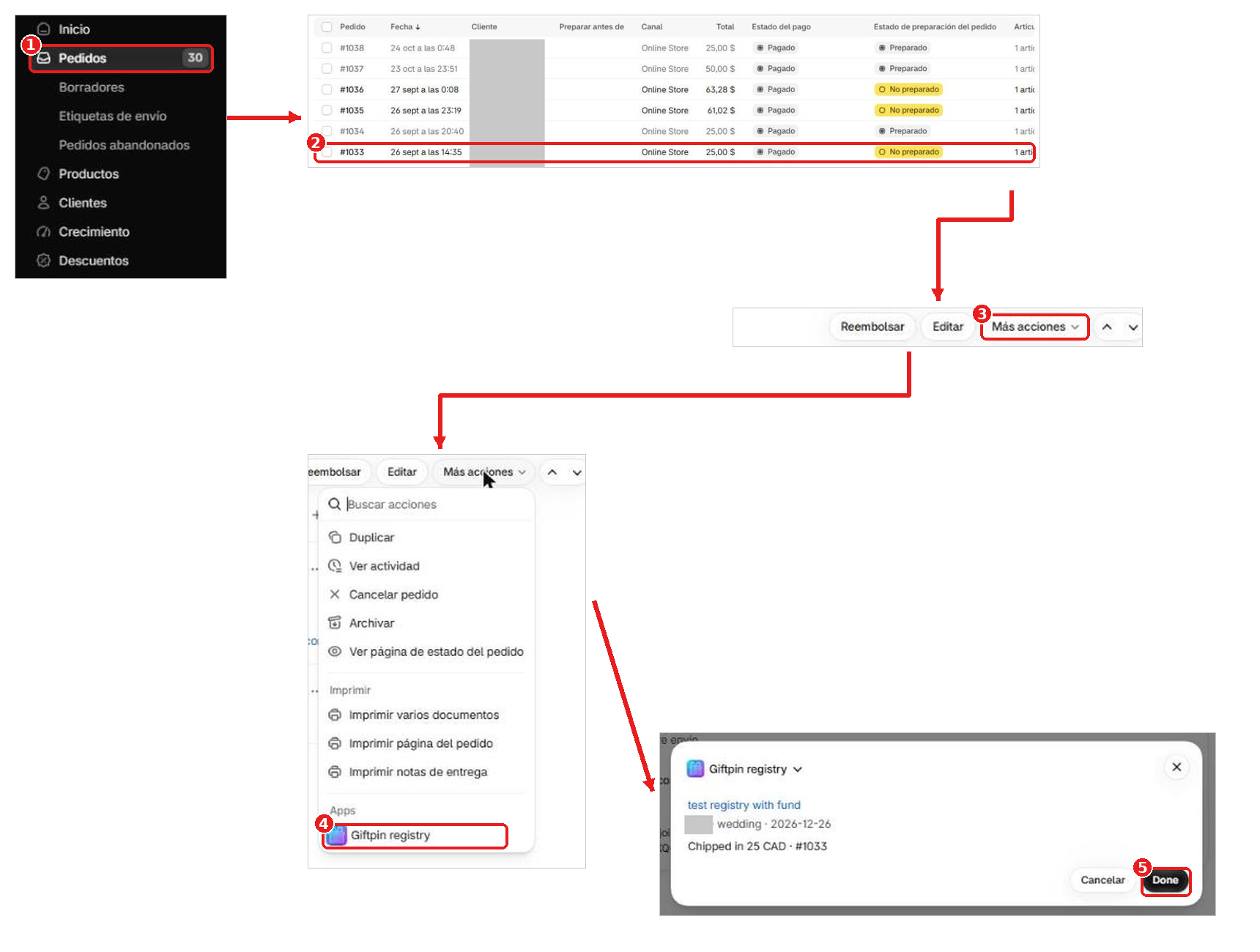
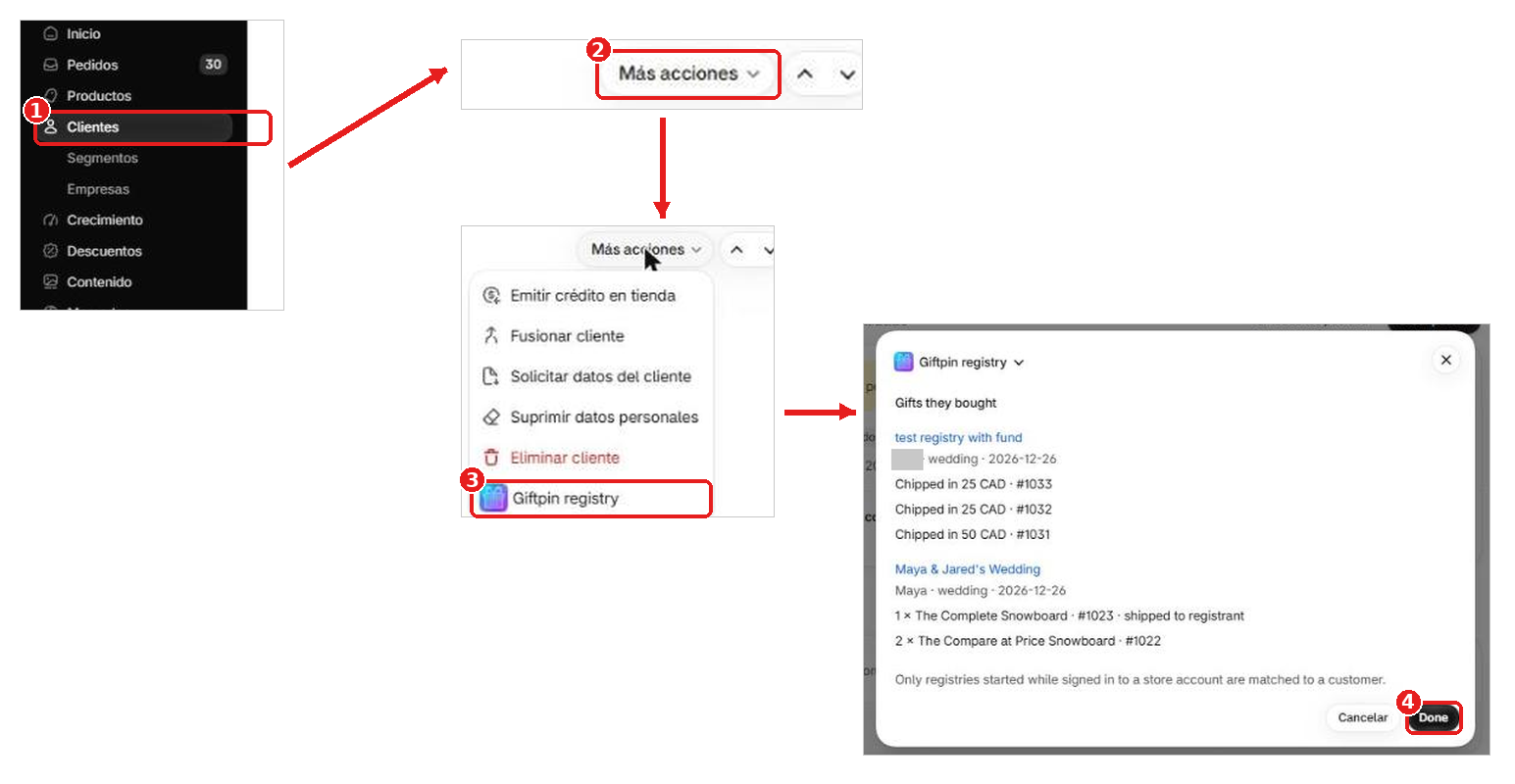
  1. En un pedido, un cliente o una página de producto de tu administrador de Shopify, abre More actions → Giftpin registry para ver a qué lista pertenece, si esa persona tiene una, o qué listas incluyen el producto.
  2. Si no lo ves, las extensiones necesitan un shopify app deploy una sola vez, desde el código de la aplicación.
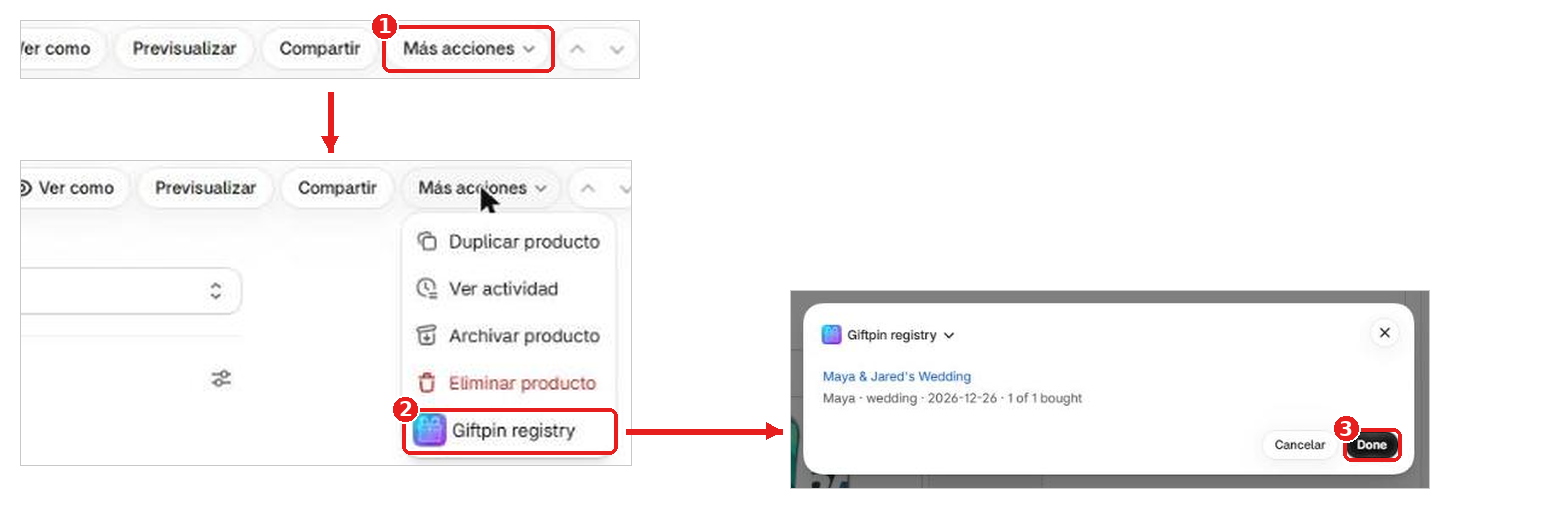
Una página de producto del admin de Shopify: Más acciones enmarcado y numerado 1, una flecha al menú abierto con Giftpin registry enmarcado y numerado 2, y el panel que se abre con los registros que incluyen el producto, con Listo enmarcado y numerado 3Admin de Shopify: Pedidos enmarcado y numerado 1, una flecha a la lista de pedidos con un pedido enmarcado y numerado 2, luego el botón Más acciones del pedido numerado 3, el menú abierto con Giftpin registry enmarcado y numerado 4, y el panel que muestra a qué registro se acreditó el pedido, con Listo numerado 5. El nombre del comprador está tapadoAdmin de Shopify: Clientes enmarcado y numerado 1, una flecha a la página de un cliente con Más acciones numerado 2, el menú abierto con Giftpin registry enmarcado y numerado 3, y el panel con sus registros y los regalos que compró, con Listo numerado 4. El nombre de un comprador está tapado

¿Listo para ofrecer una lista de regalos a tus clientes?

Instalación gratuita desde la tienda de aplicaciones de Shopify.