 Giftpin
Pro 指南 Shopify 店主
Giftpin Pro
基金、礼品卡和自动化
开通 Pro,设置集体送礼和礼金基金,在 giftpin.app 上销售礼品卡,发送自动邮件和活动结束后的折扣,开展促销,查看数据分析,并使用店内模式。粗体文字就是您在屏幕上看到的内容。
截图显示的是界面的英文版本。 Shopify 自带的界面名称(例如 Content → Menus)以英文标示,与英文版 Shopify 后台一致。在您的语言下,它们可能显示为翻译后的名称。 请按顺序完成这些步骤。它们在“设置”“自定义”和 Pro 页面上从 1 编号到 20,编号会从一个页面延续到下一个页面。
Pro
为想要更多功能的店铺准备的可选扩展。
12
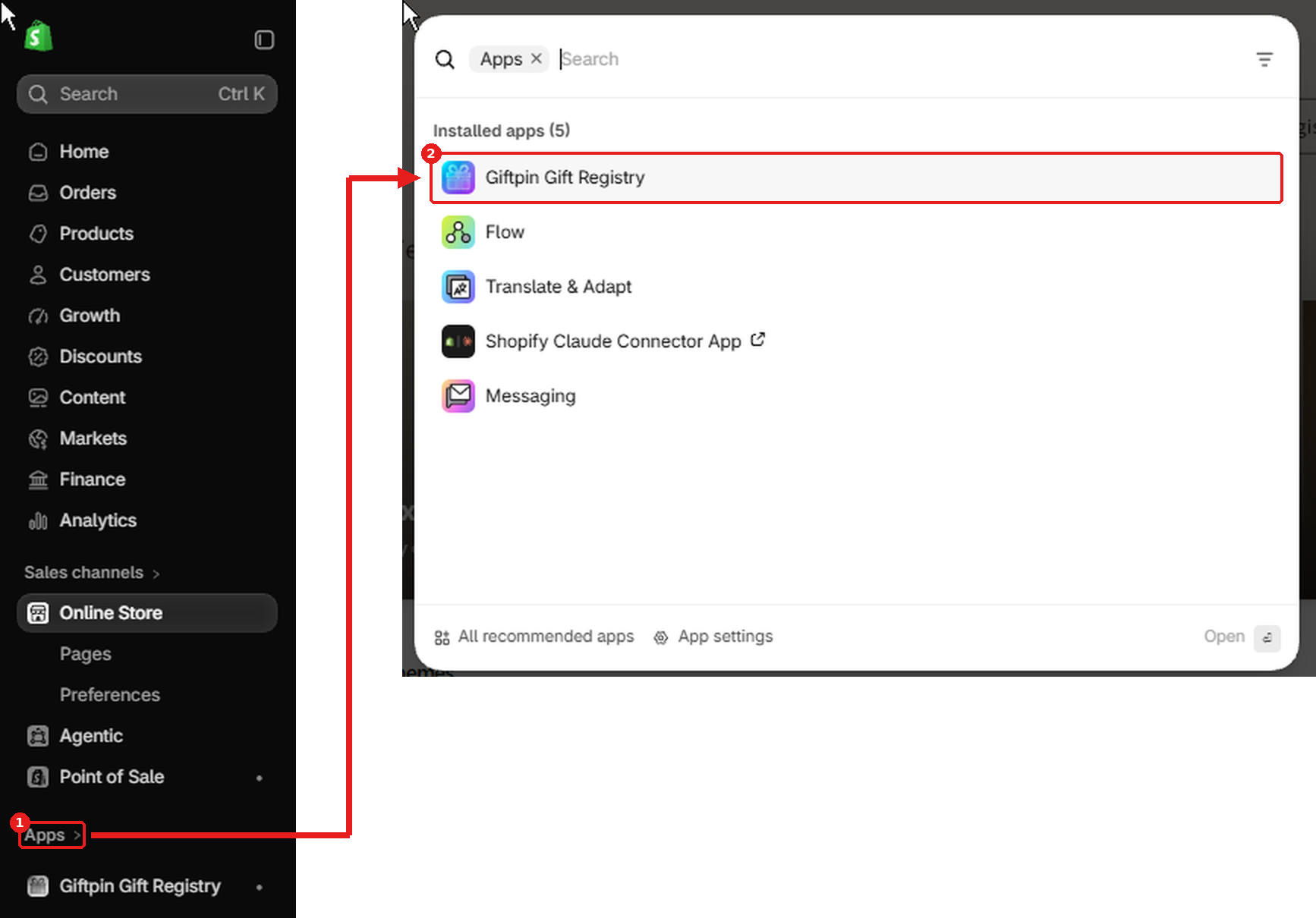

开通 Pro
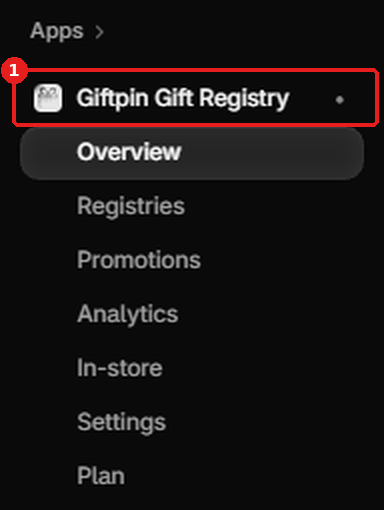
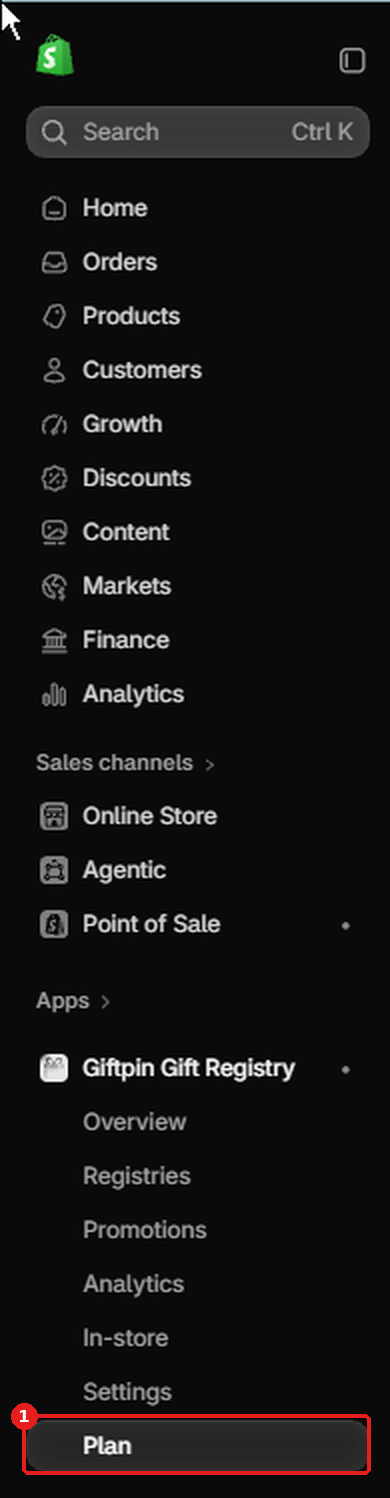
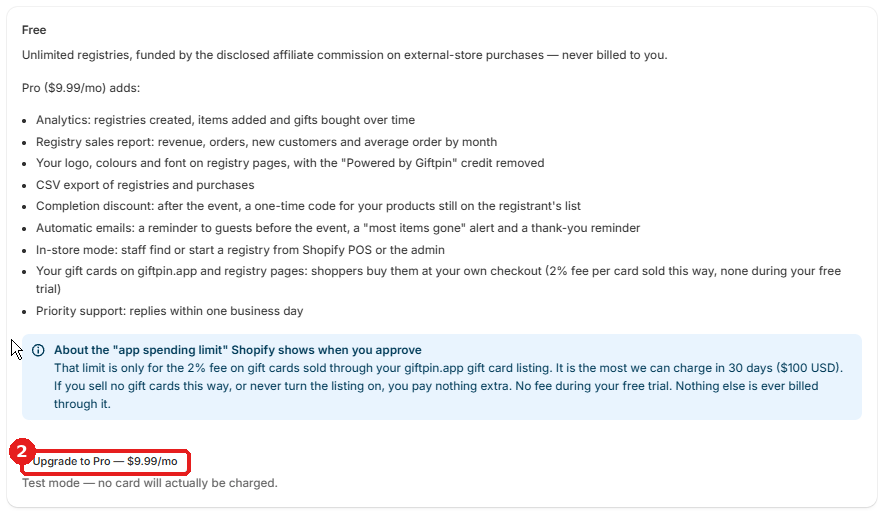
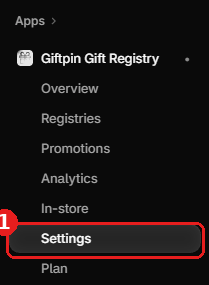
- 在 Giftpin 菜单中打开 套餐,然后点击升级按钮。您可以享受 14 天免费试用,之后 Giftpin Pro 为每月 $9.99。取消 Pro 就在同一页面。
13
提供清单专属福利(Pro)
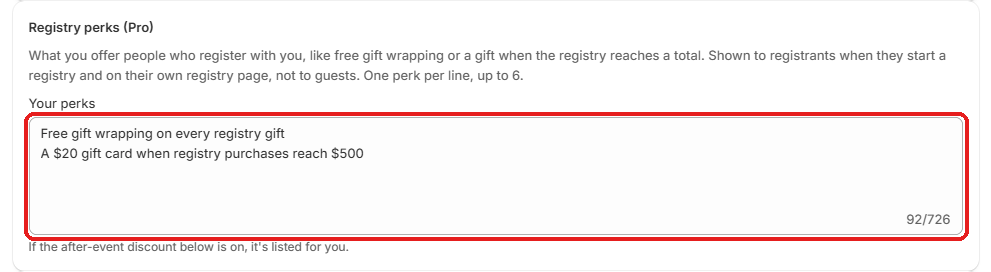
- 在 清单专属福利(Pro) 下,于 您的福利 中写下您为在您这里创建清单的人提供的福利,每行一条:免费礼品包装、清单达到一定金额时赠送一份礼物,等等。
- 清单主人在创建清单时会看到这些福利。点击 保存。
14
集体送礼和礼金基金
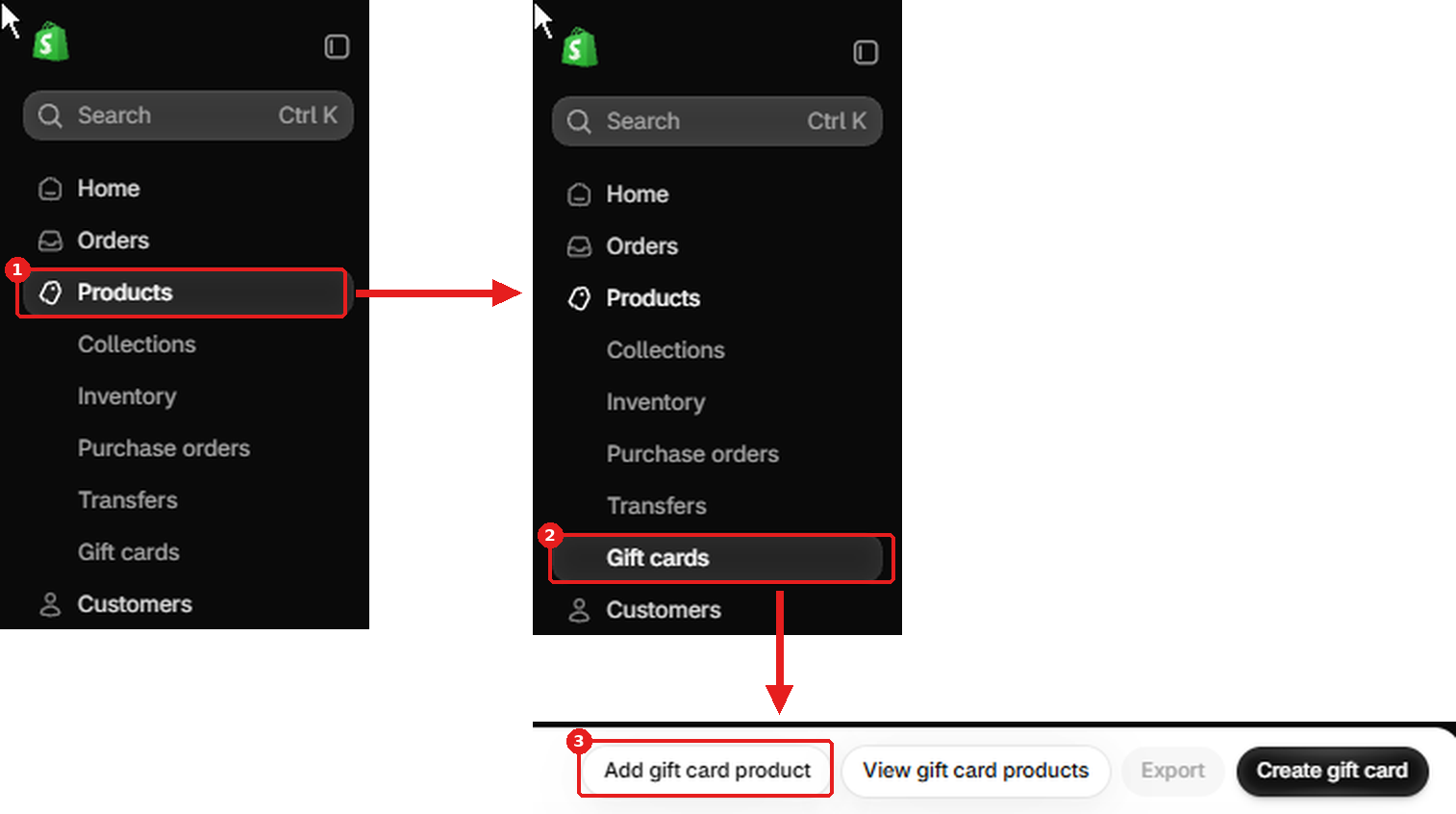
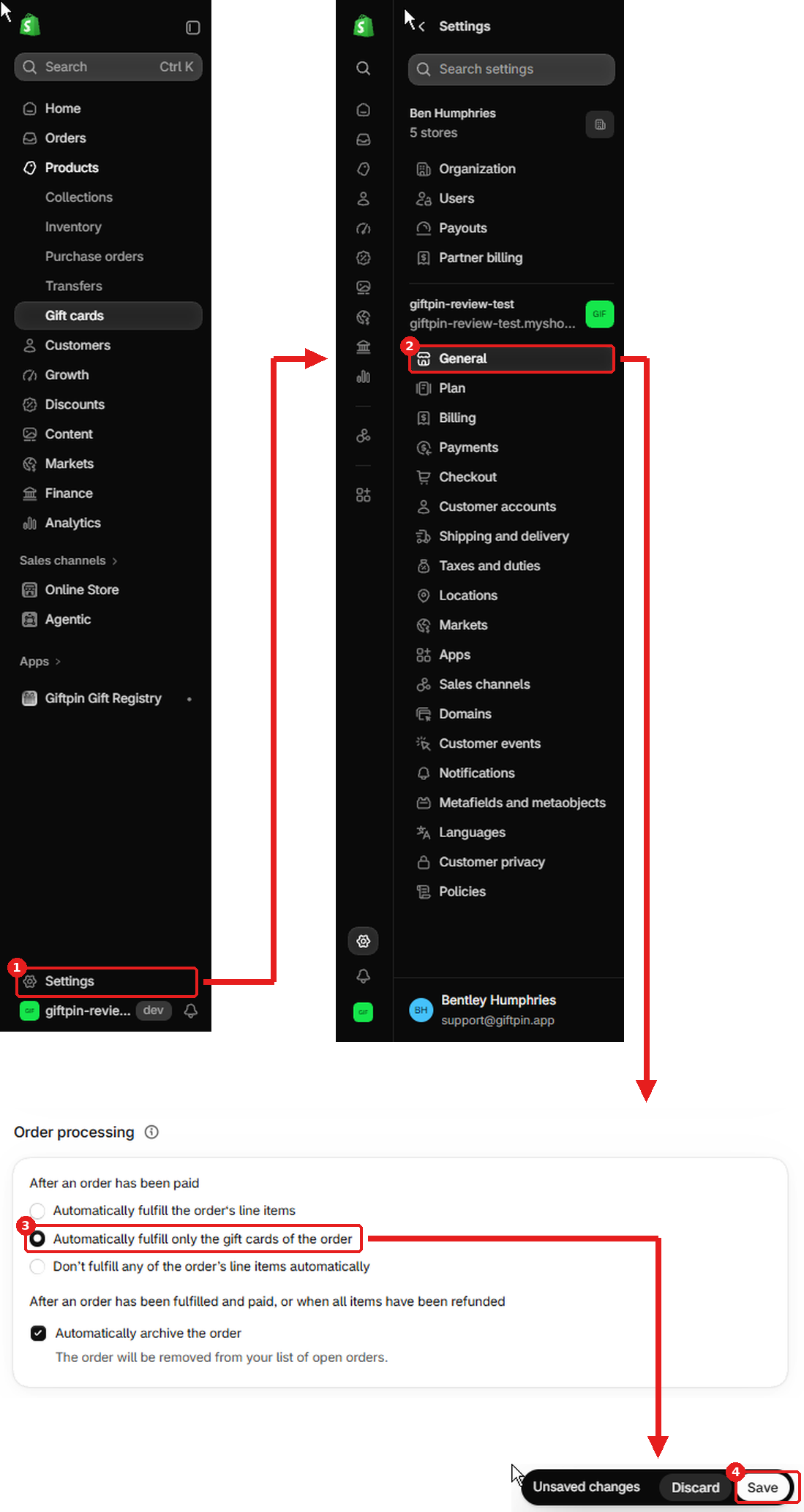
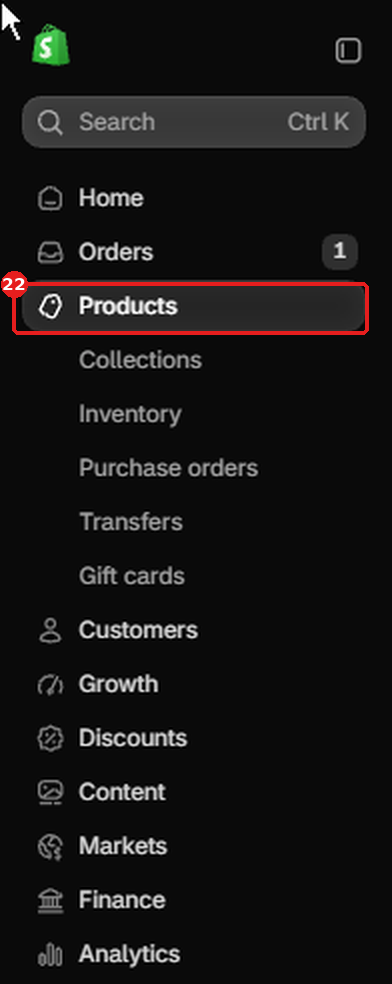
- 在 Shopify 后台,前往 Products → Gift cards,点击 Add a gift card product。
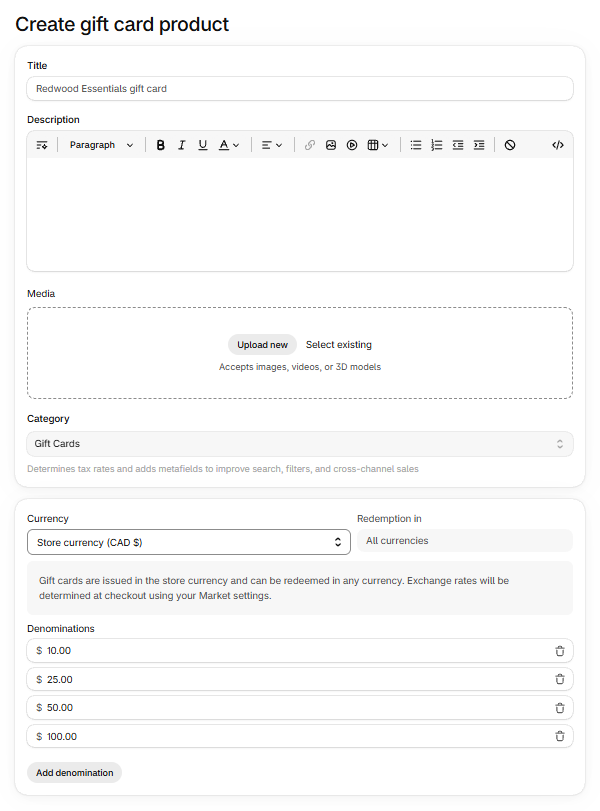
- 填写标题和几个面额,例如 25、50 和 100。要在 giftpin.app 上销售,至少要有一个面额不超过 500(按您商店的货币)。在 Sales channels and apps 中保持勾选 Online Store,然后点击 Save gift card product。
- 在 Settings → General → Order processing 中,选择 Automatically fulfill only the gift cards。Shopify 只有在订单履约后才会发送礼品卡。
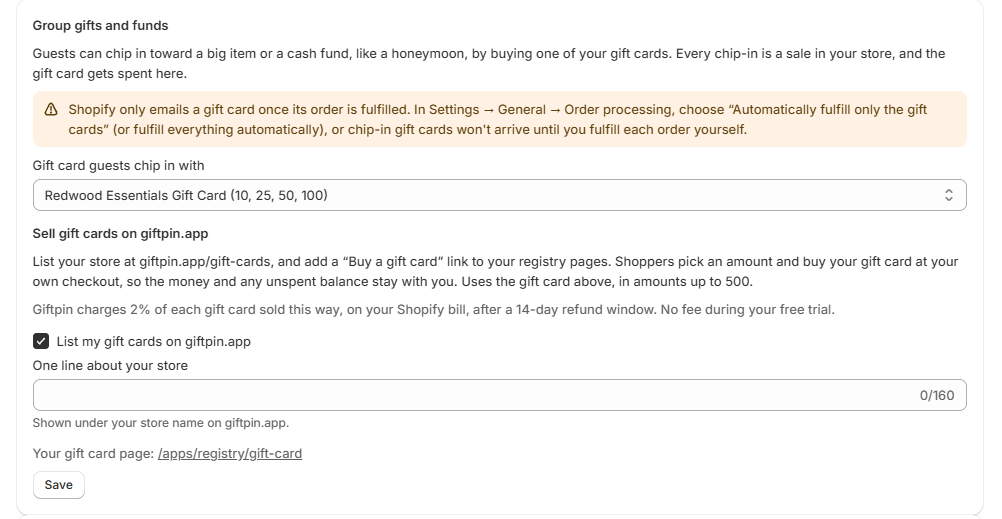
- 在 Giftpin 中打开 设置。如果页面之前已打开,请刷新页面,让新礼品卡显示出来。在 集体送礼与礼金基金 下,于 宾客凑份子所用的礼品卡 中选择您的礼品卡,然后点击该部分自己的 保存。
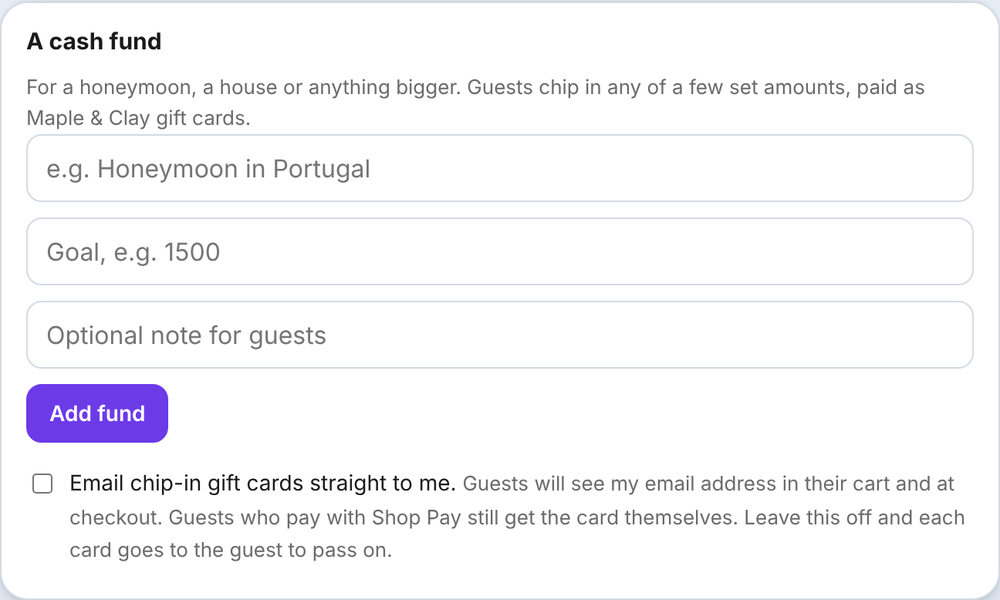
- 现在登记人可以在管理页面添加礼金基金:在 礼金基金 中填写名称和目标金额,然后点按 添加基金。宾客用您礼品卡的面额为基金或大件礼物出资。
这是清单创建者在其清单的管理页面上看到的内容。此框在这里不会打开,无需点击。
15
在 giftpin.app 上销售礼品卡
- 这需要 Pro,以及上一步的礼品卡,并在 宾客凑份子所用的礼品卡 中选中它。如果那里仍显示 关闭,您的商店就不会上架,保存时 Giftpin 会显示警告。
- 在 Giftpin 中打开 设置。在 在 giftpin.app 上销售礼品卡 下,勾选 在 giftpin.app 上列出我的礼品卡,添加 用一句话介绍您的店铺,然后点击该部分的 保存。
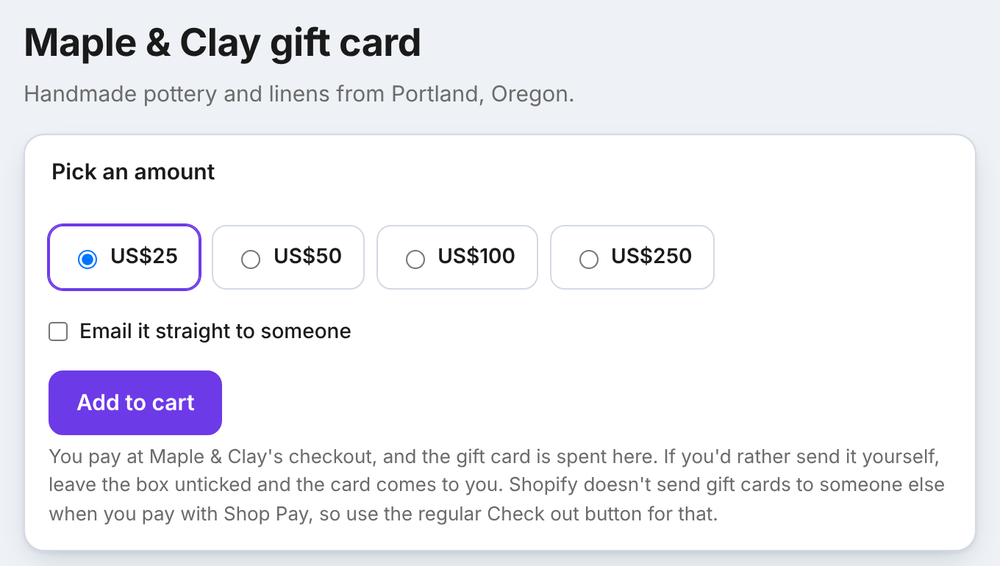
- 您的店铺现在会显示在 giftpin.app/gift-cards 上您所在国家下方,您的礼物清单页面也会出现 Rather give a gift card? 链接。顾客在您自己的结账页面购买您的礼品卡,所以款项和任何未使用的余额都归您。以这种方式售出的礼品卡会显示在 Giftpin 的 数据分析 中。
- Giftpin 会对以这种方式售出的每张礼品卡收取 2% 的费用,在售出 14 天后计入您的 Shopify 账单,这样已退款的礼品卡永远不会被收费。免费试用期间不收取任何费用。
这是买家在您店铺的礼品卡页面上看到的内容。
16

活动结束后的折扣和自动邮件
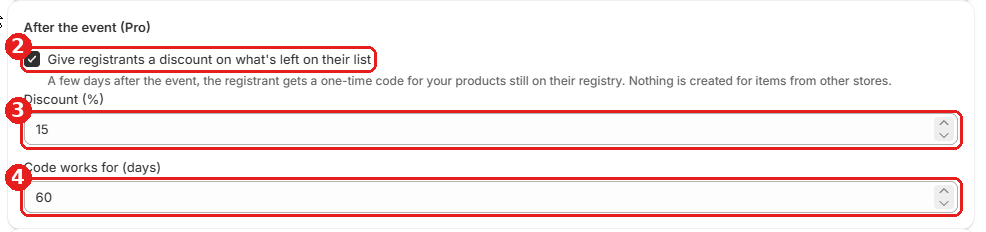
- 在 活动结束后(Pro) 下,开启 为清单主人提供清单中剩余商品的折扣,并设置 折扣(%) 和 代码有效期(天)。
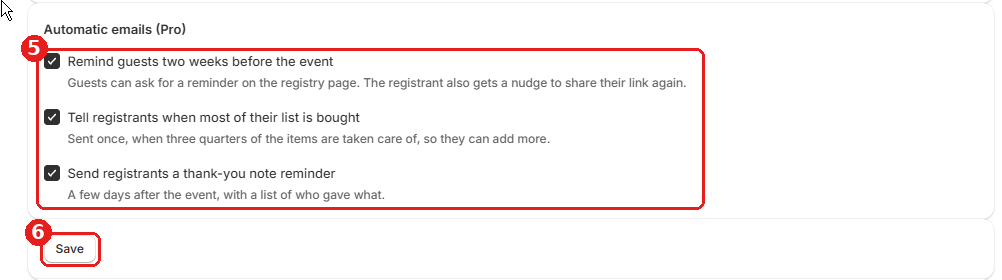
- 在 自动邮件(Pro) 下,选择 活动前两周提醒宾客、清单大部分礼物被买走时通知清单主人 和 向清单主人发送感谢信提醒。
- 点击 保存(右上角)。如果想不等一天就试用,请使用设置页面底部的 立即运行。
17

礼物清单促销
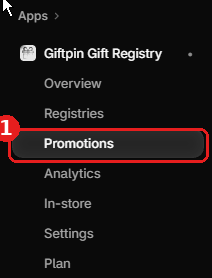
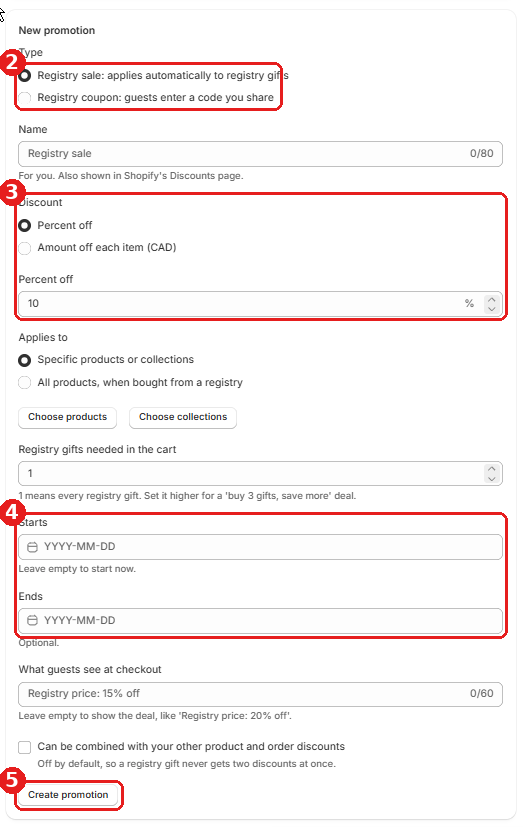
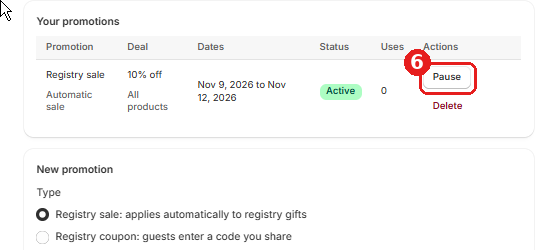
- 打开 促销。在 新建促销 下,选择 礼物清单促销:自动应用于礼物清单礼物 或 礼物清单优惠券:宾客输入您分享的代码,设置折扣和日期,然后点击 创建促销。
- 促销只适用于从礼物清单页面加入购物车的礼物。以通常方式购买的同一件商品仍按原价。
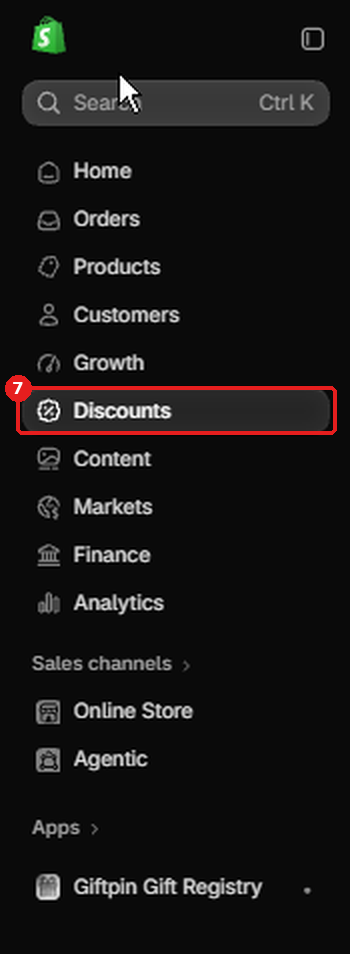
- 促销也会显示在 Shopify 的 Discounts 页面中,名称以“Giftpin:”开头。
18

数据分析和销售报告
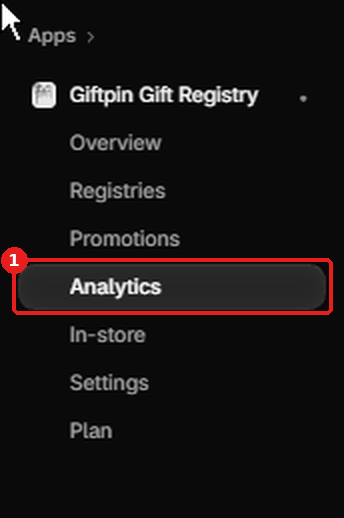
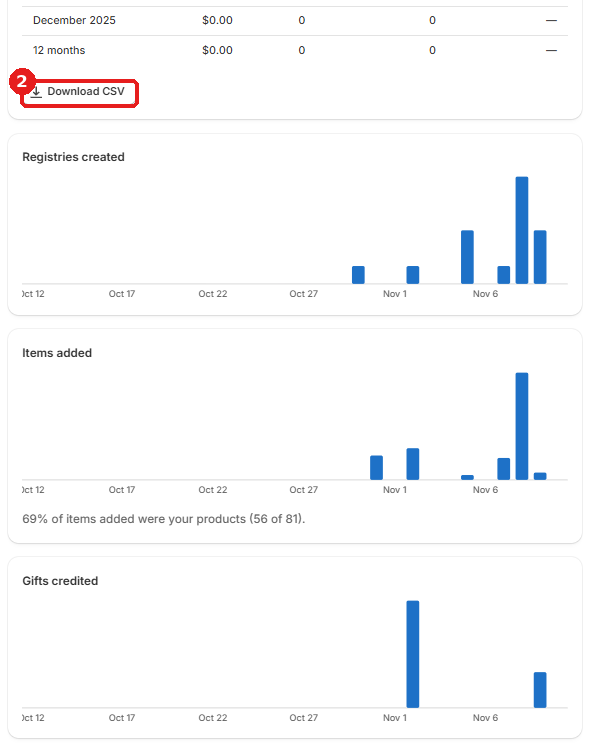
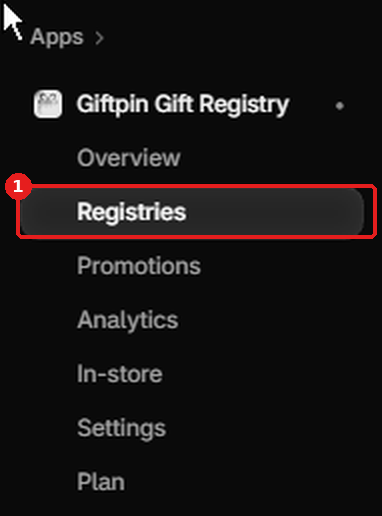
- 打开 数据分析,可以查看随时间变化的礼物清单创建数、商品添加数和礼物购买数、礼物的购买渠道,以及按月统计的销售报告。下载 CSV 可导出该报告。
- 在 礼物清单 下,礼物清单 CSV 和 购买记录 CSV 可导出礼物清单和购买记录。
19




门店模式和 Shopify POS
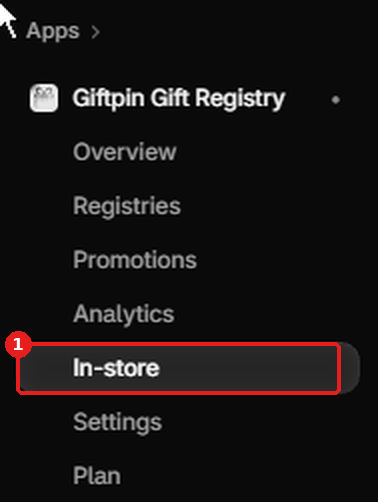
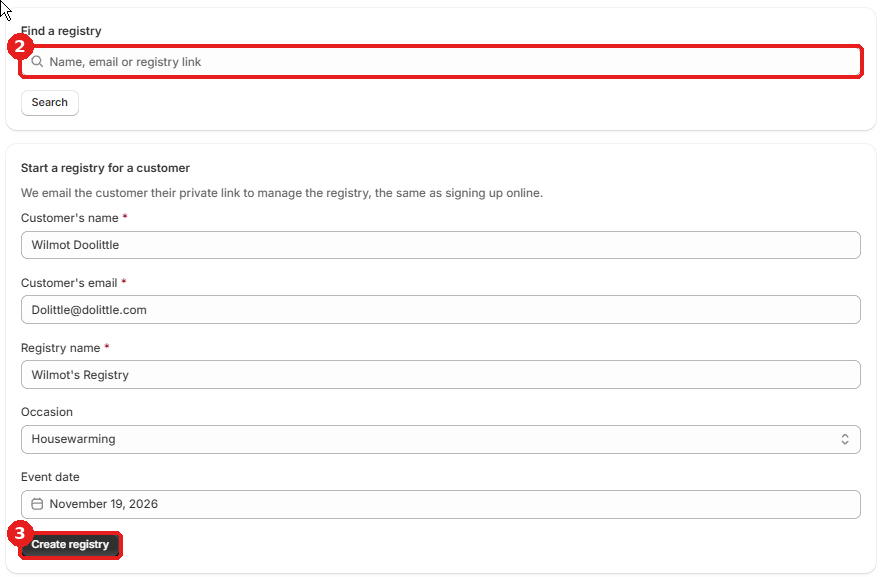
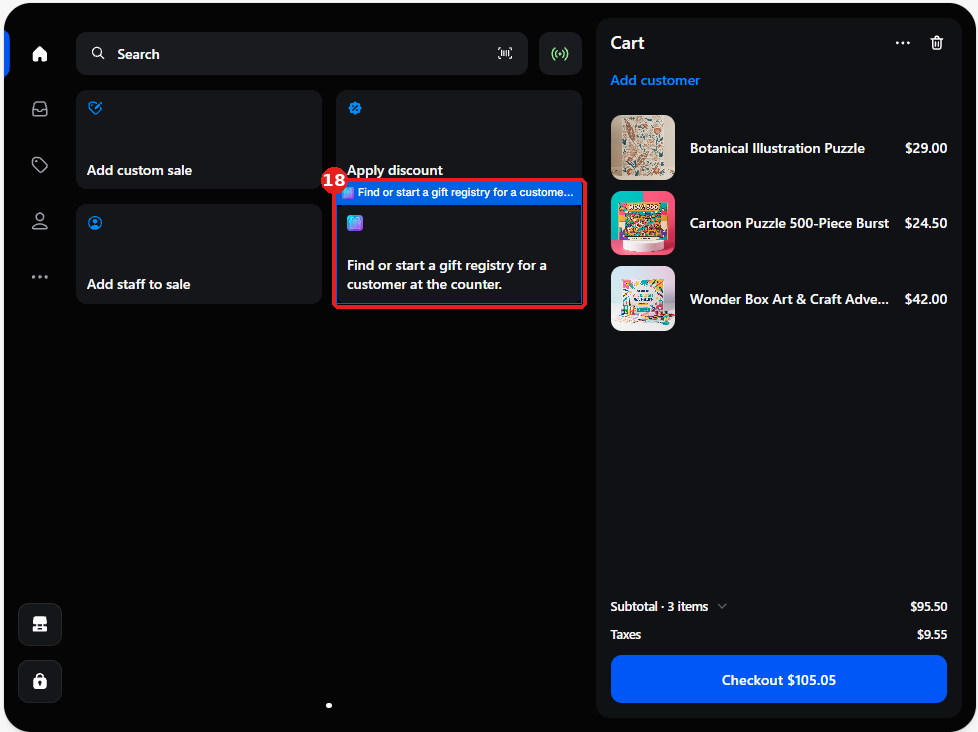
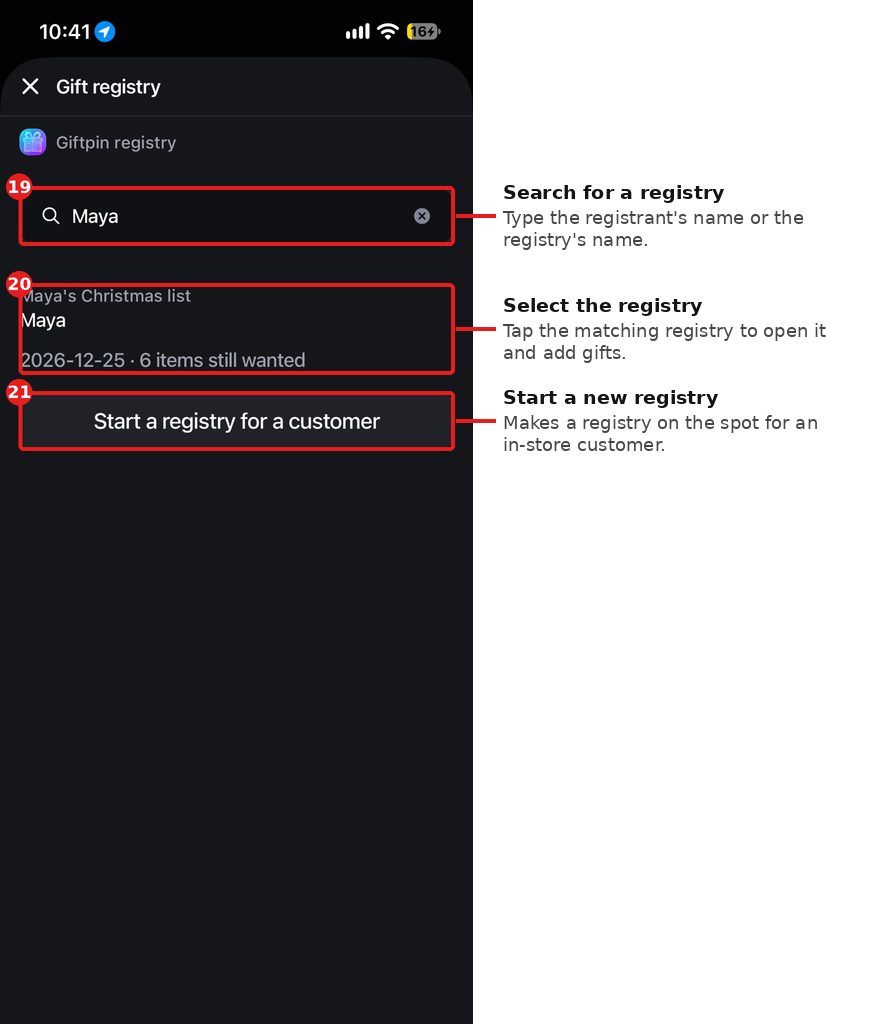
- 在 Giftpin 菜单中打开 店内,可以查找顾客的礼物清单,或在柜台为顾客新建一份。
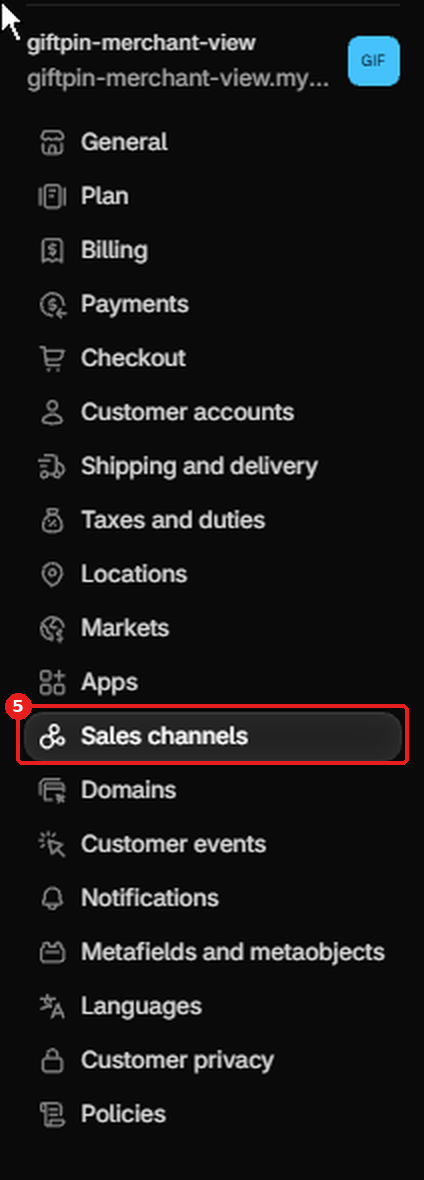
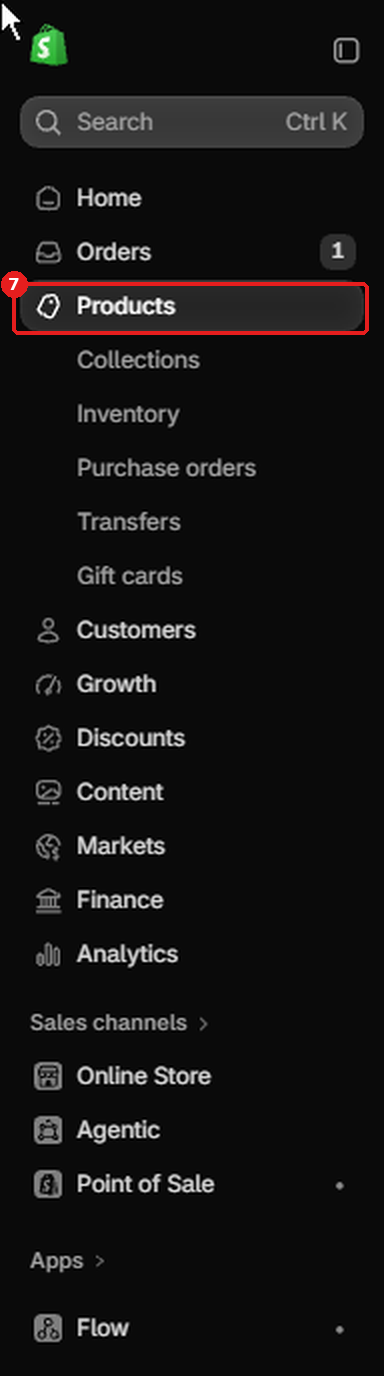
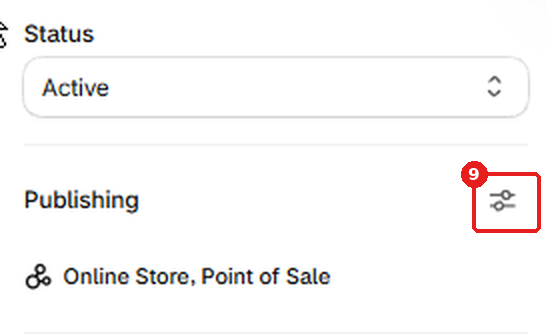
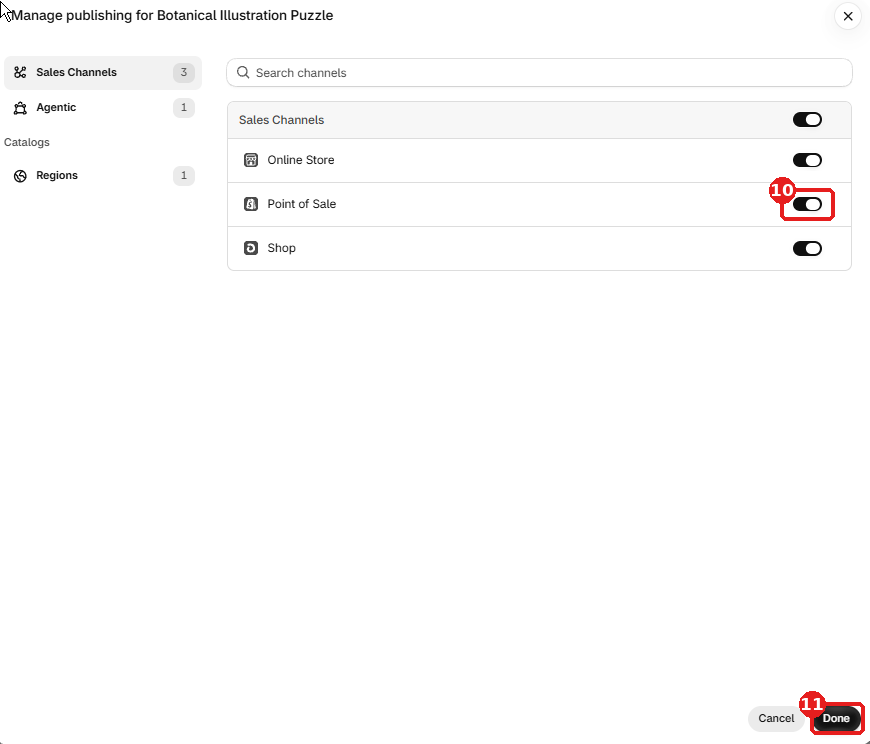
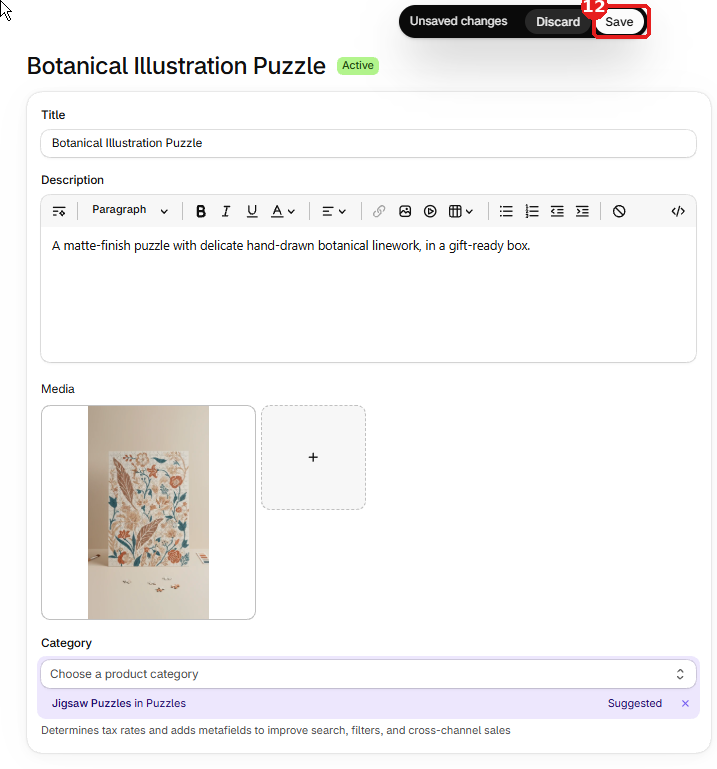
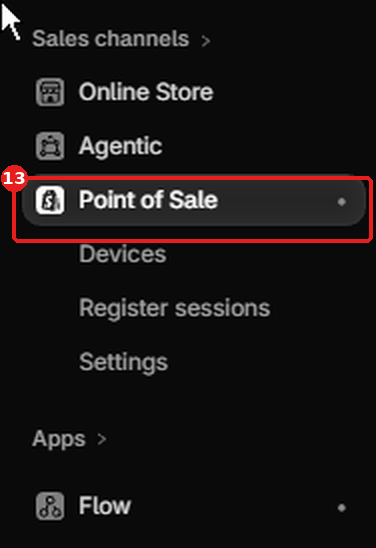
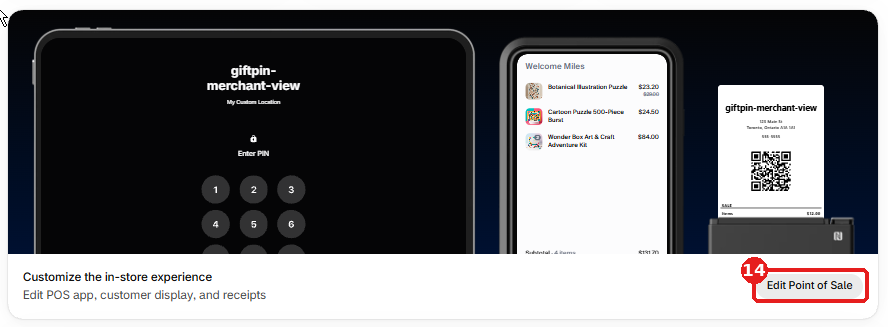
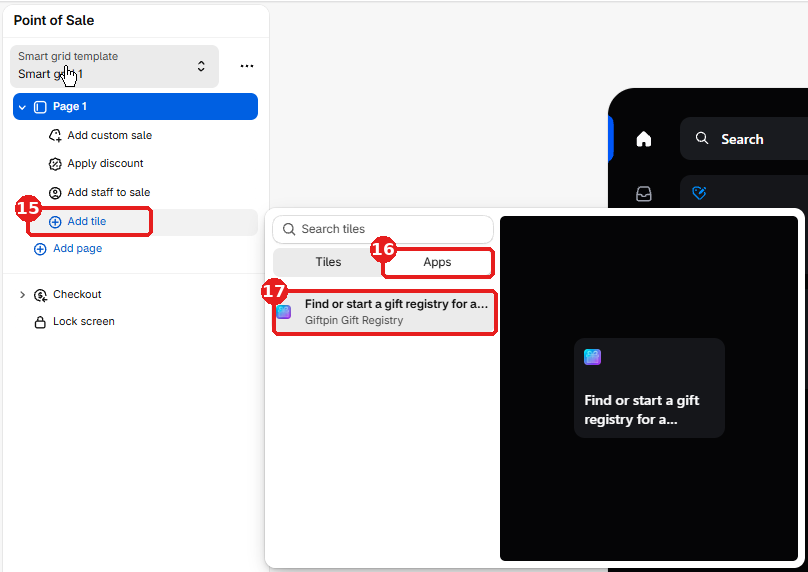
- 要在 Shopify POS 中为清单礼物收银,请添加 Giftpin 磁贴:在 Shopify 后台打开 Point of Sale,进入 POS 编辑器,选择 Add tile → Apps,然后选择 Giftpin。商品必须已发布到 Point of Sale 渠道。 然后点击屏幕右上角的 Save,否则磁贴不会出现。
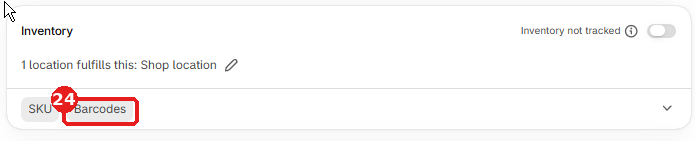
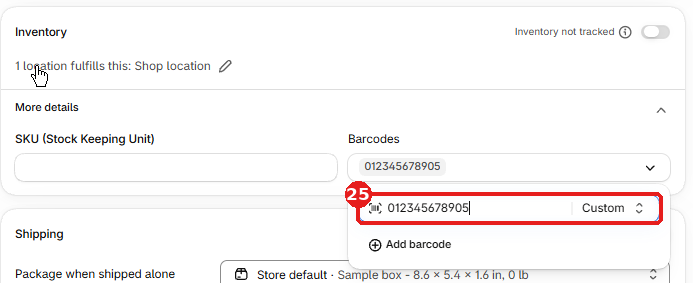
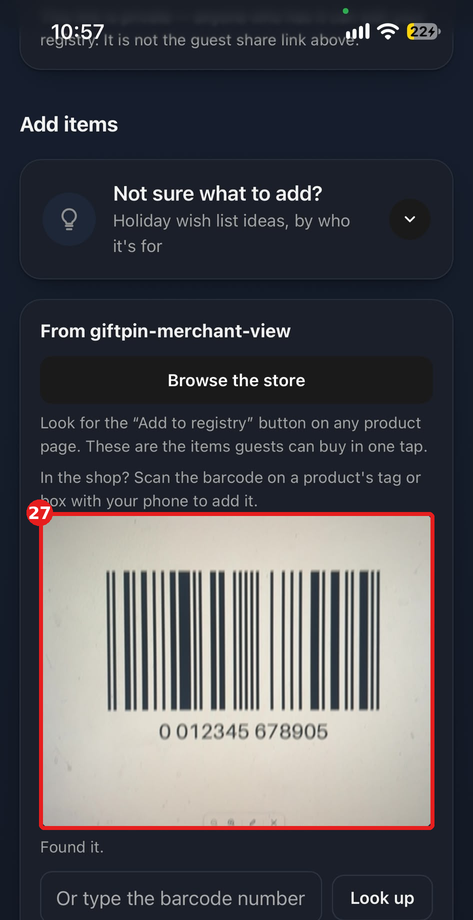
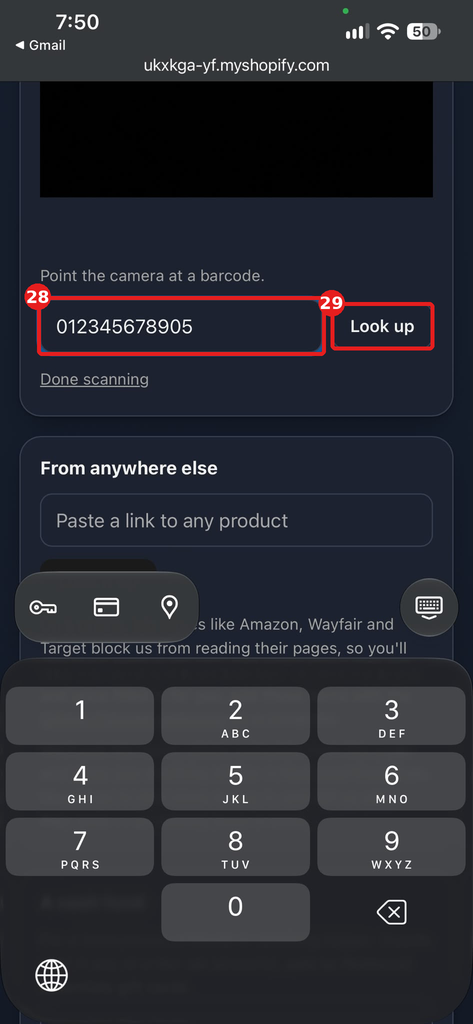
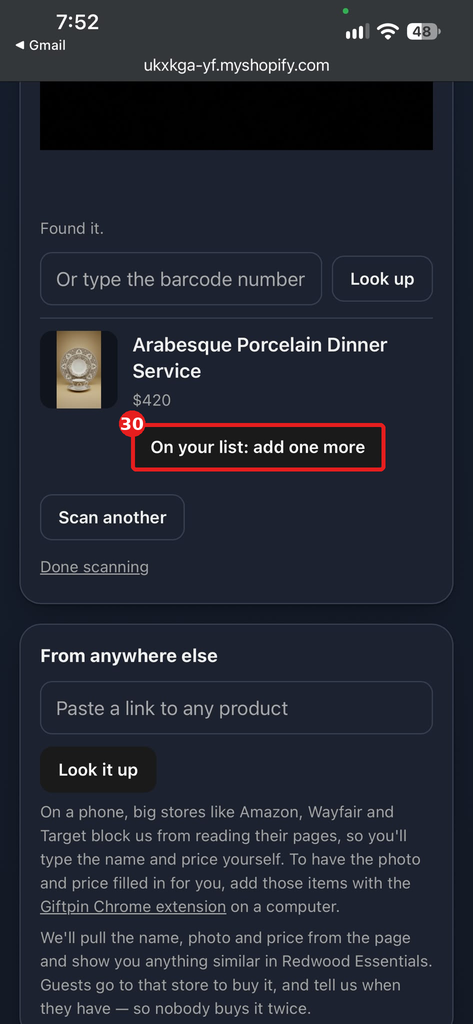
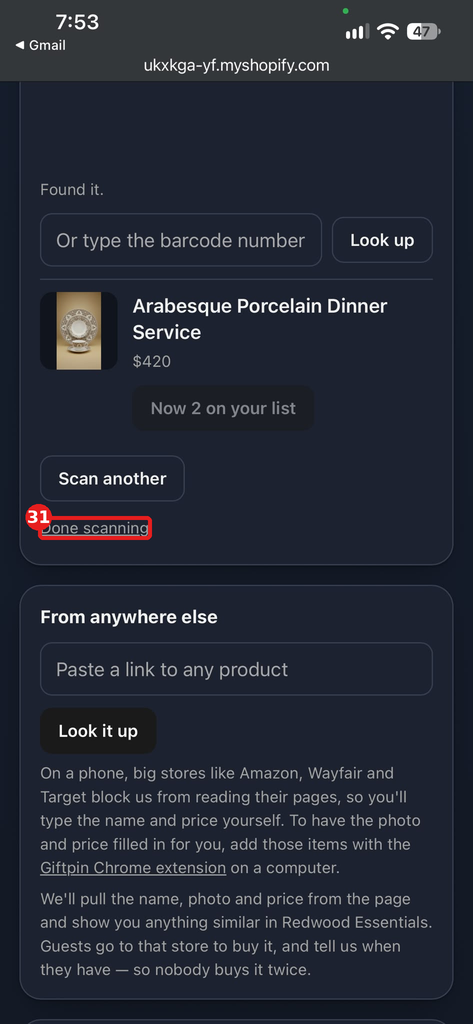
- 清单主人还可以在您的店里用手机扫描商品条形码来添加商品:他们在自己的管理页面打开 在店内扫描条形码。这需要您的商品上有条形码(或 SKU),并且在画面中清晰、完整地对准一个条形码时效果最好。
20
Shopify Flow(Pro)
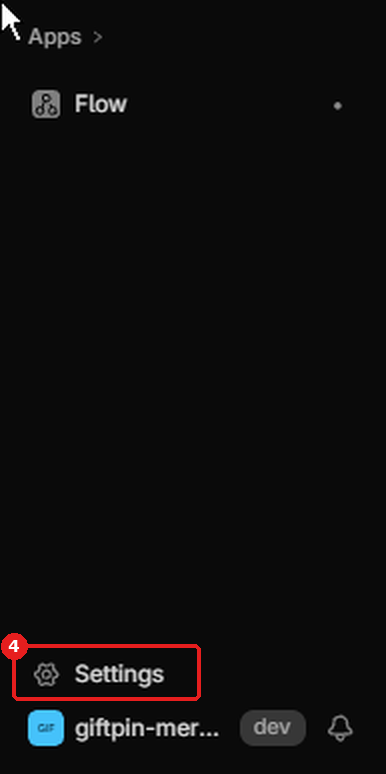
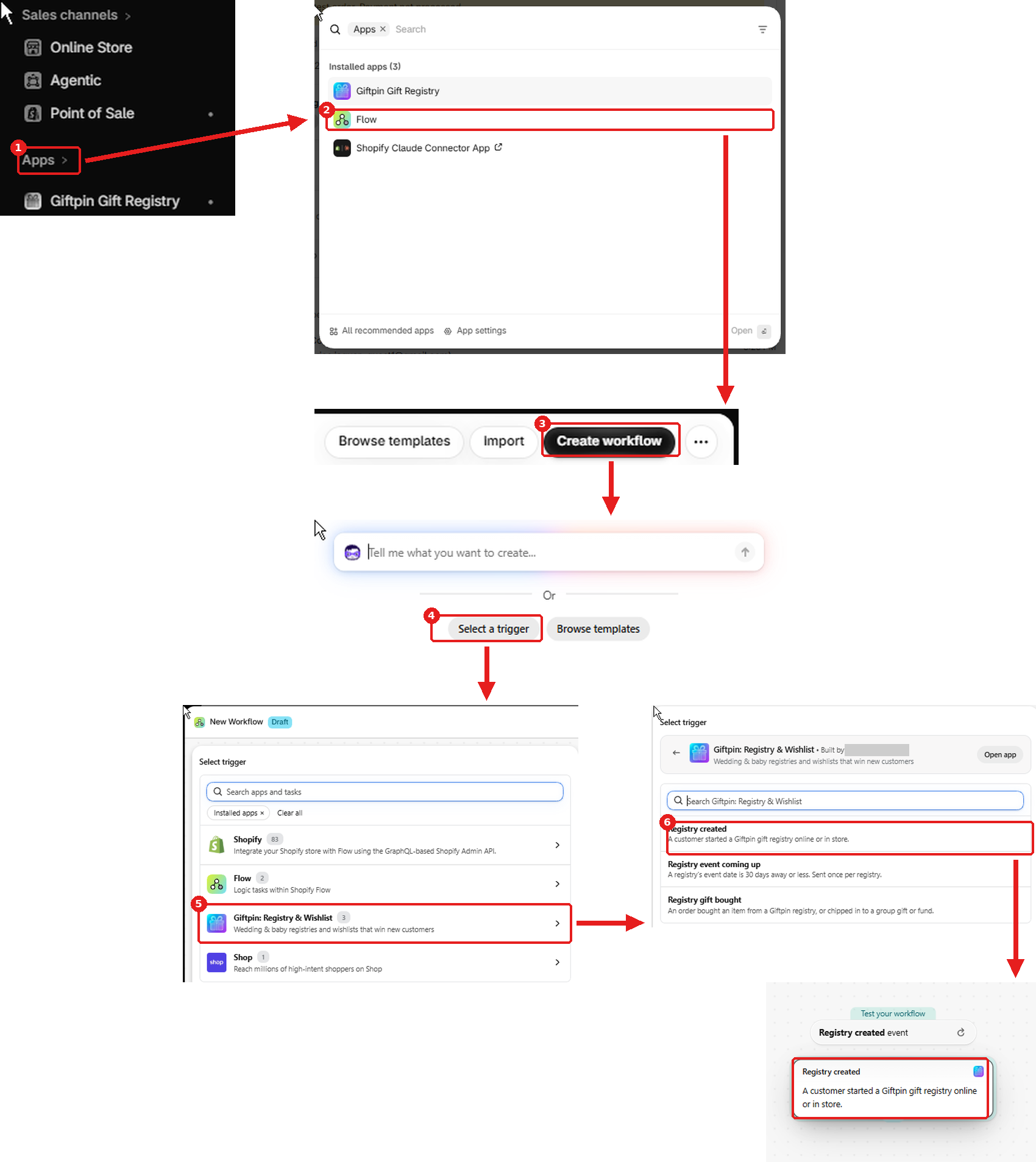
- 要使用它们,请在 Shopify 后台打开 应用 → Flow,点击 创建工作流,再点击 选择触发器。在列表中先选择应用 Giftpin: Registry & Wishlist,它的三个触发器就会出现。在主列表中搜索“Giftpin”或“registry”不会有结果:请先选择应用。
- Giftpin 为 Shopify Flow 添加了三个触发器:Registry created、Registry event coming up 和 Registry gift bought。您可以用它们给清单主人发邮件、给顾客打标签或通知您的团队。
- 发给清单主人的邮件仅用于与他们自己清单相关的消息。向他们发送营销内容仍需征得他们的同意。