Giftpin
Português (Brasil)
Instalar na Shopify

Guia de personalização Lojistas da Shopify

Deixe o Giftpin com a sua cara
ocasiões, aparência e mais

Escolha as ocasiões, decida o que fazer com itens de outras lojas e produtos esgotados, adapte a aparência e o idioma à sua loja, defina a privacidade, ofereça vantagens e traga listas de outro aplicativo. O texto em negrito é exatamente o que você verá na tela.

As capturas de tela mostram a versão em inglês das telas. Os nomes das telas da Shopify (por exemplo, Content → Menus) aparecem em inglês, como no painel da Shopify em inglês. No seu idioma, eles podem aparecer traduzidos. Siga estas etapas em ordem. Elas são numeradas de 1 a 20 nas páginas Configuração, Personalização e Pro, e a numeração continua de uma página para a outra.

Deixe com a sua cara

Tudo na página Configurações do Giftpin.

4

Escolher as suas ocasiões

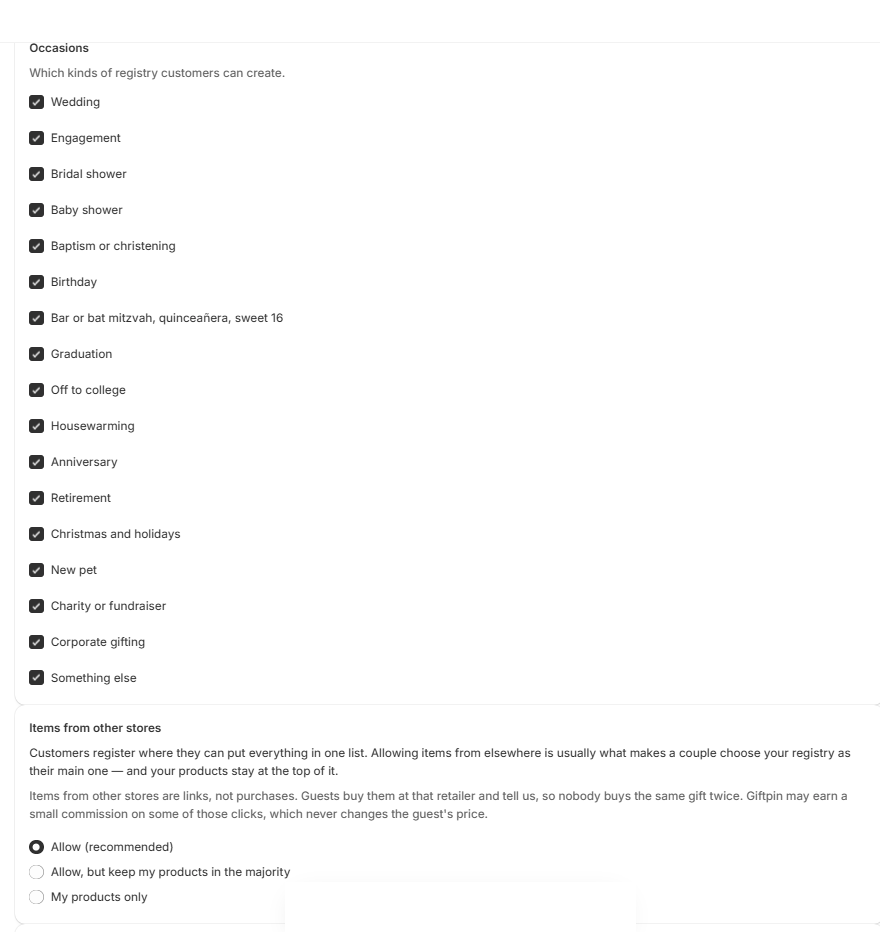
  1. Abra Configurações. Em Ocasiões, marque os tipos de lista que os clientes podem criar: casamentos, chás de bebê, aniversários, formaturas, chás de casa nova e mais.
  2. Marque Lista de desejos para uma lista compartilhável sem data de evento, como uma lista de desejos de fim de ano. Ela fica desativada até você ativá-la.
  3. Pressione Salvar (no canto superior direito).
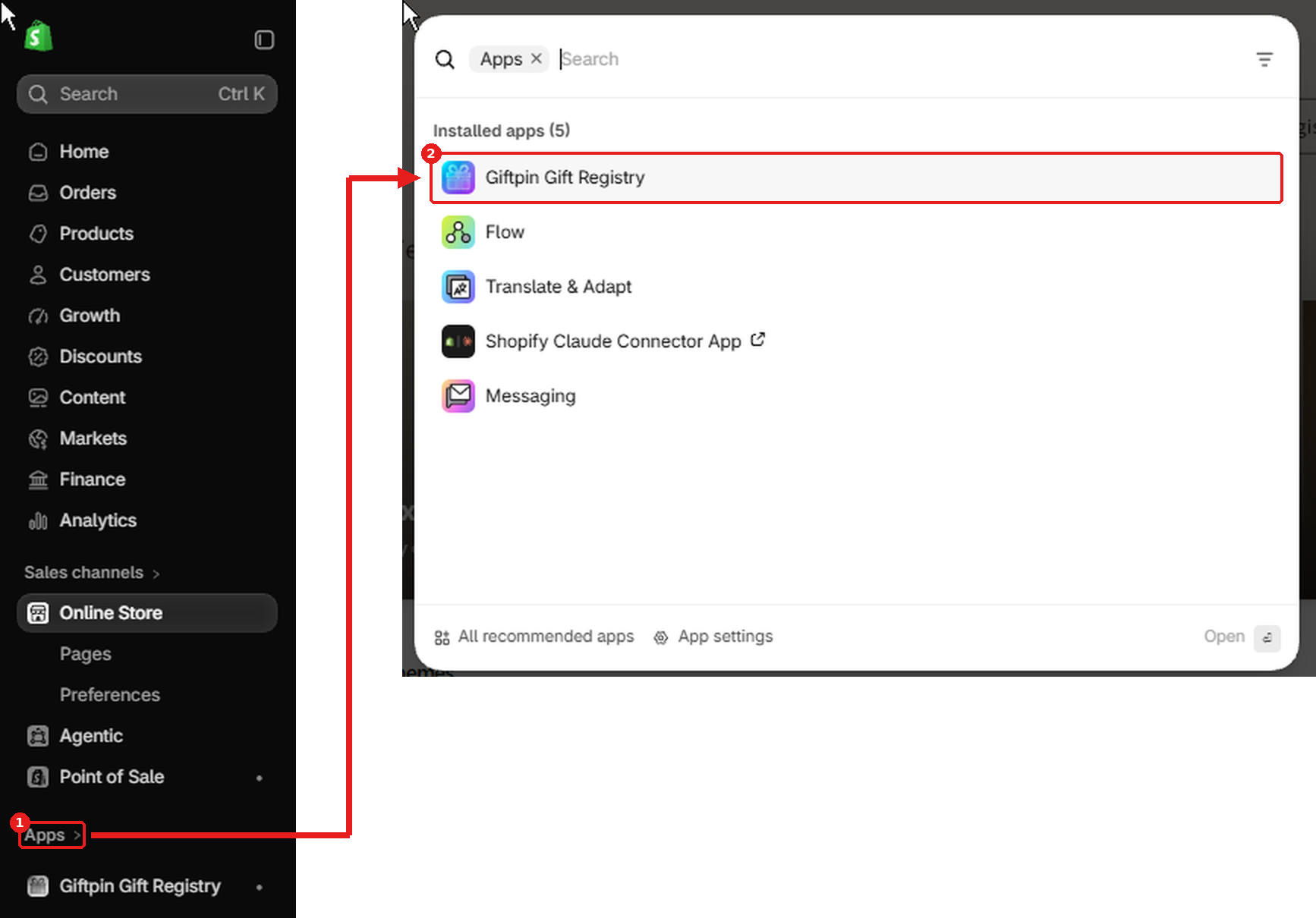
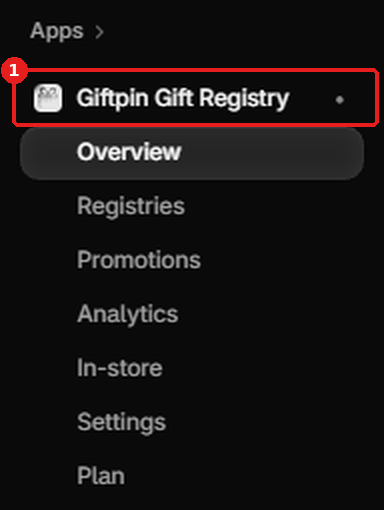
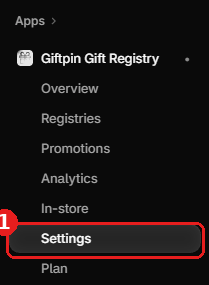
O menu à esquerda do admin da Shopify com Apps destacado em vermelho e numerado 1, e uma seta para a lista de apps onde Giftpin Gift Registry está destacado e numerado 2O menu à esquerda do admin da Shopify com Giftpin Gift Registry, em Apps, destacado em vermelho e numerado 1, e o menu do Giftpin aberto abaixo: Visão geral, Listas, Promoções, Análises, Na loja, Configurações e PlanoO menu do Giftpin no admin da Shopify, com Configurações destacado em vermelho e numerado 1As configurações do Giftpin mostrando a lista de ocasiões e as opções para itens de outras lojas
5

Decidir sobre itens de outras lojas

  1. Em Itens de outras lojas, escolha Permitir (recomendado), Permitir, mas manter meus produtos na maioria ou Somente meus produtos.
  2. Permiti-los é o que faz os clientes escolherem a sua lista como a principal. O Giftpin sugere o seu produto mais parecido ao lado de cada item de fora.
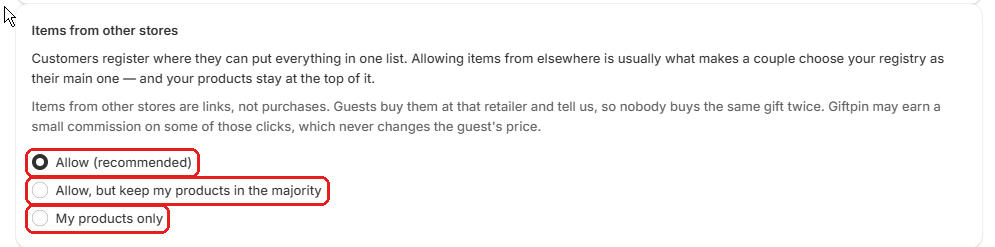
O menu à esquerda do admin da Shopify com Apps destacado em vermelho e numerado 1, e uma seta para a lista de apps onde Giftpin Gift Registry está destacado e numerado 2O menu à esquerda do admin da Shopify com Giftpin Gift Registry, em Apps, destacado em vermelho e numerado 1, e o menu do Giftpin aberto abaixo: Visão geral, Listas, Promoções, Análises, Na loja, Configurações e PlanoO menu do Giftpin no admin da Shopify, com Configurações destacado em vermelho e numerado 1A seção de itens de outras lojas em Configurações, com as três opções destacadas em vermelho: permitir, permitir mantendo meus produtos em maioria e somente meus produtos
6

Decidir o que acontece quando um produto esgota

  1. Em Produtos esgotados, escolha Mostrar como esgotado (os convidados não podem adicioná-lo ao carrinho) ou Ocultar dos convidados até voltar ao estoque.
  2. O Giftpin confere o seu estoque ao vivo toda vez que um convidado abre uma lista. O item sempre continua na lista, então volta sozinho quando você repõe o estoque.

O menu à esquerda do admin da Shopify com Apps destacado em vermelho e numerado 1, e uma seta para a lista de apps onde Giftpin Gift Registry está destacado e numerado 2O menu à esquerda do admin da Shopify com Giftpin Gift Registry, em Apps, destacado em vermelho e numerado 1, e o menu do Giftpin aberto abaixo: Visão geral, Listas, Promoções, Análises, Na loja, Configurações e PlanoO menu do Giftpin no admin da Shopify, com Configurações destacado em vermelho e numerado 1A seção de produtos esgotados em Configurações, com as duas opções destacadas em vermelho: mostrar como esgotado ou ocultar até voltar ao estoque
7

Combinar a aparência e o idioma com a sua loja

  1. Em Aparência, defina Rótulo do botão e Cor de destaque.
  2. Idioma das páginas de listas escolhe o idioma que os convidados veem nas páginas de lista e nos e-mails: inglês, francês, espanhol, alemão ou português do Brasil.
  3. O botão Add to registry e os links de lista têm configurações próprias no editor de temas: texto, ícone, cores, tamanho e espaçamento.
  4. Para que compradores que mantêm a lista em outro lugar também usem o seu botão, marque Also offer Babylist ou Also offer "Another registry" (copia o link do produto para sites como a Zola) nas configurações do botão. O botão passa a perguntar em qual lista.
  5. Com o Pro, Sua marca adiciona o seu logotipo (Link da imagem do logotipo), as suas cores e fonte às páginas de lista e remove o crédito Powered by Giftpin.
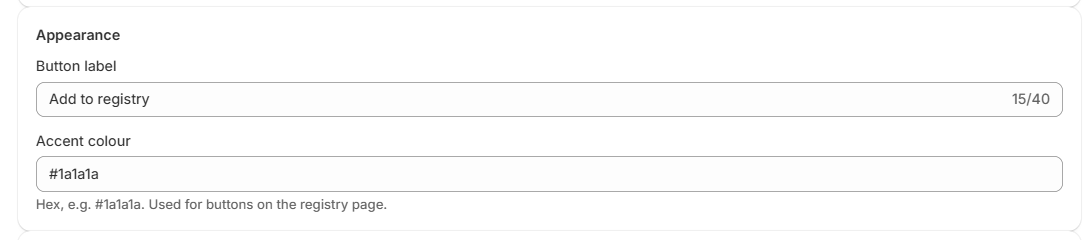
O menu à esquerda do admin da Shopify com Apps destacado em vermelho e numerado 1, e uma seta para a lista de apps onde Giftpin Gift Registry está destacado e numerado 2O menu à esquerda do admin da Shopify com Giftpin Gift Registry, em Apps, destacado em vermelho e numerado 1, e o menu do Giftpin aberto abaixo: Visão geral, Listas, Promoções, Análises, Na loja, Configurações e PlanoO menu do Giftpin no admin da Shopify, com Configurações destacado em vermelho e numerado 1A seção Aparência das configurações do Giftpin com os campos de texto do botão e cor de destaque
8

Idiomas

  1. Convidados e quem cria listas veem as páginas de lista e os e-mails no idioma que você escolher em Aparência → Idioma das páginas de listas. As páginas de administração do Giftpin seguem o idioma do seu painel da Shopify quando a Shopify o repassa ao aplicativo e, caso contrário, o idioma do seu navegador.
  2. Os nomes e recados digitados pelas pessoas, e os títulos dos seus produtos, ficam como foram escritos.

O menu à esquerda do admin da Shopify com Apps destacado em vermelho e numerado 1, e uma seta para a lista de apps onde Giftpin Gift Registry está destacado e numerado 2O menu à esquerda do admin da Shopify com Giftpin Gift Registry, em Apps, destacado em vermelho e numerado 1, e o menu do Giftpin aberto abaixo: Visão geral, Listas, Promoções, Análises, Na loja, Configurações e PlanoO menu do Giftpin no admin da Shopify, com Configurações destacado em vermelho e numerado 1A seção Aparência em Configurações, com o menu Idioma da página da lista destacado em vermelho
9

Definir a privacidade

  1. Em Privacidade, escolha se quer Ocultar quem deu o quê até a data do evento e se ativa a página pública para encontrar listas (Ativar a página pública de busca de listas). Só aparecem ali as listas cujos donos aceitaram. Ela fica desativada até você marcar: até lá, o link de busca da sua loja pede aos visitantes o link da lista. Uma lista só aparece ali se o dono dela também escolher Listada publicamente em Quem pode ver na página de gerenciamento.

O menu à esquerda do admin da Shopify com Apps destacado em vermelho e numerado 1, e uma seta para a lista de apps onde Giftpin Gift Registry está destacado e numerado 2O menu à esquerda do admin da Shopify com Giftpin Gift Registry, em Apps, destacado em vermelho e numerado 1, e o menu do Giftpin aberto abaixo: Visão geral, Listas, Promoções, Análises, Na loja, Configurações e PlanoO menu do Giftpin no admin da Shopify, com Configurações destacado em vermelho e numerado 1A seção de Privacidade em Configurações, com as duas caixas destacadas em vermelho: ocultar quem deu o quê até a data do evento e ativar a página pública de busca de listas

Mais ferramentas

Recursos menores que talvez você ainda não tenha notado.

10

Trazer listas de outro aplicativo

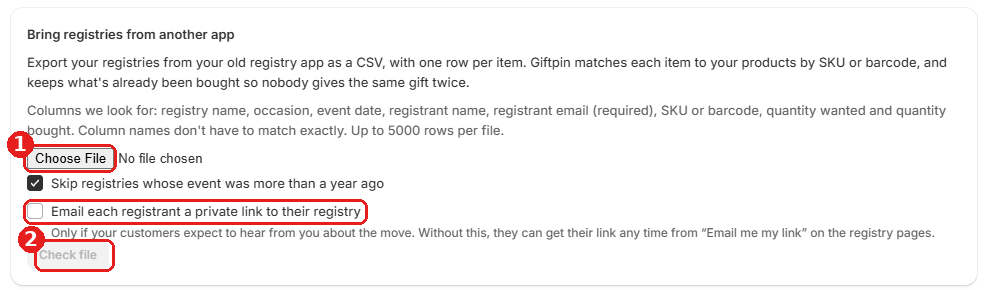
  1. Abra Listas e clique em Importar listas. Exporte as suas listas do aplicativo antigo em CSV, com uma linha por item, e escolha o arquivo em Arquivo CSV.
  2. O Giftpin associa cada item aos seus produtos por SKU ou código de barras e mostra o que vai fazer antes de mudar qualquer coisa. Marque Enviar a cada responsável um link privado para a lista só se os seus clientes esperam receber notícias suas sobre a mudança.
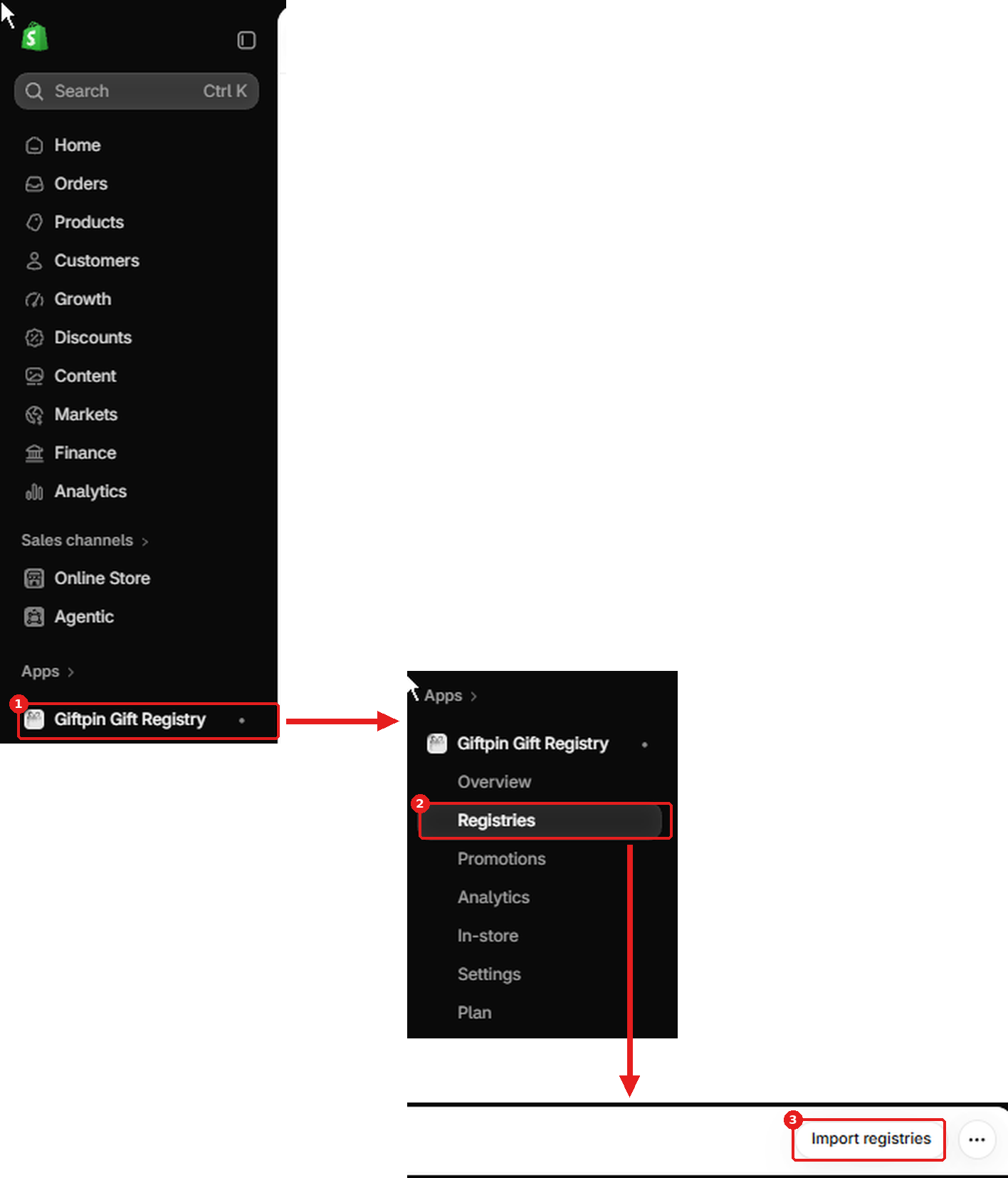
Menu à esquerda do admin da Shopify com Giftpin Gift Registry destacado e numerado 1, uma seta para o menu do Giftpin com Listas destacado e numerado 2, e uma seta para a página Listas com o botão Importar listas destacado e numerado 3A página para trazer listas de outro aplicativo: Escolher arquivo destacado e numerado 1, a caixa opcional de e-mail destacada e Verificar arquivo destacado e numerado 2
11

Painéis de listas no painel da Shopify

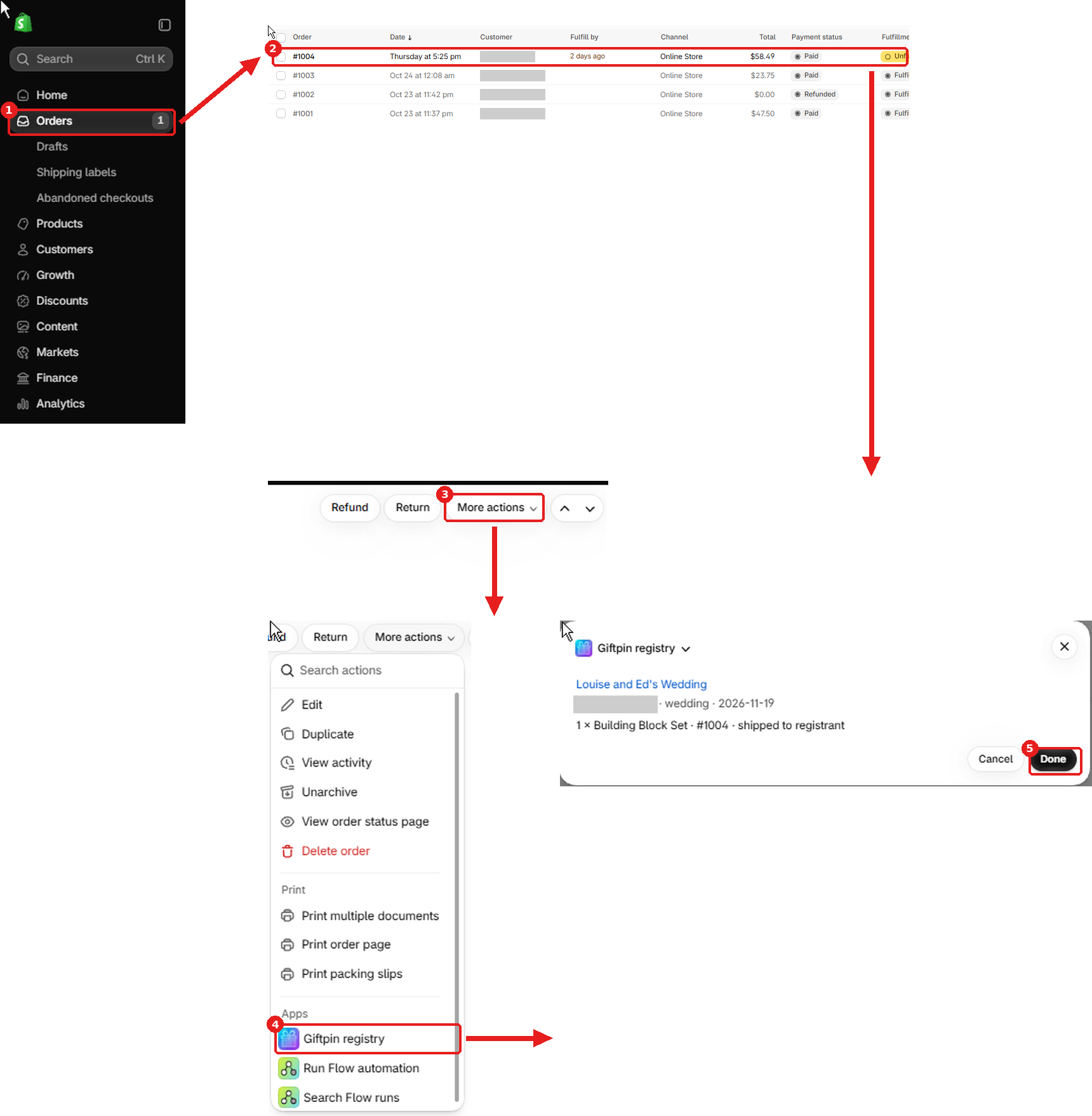
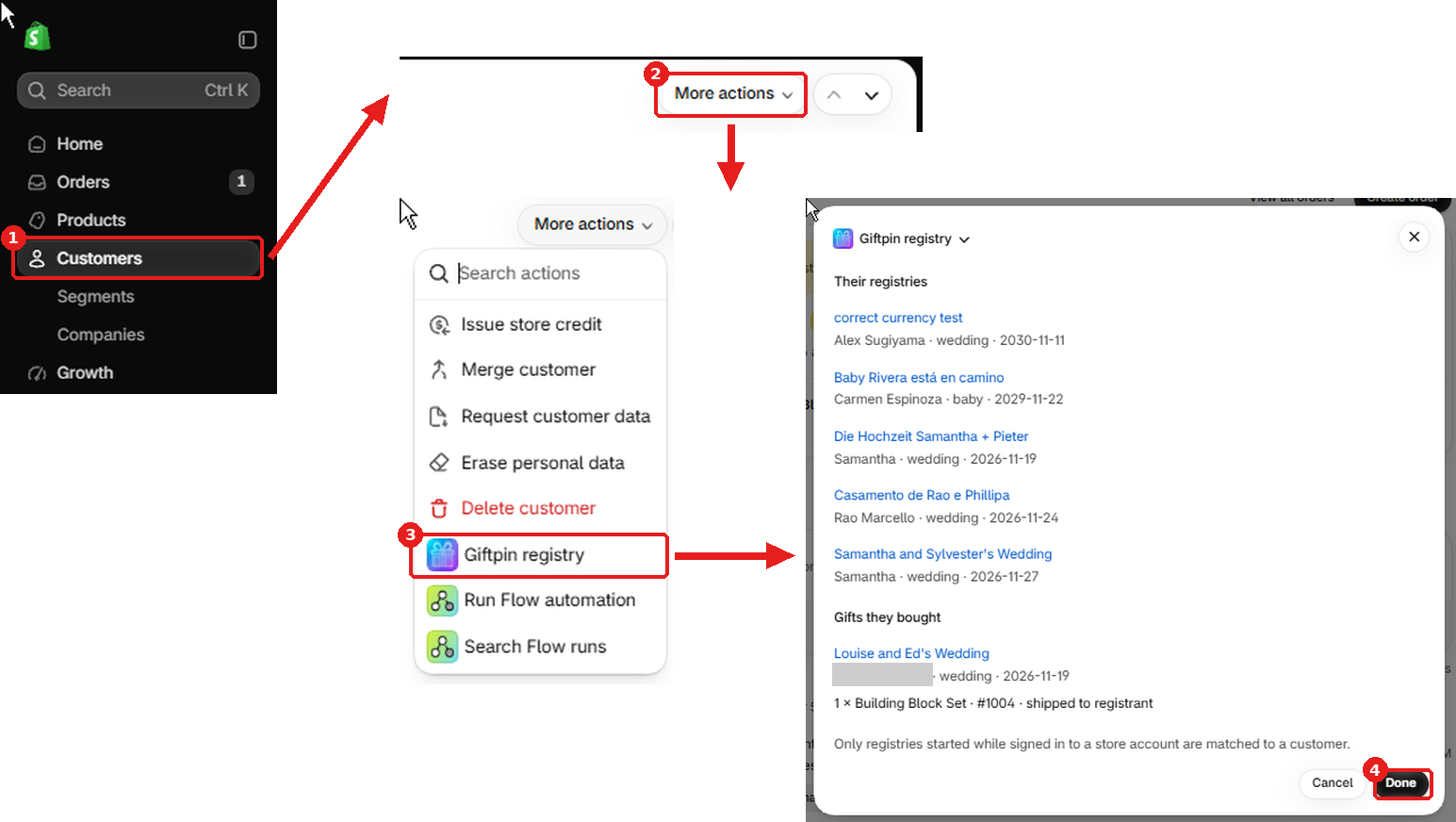
  1. Em um pedido, um cliente ou uma página de produto no painel da Shopify, abra More actions → Giftpin registry para ver a qual lista ele pertence, se aquela pessoa tem uma ou quais listas incluem o produto.
  2. Se você não o vir, as extensões precisam de um shopify app deploy uma única vez, a partir do código do aplicativo.
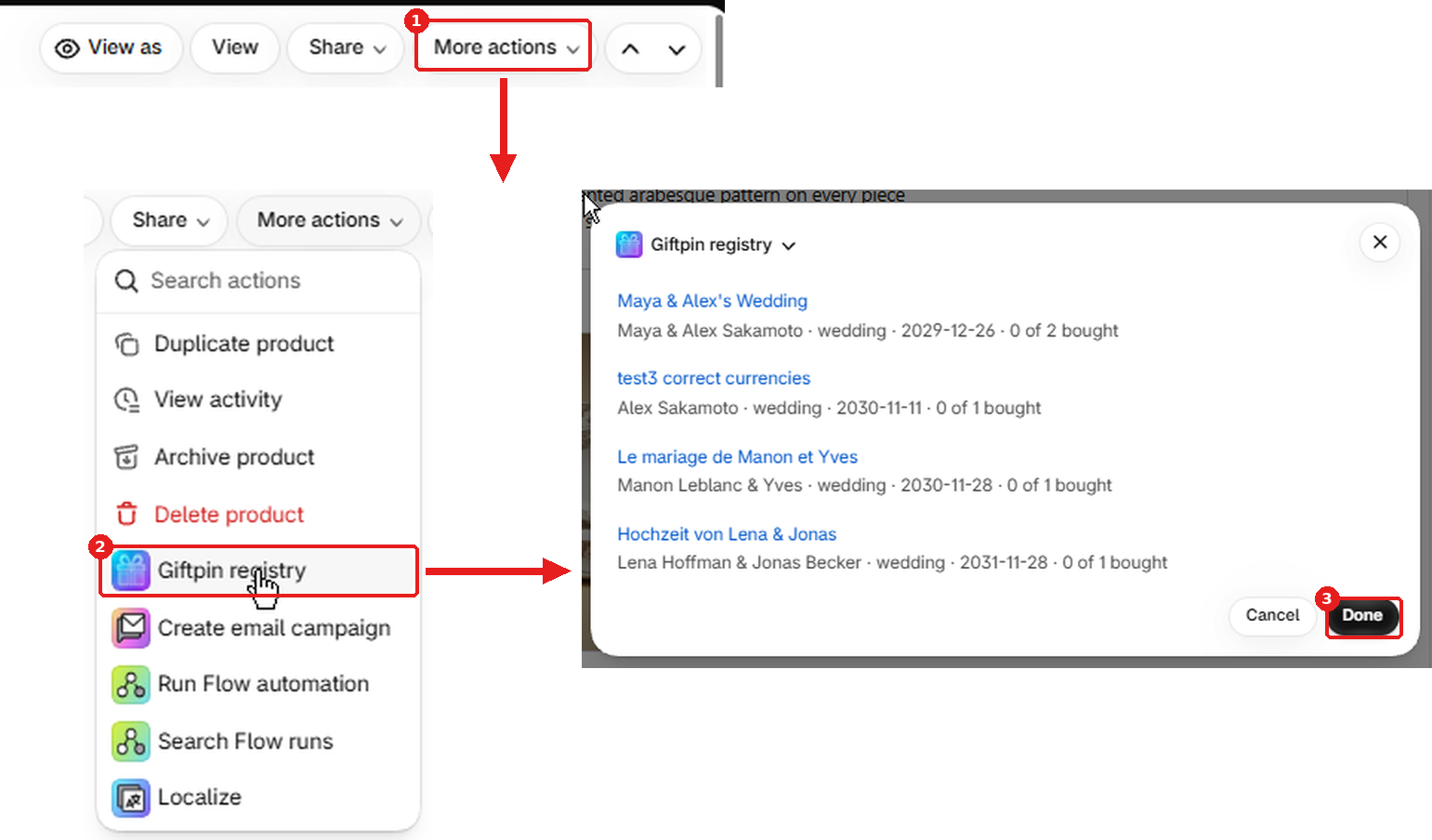
Uma página de produto do admin da Shopify: Mais ações destacado e numerado 1, uma seta para o menu aberto com Giftpin registry destacado e numerado 2, e o painel que abre listando as listas que incluem o produto, com Concluído destacado e numerado 3Admin da Shopify: Pedidos destacado e numerado 1, uma seta para a lista de pedidos com um pedido destacado e numerado 2, depois o botão Mais ações do pedido numerado 3, o menu aberto com Giftpin registry destacado e numerado 4, e o painel que mostra a qual lista o pedido foi creditado, com Concluído numerado 5. O nome do comprador está cobertoAdmin da Shopify: Clientes destacado e numerado 1, uma seta para a página de um cliente com Mais ações numerado 2, o menu aberto com Giftpin registry destacado e numerado 3, e o painel com as listas dele e os presentes que comprou, com Concluído numerado 4. O nome de um comprador está coberto

Pronto para oferecer uma lista de presentes aos seus clientes?

Instalação gratuita pela Shopify App Store.