Giftpin
日本語
Shopify にインストール

カスタマイズガイド Shopifyストアオーナー

Giftpinを自分のストアらしく
イベントの種類、見た目など

イベントの種類を選び、他店の商品や売り切れ商品の扱いを決め、ストアの見た目と言語に合わせ、プライバシーを設定し、特典を用意し、ほかのアプリからリストを移行しましょう。太字は、画面に表示されるとおりの文言です。

スクリーンショットは英語版の画面です。 Shopifyの画面名(たとえば Content → Menus)は、英語版のShopify管理画面と同じく英語で表記しています。お使いの言語では翻訳されて表示されることがあります。 この手順は順番に進めてください。セットアップ、カスタマイズ、Proの各ページで1から20まで番号が付いており、番号はページをまたいで続きます。

ストアに合わせて設定する

すべてGiftpinの設定ページで行います。

4
用途を選ぶ

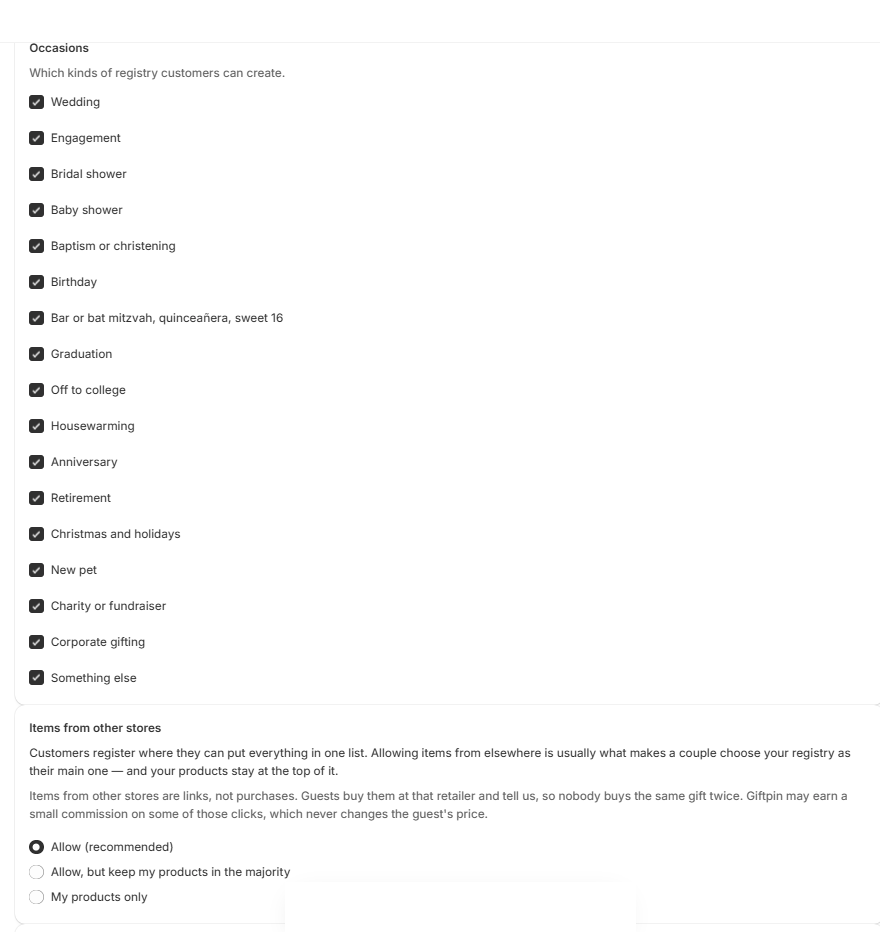
  1. 設定 を開きます。イベントの種類 で、お客様が作れるギフトリストの種類(結婚、ベビーシャワー、誕生日、卒業、新築祝いなど)にチェックを入れます。
  2. ほしいものリスト にチェックを入れると、ホリデーのほしいものリストのような、日付のない共有用リストになります。オンにするまでは無効です。
  3. 保存(右上)を押します。
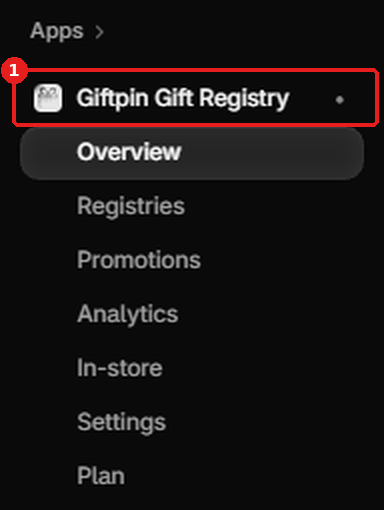
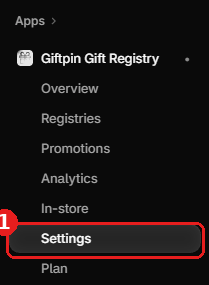
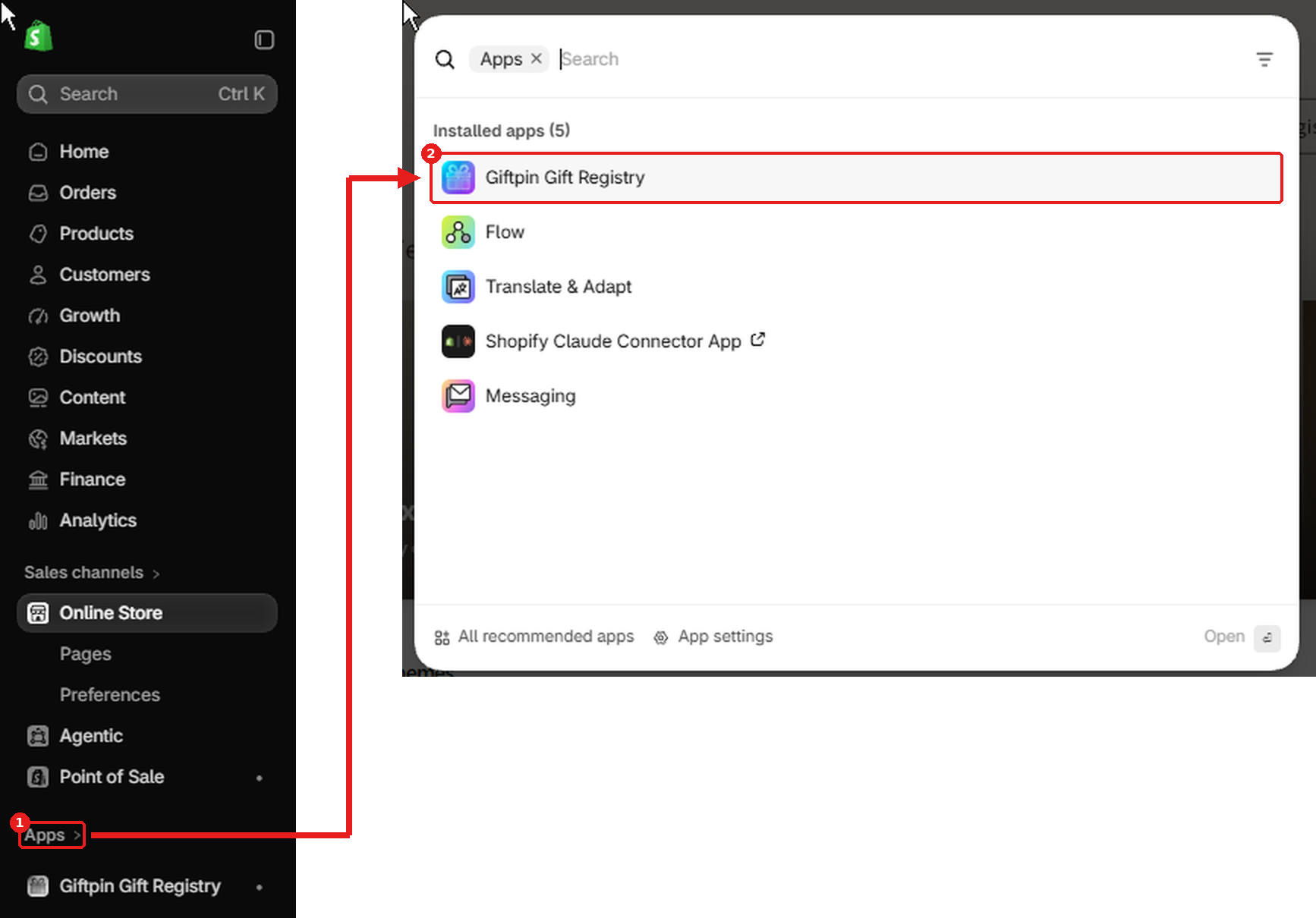
Shopify管理画面の左メニュー。「アプリ」が赤い枠と番号1で示され、矢印の先のアプリ一覧でGiftpin Gift Registryが赤い枠と番号2で示されているShopify管理画面の左メニュー。「アプリ」の下のGiftpin Gift Registryが赤い枠と番号1で示され、その下にGiftpinのメニュー(概要、リスト、プロモーション、分析、店頭、設定、プラン)が開いているShopify管理画面のGiftpinメニュー。「設定」が赤い枠と番号1で示されている用途のチェックリストと、ほかのストアの商品に関する選択肢が表示されたGiftpinの設定
5

ほかのストアの商品について決める

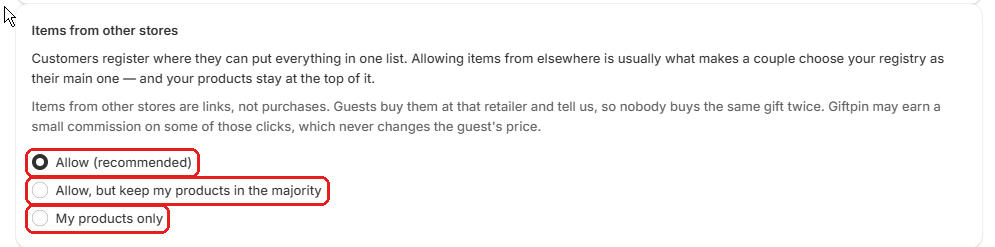
  1. ほかのストアのアイテム で、許可する(おすすめ)、許可するが、ストアの商品が過半数になるようにする、ストアの商品のみ のいずれかを選びます。
  2. 許可すると、お客様があなたのギフトリストをメインとして選んでくれます。Giftpinは、ほかのストアの商品ごとに、いちばん近いあなたの商品を提案します。
Shopify管理画面の左メニュー。「アプリ」が赤い枠と番号1で示され、矢印の先のアプリ一覧でGiftpin Gift Registryが赤い枠と番号2で示されているShopify管理画面の左メニュー。「アプリ」の下のGiftpin Gift Registryが赤い枠と番号1で示され、その下にGiftpinのメニュー(概要、リスト、プロモーション、分析、店頭、設定、プラン)が開いているShopify管理画面のGiftpinメニュー。「設定」が赤い枠と番号1で示されている設定の「他のストアの商品」セクション。3つの選択肢(許可、自社商品を過半数に保って許可、自社商品のみ)が赤い枠で示されている
6

商品が売り切れたときの動作を決める

  1. 売り切れの商品 で、売り切れと表示する(ゲストはカートに入れられません) または 再入荷するまでゲストには表示しない を選びます。
  2. Giftpinは、ゲストがギフトリストを開くたびに最新の在庫を確認します。アイテムは常にギフトリストに残るので、再入荷すれば自動的に元に戻ります。
Shopify管理画面の左メニュー。「アプリ」が赤い枠と番号1で示され、矢印の先のアプリ一覧でGiftpin Gift Registryが赤い枠と番号2で示されているShopify管理画面の左メニュー。「アプリ」の下のGiftpin Gift Registryが赤い枠と番号1で示され、その下にGiftpinのメニュー(概要、リスト、プロモーション、分析、店頭、設定、プラン)が開いているShopify管理画面のGiftpinメニュー。「設定」が赤い枠と番号1で示されている設定の「売り切れ商品」セクション。2つの選択肢(売り切れとして表示、在庫が戻るまで非表示)が赤い枠で示されている
7

ストアの見た目と言語に合わせる

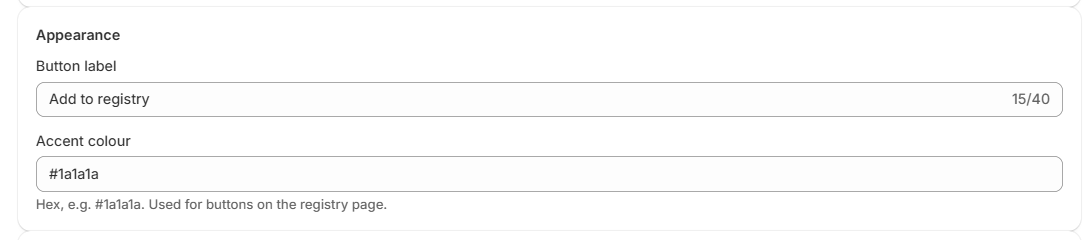
  1. 外観 で、ボタンのラベル と アクセントカラー を設定します。
  2. ギフトリストページの言語 では、ギフトリストのページとメールでゲストに表示する言語(英語、フランス語、スペイン語、ドイツ語、ブラジルポルトガル語)を選びます。
  3. Add to registry ボタンとギフトリストのリンクには、テーマエディタに専用の設定(ラベル、アイコン、色、サイズ、余白)があります。
  4. ほかの場所でギフトリストを作っているお客様にもボタンを使ってもらうには、ボタンの設定で Also offer Babylist または Also offer "Another registry"(Zolaなどのサイト向けに商品リンクをコピー)にチェックを入れます。すると、ボタンがどのリストに追加するかを尋ねます。
  5. Proでは、ブランディング でロゴ(ロゴ画像のリンク)、色、フォントをギフトリストのページに追加でき、Powered by Giftpin の表記もなくせます。
Shopify管理画面の左メニュー。「アプリ」が赤い枠と番号1で示され、矢印の先のアプリ一覧でGiftpin Gift Registryが赤い枠と番号2で示されているShopify管理画面の左メニュー。「アプリ」の下のGiftpin Gift Registryが赤い枠と番号1で示され、その下にGiftpinのメニュー(概要、リスト、プロモーション、分析、店頭、設定、プラン)が開いているShopify管理画面のGiftpinメニュー。「設定」が赤い枠と番号1で示されているボタンのラベルとアクセントカラーの欄がある、Giftpin設定の外観セクション
8

言語

  1. ゲストとリストの作成者には、外観 → ギフトリストページの言語 で選んだ言語で、ギフトリストのページとメールが表示されます。Giftpinの管理ページは、Shopifyがアプリに言語を渡している場合はShopify管理画面の言語に、そうでない場合はブラウザの言語に従います。
  2. 人が入力した名前やメッセージ、そしてあなたの商品名は、入力されたままの表記で表示されます。
Shopify管理画面の左メニュー。「アプリ」が赤い枠と番号1で示され、矢印の先のアプリ一覧でGiftpin Gift Registryが赤い枠と番号2で示されているShopify管理画面の左メニュー。「アプリ」の下のGiftpin Gift Registryが赤い枠と番号1で示され、その下にGiftpinのメニュー(概要、リスト、プロモーション、分析、店頭、設定、プラン)が開いているShopify管理画面のGiftpinメニュー。「設定」が赤い枠と番号1で示されている設定の「外観」セクション。「リストページの言語」メニューが赤い枠で示されている
9

プライバシーを設定する

  1. プライバシー で、イベント日まで、誰が何を贈ったかを非表示にする かどうかと、公開のギフトリスト検索ページ(公開のギフトリスト検索ページを有効にする)を有効にするかどうかを選びます。ここに表示されるのは、作成者が公開に同意したギフトリストだけです。チェックを入れるまではオフで、それまではストアの検索リンクから、ギフトリストのリンクの入力を求める画面が開きます。 リストの所有者が管理ページの 閲覧できる人 でも 一般公開 を選んだ場合にのみ、そこに掲載されます。
Shopify管理画面の左メニュー。「アプリ」が赤い枠と番号1で示され、矢印の先のアプリ一覧でGiftpin Gift Registryが赤い枠と番号2で示されているShopify管理画面の左メニュー。「アプリ」の下のGiftpin Gift Registryが赤い枠と番号1で示され、その下にGiftpinのメニュー(概要、リスト、プロモーション、分析、店頭、設定、プラン)が開いているShopify管理画面のGiftpinメニュー。「設定」が赤い枠と番号1で示されている設定の「プライバシー」セクション。2つのチェックボックス(イベント日まで誰が何を贈ったかを隠す、公開のリスト検索ページを有効にする)が赤い枠で示されている

そのほかのツール

見逃しがちな、ちょっとした機能です。

10

ほかのアプリからギフトリストを移行する

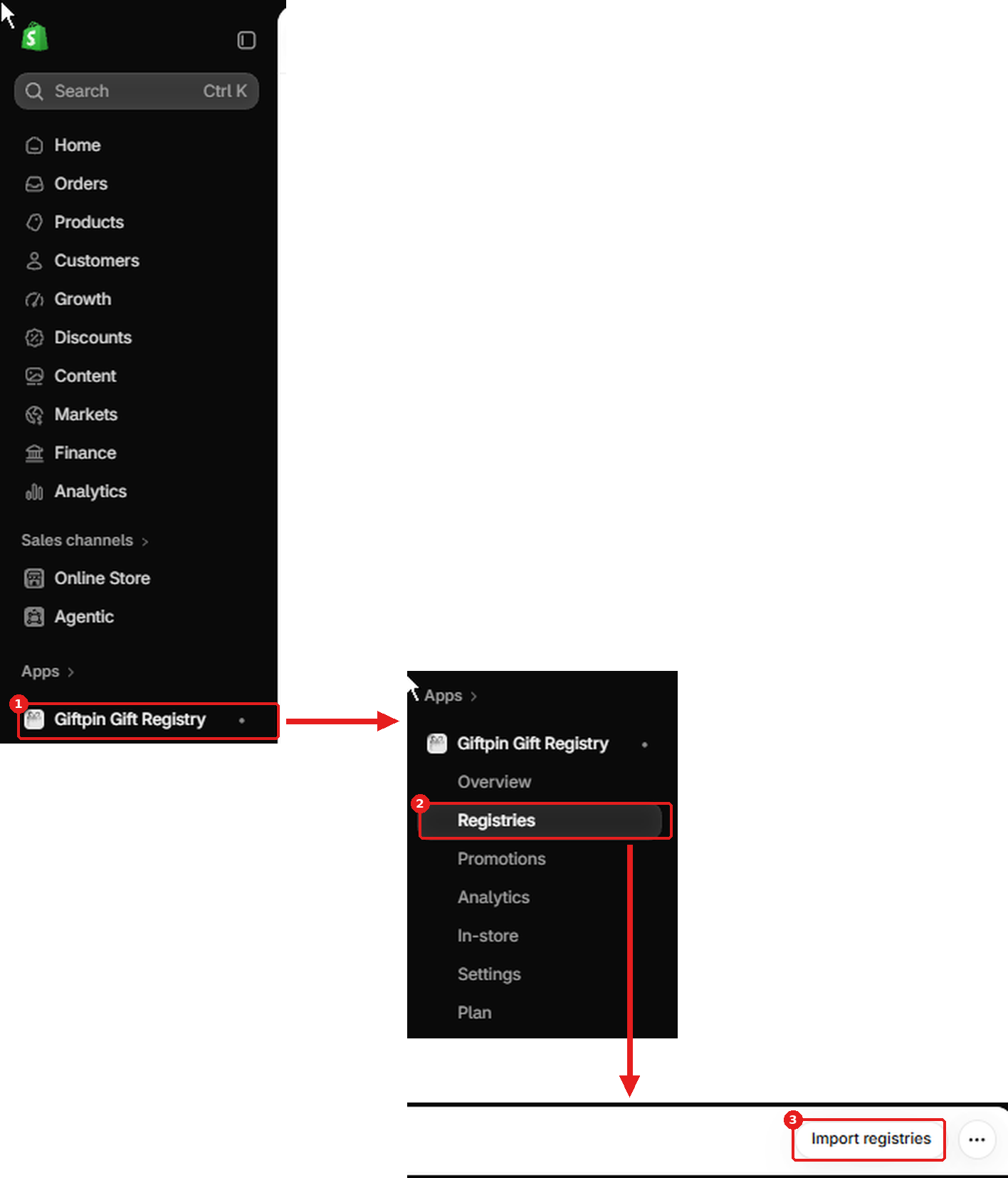
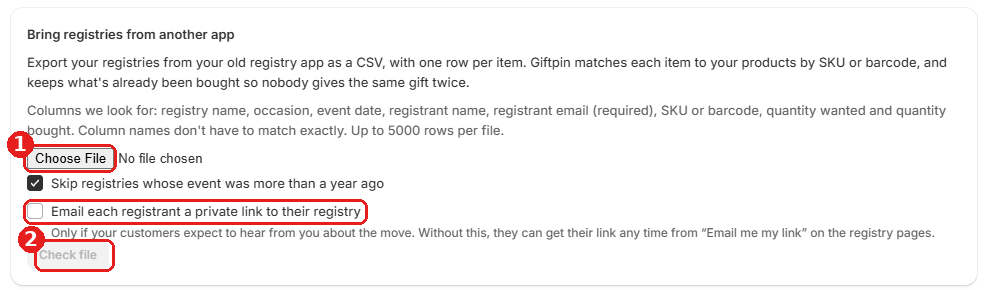
  1. ギフトリスト を開いて ギフトリストをインポート をクリックします。以前のアプリからギフトリストを、1アイテムを1行としてCSVで書き出し、CSVファイル でそのファイルを選びます。
  2. Giftpinは、SKUまたはバーコードで各アイテムをあなたの商品に対応づけ、何かを変更する前に、これから行う内容を表示します。各作成者に、ギフトリストへの専用リンクをメールで送る にチェックを入れるのは、移行についてお客様がご連絡を待っている場合だけにしてください。
Shopify管理画面の左メニューでGiftpin Gift Registryが赤い枠と番号1、矢印の先のGiftpinメニューで「リスト」が番号2、さらに矢印の先のリストページで「リストをインポート」ボタンが番号3で示されている他のアプリからリストを取り込むページ。「ファイルを選択」が赤い枠と番号1、任意のメールのチェックボックスが赤い枠、「ファイルを確認」が赤い枠と番号2で示されている
11

Shopify管理画面のギフトリストパネル

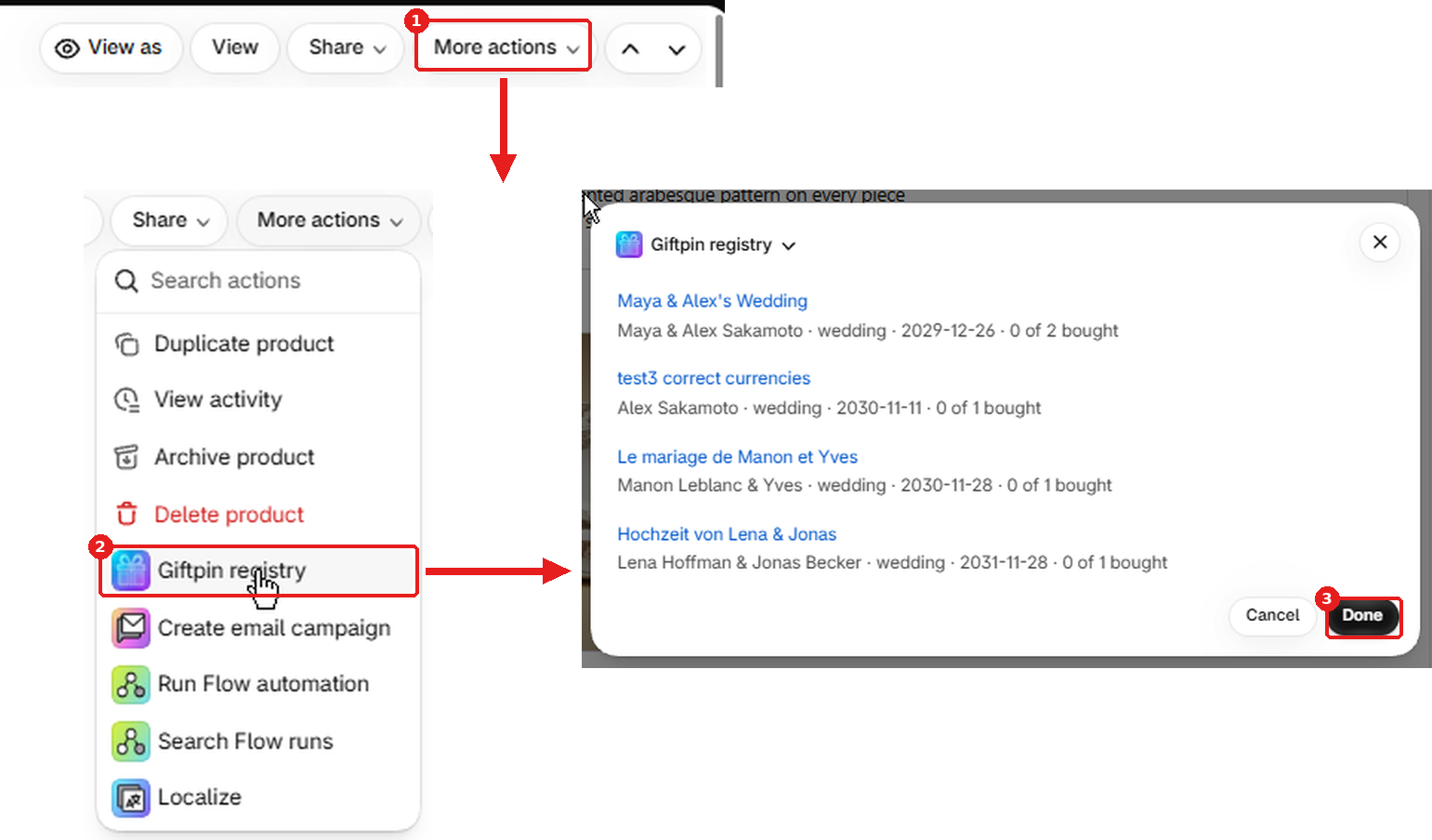
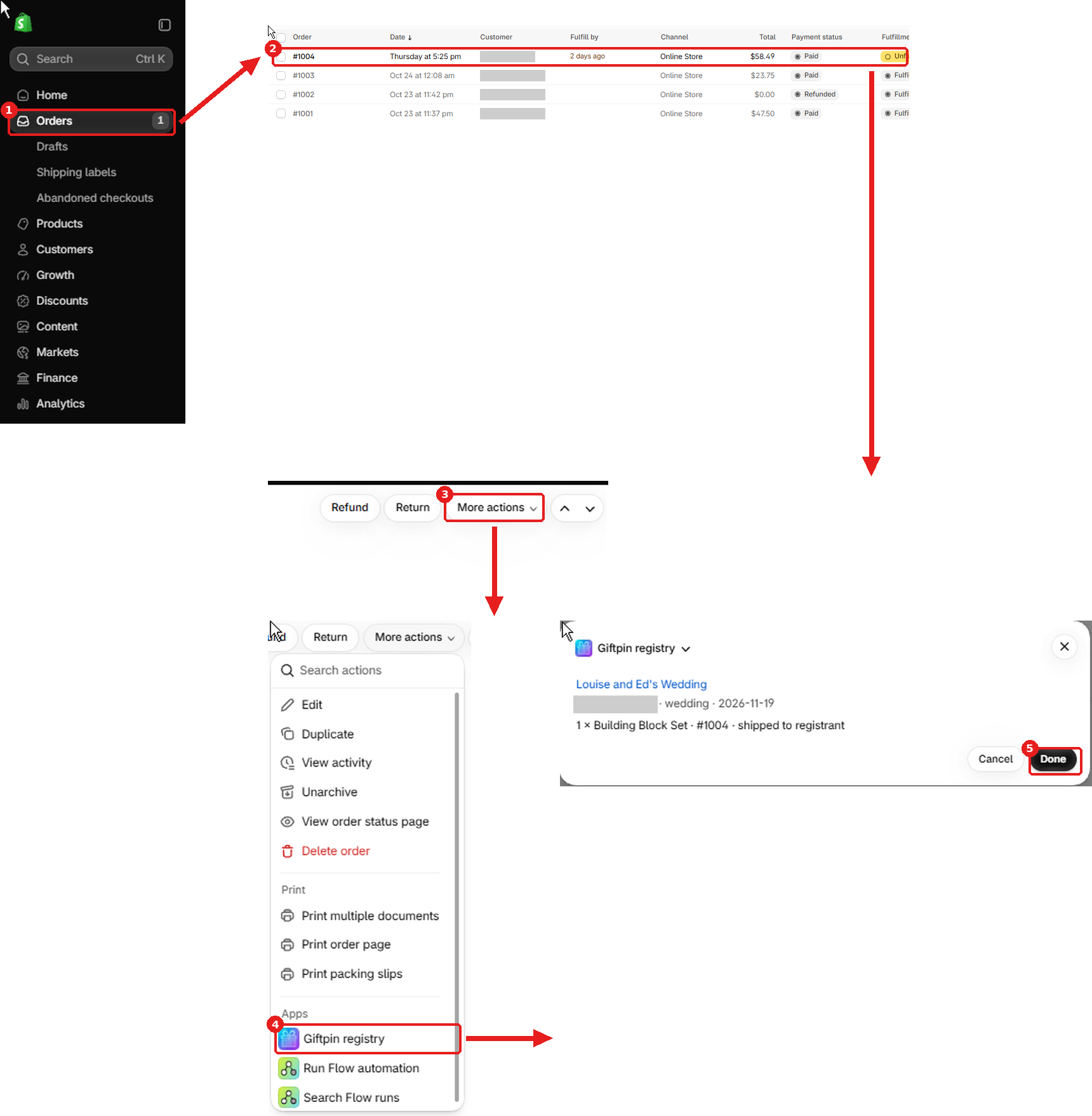
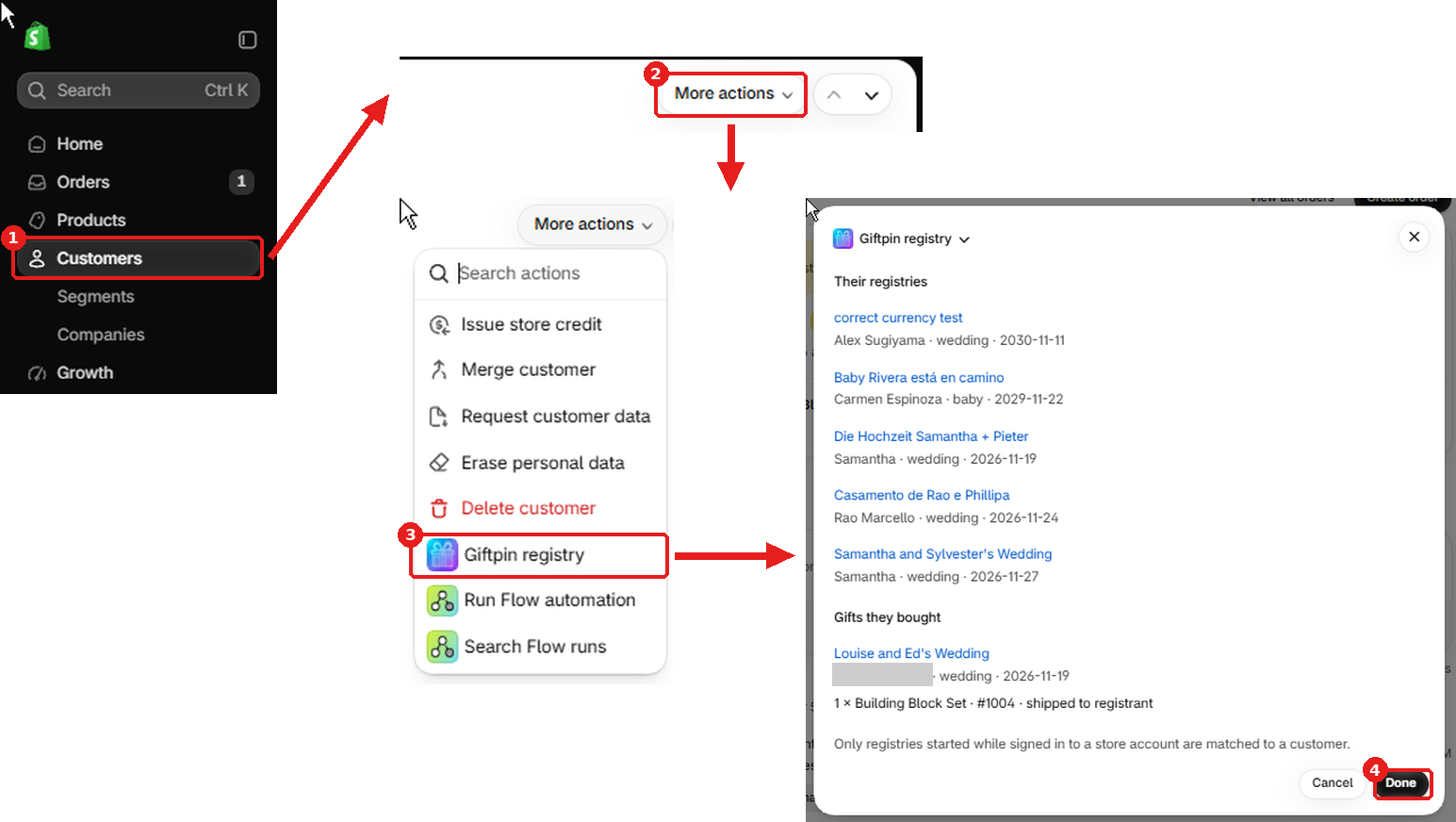
  1. Shopify管理画面の注文、顧客、商品のページで More actions → Giftpin registry を開くと、どのギフトリストに属するか、その人がギフトリストを持っているか、その商品がどのギフトリストに入っているかを確認できます。
  2. 表示されない場合は、アプリのコードから一度だけ shopify app deploy を実行して、拡張機能をデプロイする必要があります。
Shopify管理画面の商品ページ:「その他の操作」が赤い枠と番号1、矢印の先の開いたメニューでGiftpin registryが番号2、開いたパネルにはこの商品を含むリストが並び、「完了」が番号3で示されているShopify管理画面:「注文」が赤い枠と番号1、矢印の先の注文一覧で注文が番号2、続いて注文ページの「その他の操作」が番号3、開いたメニューでGiftpin registryが番号4、この注文がどのリストに反映されたかを示すパネルで「完了」が番号5。購入者の名前は伏せてあるShopify管理画面:「顧客」が赤い枠と番号1、矢印の先の顧客ページで「その他の操作」が番号2、開いたメニューでGiftpin registryが番号3、その顧客のリストと購入したギフトを示すパネルで「完了」が番号4。購入者の名前は伏せてある

お客様にギフトリストを提供しませんか?

Shopify アプリストアから無料でインストールできます。