Giftpin
हिन्दी
Shopify पर इंस्टॉल करें

Pro गाइड Shopify स्टोर मालिक

Giftpin Pro
फंड, गिफ्ट कार्ड और ऑटोमेशन

Pro शुरू करें, ग्रुप गिफ्ट और कैश फंड सेट करें, giftpin.app पर गिफ्ट कार्ड बेचें, इवेंट के बाद ऑटोमैटिक ईमेल और डिस्काउंट भेजें, प्रमोशन चलाएँ, एनालिटिक्स देखें और इन-स्टोर मोड इस्तेमाल करें। बोल्ड में लिखा टेक्स्ट ठीक वही है जो आपको स्क्रीन पर दिखेगा।

स्क्रीनशॉट में स्क्रीन का अंग्रेज़ी संस्करण दिखाया गया है। Shopify की स्क्रीन के नाम (जैसे Content → Menus) अंग्रेज़ी में लिखे गए हैं, जैसा कि अंग्रेज़ी Shopify एडमिन में दिखता है। आपकी भाषा में वे अनुवादित दिख सकते हैं। इन चरणों को क्रम से करें। इन्हें सेटअप, कस्टमाइज़ और Pro पेजों पर 1 से 20 तक नंबर दिए गए हैं, और नंबर एक पेज से अगले पेज पर जारी रहते हैं।

Pro

उन स्टोर के लिए विकल्प जो और आगे जाना चाहते हैं।

12

Pro में अपग्रेड करें

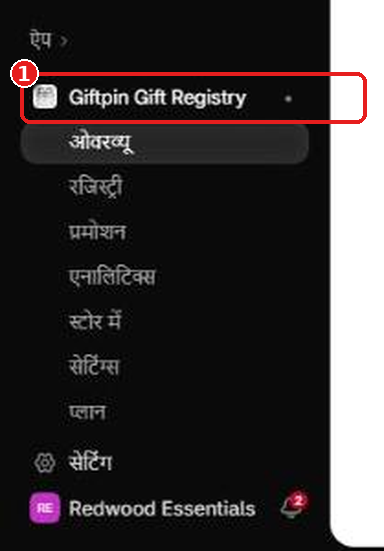
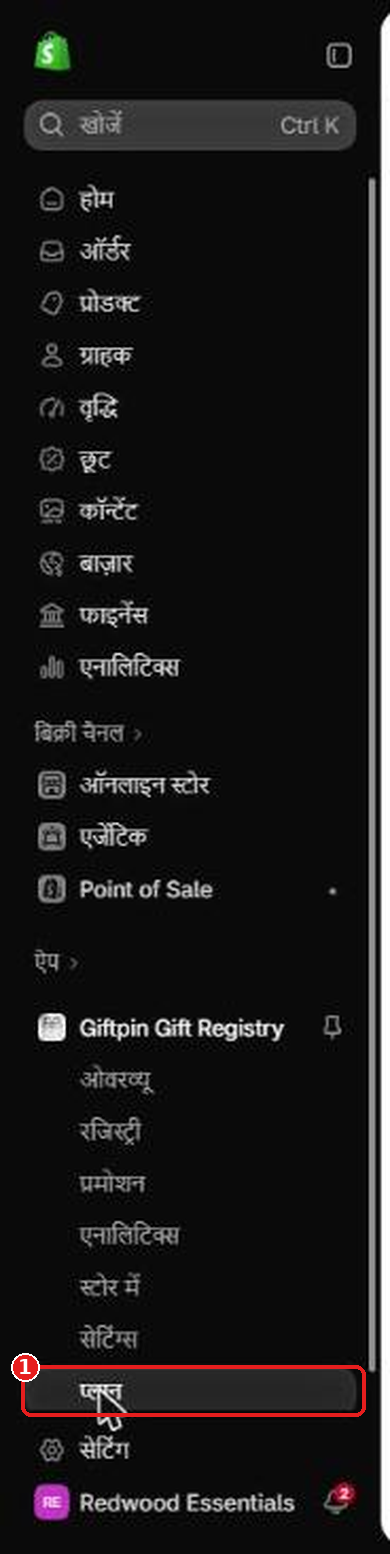
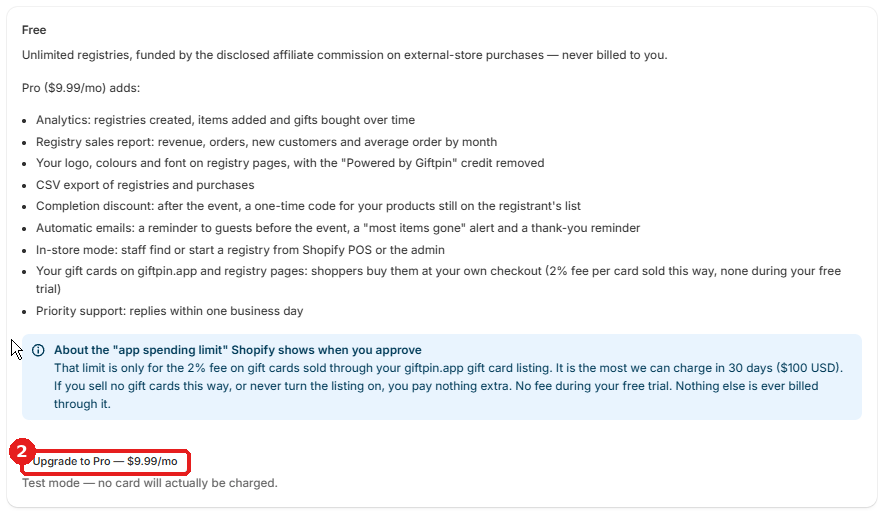
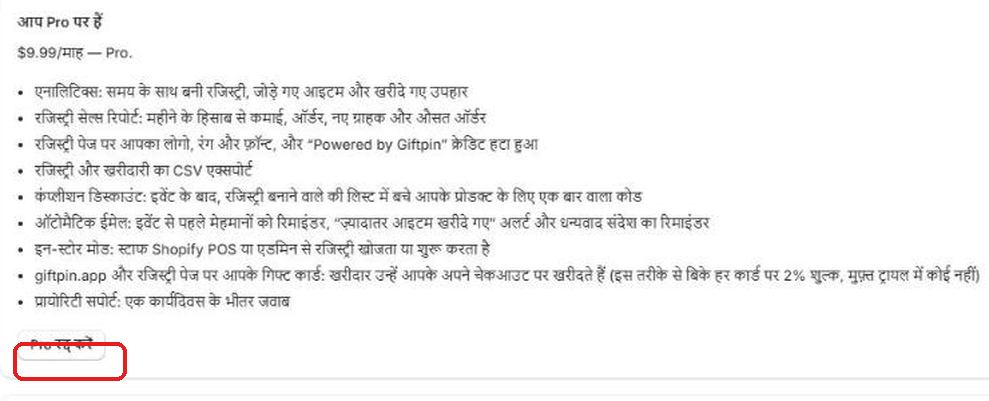
  1. Giftpin के मेन्यू में प्लान खोलें और अपग्रेड बटन पर क्लिक करें। आपको 14 दिन का मुफ़्त ट्रायल मिलता है, फिर Giftpin Pro की कीमत $9.99 प्रति माह है। Pro रद्द करें उसी पेज पर है।
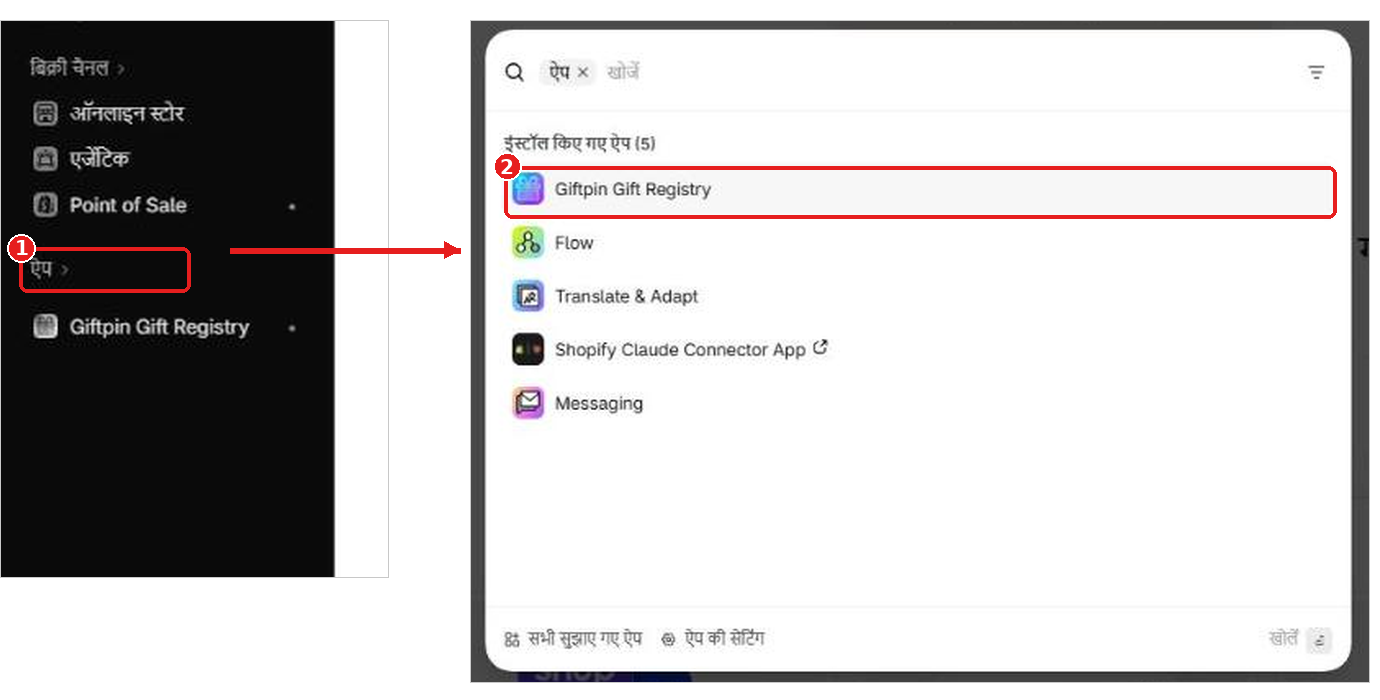
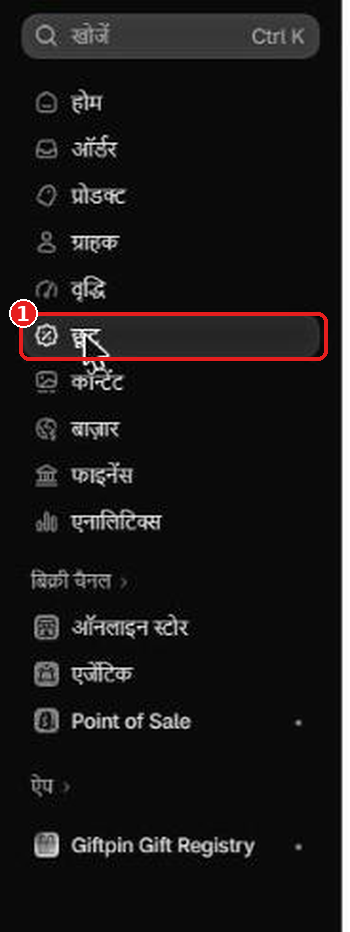
Shopify एडमिन का बायाँ मेनू, ऐप्स लाल बॉक्स में और नंबर 1 के साथ, और एक तीर ऐप्स की सूची की ओर जहाँ Giftpin Gift Registry लाल बॉक्स में और नंबर 2 के साथ हैShopify एडमिन का बायाँ मेनू, ऐप्स के नीचे Giftpin Gift Registry लाल बॉक्स में और नंबर 1 के साथ, और उसके नीचे खुला Giftpin का मेनू: ओवरव्यू, रजिस्ट्रियाँ, प्रमोशन, एनालिटिक्स, इन-स्टोर, सेटिंग्स और प्लानShopify एडमिन में ऐप्स के नीचे Giftpin का मेनू, प्लान लाल बॉक्स में और नंबर 1 के साथफ्री प्लान पर प्लान पेज, Pro में क्या जुड़ता है, और Pro में अपग्रेड करें बटन लाल बॉक्स में नंबर 2 के साथPro चालू होने पर प्लान पेज, मासिक कीमत और Pro रद्द करें बटन लाल बॉक्स में
13

रजिस्ट्री बनाने वालों को फ़ायदे दें (Pro)

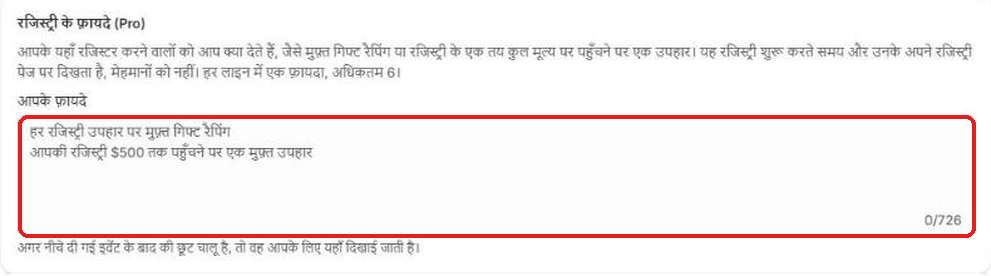
  1. रजिस्ट्री के फ़ायदे (Pro) के नीचे आपके फ़ायदे में, हर लाइन में एक, लिखें कि आप अपने यहाँ रजिस्टर करने वालों को क्या देते हैं: मुफ़्त गिफ्ट रैपिंग, रजिस्ट्री एक तय राशि तक पहुँचने पर कोई उपहार, और इसी तरह।
  2. रजिस्ट्री बनाने वाले इन्हें रजिस्ट्री बनाते समय देखते हैं। सेव करें दबाएँ।
Shopify एडमिन का बायाँ मेनू, ऐप्स लाल बॉक्स में और नंबर 1 के साथ, और एक तीर ऐप्स की सूची की ओर जहाँ Giftpin Gift Registry लाल बॉक्स में और नंबर 2 के साथ हैShopify एडमिन का बायाँ मेनू, ऐप्स के नीचे Giftpin Gift Registry लाल बॉक्स में और नंबर 1 के साथ, और उसके नीचे खुला Giftpin का मेनू: ओवरव्यू, रजिस्ट्रियाँ, प्रमोशन, एनालिटिक्स, इन-स्टोर, सेटिंग्स और प्लानShopify एडमिन में Giftpin मेन्यू, सेटिंग्स लाल बॉक्स में और नंबर 1 के साथसेटिंग्स में रजिस्ट्री पर्क्स सेक्शन, आपके पर्क्स बॉक्स लाल बॉक्स में, हर लाइन में एक पर्क
14

ग्रुप गिफ्ट और कैश फंड

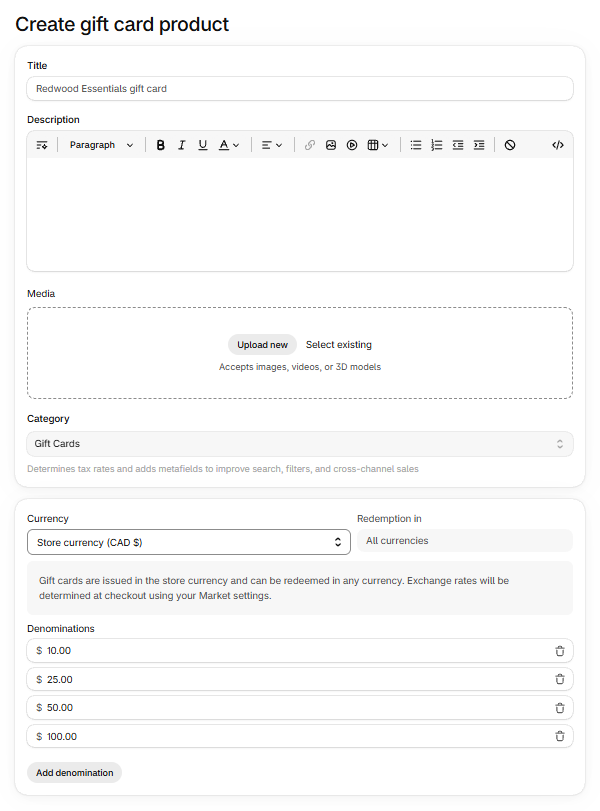
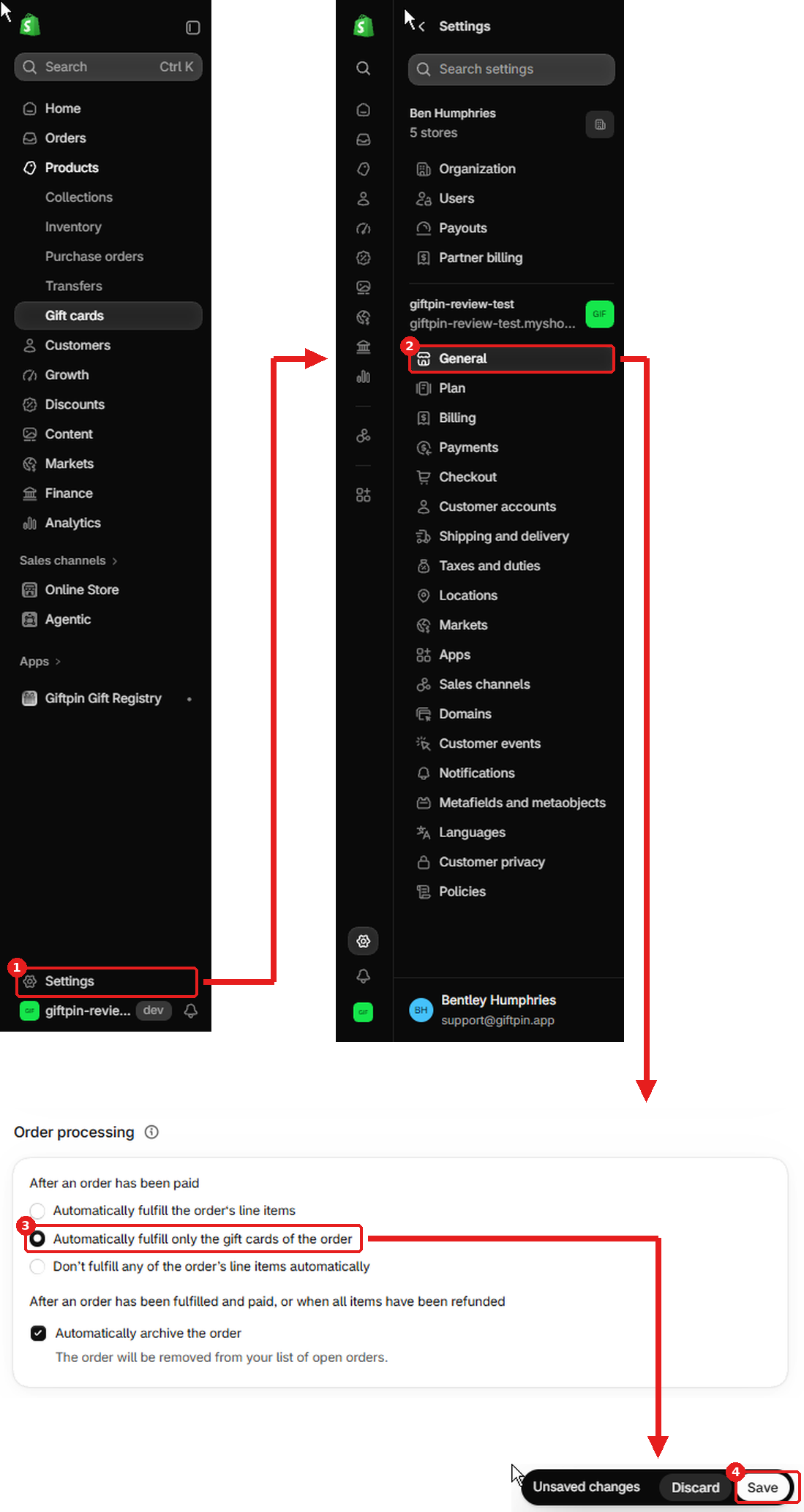
  1. अपने Shopify एडमिन में Products → Gift cards पर जाएँ और Add a gift card product पर क्लिक करें।
  2. इसे एक नाम और कुछ राशियाँ दें, जैसे 25, 50 और 100। इसे giftpin.app पर बेचने के लिए कम से कम एक राशि आपके स्टोर की मुद्रा में 500 या उससे कम होनी चाहिए। Sales channels and apps में Online Store चुना रहने दें और Save gift card product पर क्लिक करें।
  3. Settings → General → Order processing में Automatically fulfill only the gift cards चुनें। Shopify गिफ्ट कार्ड तभी भेजता है जब ऑर्डर पूरा हो जाता है।
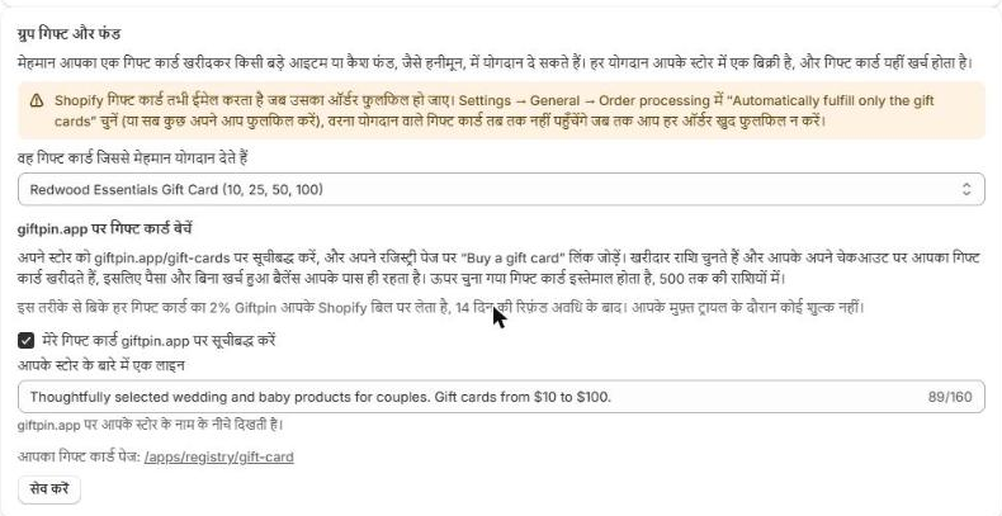
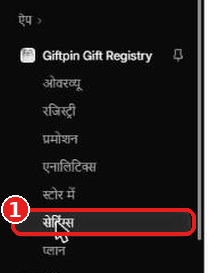
  4. Giftpin में सेटिंग्स खोलें। अगर यह पहले से खुला था, तो पेज रीलोड करें ताकि नया गिफ्ट कार्ड दिखे। ग्रुप गिफ्ट और फंड के नीचे वह गिफ्ट कार्ड जिससे मेहमान योगदान देते हैं में अपना गिफ्ट कार्ड चुनें और उसी सेक्शन का सेव करें दबाएँ।
  5. अब रजिस्ट्री बनाने वाले अपने मैनेज पेज से कैश फंड जोड़ सकते हैं: कैश फंड में वे नाम और लक्ष्य डालकर फंड जोड़ें दबाते हैं। मेहमान आपके गिफ्ट कार्ड की राशियों से किसी फंड या बड़े तोहफ़े में योगदान देते हैं।
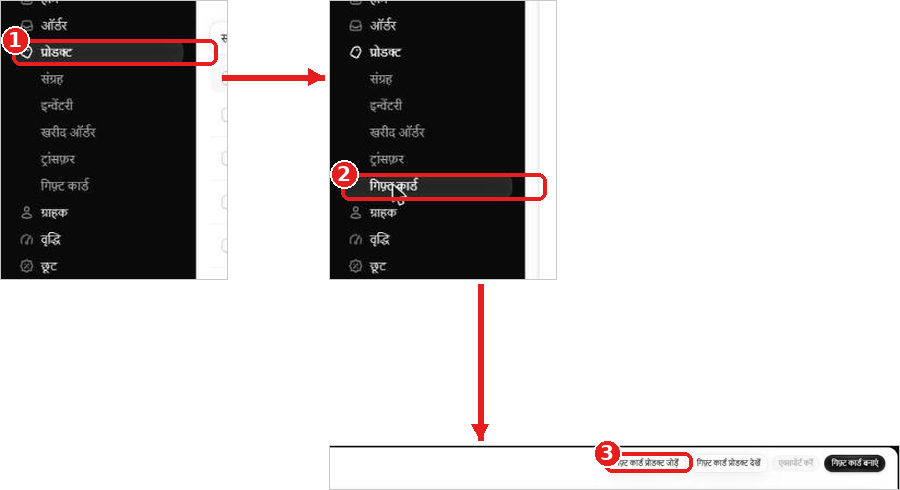
Shopify एडमिन के मेनू: प्रोडक्ट्स लाल बॉक्स में नंबर 1, तीर प्रोडक्ट्स सबमेनू की ओर जहाँ गिफ्ट कार्ड्स नंबर 2 के साथ है, और तीर गिफ्ट कार्ड्स पेज की ओर जहाँ गिफ्ट कार्ड प्रोडक्ट जोड़ें बटन नंबर 3 के साथ हैShopify का Create gift card product पेज, जिसमें टाइटल Redwood Essentials gift card और 10, 25, 50 व 100 की राशियाँ हैंShopify एडमिन: सेटिंग्स लाल बॉक्स में नंबर 1, तीर सेटिंग्स मेनू की ओर जहाँ जनरल नंबर 2 के साथ है, और तीर ऑर्डर प्रोसेसिंग की ओर जहाँ केवल गिफ्ट कार्ड अपने आप फुलफिल करने का विकल्प नंबर 3 के साथ है, फिर सेव बटन नंबर 4 के साथGiftpin सेटिंग्स, ग्रुप गिफ्ट और फंड, जिसमें एक गिफ्ट कार्ड चुना है और giftpin.app पर सूचीबद्ध करने का बॉक्स चुना है

रजिस्ट्री बनाने वाले अपनी रजिस्ट्री के मैनेज पेज पर यह देखेंगे। यह बॉक्स यहाँ खुलता नहीं है; यहाँ क्लिक करने के लिए कुछ नहीं है।
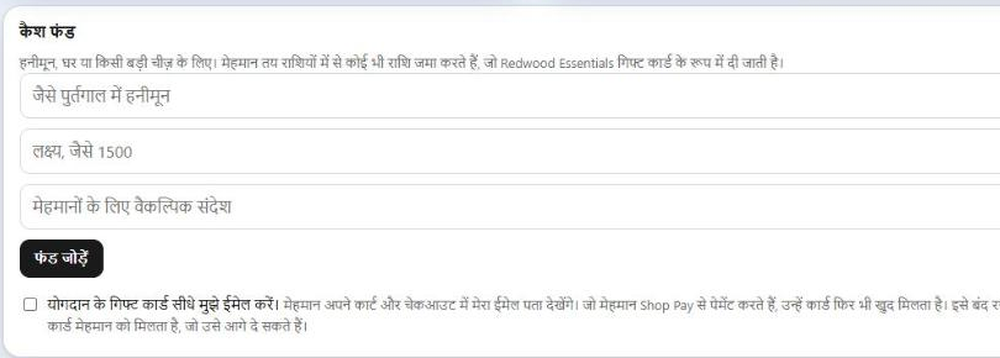
रजिस्ट्री के मैनेज पेज पर कैश फंड वाला हिस्सा, जिसमें नाम, लक्ष्य और नोट के फ़ील्ड और फंड जोड़ें बटन है
15

giftpin.app पर गिफ्ट कार्ड बेचें

  1. इसके लिए Pro और पिछले चरण वाला गिफ्ट कार्ड चाहिए, जो वह गिफ्ट कार्ड जिससे मेहमान योगदान देते हैं में चुना हो। अगर वहाँ अब भी बंद लिखा है, तो आपका स्टोर सूची में नहीं दिखेगा और सेव करने पर Giftpin चेतावनी दिखाएगा।
  2. Giftpin में सेटिंग्स खोलें। giftpin.app पर गिफ्ट कार्ड बेचें के नीचे मेरे गिफ्ट कार्ड giftpin.app पर सूचीबद्ध करें चुनें, आपके स्टोर के बारे में एक लाइन जोड़ें और उसी सेक्शन का सेव करें दबाएँ।
  3. अब आपका स्टोर giftpin.app/gift-cards पर आपके देश के नीचे दिखता है, और आपके रजिस्ट्री पेजों पर Rather give a gift card? लिंक दिखता है। ग्राहक आपका गिफ्ट कार्ड आपके ही चेकआउट पर खरीदते हैं: पैसा और बिना खर्च हुआ बैलेंस आपके पास रहता है। इस तरह बिके गिफ्ट कार्ड एनालिटिक्स में दिखते हैं।
  4. Giftpin इस तरह बिके हर गिफ्ट कार्ड का 2% आपके Shopify बिल पर, बिक्री के 14 दिन बाद लेता है, ताकि रिफ़ंड हुए कार्ड पर कभी शुल्क न लगे। आपके मुफ़्त ट्रायल के दौरान कोई शुल्क नहीं है।
Shopify एडमिन का बायाँ मेनू, ऐप्स लाल बॉक्स में और नंबर 1 के साथ, और एक तीर ऐप्स की सूची की ओर जहाँ Giftpin Gift Registry लाल बॉक्स में और नंबर 2 के साथ हैShopify एडमिन का बायाँ मेनू, ऐप्स के नीचे Giftpin Gift Registry लाल बॉक्स में और नंबर 1 के साथ, और उसके नीचे खुला Giftpin का मेनू: ओवरव्यू, रजिस्ट्रियाँ, प्रमोशन, एनालिटिक्स, इन-स्टोर, सेटिंग्स और प्लानShopify एडमिन में Giftpin मेन्यू, सेटिंग्स लाल बॉक्स में और नंबर 1 के साथ

खरीदार आपके स्टोर के गिफ्ट कार्ड पेज पर यह देखेंगे।
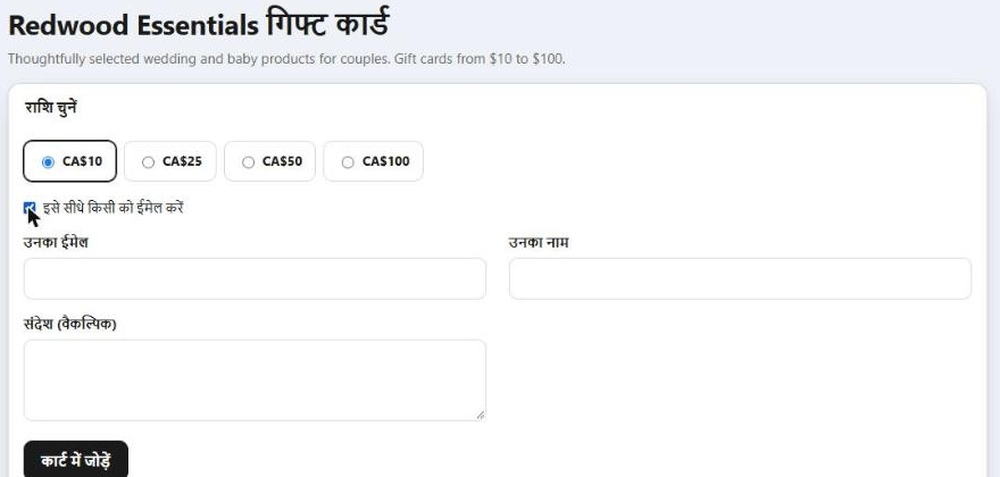
किसी स्टोर का गिफ्ट कार्ड पेज, जिसमें $25, $50, $100 और $250 की राशियाँ, ईमेल से सीधे भेजने का बॉक्स और कार्ट में जोड़ें बटन है
16

इवेंट के बाद की छूट और अपने आप जाने वाले ईमेल

  1. इवेंट के बाद (Pro) के नीचे रजिस्ट्री बनाने वालों को उनकी लिस्ट में बचे सामान पर छूट दें चालू करें और छूट (%) व कोड कितने दिन चलेगा तय करें।
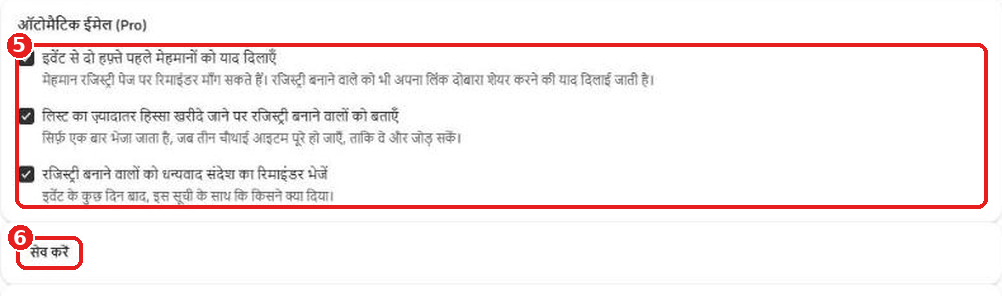
  2. ऑटोमैटिक ईमेल (Pro) के नीचे इवेंट से दो हफ़्ते पहले मेहमानों को याद दिलाएँ, लिस्ट का ज़्यादातर हिस्सा खरीदे जाने पर रजिस्ट्री बनाने वालों को बताएँ और रजिस्ट्री बनाने वालों को धन्यवाद संदेश का रिमाइंडर भेजें चुनें।
  3. सेव करें दबाएँ (ऊपर दाईं ओर)। एक दिन इंतज़ार किए बिना इन्हें आज़माने के लिए सेटिंग्स के नीचे अभी चलाएँ इस्तेमाल करें।
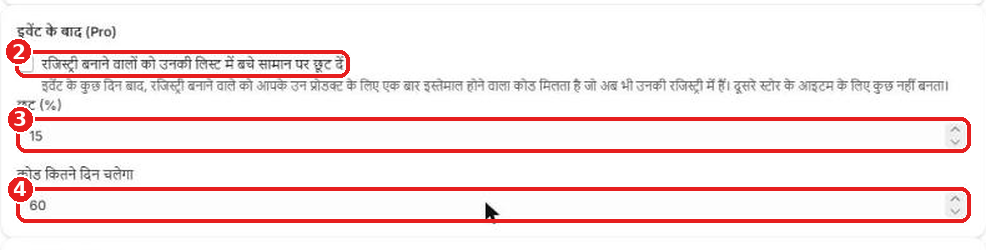
Shopify एडमिन का बायाँ मेनू, ऐप्स लाल बॉक्स में और नंबर 1 के साथ, और एक तीर ऐप्स की सूची की ओर जहाँ Giftpin Gift Registry लाल बॉक्स में और नंबर 2 के साथ हैShopify एडमिन का बायाँ मेनू, ऐप्स के नीचे Giftpin Gift Registry लाल बॉक्स में और नंबर 1 के साथ, और उसके नीचे खुला Giftpin का मेनू: ओवरव्यू, रजिस्ट्रियाँ, प्रमोशन, एनालिटिक्स, इन-स्टोर, सेटिंग्स और प्लानShopify एडमिन में Giftpin मेन्यू, सेटिंग्स लाल बॉक्स में और नंबर 1 के साथसेटिंग्स में कार्यक्रम के बाद (Pro) सेक्शन, छूट चेकबॉक्स और छूट (%) व कोड कितने दिन चलेगा फ़ील्ड लाल बॉक्स में, नंबर 2 से 4 के साथसेटिंग्स में स्वचालित ईमेल (Pro) सेक्शन, तीनों चेकबॉक्स बॉक्स में नंबर 5 के साथ और सेव बटन बॉक्स में नंबर 6 के साथसेटिंग्स के नीचे कार्यक्रम के बाद के ईमेल और छूट अभी चलाएँ कार्ड, अभी चलाएँ बटन लाल बॉक्स में और नंबर 7 के साथ
17

रजिस्ट्री प्रमोशन

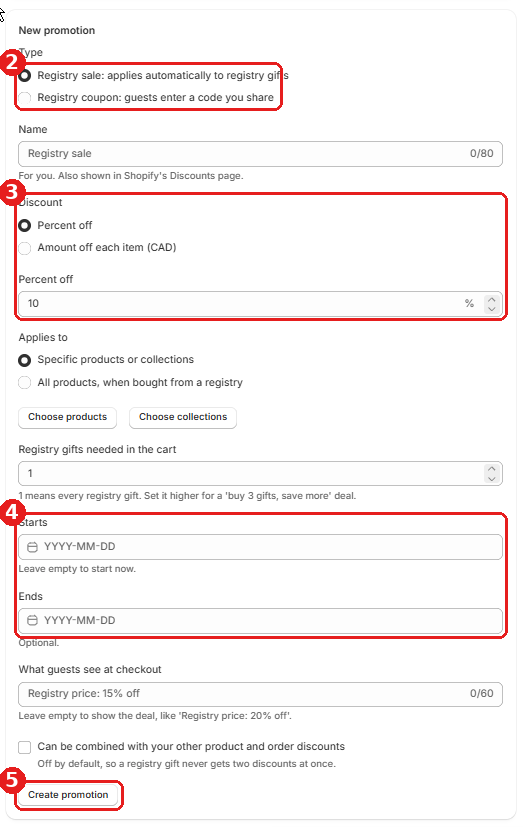
  1. प्रमोशन खोलें। नया प्रमोशन के नीचे रजिस्ट्री सेल: रजिस्ट्री उपहारों पर अपने आप लागू होती है या रजिस्ट्री कूपन: मेहमान आपका दिया कोड डालते हैं चुनें, छूट और तारीखें तय करें, फिर प्रमोशन बनाएँ पर क्लिक करें।
  2. प्रमोशन सिर्फ़ उन उपहारों पर लागू होता है जो रजिस्ट्री पेज से कार्ट में जोड़े गए हों। वही प्रोडक्ट सामान्य तरीके से खरीदने पर अपनी सामान्य कीमत पर ही रहता है।
  3. प्रमोशन Shopify के Discounts पेज पर भी दिखते हैं, ऐसे नाम के साथ जो "Giftpin:" से शुरू होता है।
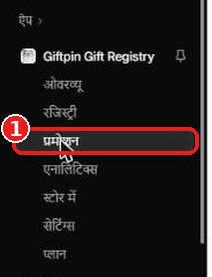
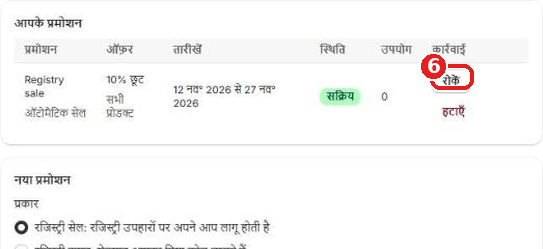
Shopify एडमिन का बायाँ मेनू, ऐप्स लाल बॉक्स में और नंबर 1 के साथ, और एक तीर ऐप्स की सूची की ओर जहाँ Giftpin Gift Registry लाल बॉक्स में और नंबर 2 के साथ हैShopify एडमिन का बायाँ मेनू, ऐप्स के नीचे Giftpin Gift Registry लाल बॉक्स में और नंबर 1 के साथ, और उसके नीचे खुला Giftpin का मेनू: ओवरव्यू, रजिस्ट्रियाँ, प्रमोशन, एनालिटिक्स, इन-स्टोर, सेटिंग्स और प्लानShopify एडमिन में Giftpin मेन्यू, प्रमोशन लाल बॉक्स में और नंबर 1 के साथनया प्रमोशन फ़ॉर्म: प्रकार बॉक्स में नंबर 2, छूट नंबर 3, शुरू और खत्म की तारीख नंबर 4, और प्रमोशन बनाएँ नंबर 5आपके प्रमोशन की सूची, जो नया प्रमोशन फ़ॉर्म के ऊपर है, रोकें बटन लाल बॉक्स में और नंबर 6 के साथShopify एडमिन का बायाँ मेनू, डिस्काउंट लाल बॉक्स में और नंबर 7 के साथShopify की डिस्काउंट सूची, Giftpin: Registry sale वाली पंक्ति लाल बॉक्स में और नंबर 8 के साथ
18

एनालिटिक्स और बिक्री रिपोर्ट

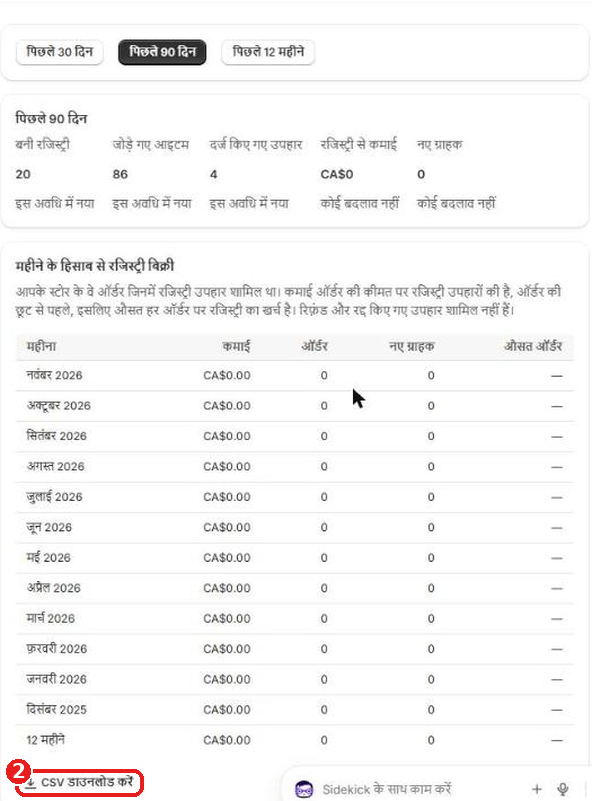
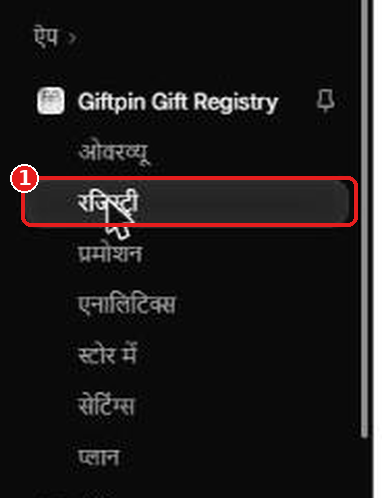
  1. समय के साथ बनी रजिस्ट्री, जोड़े गए आइटम और खरीदे गए उपहार, उपहार कहाँ से खरीदे गए, और महीने-दर-महीने बिक्री रिपोर्ट देखने के लिए एनालिटिक्स खोलें। CSV डाउनलोड करें रिपोर्ट को एक्सपोर्ट करता है।
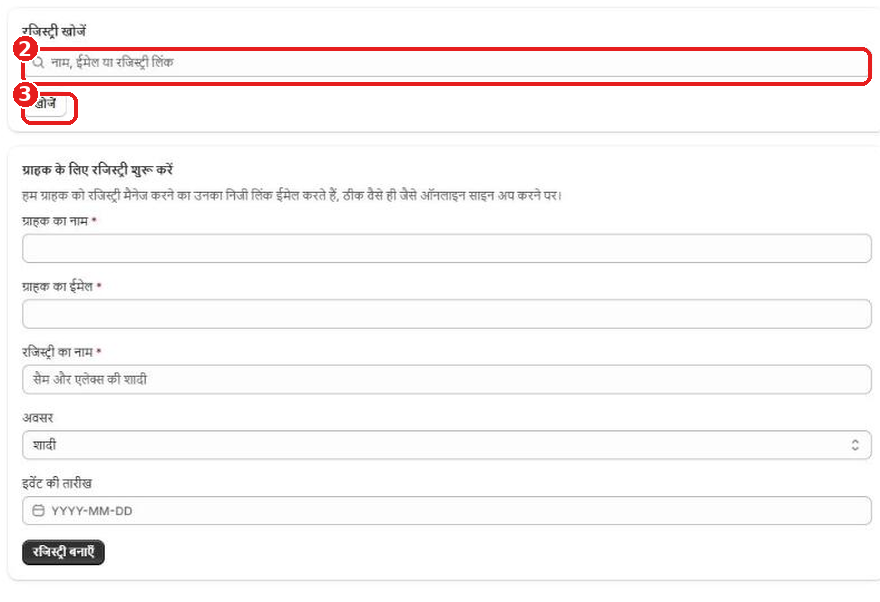
  2. रजिस्ट्री के नीचे रजिस्ट्री CSV और खरीदारी CSV रजिस्ट्री और खरीदारी को एक्सपोर्ट करते हैं।
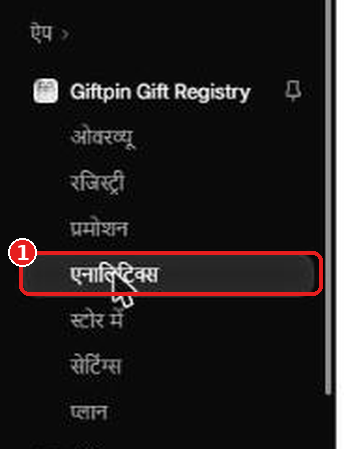
Shopify एडमिन का बायाँ मेनू, ऐप्स लाल बॉक्स में और नंबर 1 के साथ, और एक तीर ऐप्स की सूची की ओर जहाँ Giftpin Gift Registry लाल बॉक्स में और नंबर 2 के साथ हैShopify एडमिन का बायाँ मेनू, ऐप्स के नीचे Giftpin Gift Registry लाल बॉक्स में और नंबर 1 के साथ, और उसके नीचे खुला Giftpin का मेनू: ओवरव्यू, रजिस्ट्रियाँ, प्रमोशन, एनालिटिक्स, इन-स्टोर, सेटिंग्स और प्लानShopify एडमिन में ऐप्स के नीचे Giftpin का मेनू, एनालिटिक्स लाल बॉक्स में और नंबर 1 के साथएनालिटिक्स चार्ट (बनाई गई रजिस्ट्रियाँ, जोड़े गए आइटम, क्रेडिट किए गए उपहार), CSV डाउनलोड करें बटन लाल बॉक्स में और नंबर 2 के साथShopify एडमिन का बायाँ मेनू, ऐप्स लाल बॉक्स में और नंबर 1 के साथ, और एक तीर ऐप्स की सूची की ओर जहाँ Giftpin Gift Registry लाल बॉक्स में और नंबर 2 के साथ हैShopify एडमिन का बायाँ मेनू, ऐप्स के नीचे Giftpin Gift Registry लाल बॉक्स में और नंबर 1 के साथ, और उसके नीचे खुला Giftpin का मेनू: ओवरव्यू, रजिस्ट्रियाँ, प्रमोशन, एनालिटिक्स, इन-स्टोर, सेटिंग्स और प्लानShopify एडमिन में ऐप्स के नीचे Giftpin का मेनू, रजिस्ट्रियाँ लाल बॉक्स में और नंबर 1 के साथरजिस्ट्रियाँ पेज के नीचे एक्सपोर्ट बॉक्स, रजिस्ट्रियाँ CSV बटन बॉक्स में नंबर 2 के साथ और खरीदारी CSV बटन बॉक्स में नंबर 3 के साथ
19

इन-स्टोर मोड और Shopify POS

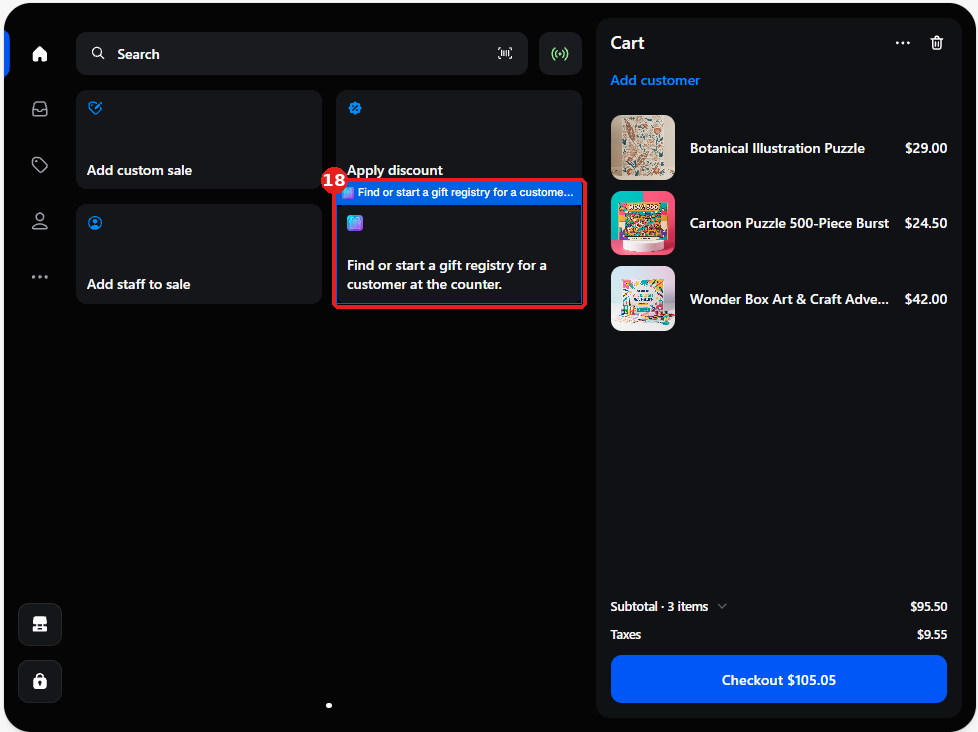
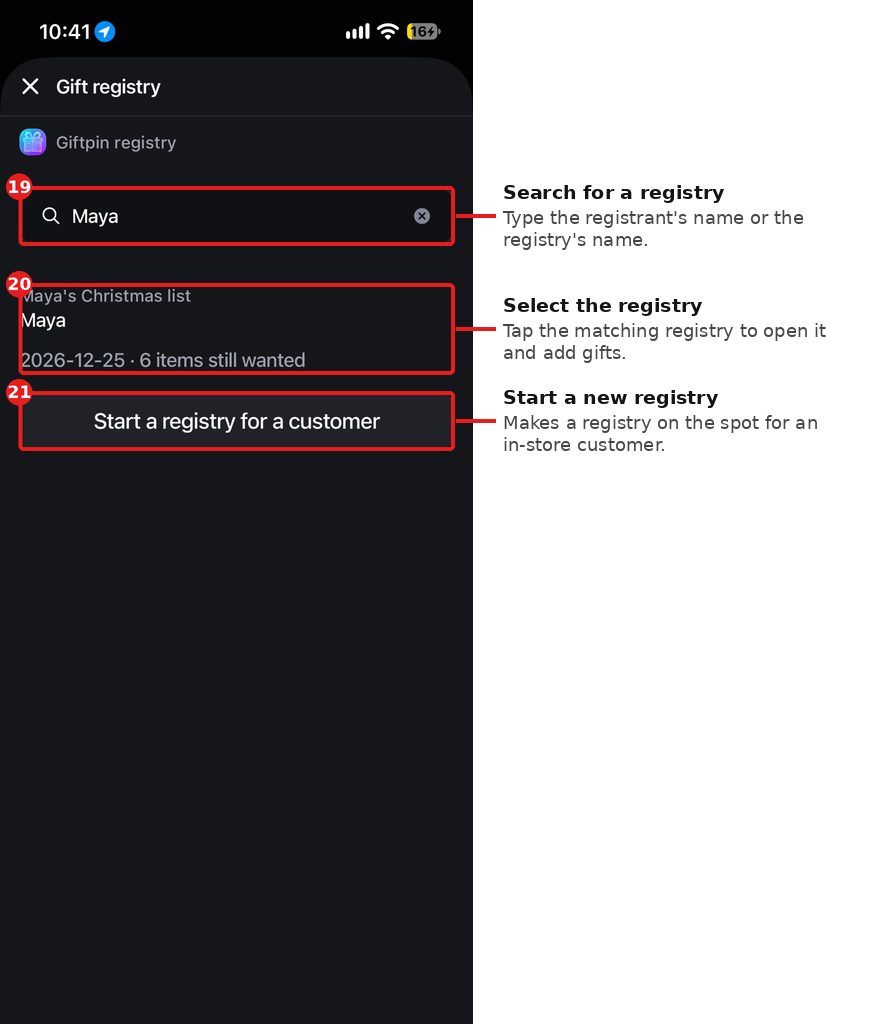
  1. किसी ग्राहक की रजिस्ट्री खोजने या काउंटर पर उसके लिए बनाने के लिए Giftpin के मेन्यू में स्टोर में खोलें।
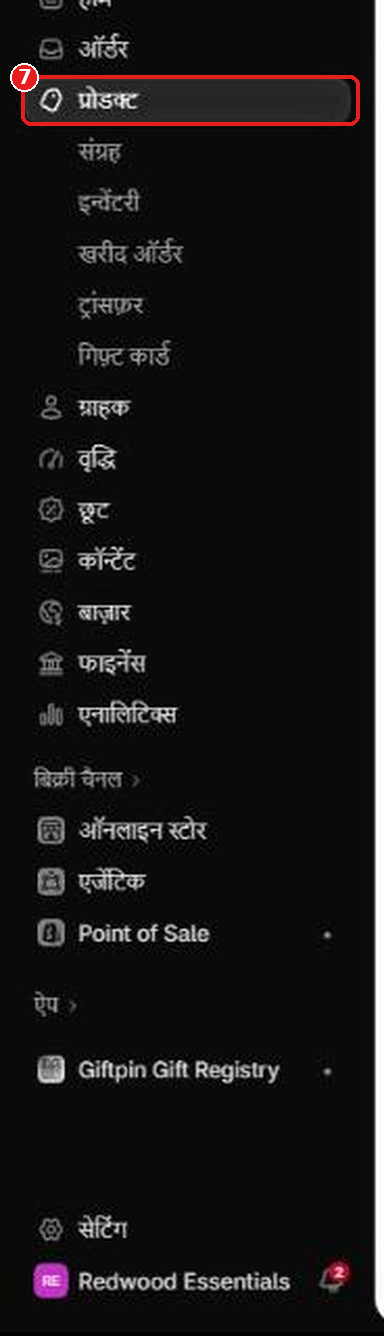
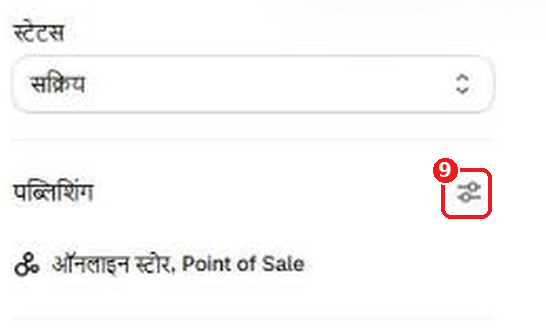
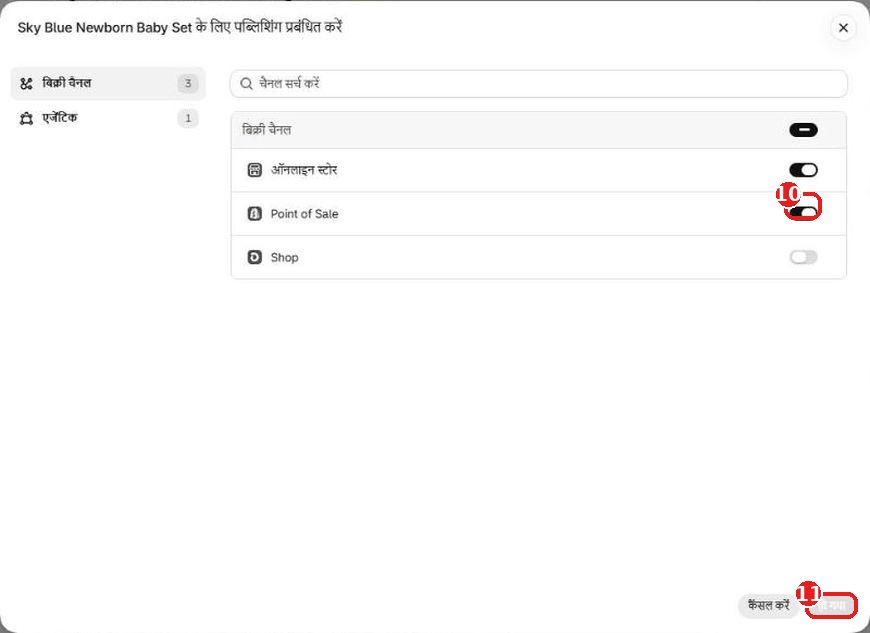
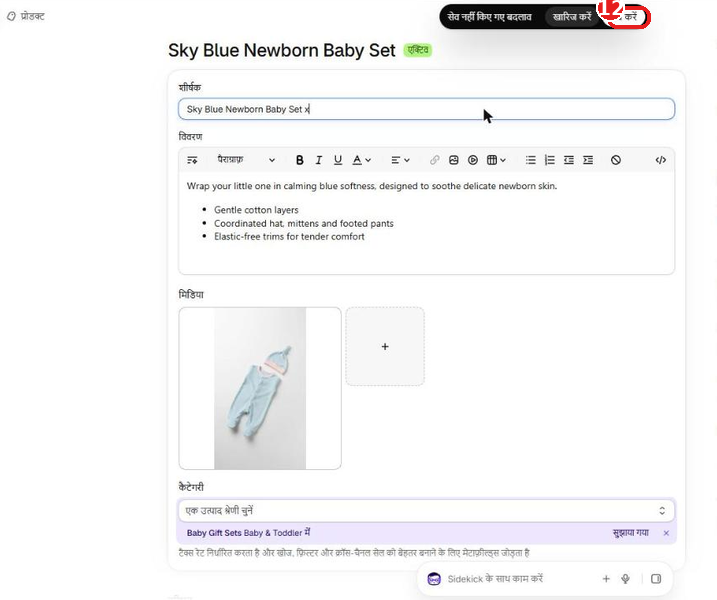
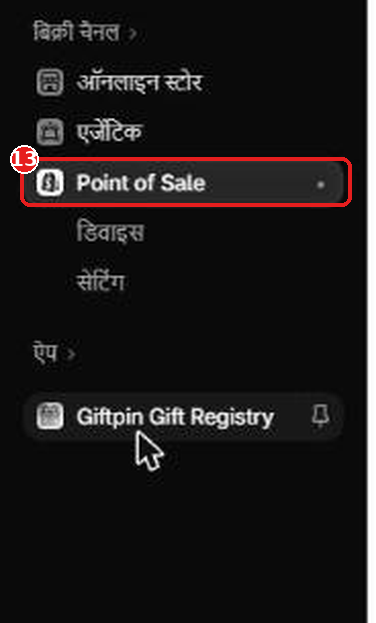
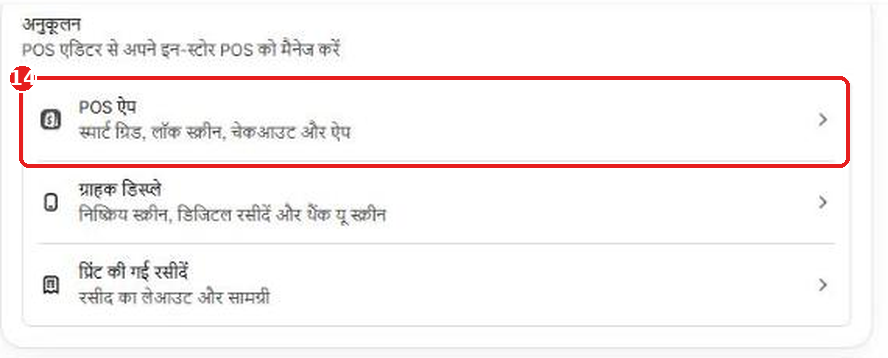
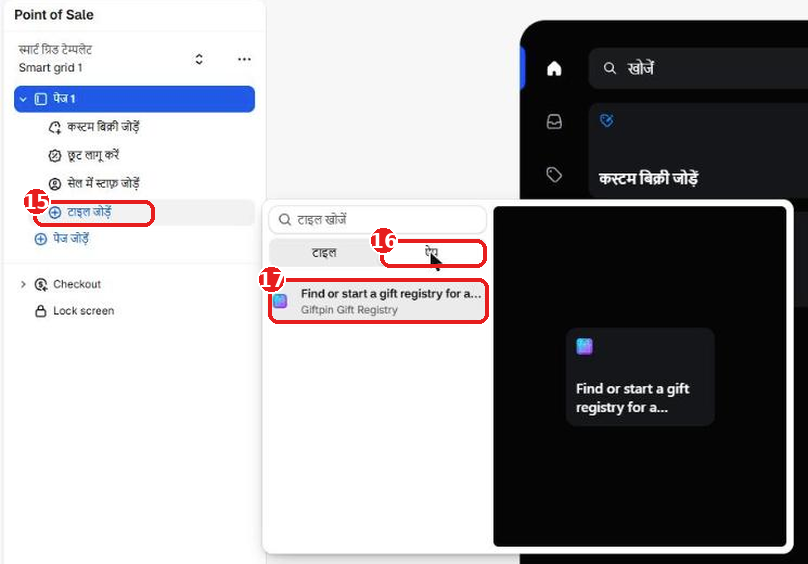
  2. Shopify POS में रजिस्ट्री के उपहारों का भुगतान लेने के लिए Giftpin टाइल जोड़ें: अपने Shopify एडमिन में Point of Sale खोलें, फिर POS एडिटर में Add tile → Apps चुनें और Giftpin चुनें। प्रोडक्ट Point of Sale चैनल पर प्रकाशित होने चाहिए। इसके बाद स्क्रीन के ऊपर दाईं ओर Save पर क्लिक करें, वरना टाइल नहीं दिखेगी।
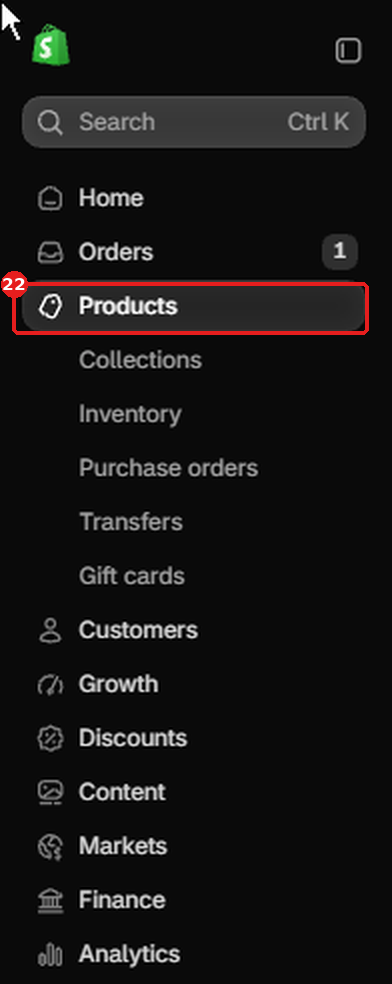
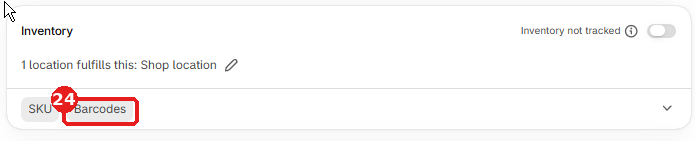
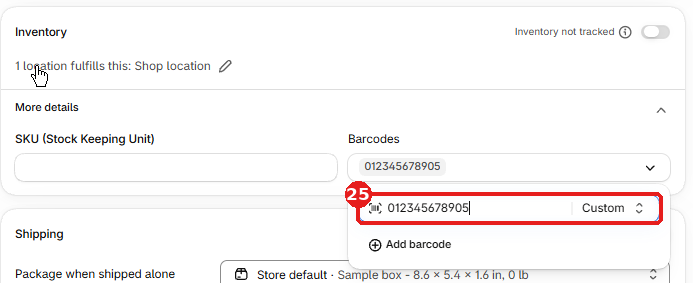
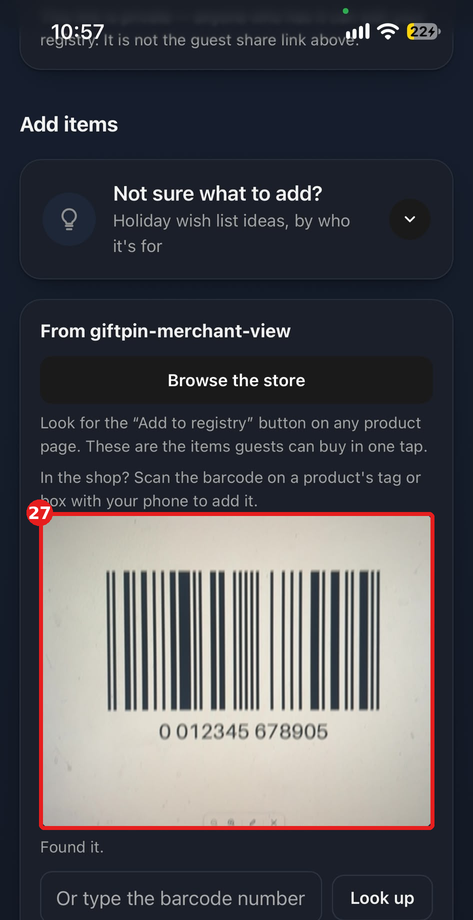
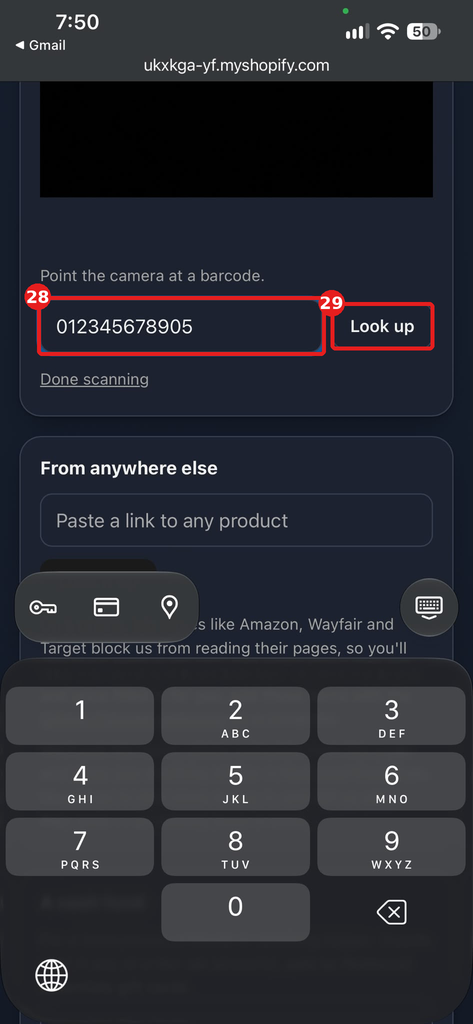
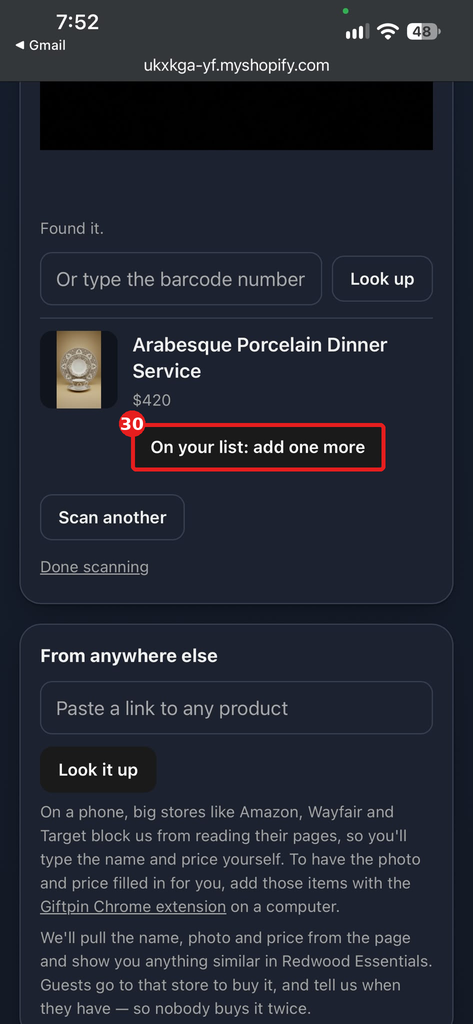
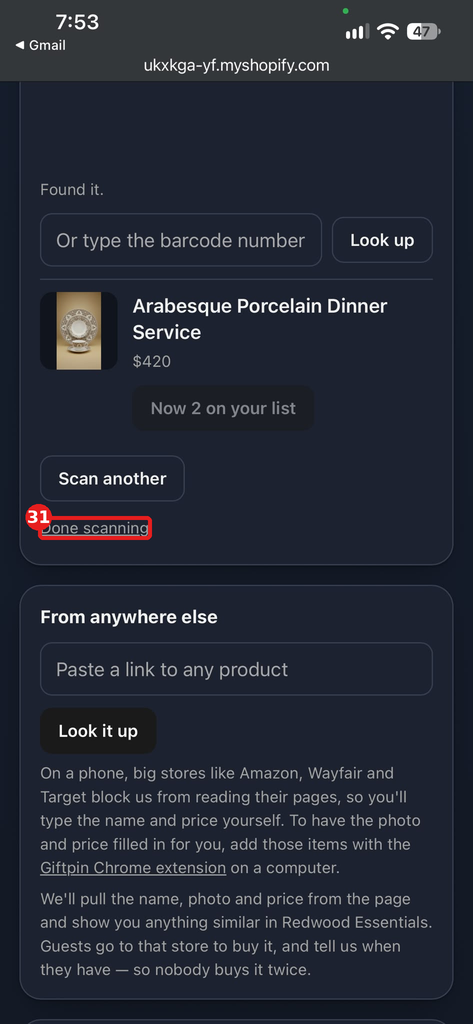
  3. रजिस्ट्री बनाने वाले आपके स्टोर में अपने फ़ोन से किसी प्रोडक्ट का बारकोड स्कैन करके उसे जोड़ भी सकते हैं: वे अपने मैनेज पेज पर स्टोर में बारकोड स्कैन करें खोलते हैं। इसके लिए आपके प्रोडक्ट पर बारकोड (या SKU) होने चाहिए, और यह तब सबसे अच्छा चलता है जब फ़्रेम में एक ही बारकोड हो।
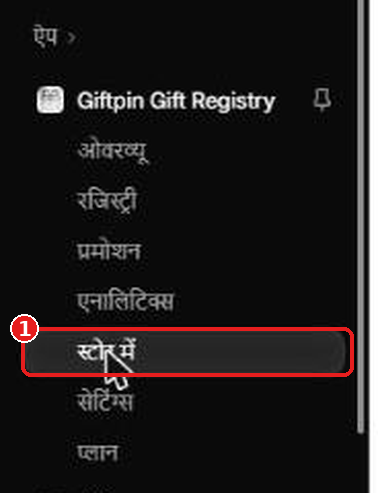
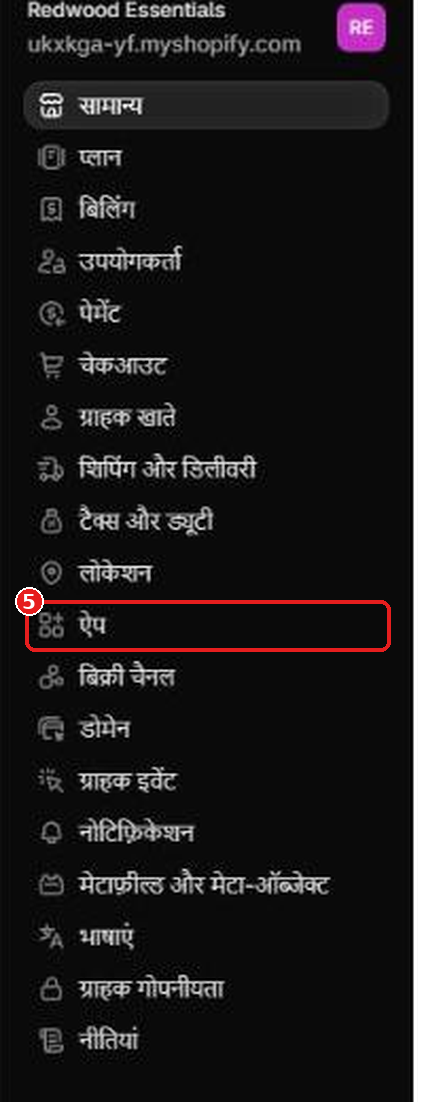
Shopify एडमिन का बायाँ मेनू, ऐप्स लाल बॉक्स में और नंबर 1 के साथ, और एक तीर ऐप्स की सूची की ओर जहाँ Giftpin Gift Registry लाल बॉक्स में और नंबर 2 के साथ हैShopify एडमिन का बायाँ मेनू, ऐप्स के नीचे Giftpin Gift Registry लाल बॉक्स में और नंबर 1 के साथ, और उसके नीचे खुला Giftpin का मेनू: ओवरव्यू, रजिस्ट्रियाँ, प्रमोशन, एनालिटिक्स, इन-स्टोर, सेटिंग्स और प्लानShopify एडमिन में ऐप्स के नीचे Giftpin का मेनू, स्टोर में लाल बॉक्स में और नंबर 1 के साथस्टोर में पेज, रजिस्ट्री खोजें बॉक्स लाल बॉक्स में नंबर 2 के साथ और रजिस्ट्री बनाएँ बटन बॉक्स में नंबर 3 के साथShopify एडमिन: “Settings” लाल बॉक्स में और नंबर 4 के साथShopify एडमिन: “Sales channels” लाल बॉक्स में और नंबर 5 के साथShopify एडमिन: “Back arrow next to Settings” लाल बॉक्स में और नंबर 6 के साथShopify एडमिन: “Products” लाल बॉक्स में और नंबर 7 के साथShopify एडमिन: “Product name” लाल बॉक्स में और नंबर 8 के साथShopify एडमिन: “Publishing adjust icon” लाल बॉक्स में और नंबर 9 के साथShopify एडमिन: “Point of Sale” लाल बॉक्स में और नंबर 10 के साथ; “Done” लाल बॉक्स में और नंबर 11 के साथShopify एडमिन: “Save” लाल बॉक्स में और नंबर 12 के साथShopify एडमिन: “Point of Sale” लाल बॉक्स में और नंबर 13 के साथShopify एडमिन: “Edit Point of Sale” लाल बॉक्स में और नंबर 14 के साथShopify एडमिन: “Add tile” लाल बॉक्स में और नंबर 15 के साथ; “Apps” लाल बॉक्स में और नंबर 16 के साथ; “Giftpin Gift Registry” लाल बॉक्स में और नंबर 17 के साथShopify POS की होम स्क्रीन, Giftpin टाइल “Find or start a gift registry for a customer at the counter” लाल बॉक्स में और नंबर 18 के साथफ़ोन पर Shopify POS: “Search box” लाल बॉक्स में और नंबर 19 के साथ; “Maya's Christmas list” लाल बॉक्स में और नंबर 20 के साथ; “Start a registry for a customer” लाल बॉक्स में और नंबर 21 के साथShopify एडमिन: “Products” लाल बॉक्स में और नंबर 22 के साथShopify एडमिन: “Product name” लाल बॉक्स में और नंबर 23 के साथShopify एडमिन: “Barcodes” लाल बॉक्स में और नंबर 24 के साथShopify एडमिन: “Barcode” लाल बॉक्स में और नंबर 25 के साथShopify एडमिन: “Save” लाल बॉक्स में और नंबर 26 के साथफ़ोन पर रजिस्ट्री का मैनेज पेज: बारकोड की ओर खुला कैमरा, लाल बॉक्स में और नंबर 27 के साथफ़ोन पर रजिस्ट्री का मैनेज पेज: “Barcode number” लाल बॉक्स में और नंबर 28 के साथ; “Look up” लाल बॉक्स में और नंबर 29 के साथफ़ोन पर रजिस्ट्री का मैनेज पेज: “On your list: add one more” लाल बॉक्स में और नंबर 30 के साथफ़ोन पर रजिस्ट्री का मैनेज पेज: “Done scanning” लाल बॉक्स में और नंबर 31 के साथ
20

Shopify Flow (Pro)

  1. इनका उपयोग करने के लिए अपने Shopify एडमिन में Apps → Flow खोलें, Create workflow पर क्लिक करें, फिर Select a trigger। सूची में पहले ऐप Giftpin: Registry & Wishlist चुनें, तब उसके तीनों ट्रिगर दिखेंगे। मुख्य सूची में “Giftpin” या “registry” खोजने पर कुछ नहीं मिलता: पहले ऐप चुनें।
  2. Giftpin, Shopify Flow में तीन ट्रिगर जोड़ता है: Registry created, Registry event coming up और Registry gift bought। इनसे रजिस्ट्री बनाने वाले को संदेश भेजें, ग्राहक को टैग करें या अपनी टीम को सूचित करें।
  3. रजिस्ट्री बनाने वालों के ईमेल उनकी अपनी रजिस्ट्री के संदेशों के लिए हैं। उन्हें मार्केटिंग भेजने के लिए अब भी उनकी सहमति चाहिए।
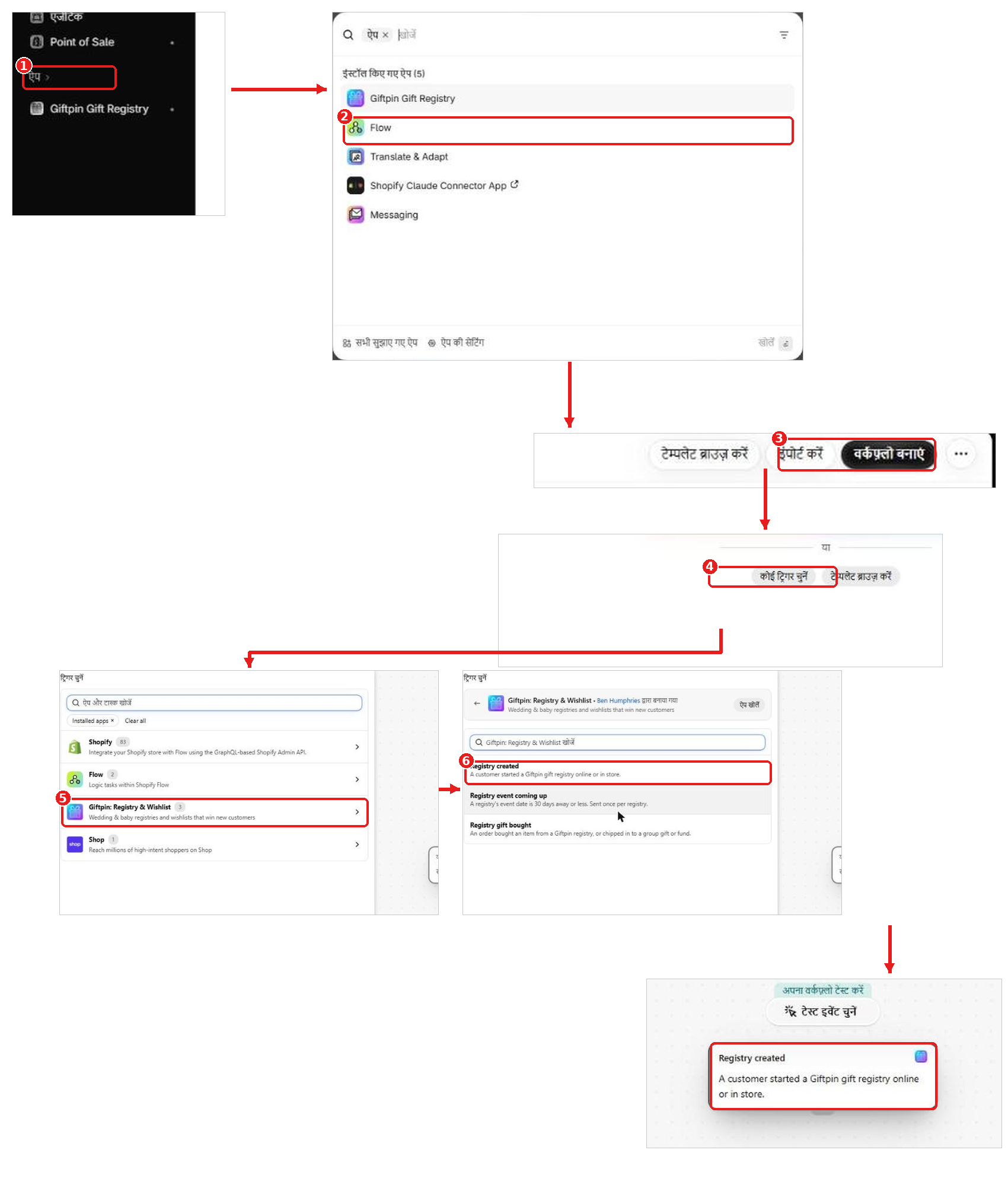
Shopify एडमिन से Flow ट्रिगर तक के चरण: ऐप्स लाल बॉक्स में नंबर 1, तीर ऐप्स की सूची की ओर जहाँ Flow नंबर 2 के साथ है, Workflows पेज पर Create workflow नंबर 3, Select a trigger नंबर 4, ऐप Giftpin: Registry & Wishlist नंबर 5, और इसके तीन ट्रिगर जिनमें Registry created नंबर 6 के साथ वर्कफ़्लो में जुड़ा है। डेवलपर का नाम ढका हुआ है

क्या आप अपने ग्राहकों को गिफ्ट रजिस्ट्री देने के लिए तैयार हैं?

Shopify App Store से मुफ़्त में इंस्टॉल करें।