 Giftpin
Pro 指南 Shopify 店主
Giftpin Pro
基金、禮品卡和自動化
開通 Pro,設定集體送禮和禮金基金,在 giftpin.app 上販售禮品卡,寄送自動郵件和活動結束後的折扣,舉辦促銷,查看數據分析,並使用店內模式。粗體文字就是您在畫面上會看到的內容。
截圖顯示的是畫面的英文版本。 Shopify 的畫面名稱(例如 Content → Menus)以英文標示,與英文版 Shopify 後台一致。在您的語言中,這些名稱可能會顯示為翻譯後的文字。 請依序完成這些步驟。它們在「設定」「自訂」和 Pro 頁面上從 1 編號到 20,編號會從一個頁面延續到下一個頁面。
Pro
為想要更多功能的商店提供的選用加值功能。
12
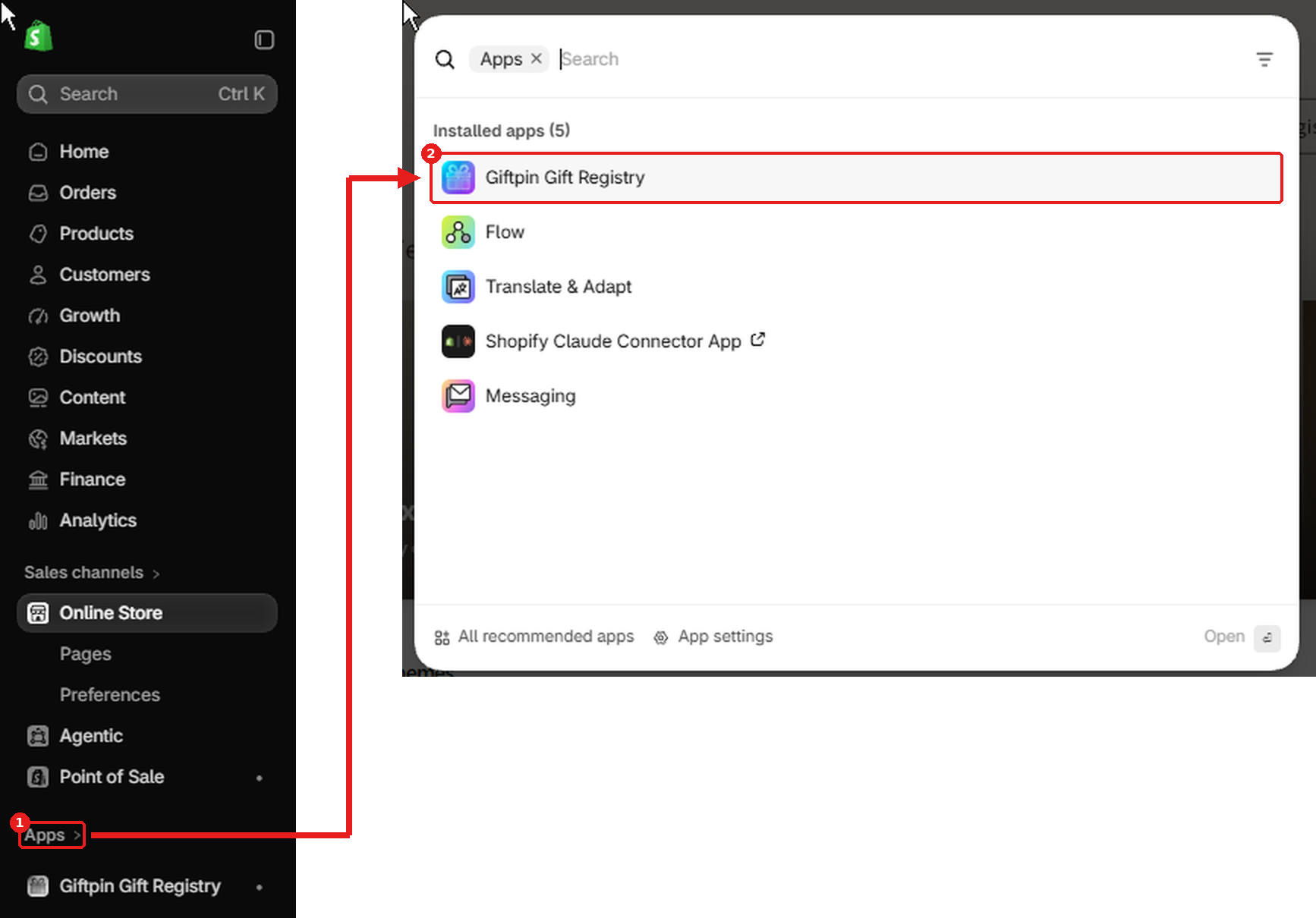
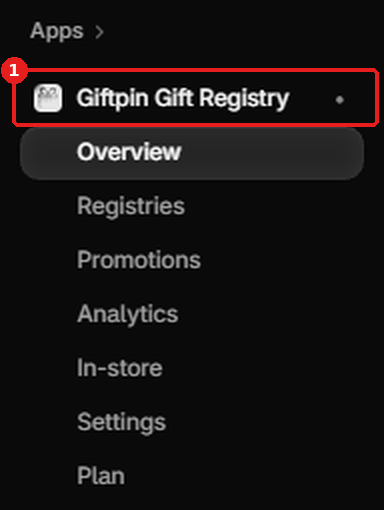
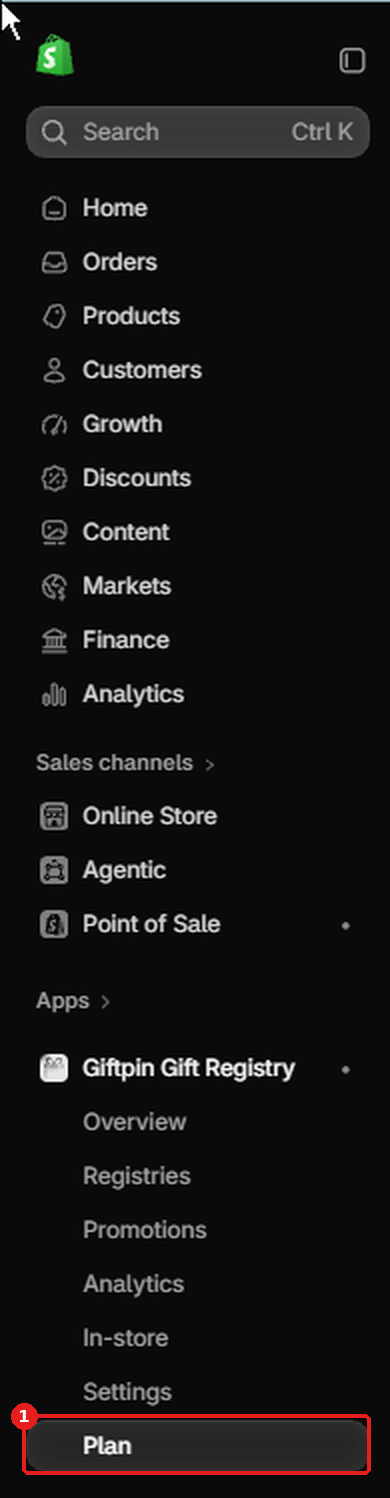
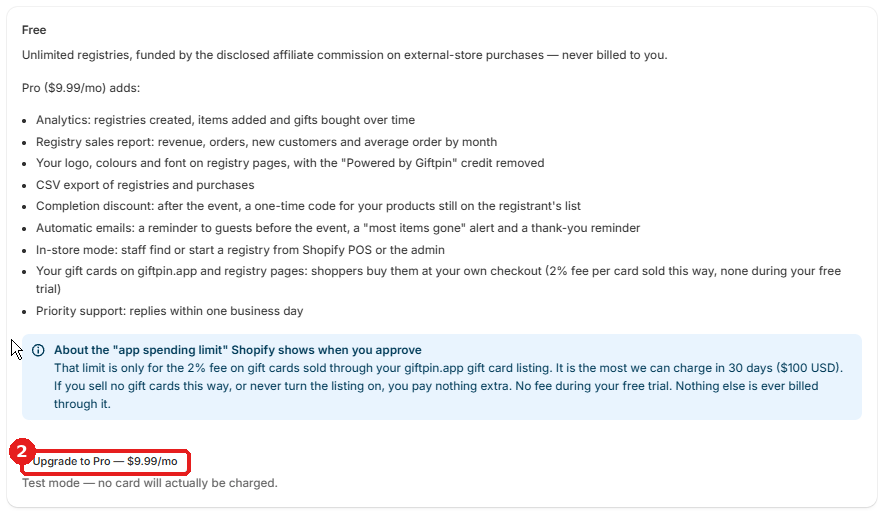

開始使用 Pro
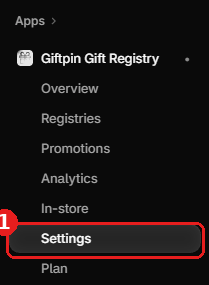
- 在 Giftpin 選單中開啟 方案,然後點選升級按鈕。您可享有 14 天免費試用,之後 Giftpin Pro 每月 $9.99。取消 Pro 就在同一頁。
13
提供清單專屬優惠(Pro)
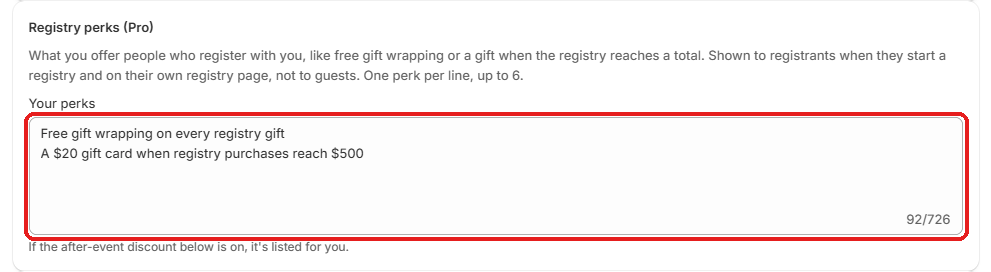
- 在 禮物清單專屬優惠(Pro) 底下,於 您的優惠 中寫下您為在您這裡建立清單的人提供的優惠,每行一項:免費禮物包裝、清單達到某個金額時贈送禮物,等等。
- 清單主人在建立清單時會看到這些優惠。按下 儲存。
14
集體送禮與禮金基金
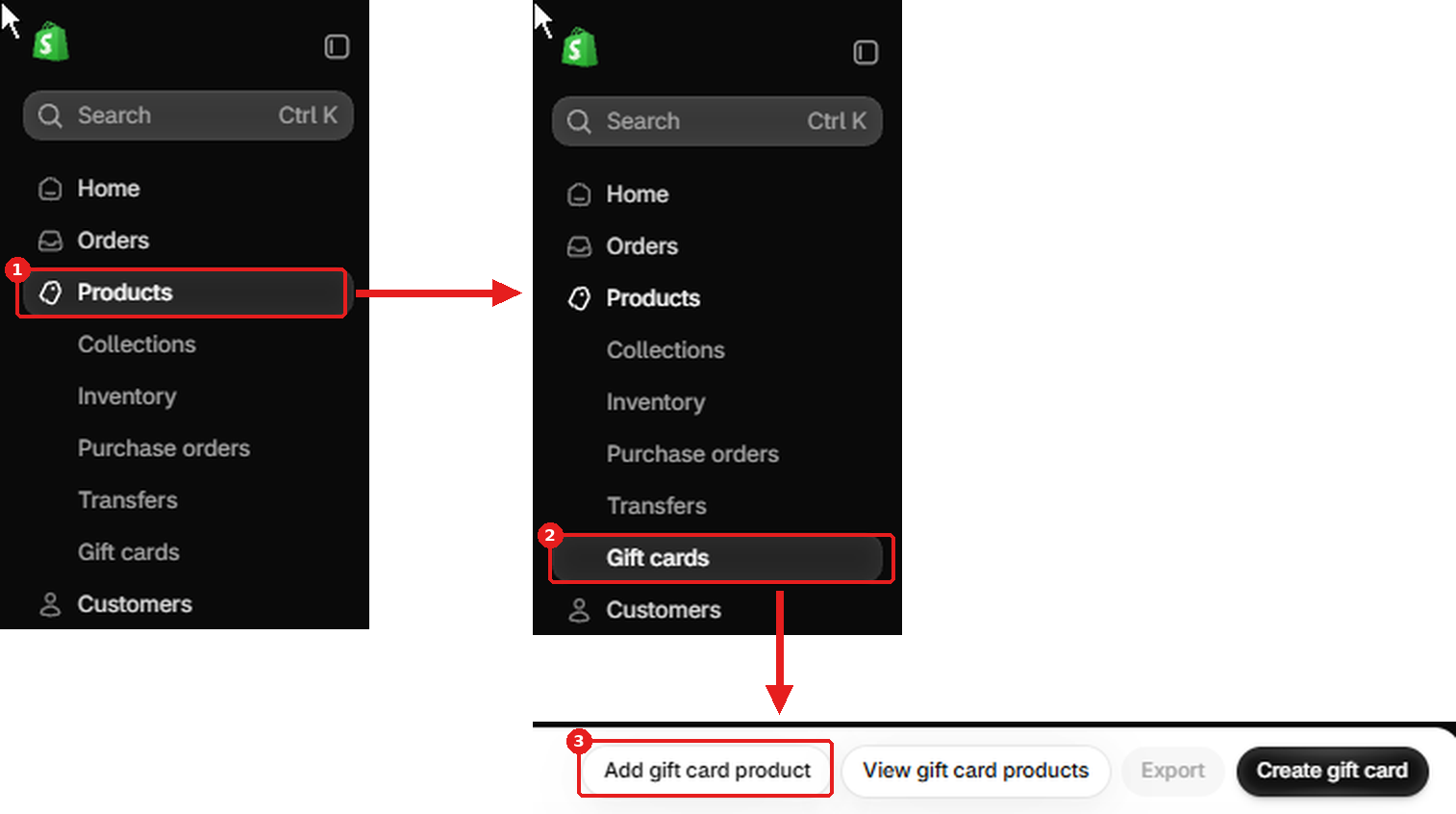
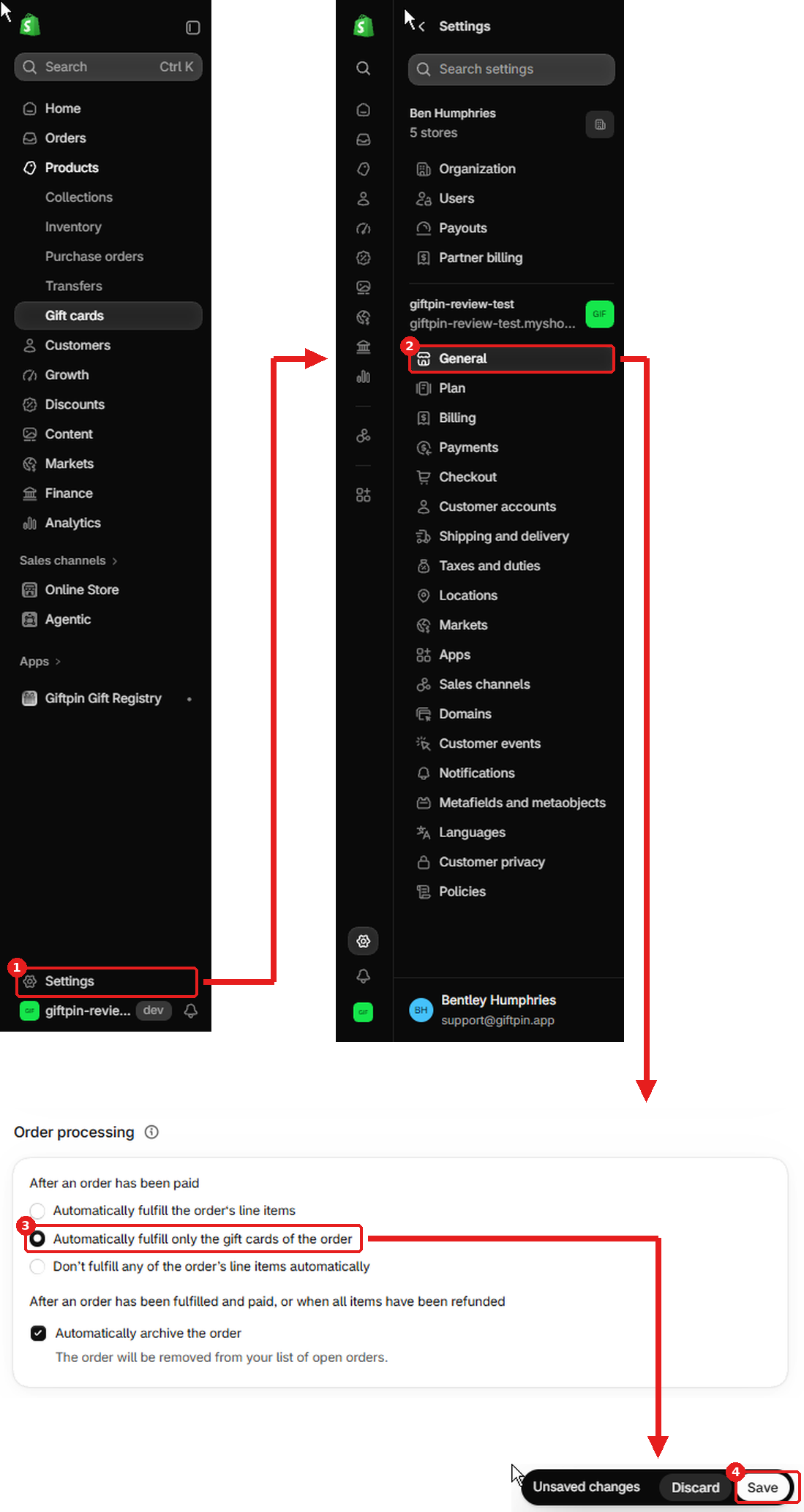
- 在 Shopify 管理介面中,前往 Products → Gift cards,點擊 Add a gift card product。
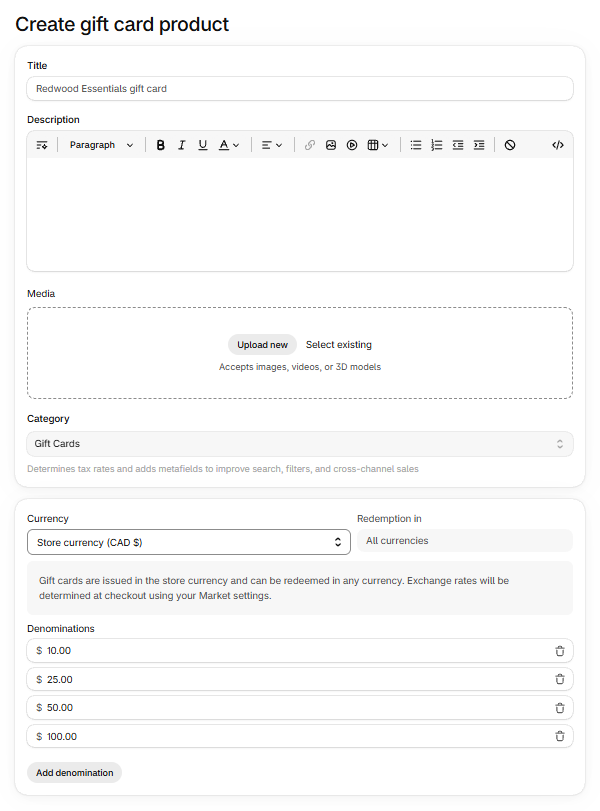
- 填寫標題和幾種金額,例如 25、50 和 100。若要在 giftpin.app 上販售,至少要有一種金額不超過 500(以您商店的幣別計)。在 Sales channels and apps 中保持勾選 Online Store,然後點擊 Save gift card product。
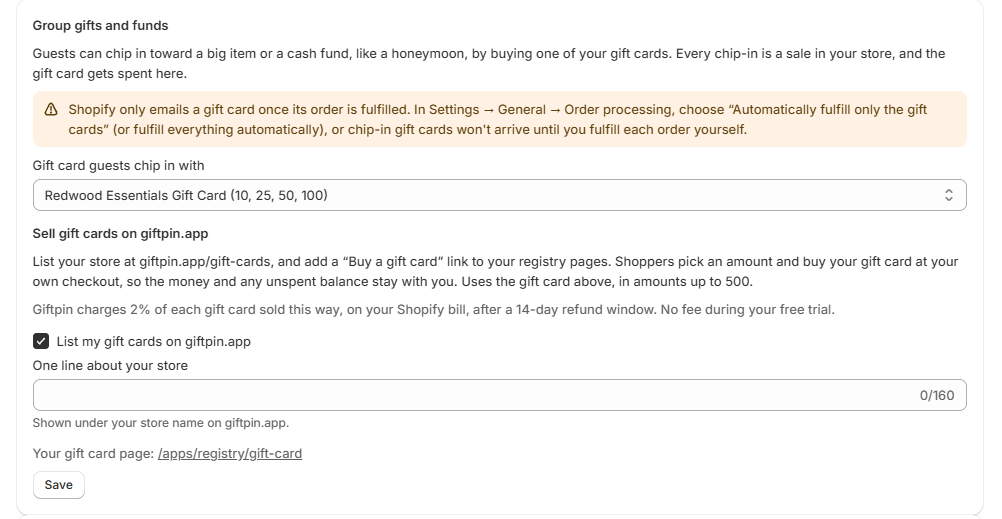
- 在 Settings → General → Order processing 中,選擇 Automatically fulfill only the gift cards。Shopify 要等訂單完成處理後,才會發送禮品卡。
- 在 Giftpin 中,開啟 設定。如果頁面原本就開著,請重新整理,讓新的禮品卡顯示出來。在 集體送禮與禮金基金 底下,於 賓客出資所用的禮品卡 中選取您的禮品卡,然後按下該區段自己的 儲存。
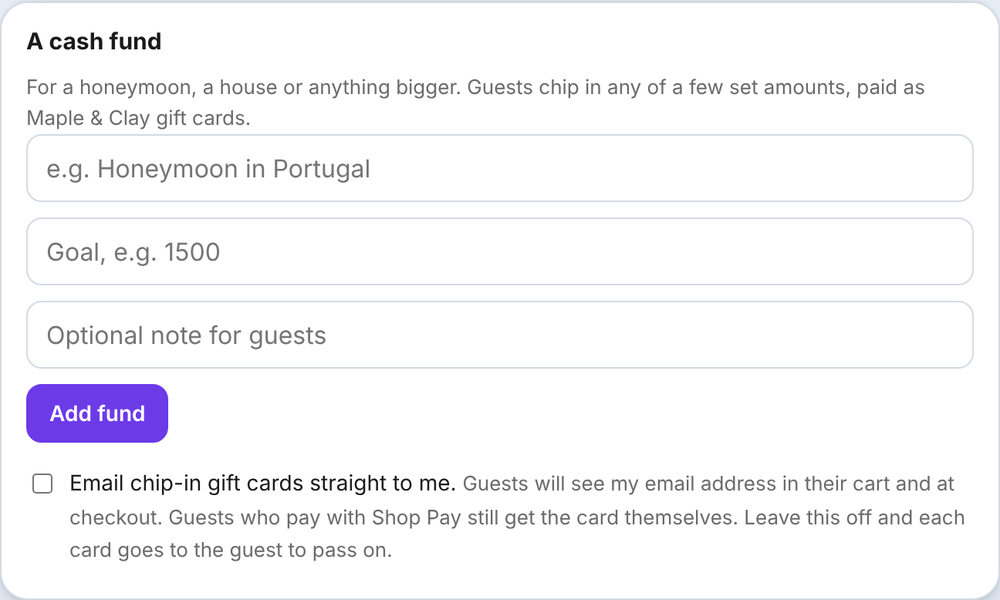
- 現在登記人可以在管理頁面新增禮金基金:在 禮金基金 中填寫名稱和目標金額,然後點按 新增基金。賓客用您禮品卡的金額,為基金或大型禮物出資。
這是清單建立者在其清單的管理頁面上看到的內容。此框在這裡不會開啟,無需點擊。
15
在 giftpin.app 銷售禮品卡
- 這需要 Pro,以及上一步的禮品卡,並在 賓客出資所用的禮品卡 中選取。如果那裡仍顯示 關閉,您的商店就不會上架,儲存時 Giftpin 會顯示警告。
- 在 Giftpin 中,開啟 設定。在 在 giftpin.app 販售禮品卡 底下,勾選 在 giftpin.app 列出我的禮品卡,填寫 一句話介紹您的商店,然後按下該區段的 儲存。
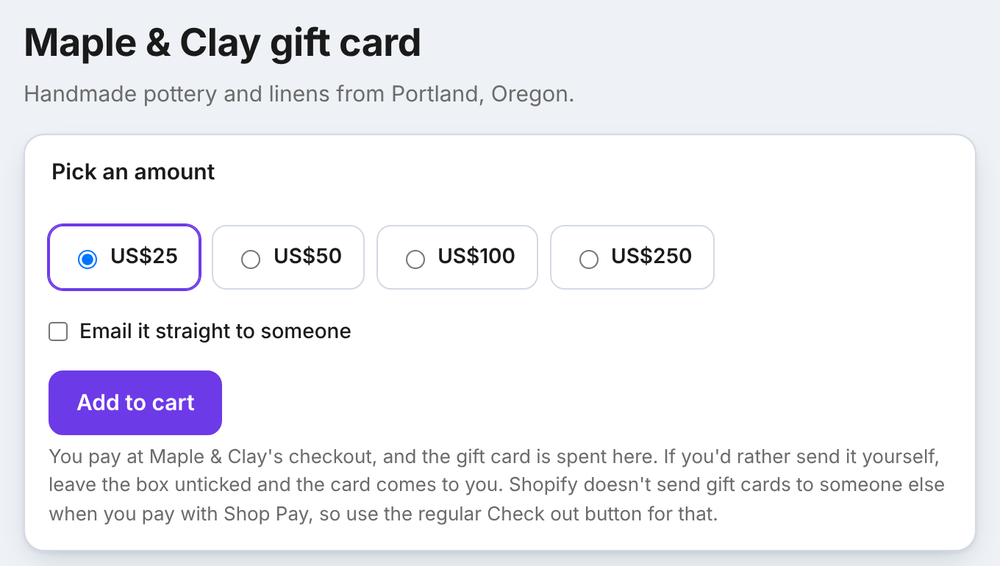
- 您的商店現在會顯示在 giftpin.app/gift-cards 的您所在國家之下,而且您的禮物清單頁面會出現 Rather give a gift card? 連結。顧客在您自己的結帳流程中購買您的禮品卡,所以款項和任何未使用的餘額都歸您所有。以此方式售出的禮品卡會顯示在 Giftpin 的 數據分析 中。
- Giftpin 會對以此方式售出的每張禮品卡收取 2%,列在您的 Shopify 帳單上,並在售出 14 天後才收取,因此已退款的禮品卡絕不會被收費。免費試用期間不收取任何費用。
這是買家在您商店的禮品卡頁面上看到的內容。
16

活動結束後的折扣與自動電子郵件
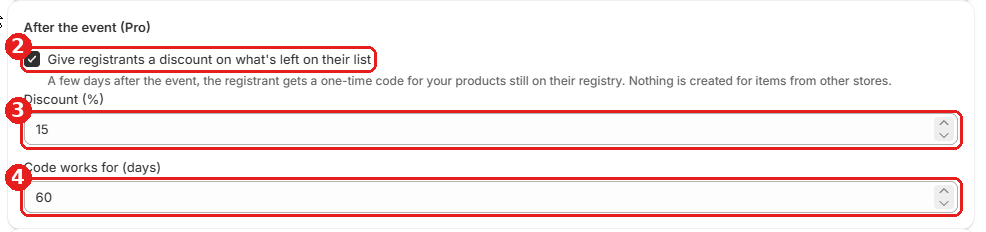
- 在 活動結束後(Pro) 底下,開啟 提供清單主人折扣,用於清單上尚未購買的品項,並設定 折扣(%) 和 代碼有效天數(天)。
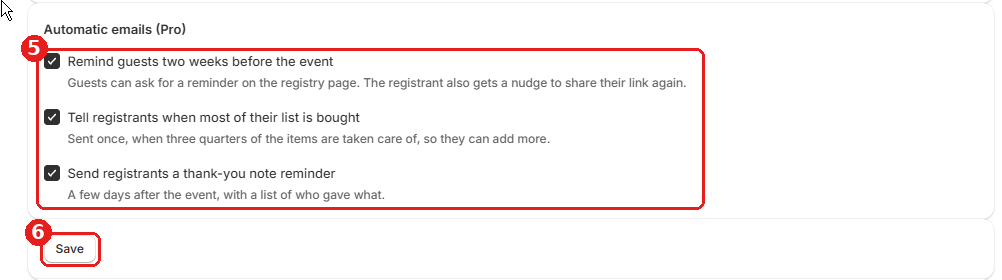
- 在 自動電子郵件(Pro) 底下,選擇 在活動前兩週提醒賓客、當禮物清單大部分已被購買時通知清單主人 和 寄送感謝函提醒給清單主人。
- 按下 儲存(右上角)。若想不必等一天就試用,請使用設定頁面底部的 立即執行。
17
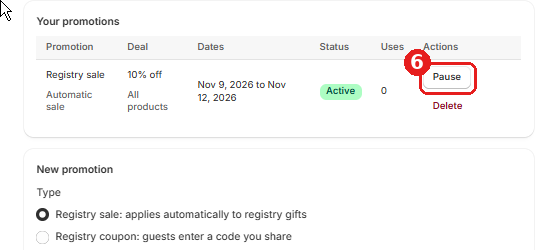
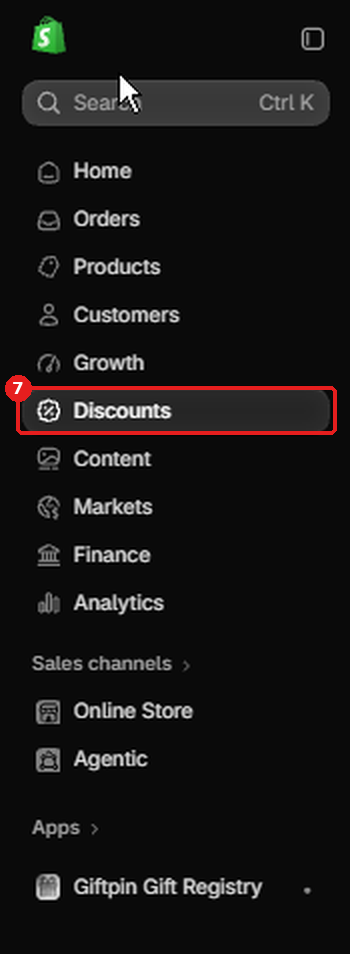

禮物清單促銷
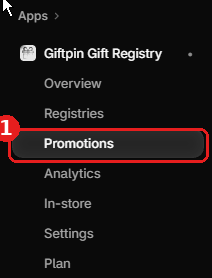
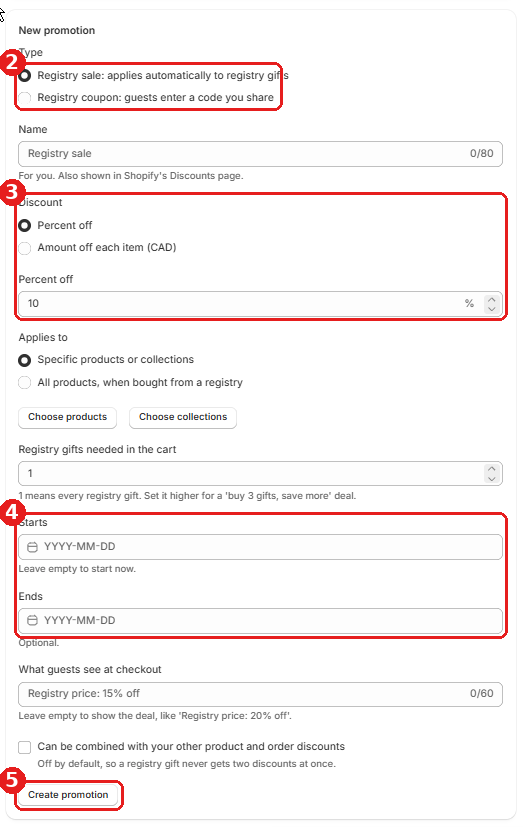
- 開啟 優惠活動。在 新增優惠活動 底下,選擇 禮物清單特賣:自動套用於禮物清單的禮物 或 禮物清單優惠券:賓客輸入您分享的代碼,設定折扣和日期,然後點選 建立優惠活動。
- 促銷只適用於從禮物清單頁面加入購物車的禮物。以一般方式購買的同一商品,仍維持原價。
- 促銷也會顯示在 Shopify 的 Discounts 頁面,名稱以「Giftpin:」開頭。
18
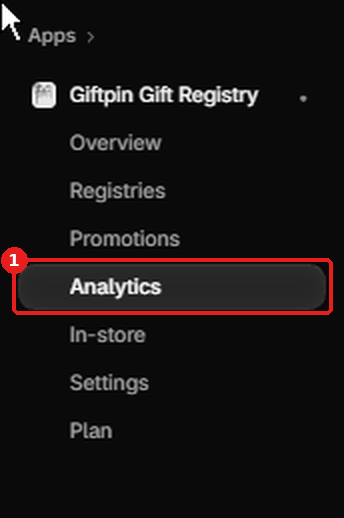
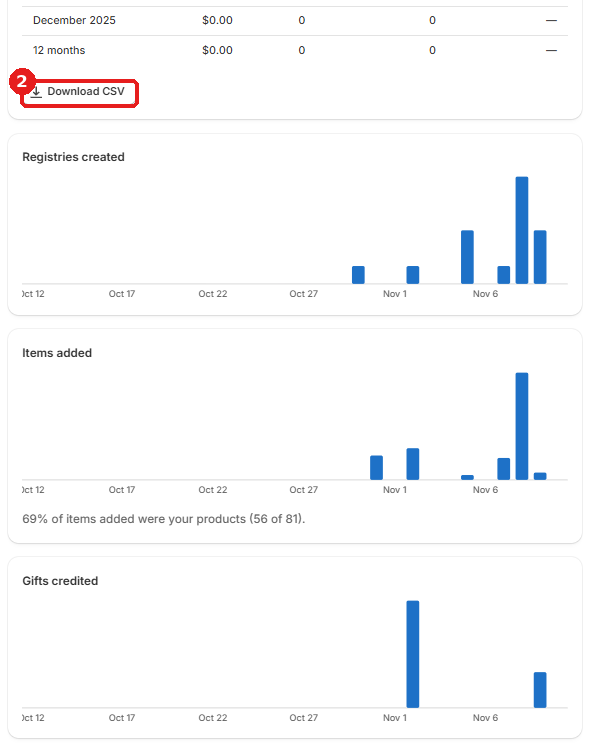

數據分析與銷售報告
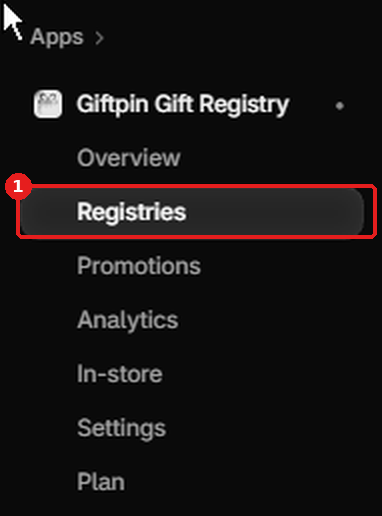
- 開啟 數據分析,可查看隨時間變化的已建立禮物清單、已加入商品和已購買禮物、禮物的購買地點,以及逐月的銷售報告。下載 CSV 可匯出報告。
- 在 禮物清單 底下,禮物清單 CSV 和 購買紀錄 CSV 可匯出禮物清單和購買紀錄。
19


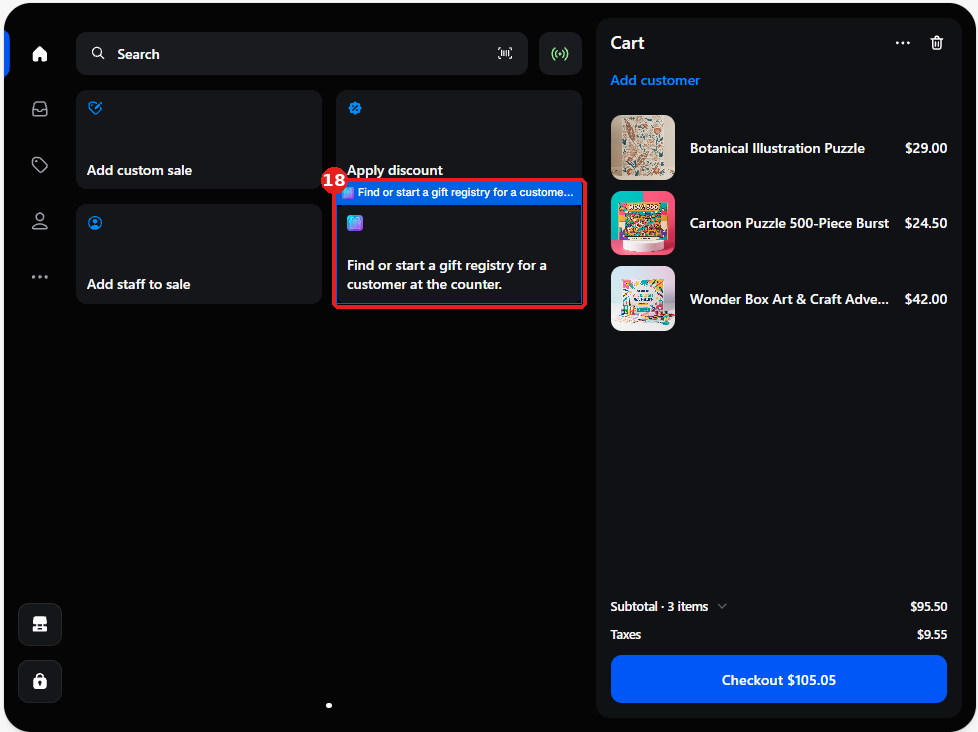
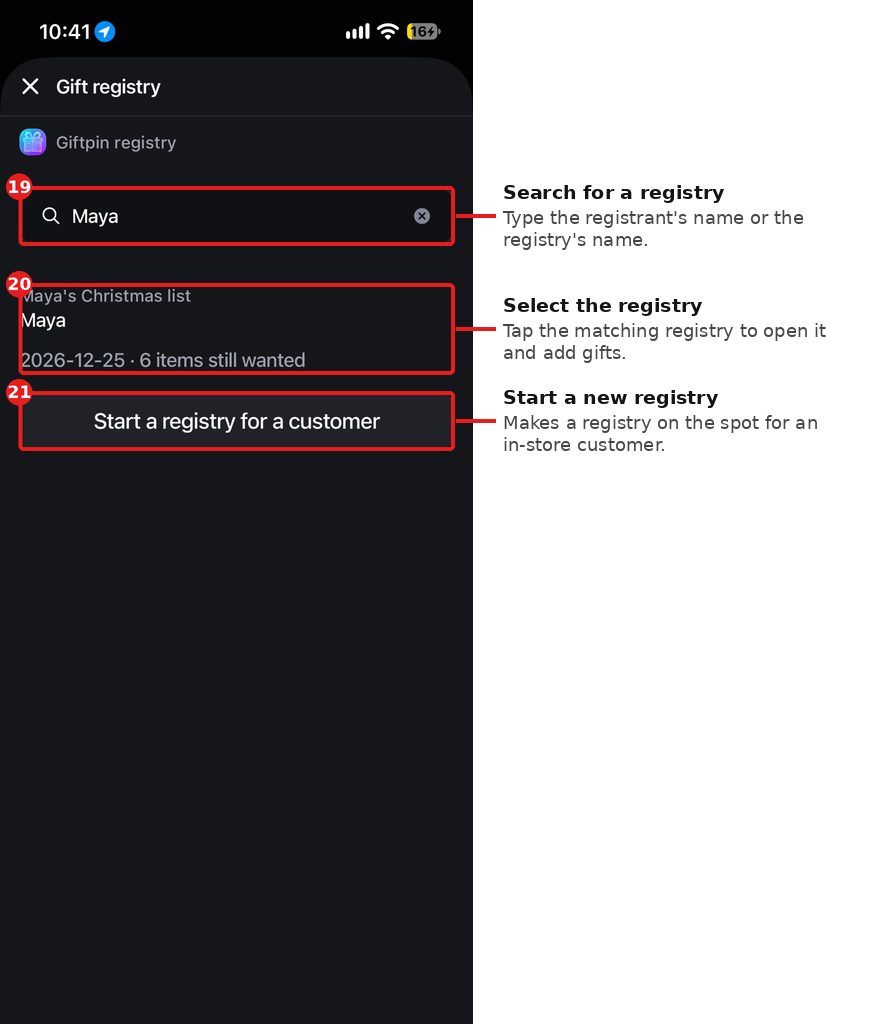
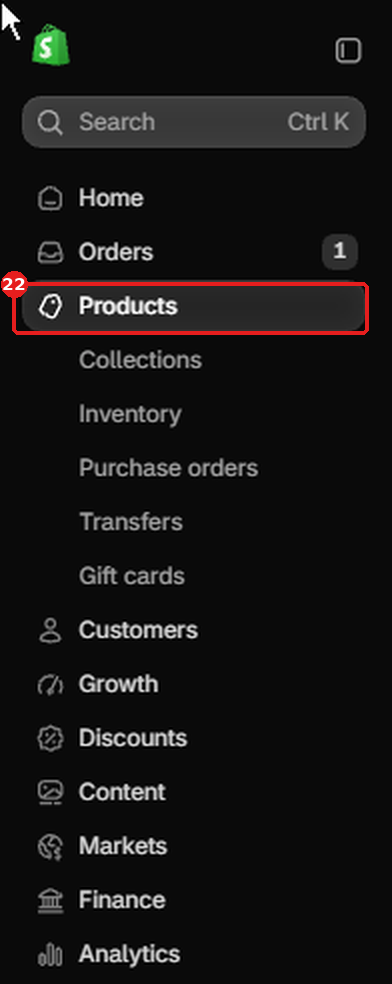


店內模式與 Shopify POS
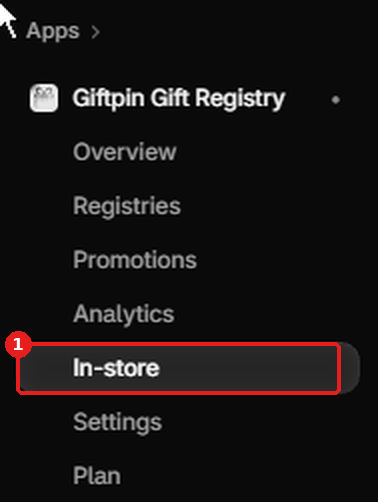
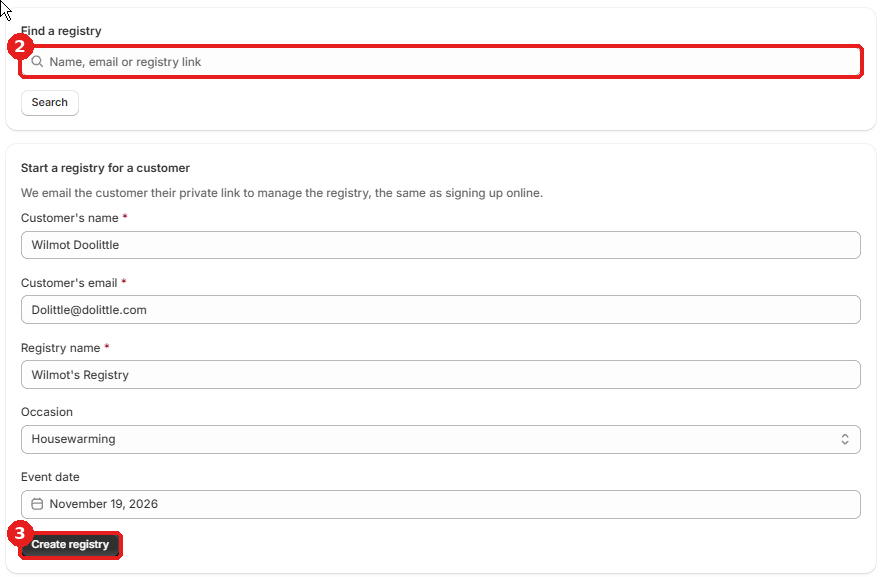
- 在 Giftpin 選單中開啟 門市,即可在櫃檯找到顧客的禮物清單,或為他們建立一份。
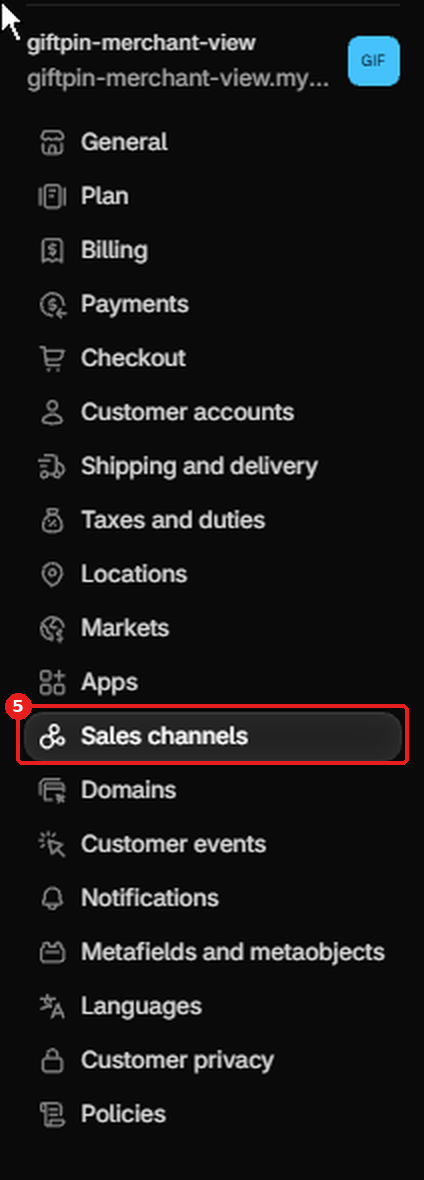
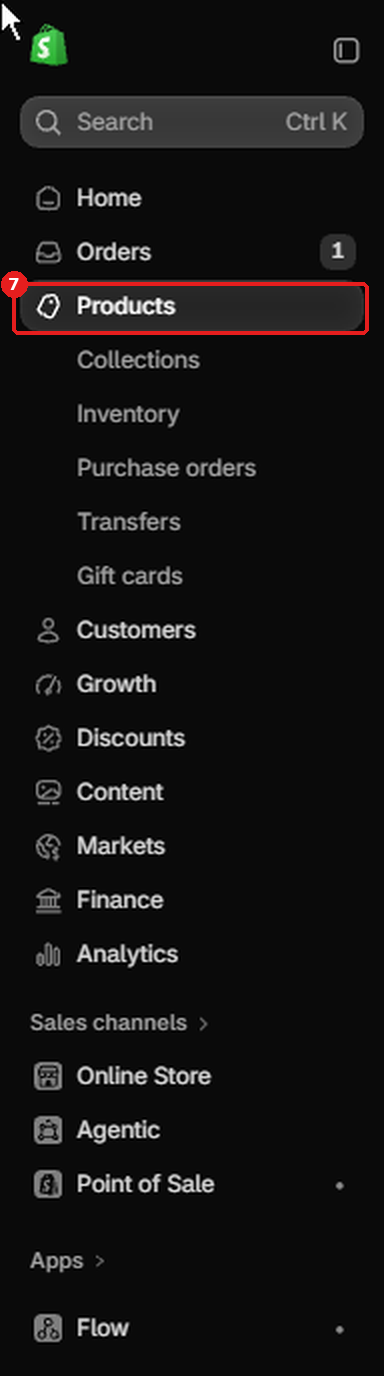
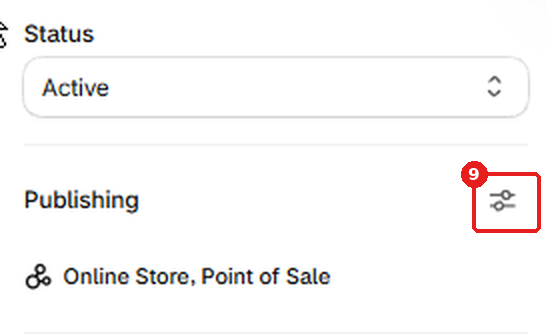
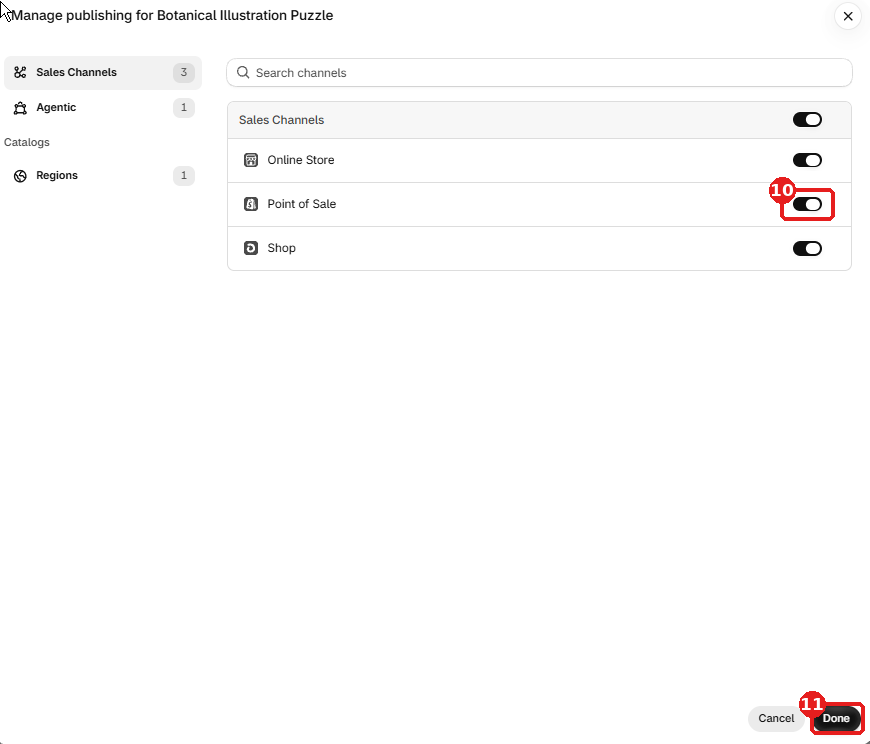
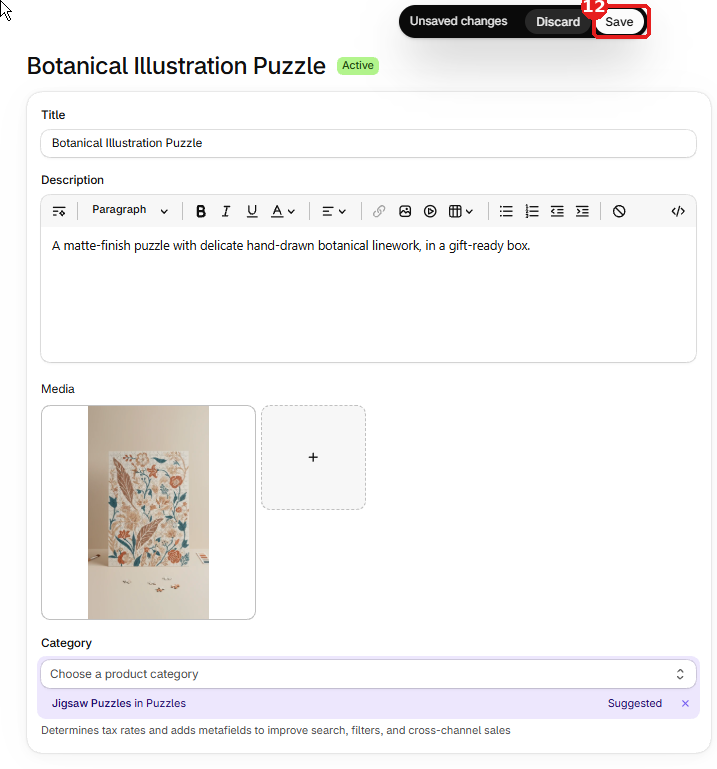
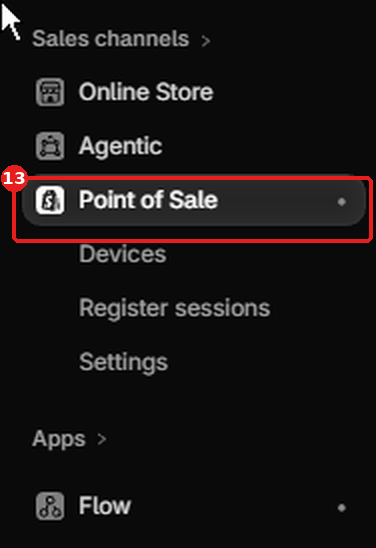
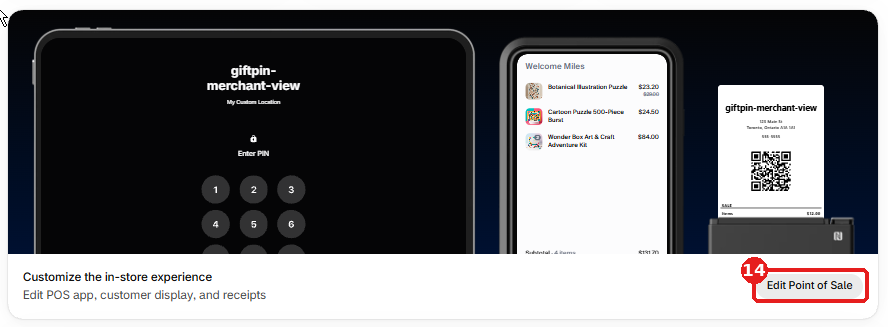
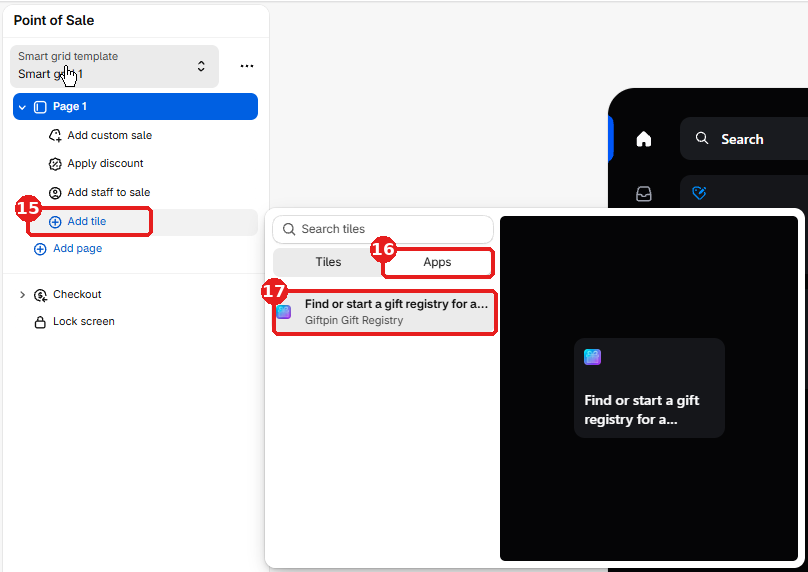
- 若要在 Shopify POS 中為禮物清單的禮物結帳,請加入 Giftpin 圖塊:在您的 Shopify 後台開啟 Point of Sale,進入 POS 編輯器,選擇 Add tile → Apps,然後選取 Giftpin。商品必須已發布到 Point of Sale 通路。 接著點擊畫面右上角的 Save,否則圖塊不會出現。
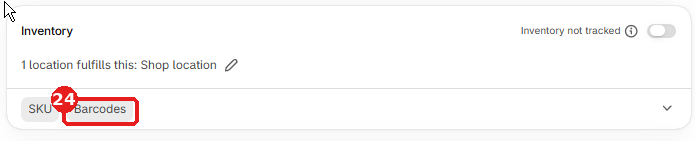
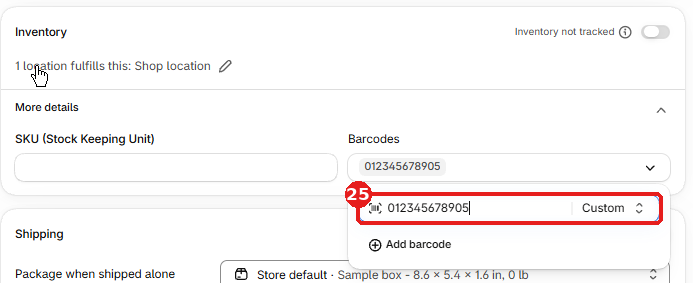
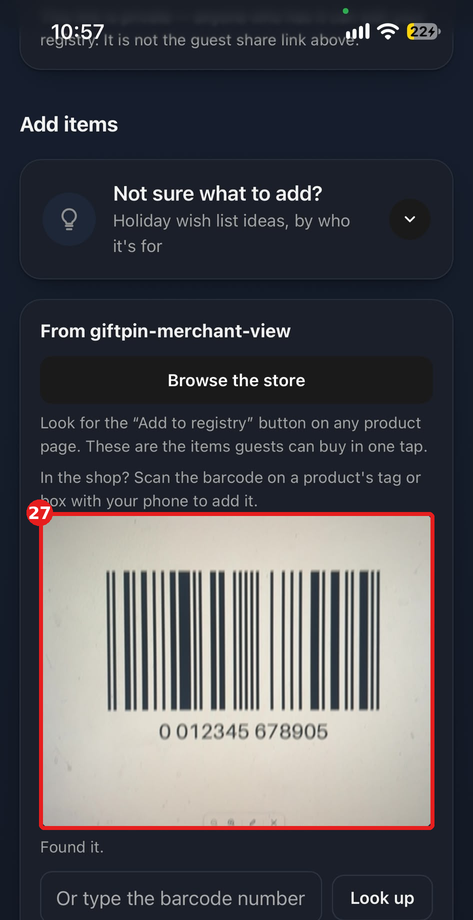
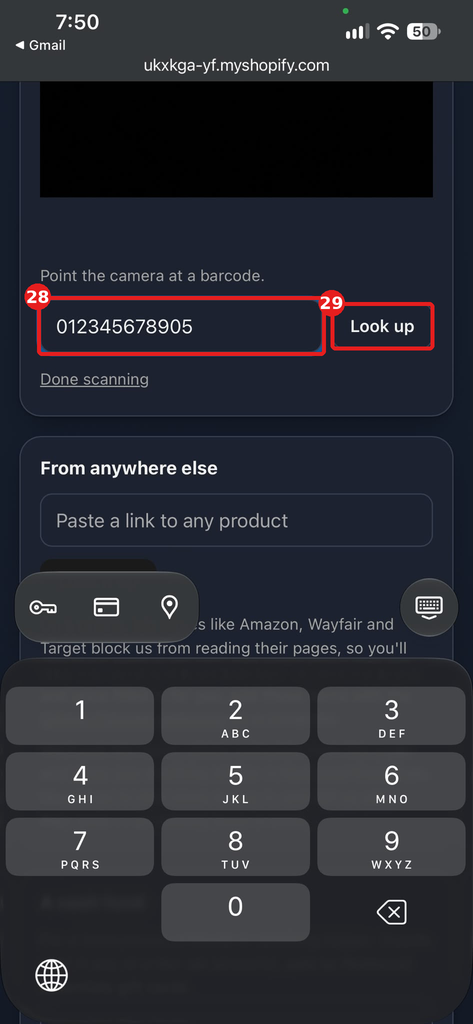
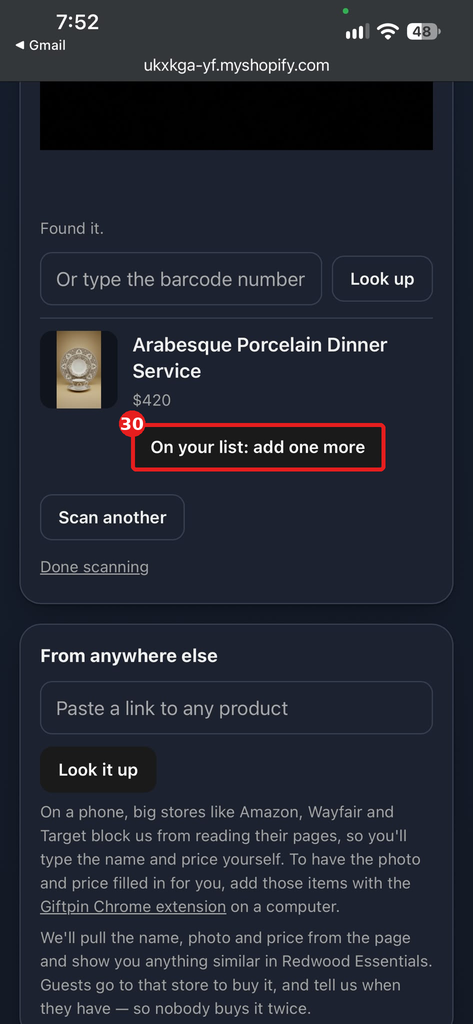
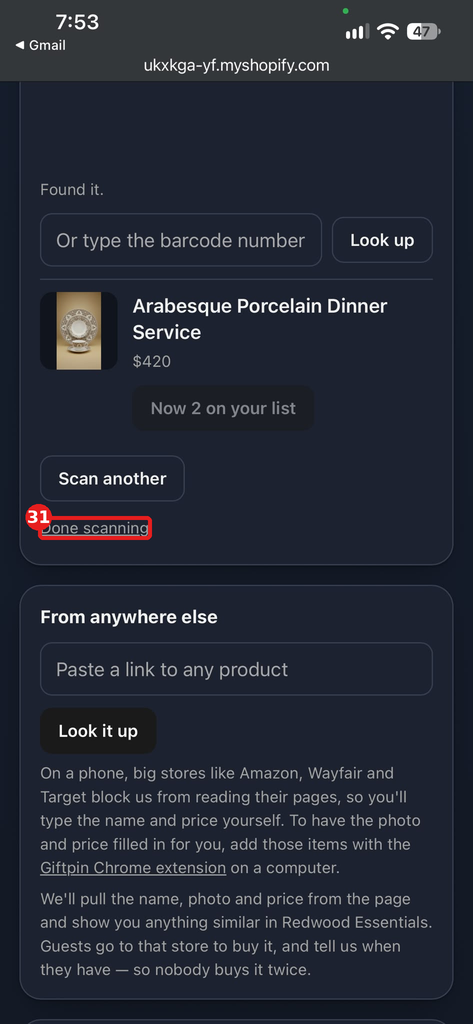
- 清單主人也可以在您的店內用手機掃描商品條碼來加入商品:他們在管理頁面開啟 在實體商店掃描條碼。這需要您的商品有條碼(或 SKU),而且在畫面中清楚、完整地對準單一條碼時效果最好。
20
Shopify Flow(Pro)
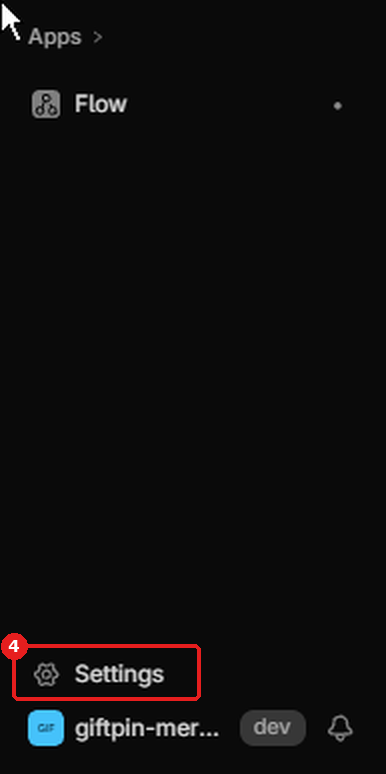
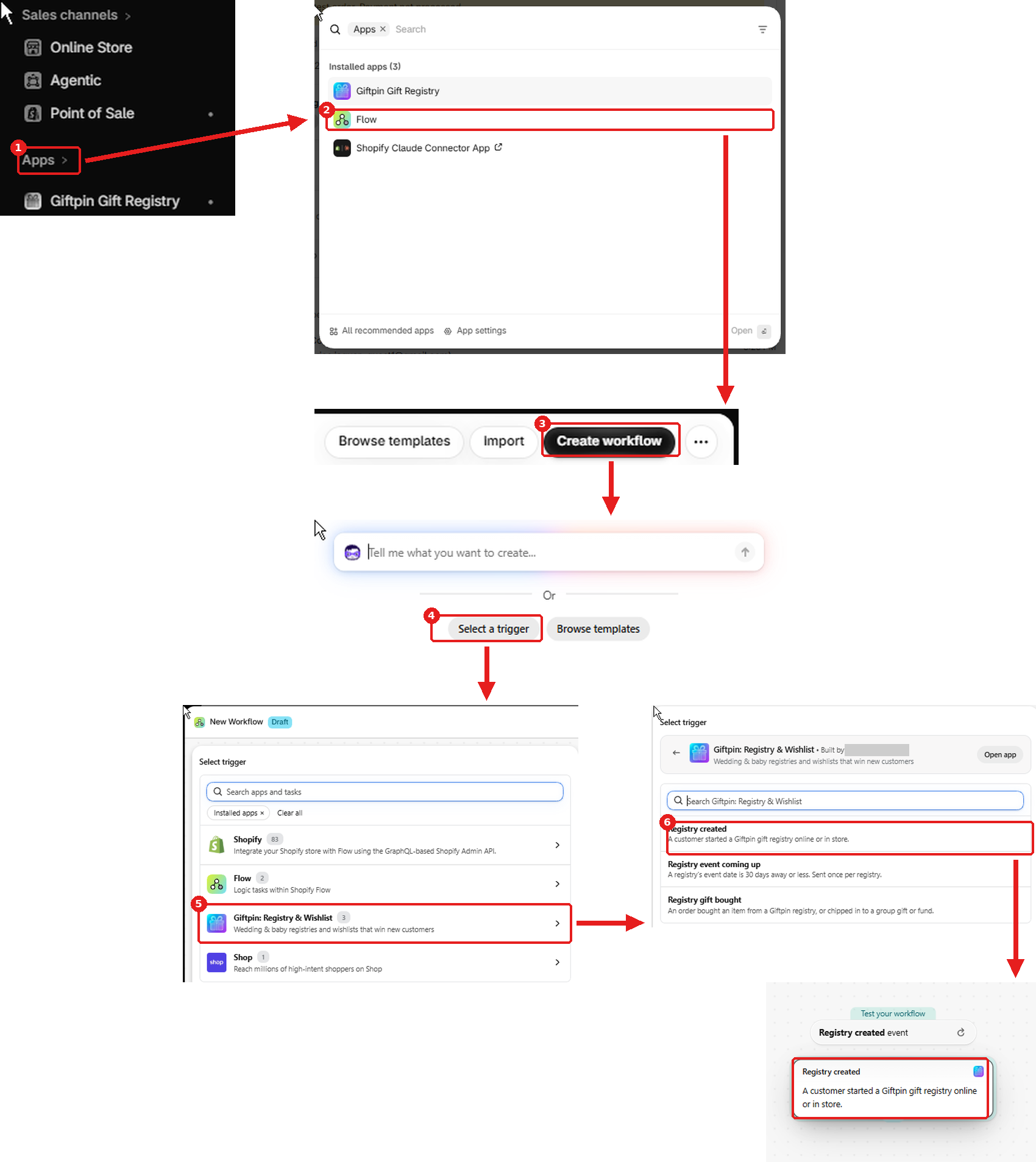
- 要使用它們,請在 Shopify 後台開啟 應用程式 → Flow,點選 建立工作流程,再點選 選取觸發條件。在清單中先選擇應用程式 Giftpin: Registry & Wishlist,它的三個觸發條件就會出現。在主清單中搜尋「Giftpin」或「registry」不會有結果:請先選擇應用程式。
- Giftpin 為 Shopify Flow 新增三個觸發條件:Registry created、Registry event coming up 和 Registry gift bought。您可以用它們寄電子郵件給清單主人、為顧客加標籤,或通知您的團隊。
- 清單主人的電子郵件僅用於傳送與他們自己的禮物清單有關的訊息。向他們發送行銷內容仍須取得他們的同意。