 Giftpin
Guide Pro Propriétaires de boutique Shopify
Giftpin Pro
cagnottes, cartes-cadeaux et automatisation
Passez à Pro, configurez les cadeaux de groupe et les cagnottes, vendez des cartes-cadeaux sur giftpin.app, envoyez des courriels automatiques et des rabais après l'événement, lancez des promotions, consultez les statistiques et utilisez le mode en boutique. Le texte en gras est exactement ce que vous verrez à l'écran.
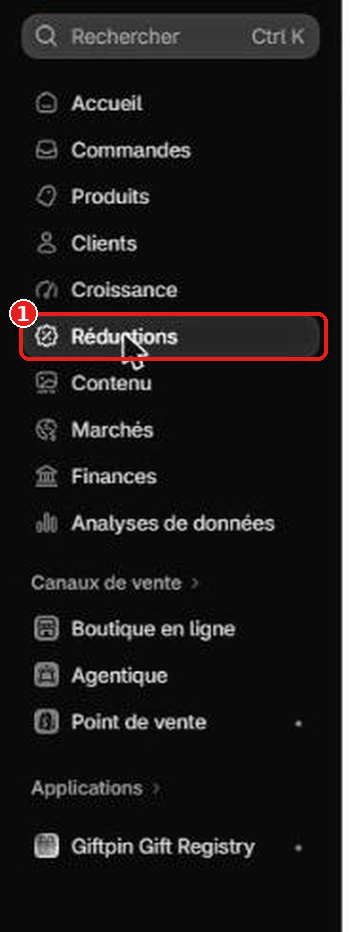
Les captures d'écran montrent la version anglaise des écrans. Les noms des écrans de Shopify (par exemple Content → Menus) sont indiqués en anglais, comme dans l'administration Shopify en anglais. Dans votre langue, ils peuvent apparaître traduits. Suivez ces étapes dans l'ordre. Elles sont numérotées de 1 à 20 sur les pages Installation, Personnalisation et Pro, et la numérotation continue d'une page à l'autre.
Pro
Des options pour les boutiques qui veulent aller plus loin.
Passer à Pro
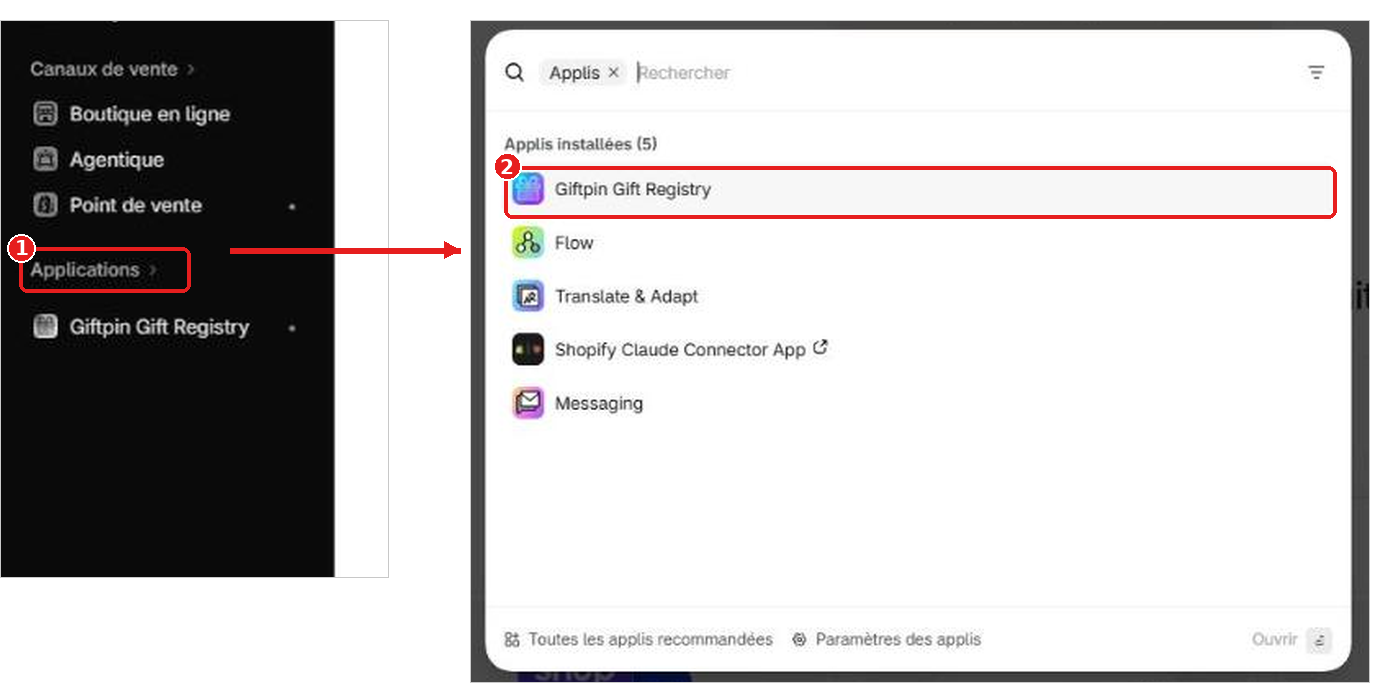
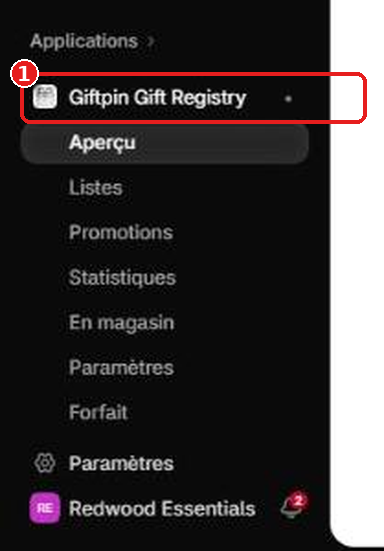
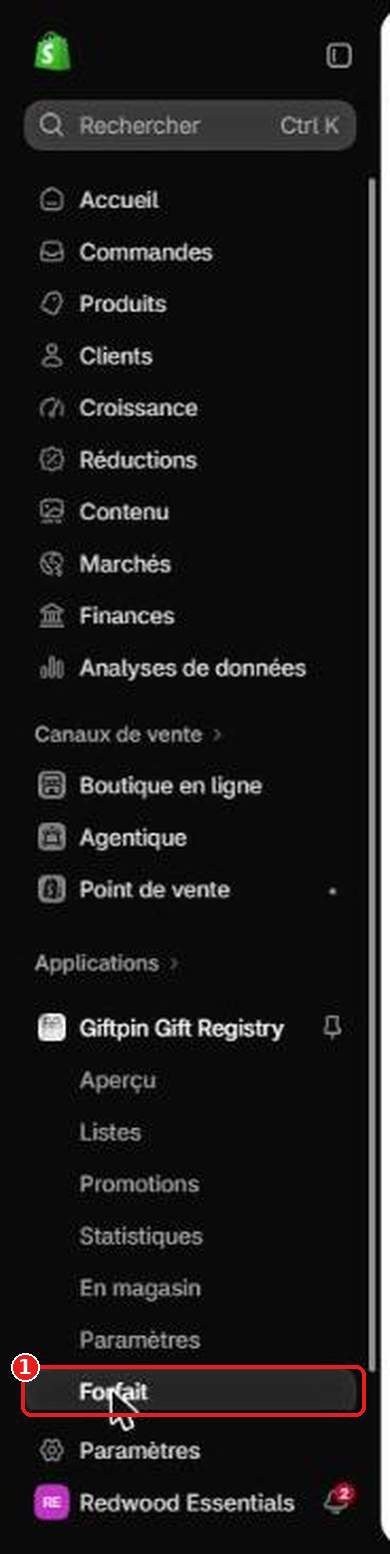
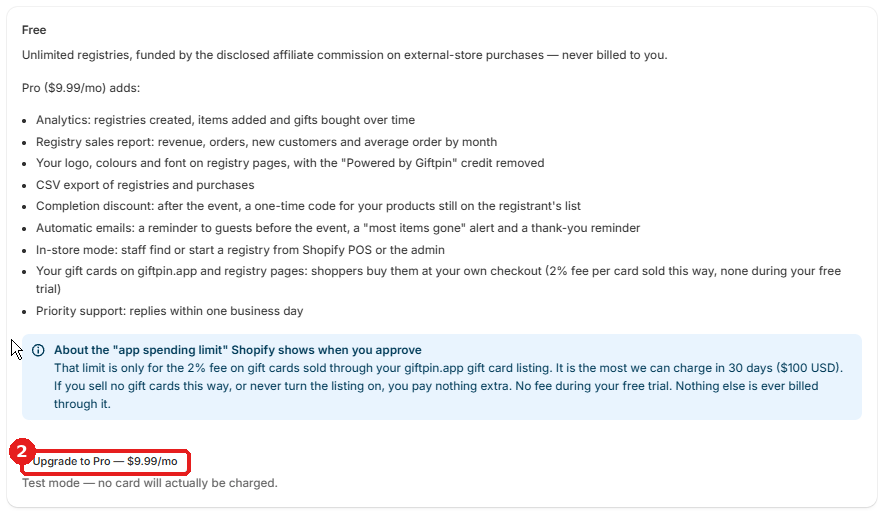
- Ouvrez Forfait dans le menu de Giftpin et cliquez sur le bouton de mise à niveau. Vous bénéficiez d'un essai gratuit de 14 jours, puis Giftpin Pro coûte $9.99 par mois. Annuler Pro se trouve sur la même page.

Offrir des avantages aux inscrits (Pro)
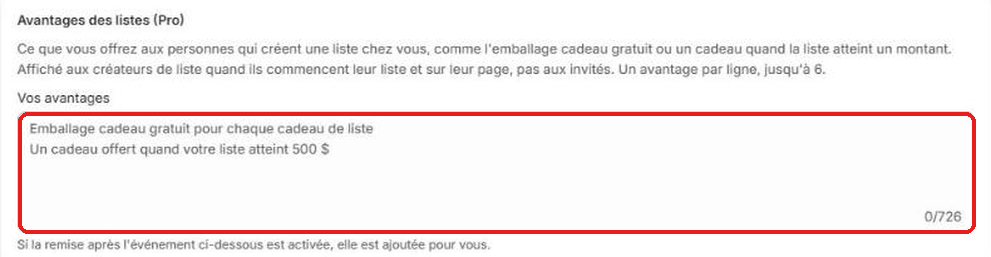
- Sous Avantages des listes (Pro), écrivez ce que vous offrez à ceux qui s'inscrivent chez vous, un par ligne, dans Vos avantages : emballage-cadeau gratuit, un cadeau quand la liste atteint un certain total, et ainsi de suite.
- Les inscrits les voient pendant qu'ils créent leur liste. Appuyez sur Enregistrer.
Cadeaux de groupe et cagnottes
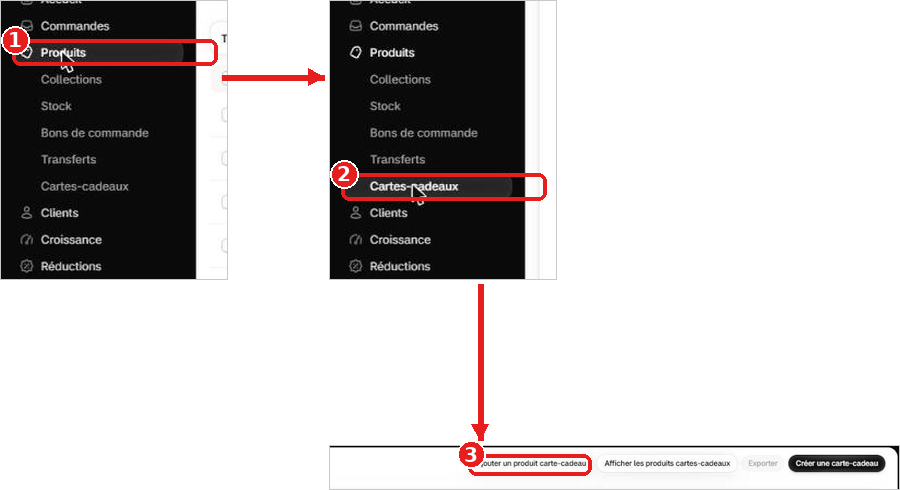
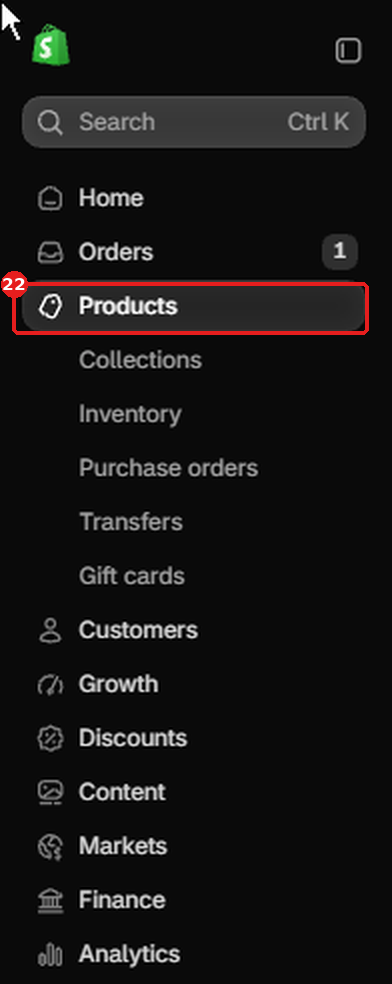
- Dans votre administration Shopify, allez à Products → Gift cards et cliquez sur Add a gift card product.
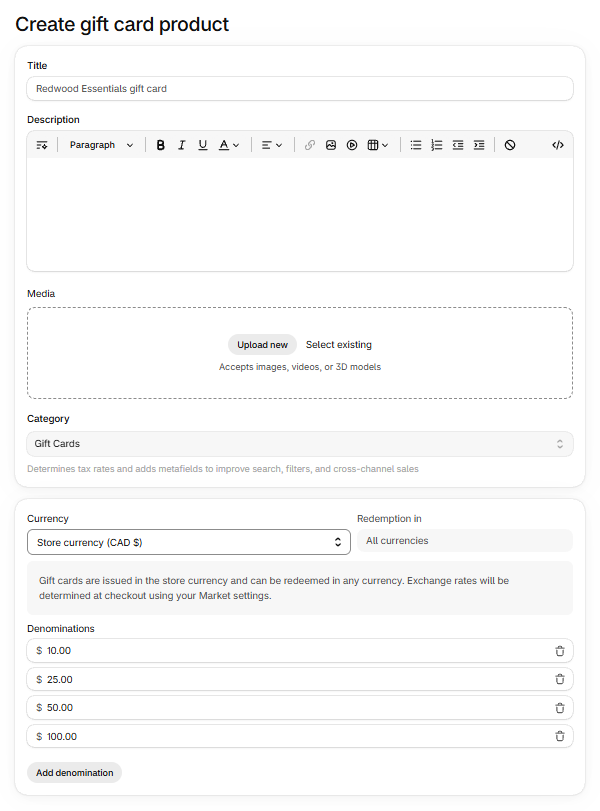
- Donnez-lui un titre et quelques valeurs, comme 25, 50 et 100. Pour la vendre sur giftpin.app, au moins une valeur doit être de 500 ou moins, dans la devise de votre boutique. Laissez Online Store coché sous Sales channels and apps et cliquez sur Save gift card product.
- Dans Settings → General → Order processing, choisissez Automatically fulfill only the gift cards. Shopify n'envoie une carte-cadeau qu'une fois la commande traitée.
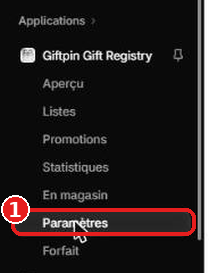
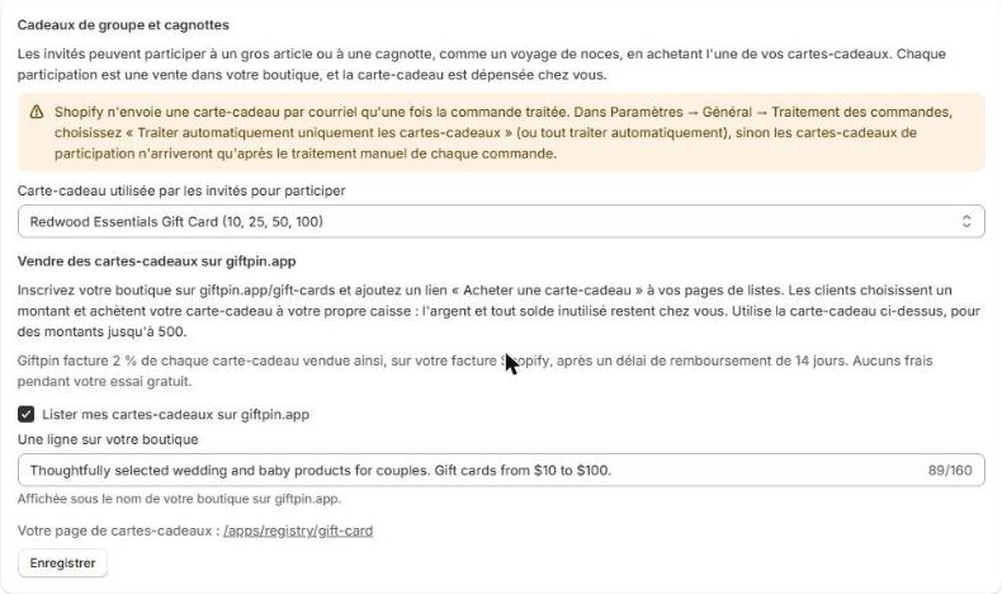
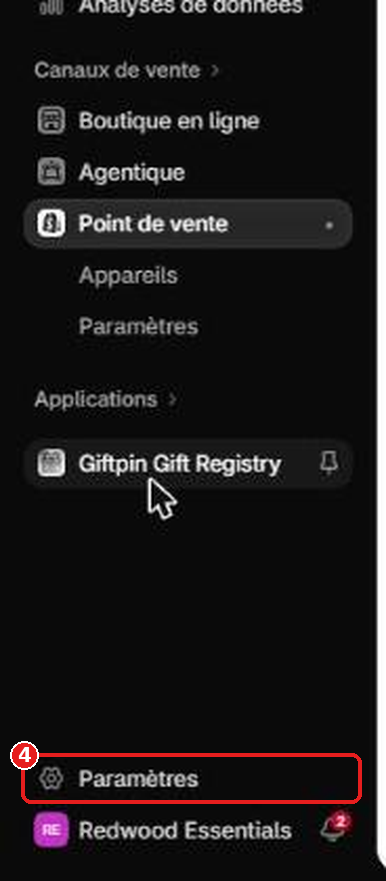
- Dans Giftpin, ouvrez Paramètres. Si la page était déjà ouverte, rechargez-la pour que la nouvelle carte-cadeau apparaisse. Sous Cadeaux de groupe et cagnottes, choisissez votre carte-cadeau dans Carte-cadeau utilisée par les invités pour participer et appuyez sur le Enregistrer de cette section.
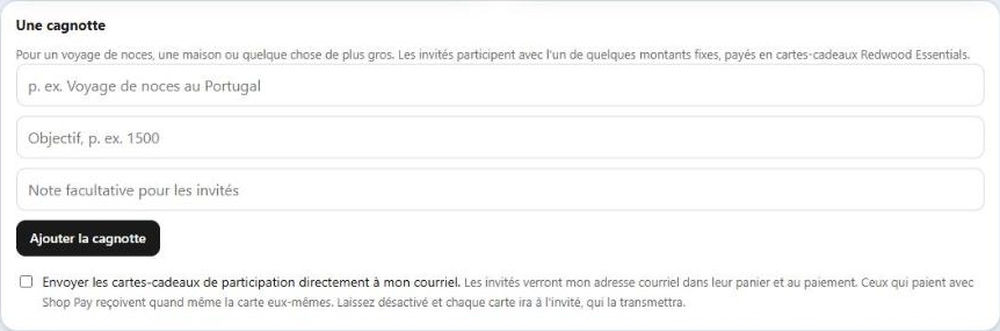
- Les personnes inscrites peuvent maintenant ajouter une cagnotte depuis leur page de gestion : sous Une cagnotte, elles lui donnent un nom et un objectif, puis touchent Ajouter la cagnotte. Les invités participent avec les montants de votre carte-cadeau, pour une cagnotte ou un gros cadeau.
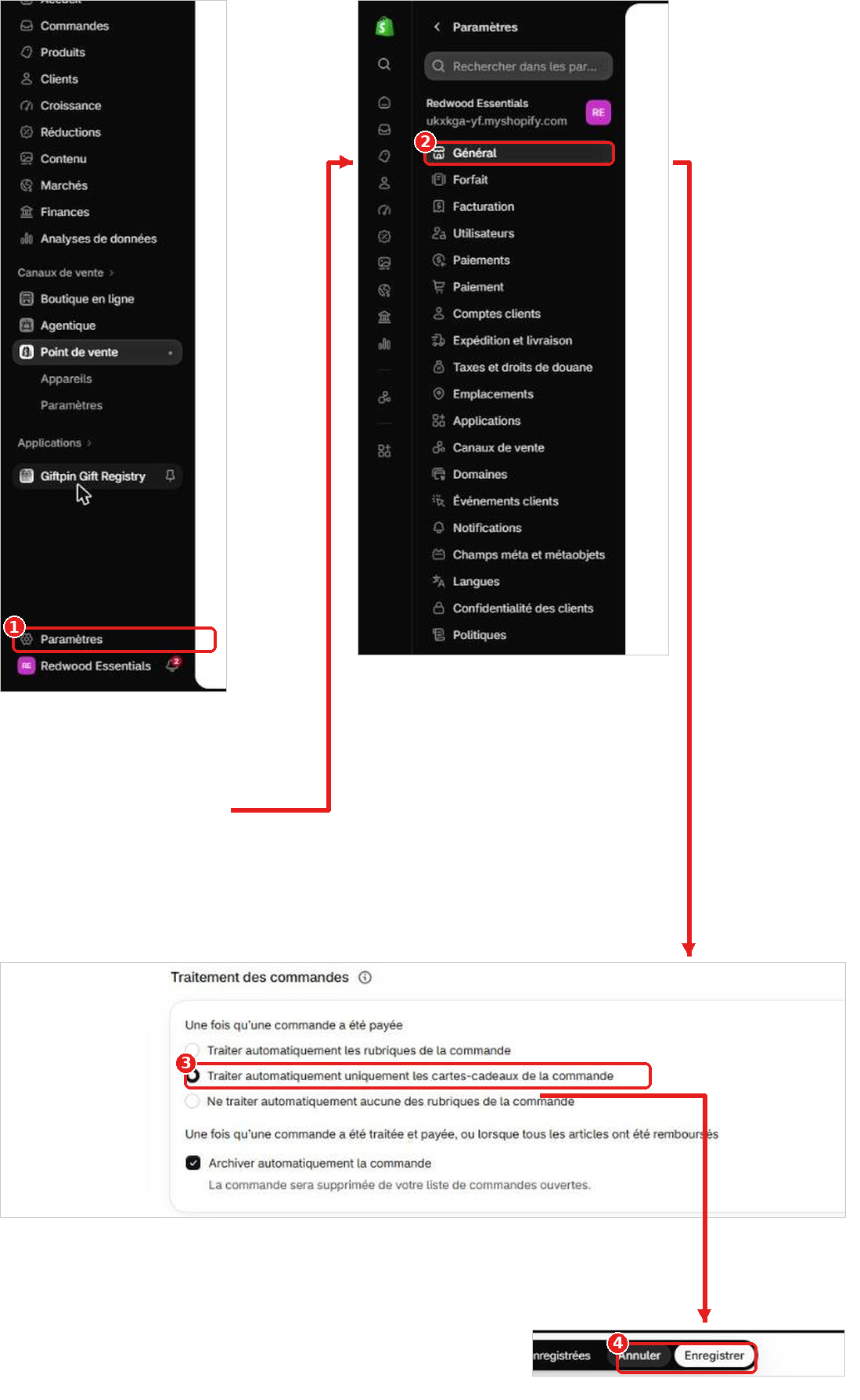
Ce que les créateurs de liste verront sur la page de gestion de leur liste. Ce cadre ne s'ouvre pas ici : il n'y a rien à cliquer.
Vendre des cartes-cadeaux sur giftpin.app
- Il faut Pro et la carte-cadeau de l'étape précédente, choisie dans Carte-cadeau utilisée par les invités pour participer. Si ce champ indique encore Désactivé, votre boutique n'est pas listée et Giftpin affiche un avertissement à l'enregistrement.
- Dans Giftpin, ouvrez Paramètres. Sous Vendre des cartes-cadeaux sur giftpin.app, cochez Lister mes cartes-cadeaux sur giftpin.app, ajoutez Une ligne sur votre boutique et appuyez sur le Enregistrer de cette section.
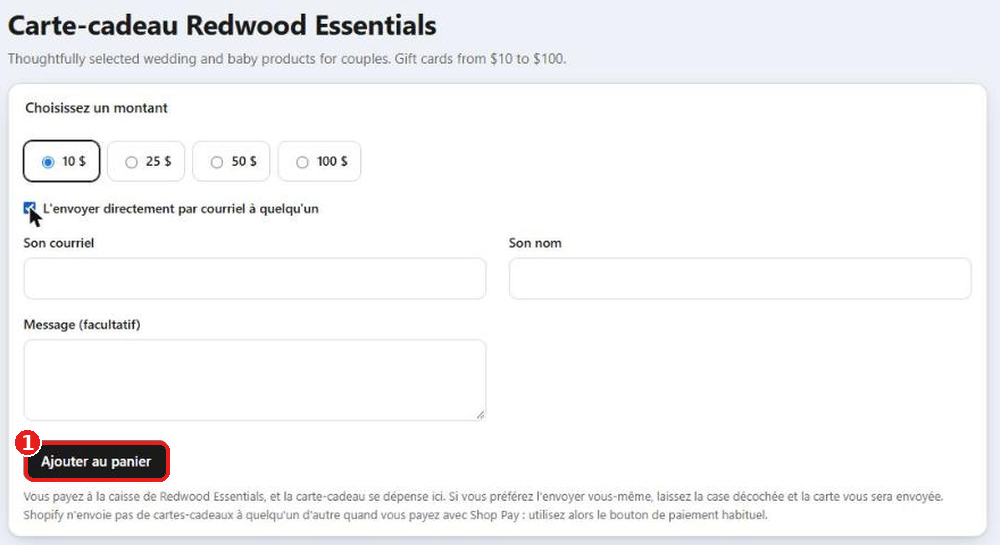
- Votre boutique apparaît maintenant sur giftpin.app/gift-cards, sous votre pays, et vos pages de liste affichent un lien Rather give a gift card?. Les clients achètent votre carte-cadeau à votre propre caisse : vous gardez l'argent et tout solde non dépensé. Les cartes-cadeaux vendues ainsi apparaissent dans Statistiques.
- Giftpin facture 2 % de chaque carte-cadeau vendue de cette façon, sur votre facture Shopify, 14 jours après la vente, pour qu'une carte remboursée ne soit jamais facturée. Aucuns frais pendant votre essai gratuit.
Ce que les acheteurs verront sur la page de cartes cadeaux de votre boutique.
Rabais après l'événement et courriels automatiques
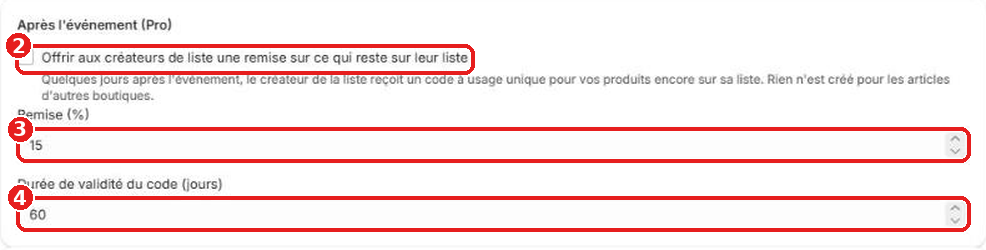
- Sous Après l'événement (Pro), activez Offrir aux créateurs de liste une remise sur ce qui reste sur leur liste et définissez Remise (%) et Durée de validité du code (jours).
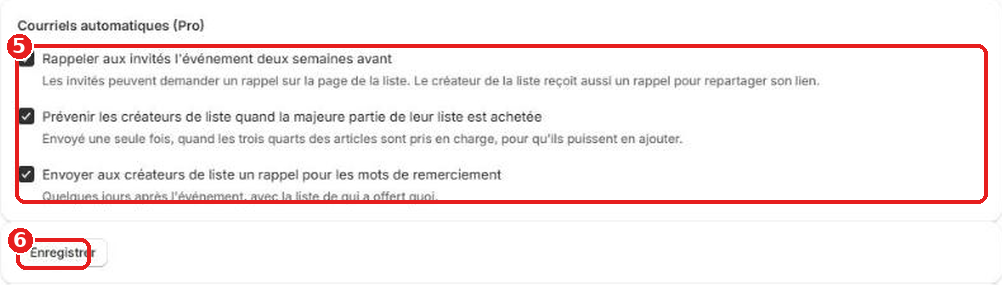
- Sous Courriels automatiques (Pro), choisissez Rappeler aux invités l'événement deux semaines avant, Prévenir les créateurs de liste quand la majeure partie de leur liste est achetée et Envoyer aux créateurs de liste un rappel pour les mots de remerciement.
- Appuyez sur Enregistrer (en haut à droite). Pour les essayer sans attendre un jour, utilisez Lancer maintenant au bas des Réglages.

Promotions de liste
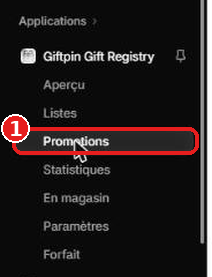
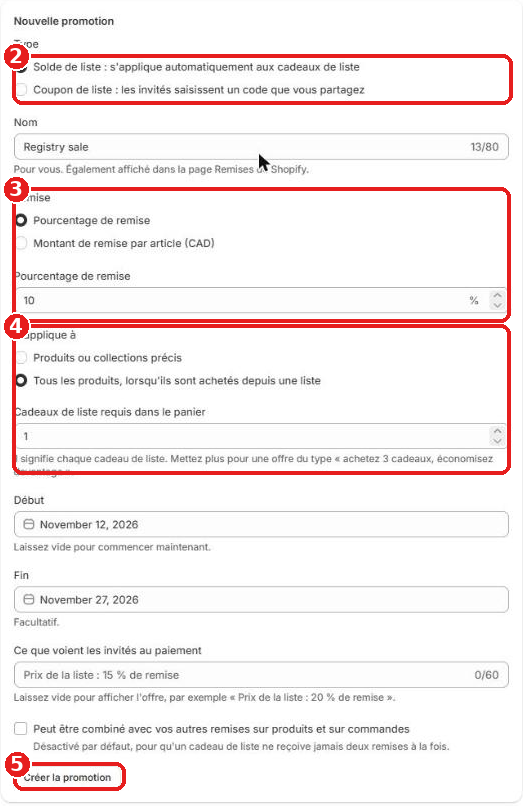
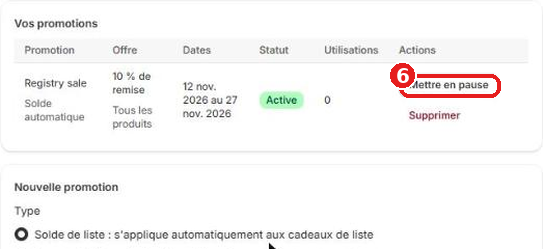
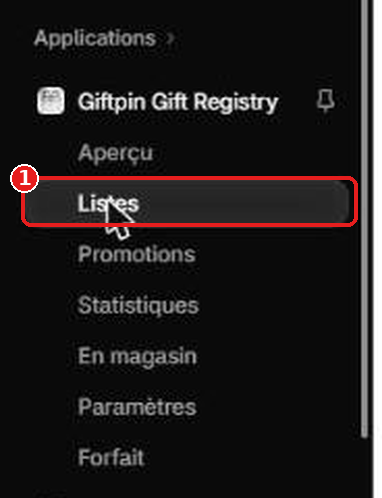
- Ouvrez Promotions. Sous Nouvelle promotion, choisissez Solde de liste : s'applique automatiquement aux cadeaux de liste ou Coupon de liste : les invités saisissent un code que vous partagez, réglez le rabais et les dates, puis cliquez sur Créer la promotion.
- Une promotion ne s'applique qu'aux cadeaux ajoutés au panier depuis une page de liste. Le même produit acheté de la façon habituelle garde son prix normal.
- Les promotions apparaissent aussi dans la page Discounts de Shopify, avec un nom qui commence par « Giftpin: ».

Statistiques et rapport des ventes
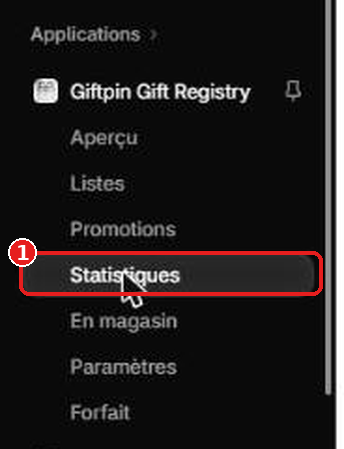
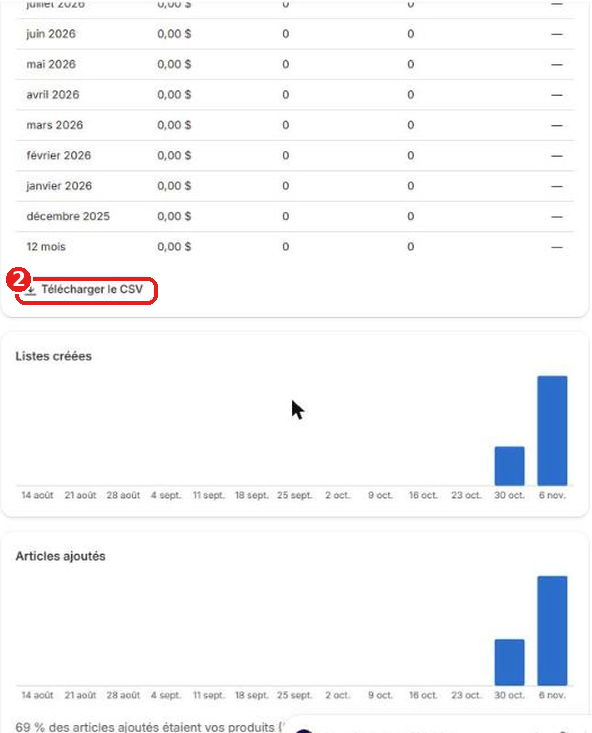
- Ouvrez Statistiques pour voir les listes créées, les articles ajoutés et les cadeaux achetés dans le temps, où les cadeaux ont été achetés, et un rapport des ventes mois par mois. Télécharger le CSV exporte le rapport.
- Sous Listes, CSV des listes et CSV des achats exportent les listes et les achats.

Mode en magasin et Shopify POS
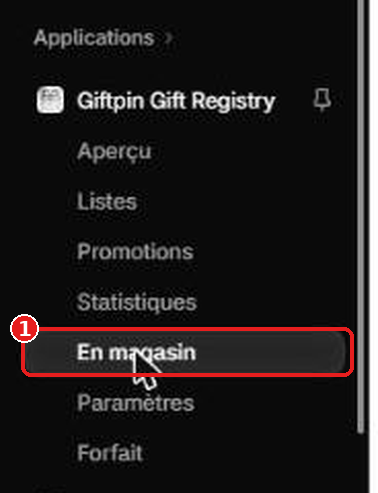
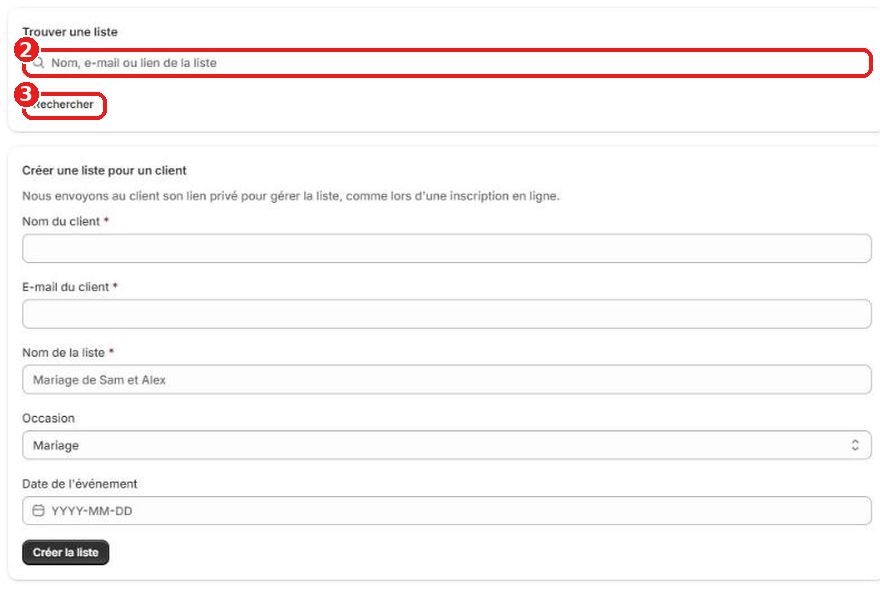
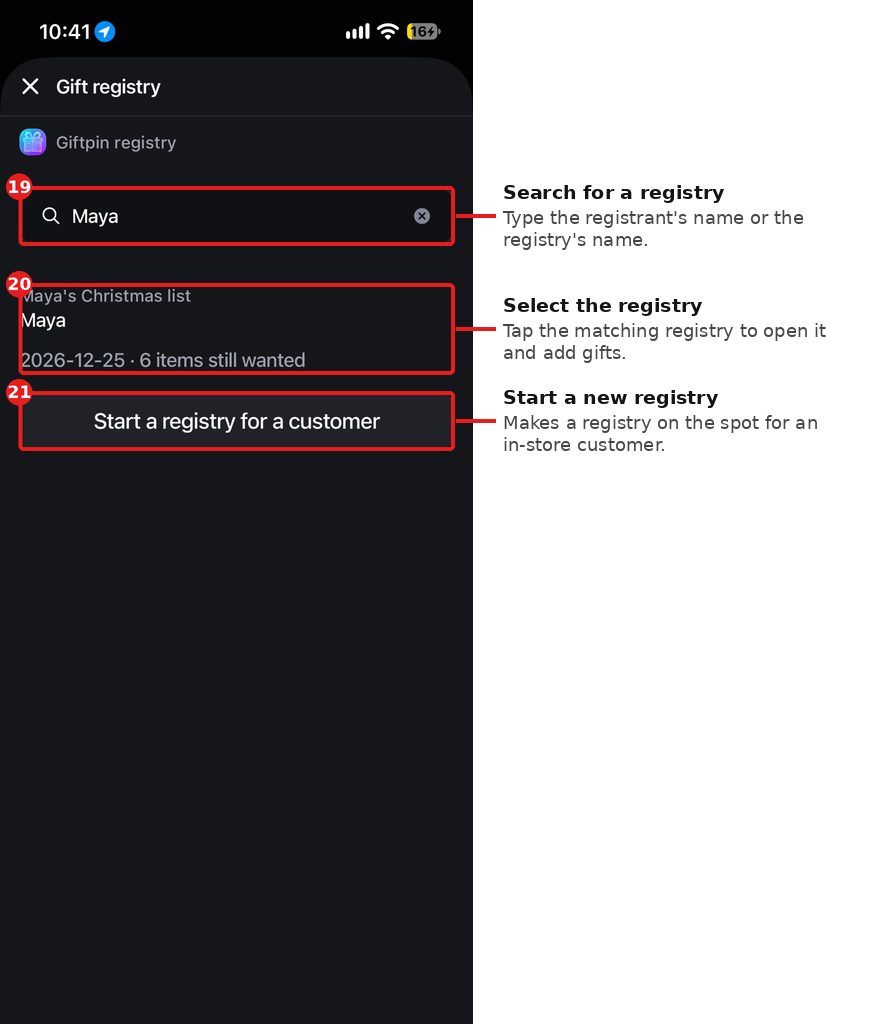
- Ouvrez En magasin dans le menu de Giftpin pour trouver la liste d'un client ou en créer une pour lui au comptoir.
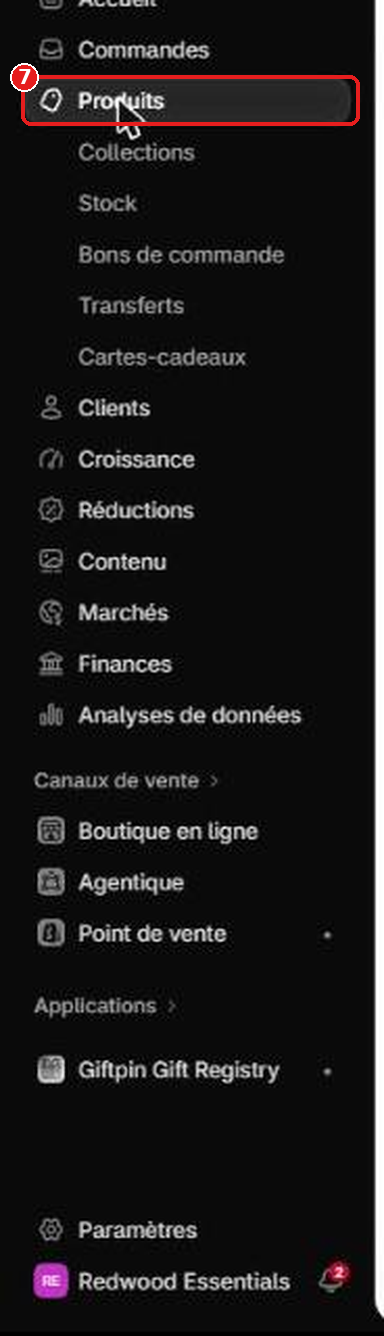
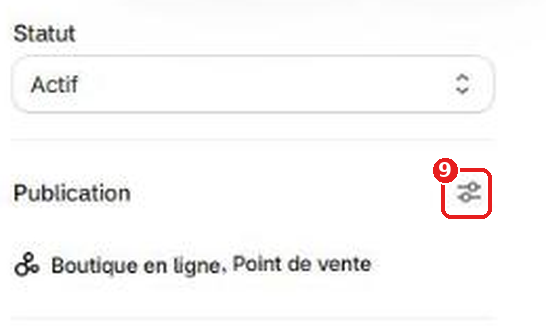
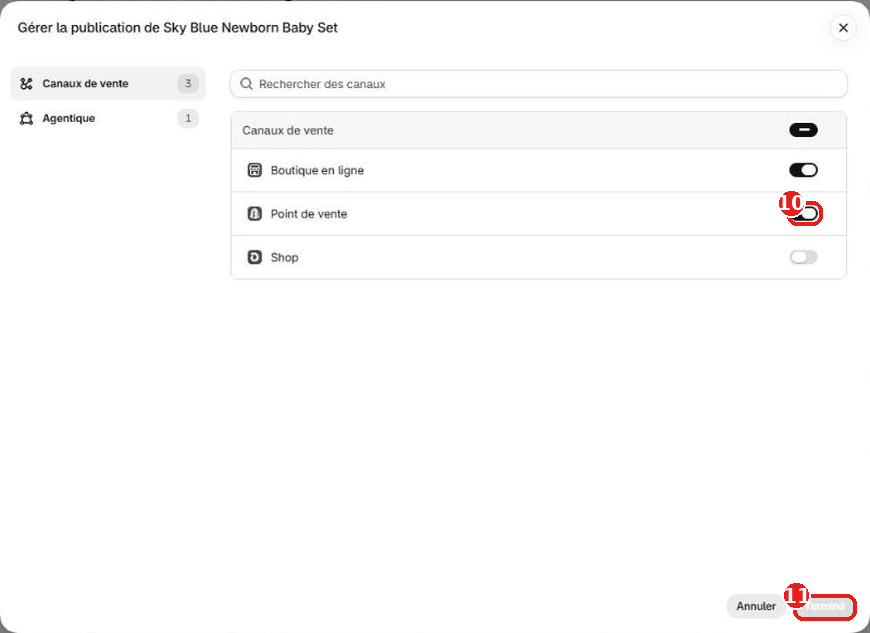
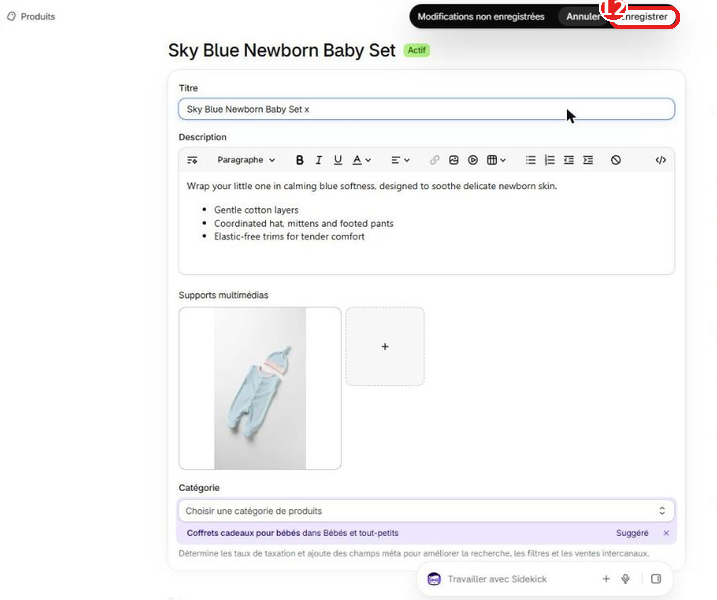
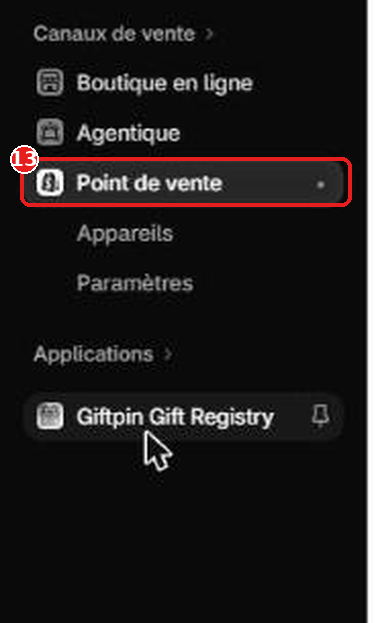
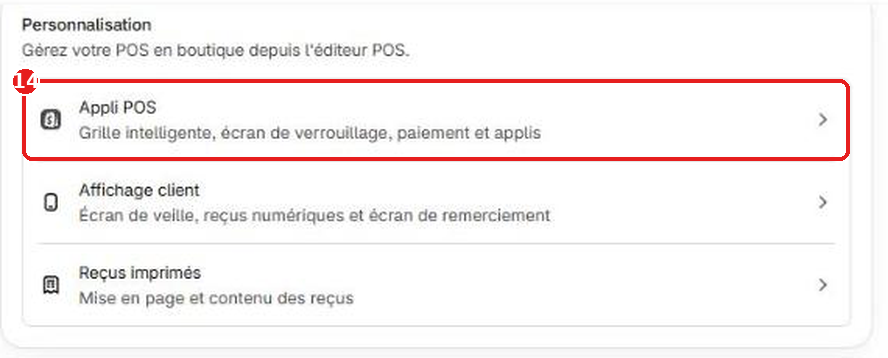
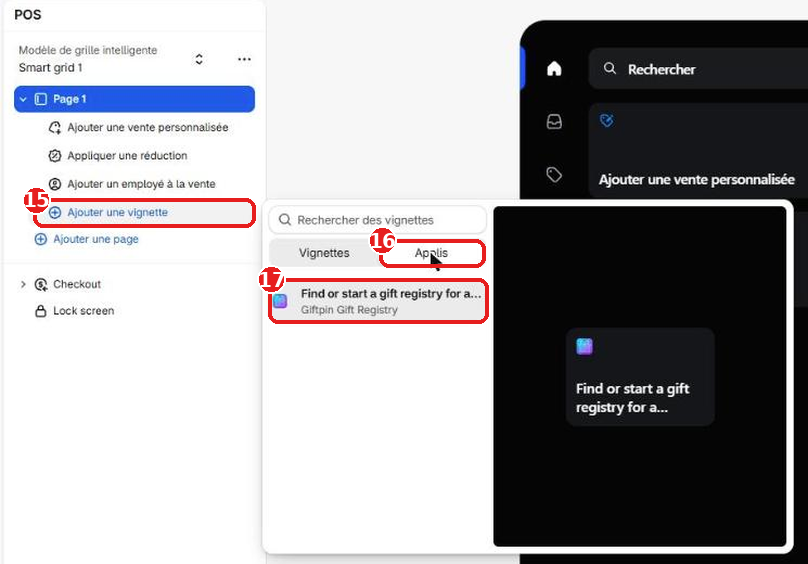
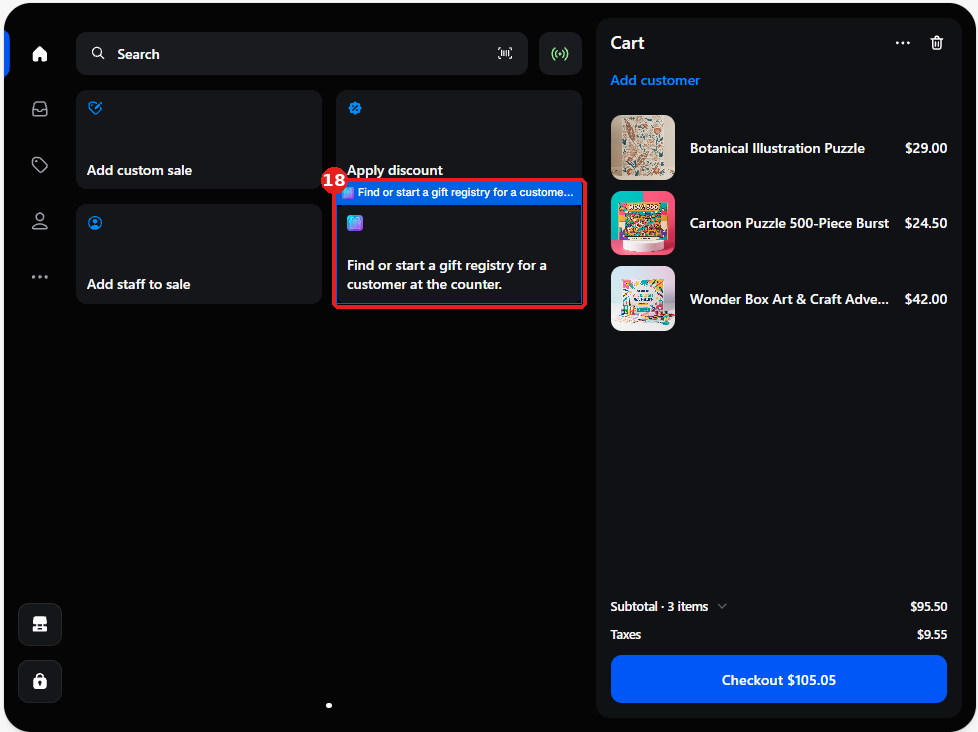
- Pour encaisser des cadeaux de liste dans Shopify POS, ajoutez la tuile Giftpin : dans votre administration Shopify, ouvrez Point of Sale, puis l'éditeur POS, choisissez Add tile → Apps et sélectionnez Giftpin. Les produits doivent être publiés sur le canal Point of Sale. Cliquez ensuite sur Save en haut à droite de l'écran, sinon la tuile n'apparaîtra pas.
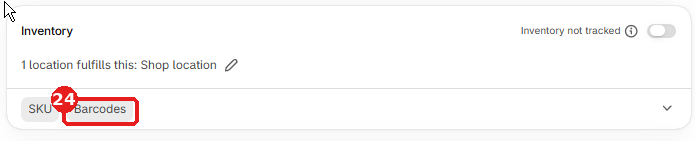
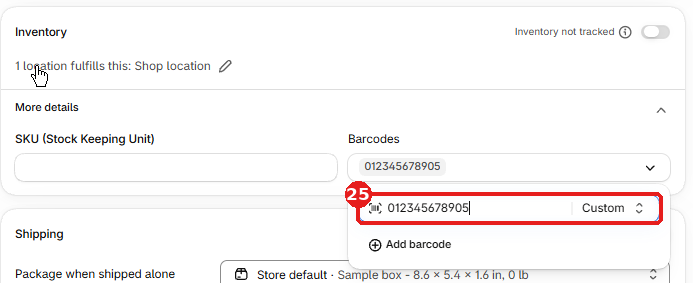
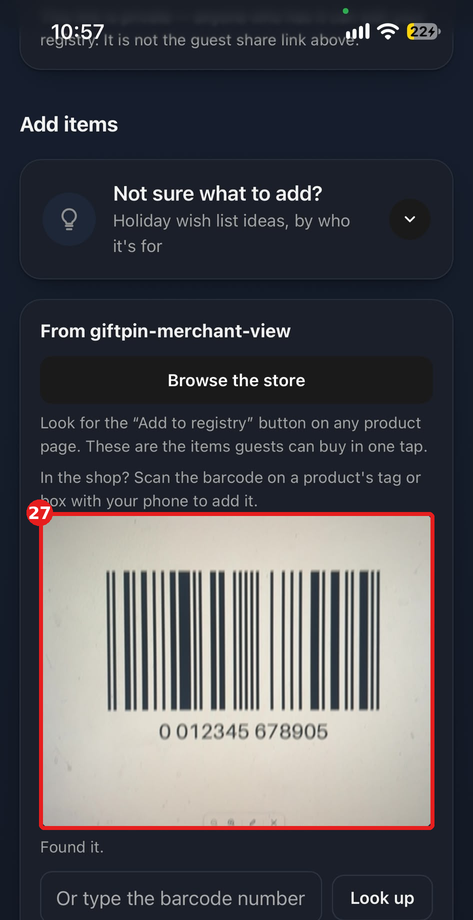
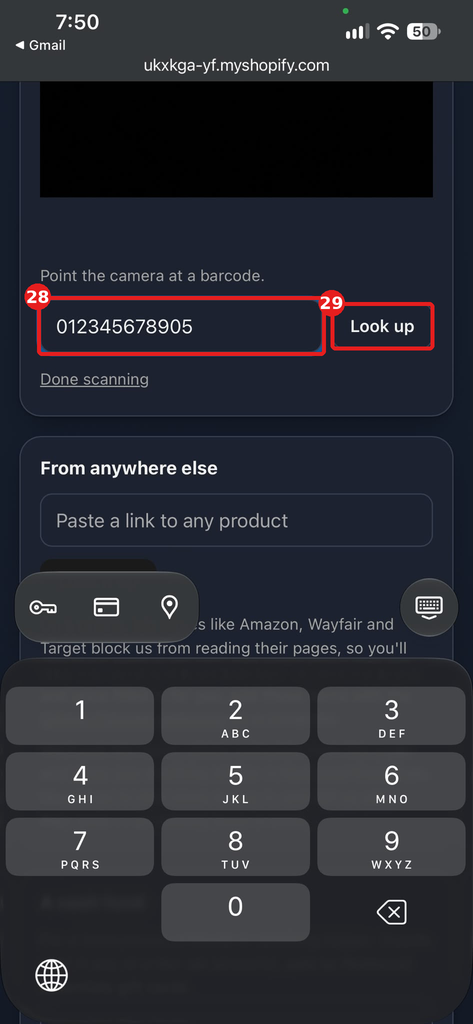
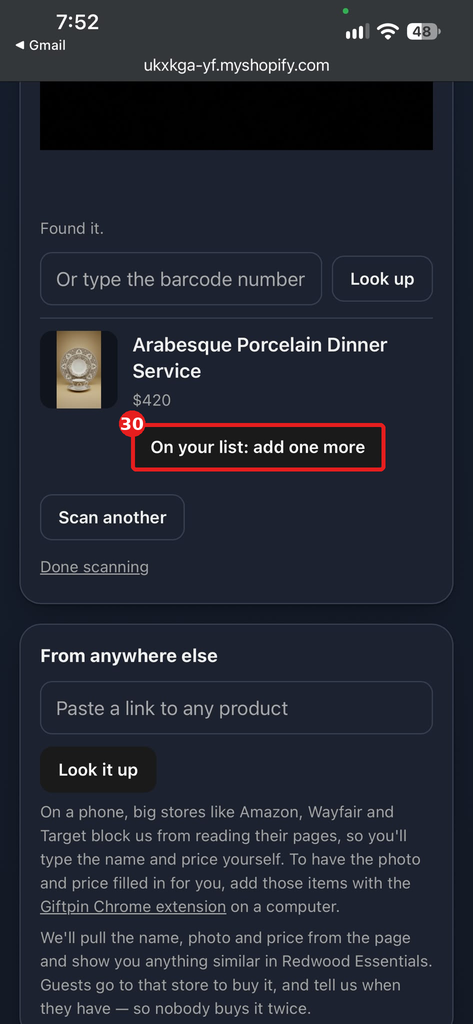
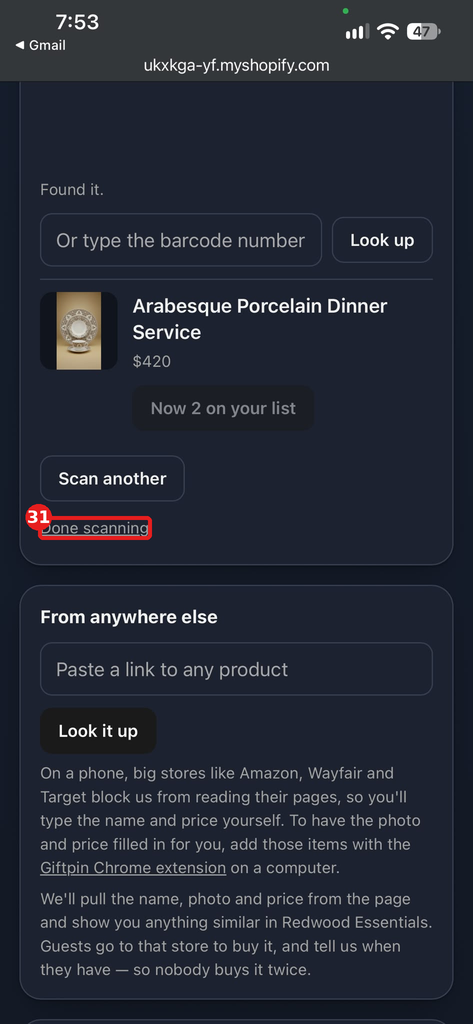
- Les inscrits peuvent aussi scanner le code-barres d'un produit avec leur téléphone dans votre magasin pour l'ajouter : ils ouvrent Numériser un code-barres en magasin sur leur page de gestion. Il faut des codes-barres (ou des UGS) sur vos produits, et cela fonctionne mieux avec un seul code-barres bien cadré.



Shopify Flow (Pro)
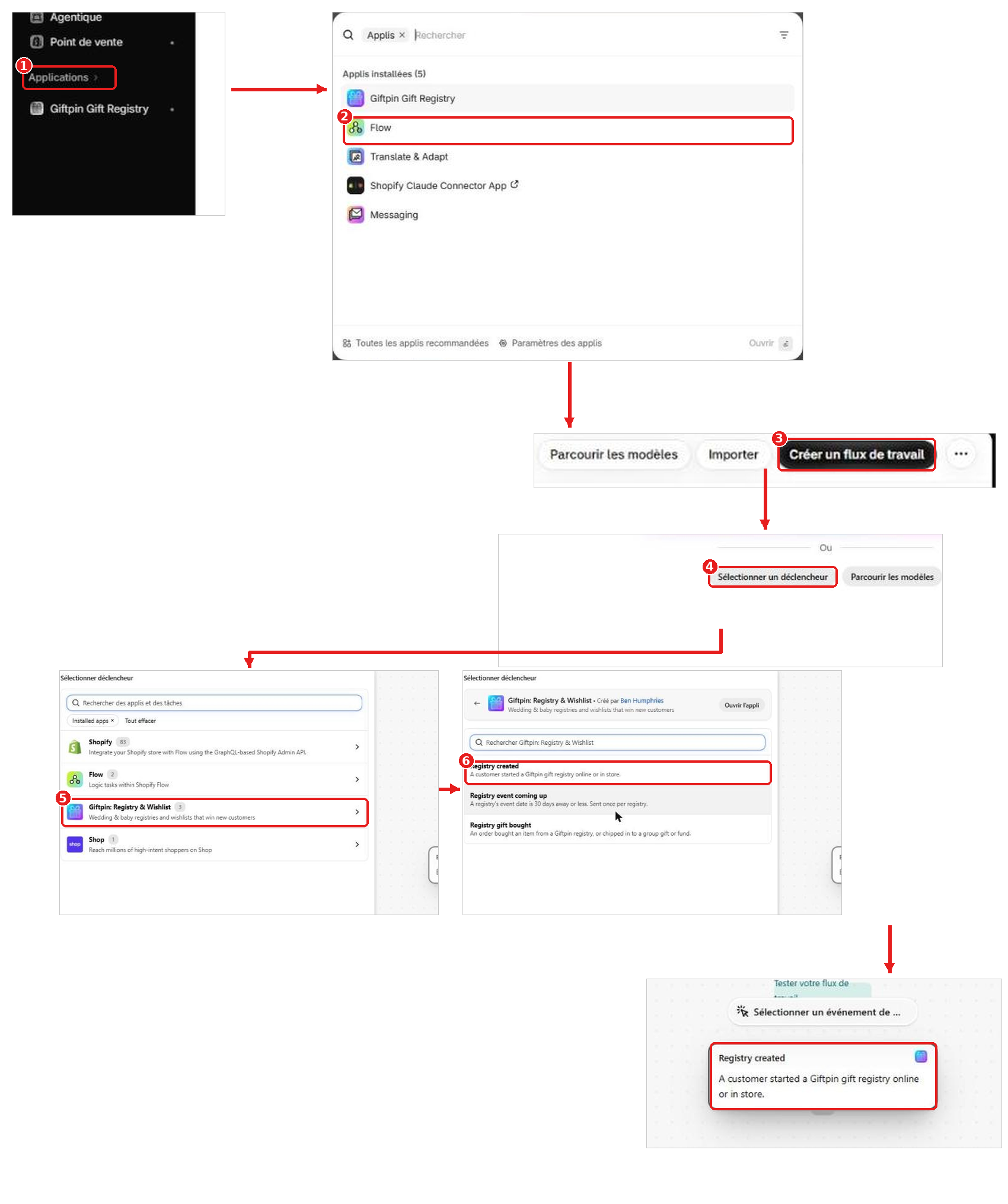
- Pour les utiliser, ouvrez Applications → Flow dans votre admin Shopify, cliquez sur Créer un workflow, puis sur Sélectionner un déclencheur. Dans la liste, choisissez d'abord l'application Giftpin: Registry & Wishlist et ses trois déclencheurs apparaissent. Chercher « Giftpin » ou « registry » dans la liste principale ne donne rien : choisissez d'abord l'application.
- Giftpin ajoute trois déclencheurs à Shopify Flow : Registry created, Registry event coming up et Registry gift bought. Utilisez-les pour écrire à l'inscrit, étiqueter un client ou prévenir votre équipe.
- Les courriels des inscrits servent aux messages sur leur propre liste. Leur envoyer du marketing exige toujours leur consentement.
Prêt à offrir une liste de cadeaux à vos clients ?
Installation gratuite depuis la boutique d'applications Shopify.