 Giftpin
Proガイド Shopifyストアオーナー
Giftpin Pro
ファンド、ギフトカード、自動化
Proを始め、みんなでギフトとキャッシュファンドを設定し、giftpin.appでギフトカードを販売し、イベント後の自動メールと割引を送り、プロモーションを実施し、分析を確認し、店頭モードを使いましょう。太字は、画面に表示されるとおりの文言です。
スクリーンショットは英語版の画面です。 Shopifyの画面名(たとえば Content → Menus)は、英語版のShopify管理画面と同じく英語で表記しています。お使いの言語では翻訳されて表示されることがあります。 この手順は順番に進めてください。セットアップ、カスタマイズ、Proの各ページで1から20まで番号が付いており、番号はページをまたいで続きます。
Pro
もっと活用したいストア向けのオプションです。
12

Proを始める
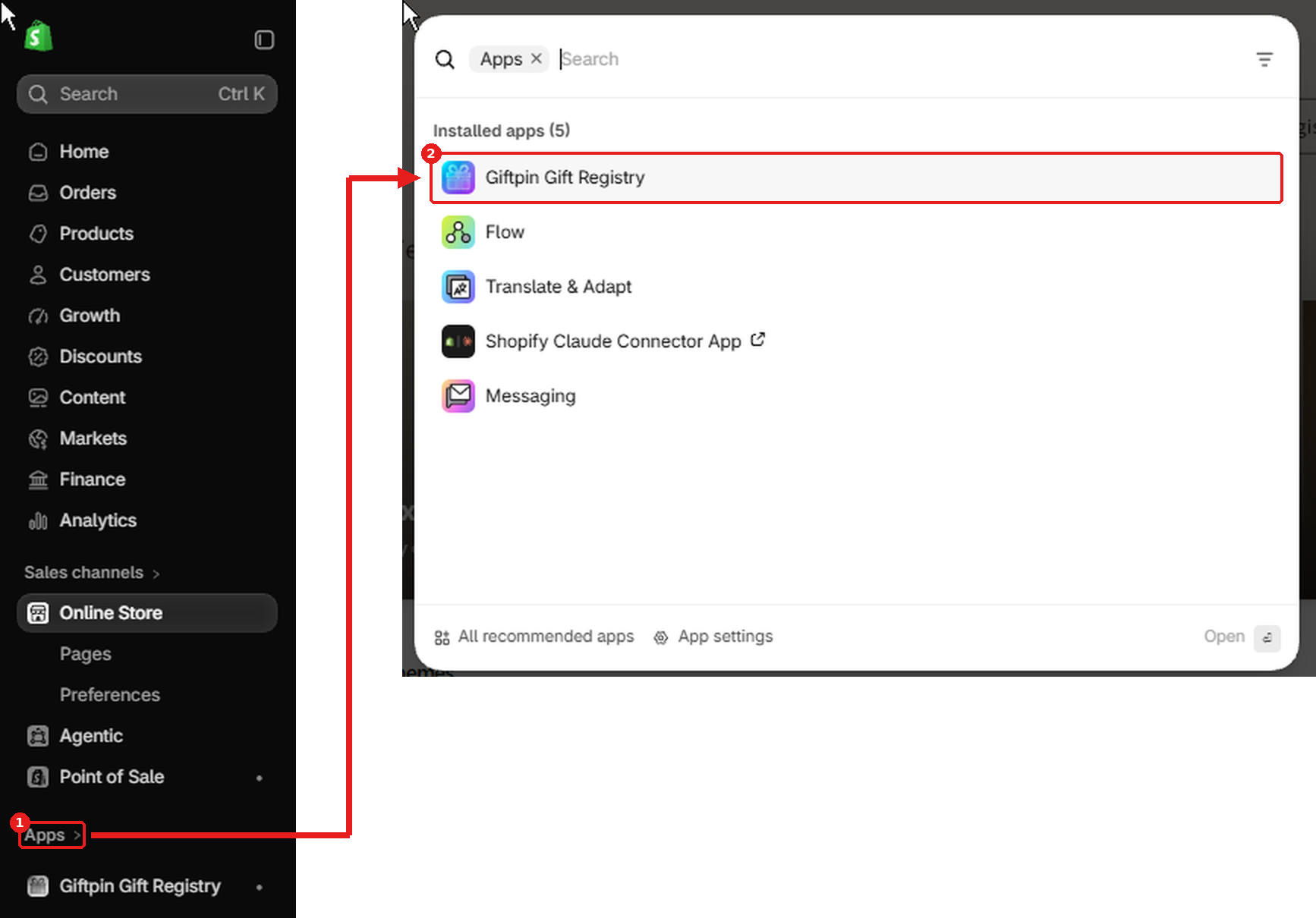
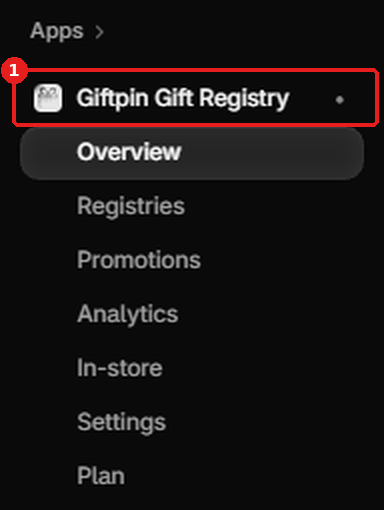
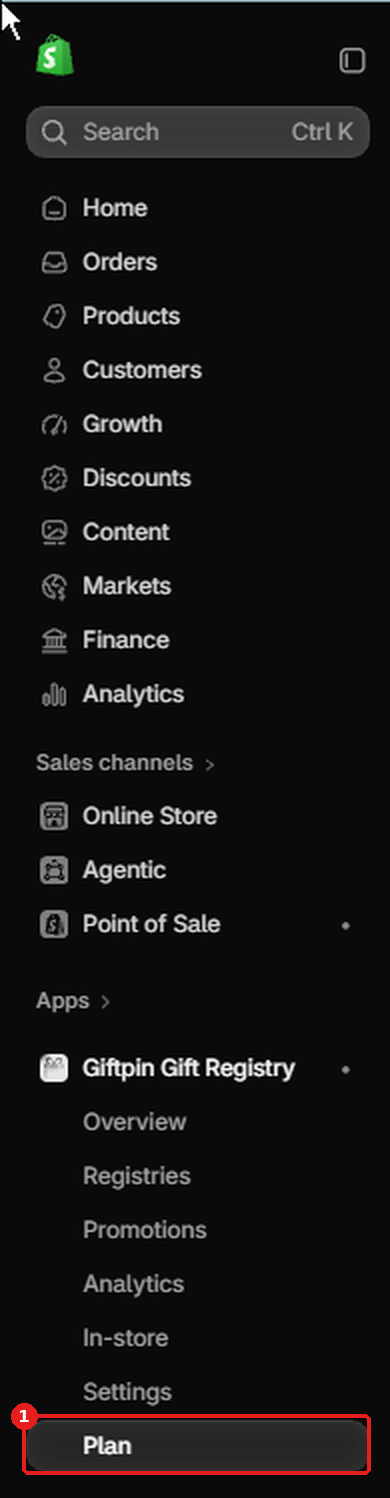
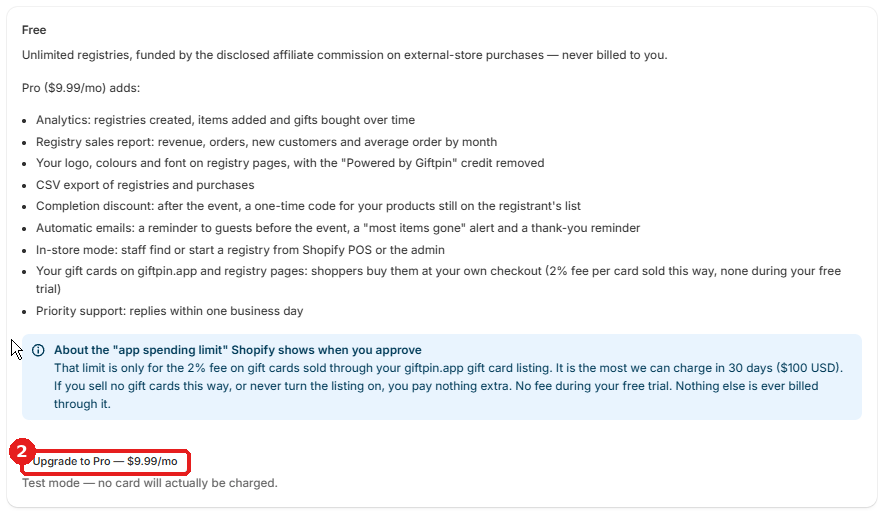
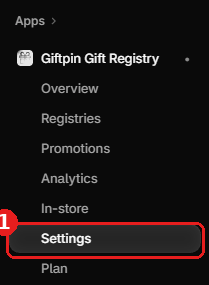
- Giftpinのメニューで プラン を開き、アップグレードのボタンをクリックします。14日間の無料トライアルがあり、その後Giftpin Proは月額$9.99です。Proを解約 も同じページにあります。
13
ギフトリストの特典を用意する(Pro)
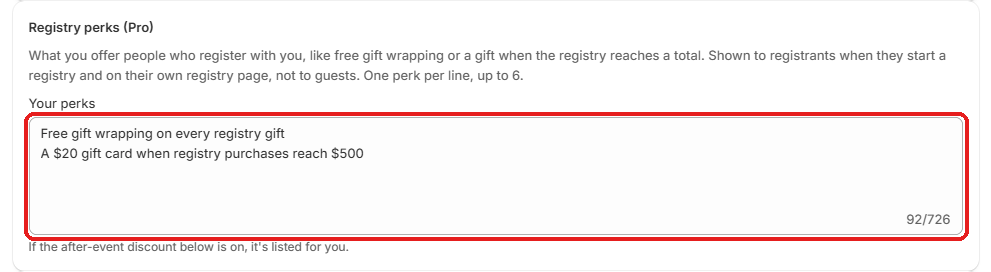
- ギフトリストの特典(Pro) の 特典 に、あなたのストアで登録した人への特典を1行に1つずつ書きます。たとえば、無料のギフトラッピングや、ギフトリストが一定の金額に達したときのプレゼントなどです。
- リストの作成者には、ギフトリストを作成する画面で表示されます。保存 を押してください。
14
みんなでギフトとキャッシュファンド
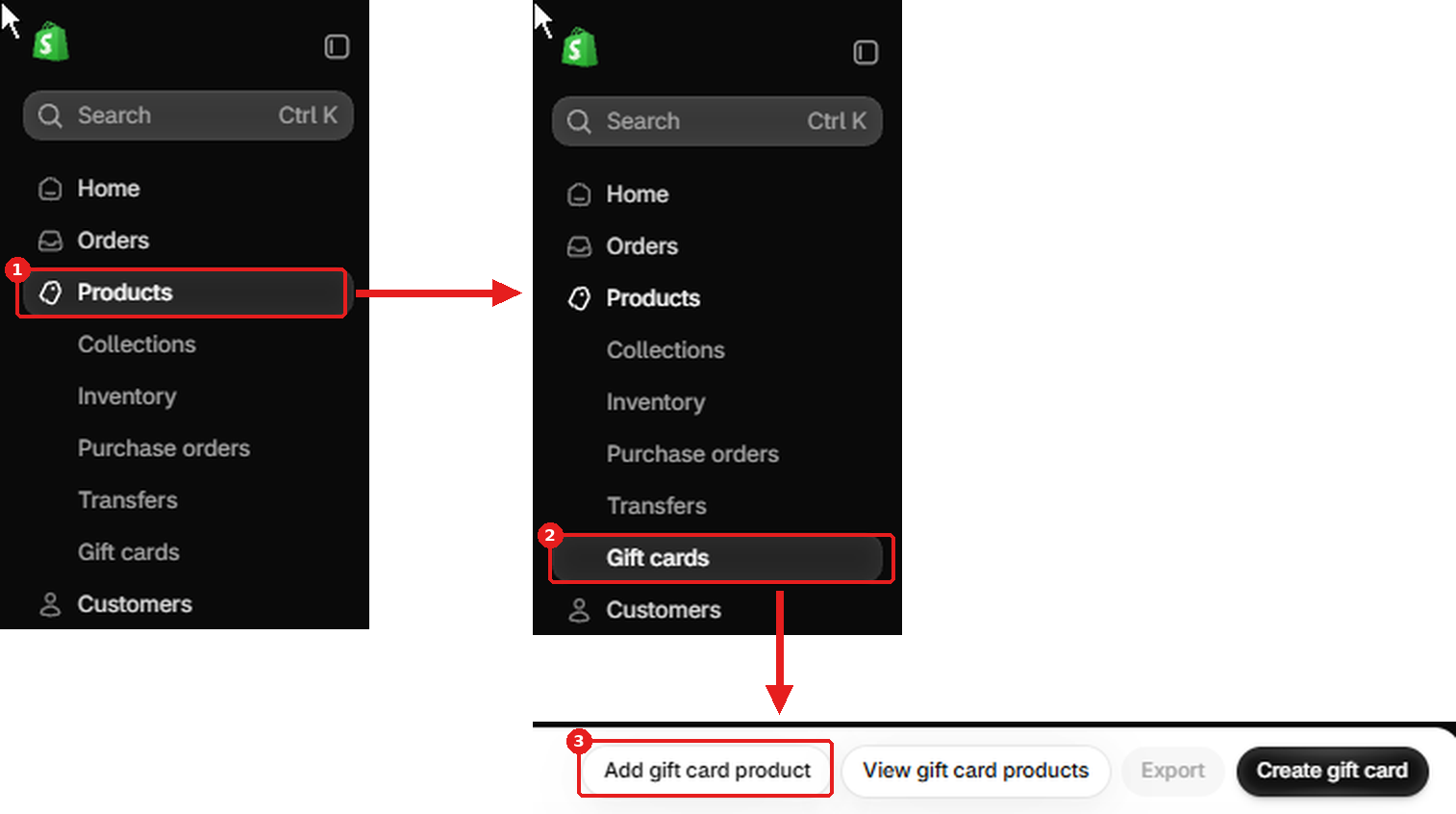
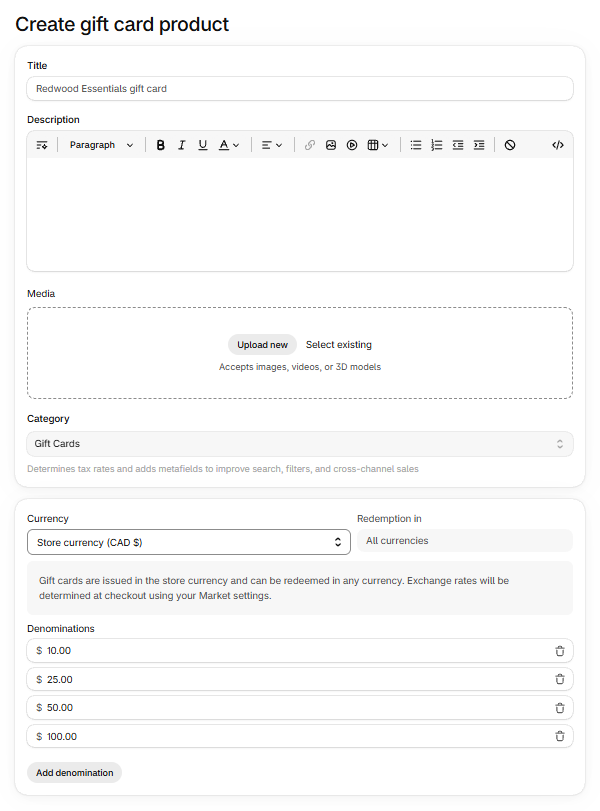
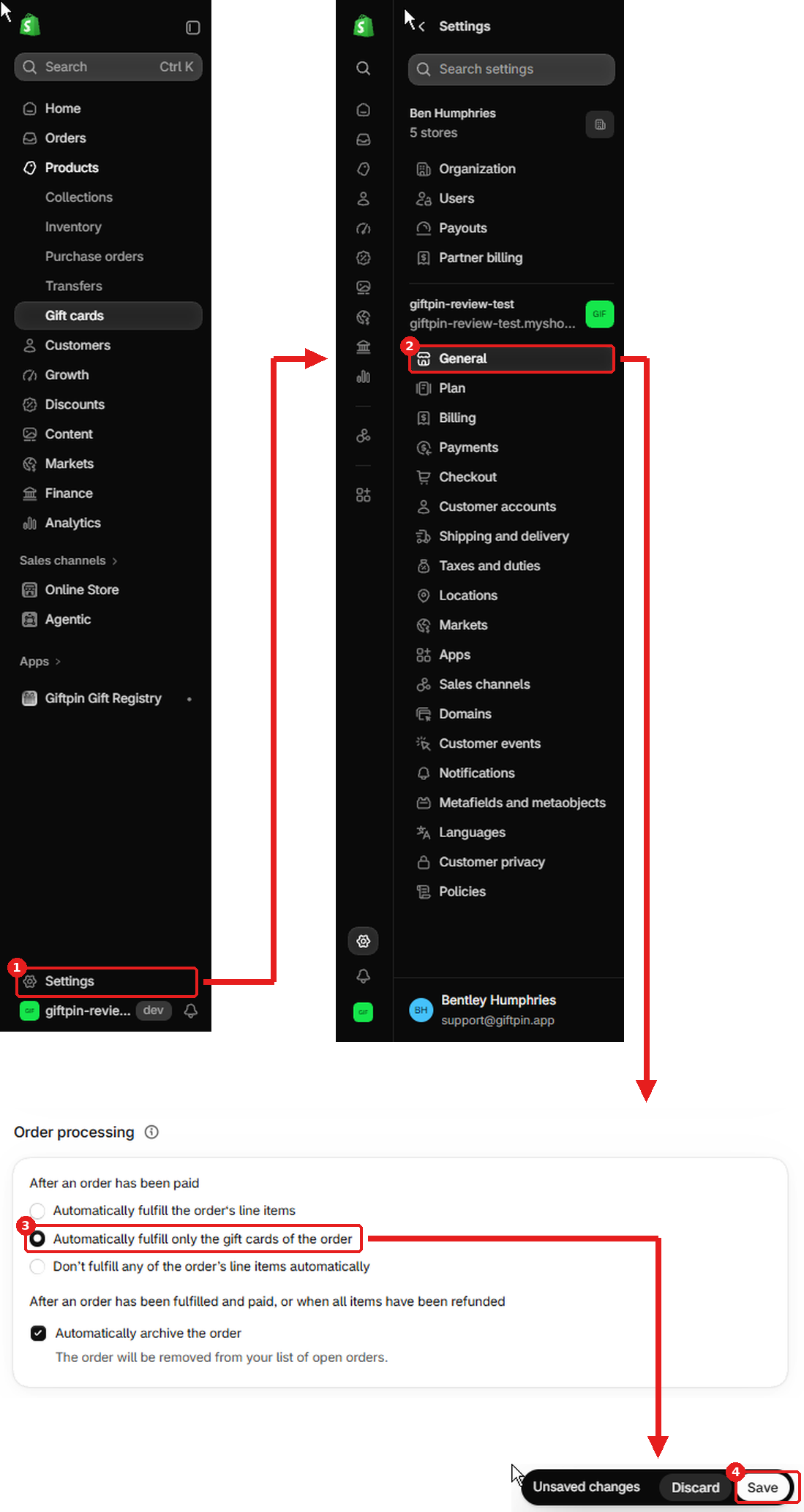
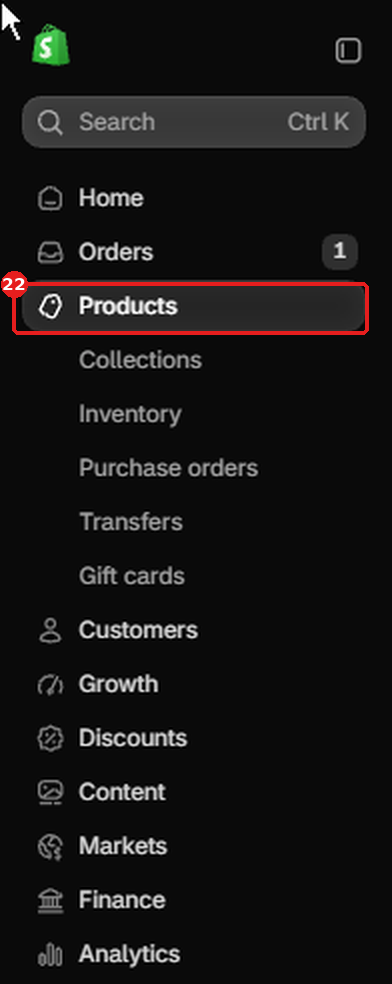
- Shopify管理画面で Products → Gift cards を開き、Add a gift card product をクリックします。
- タイトルと、25、50、100 などの金額をいくつか設定します。giftpin.appで販売するには、ストアの通貨で500以下の金額が1つ以上必要です。Sales channels and apps の Online Store はオンのままにして、Save gift card product をクリックします。
- Settings → General → Order processing で Automatically fulfill only the gift cards を選びます。Shopifyは、注文が処理済みになってからギフトカードを送信します。
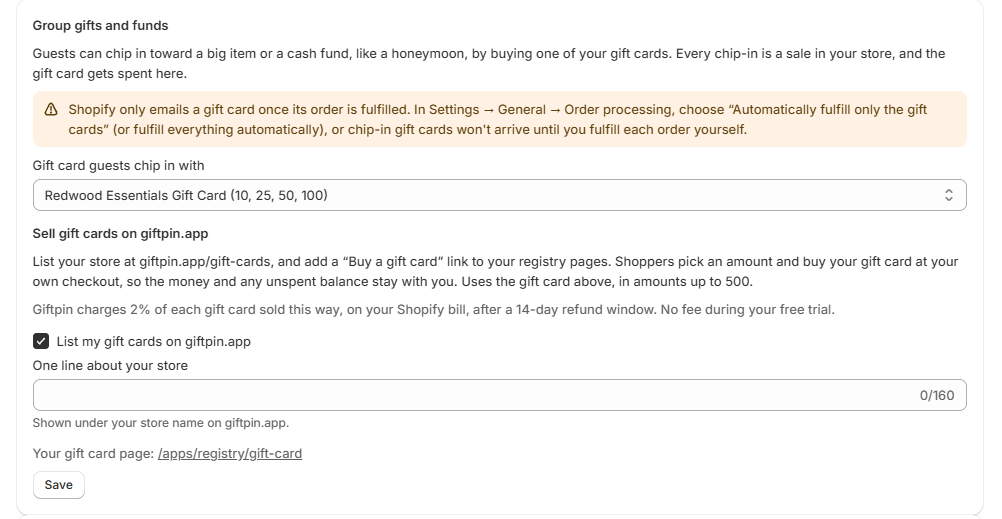
- Giftpinで 設定 を開きます。すでに開いていた場合は、新しいギフトカードが表示されるようにページを再読み込みしてください。みんなでギフトとファンド の ゲストが出し合いに使うギフトカード でギフトカードを選び、そのセクションの 保存 を押します。
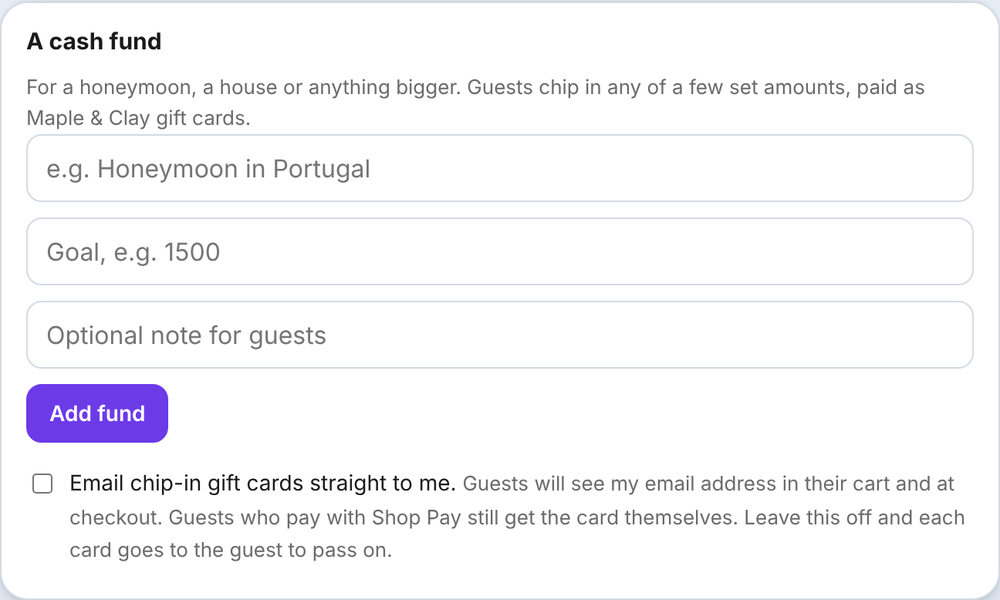
- これで登録者は管理ページからキャッシュファンドを追加できます。キャッシュファンド で名前と目標額を入力し、ファンドを追加 をタップします。ゲストはギフトカードの金額で、ファンドや大きなアイテムに出し合えます。
リスト作成者が自分のリストの管理ページで目にする画面です。この枠はここでは開きません。クリックする操作はありません。
15
giftpin.appでギフトカードを販売する
- Proと、上のステップのギフトカードが必要です。ゲストが出し合いに使うギフトカード で選ばれている必要があり、まだ オフ のままだとストアは掲載されず、保存時にGiftpinが警告を表示します。
- Giftpinで 設定 を開きます。giftpin.appでギフトカードを販売する で giftpin.appに自分のギフトカードを掲載する にチェックを入れ、ストアの紹介(1行) を追加して、そのセクションの 保存 を押します。
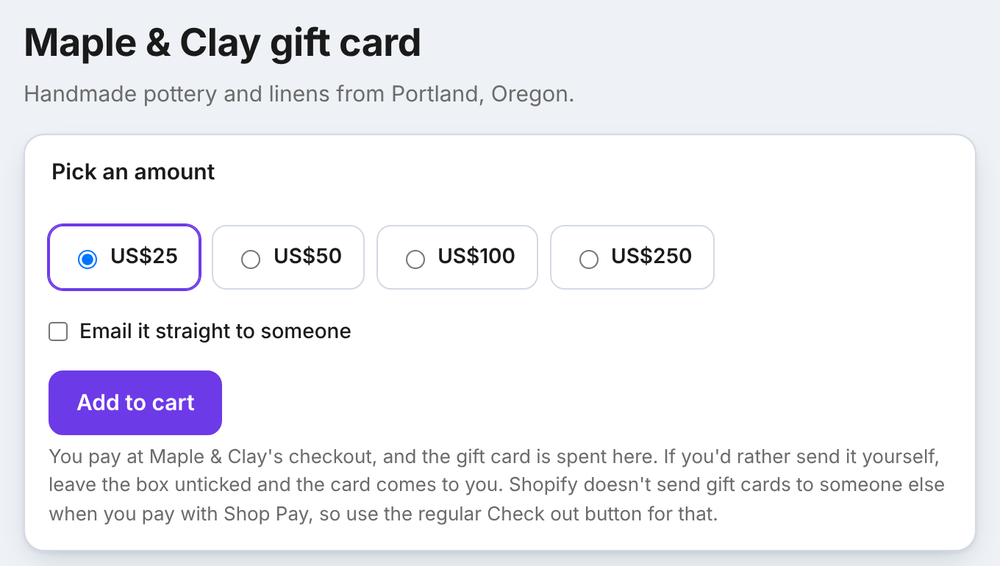
- あなたのストアが giftpin.app/gift-cards の国別の欄に表示され、ギフトリストのページには Rather give a gift card? のリンクが追加されます。お客様はあなた自身のチェックアウトでギフトカードを購入するので、代金と未使用の残高はあなたのものです。この方法で販売されたギフトカードは、Giftpinの 分析 に表示されます。
- Giftpinは、この方法で販売されたギフトカード1枚ごとに2%を、販売の14日後にShopifyの請求書に加えて請求します。返金されたカードが請求されることはありません。無料トライアル中は手数料はかかりません。
購入者がストアのギフトカードページで目にする画面です。
16
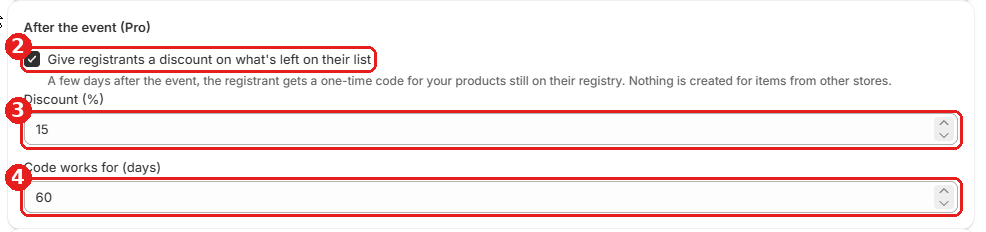
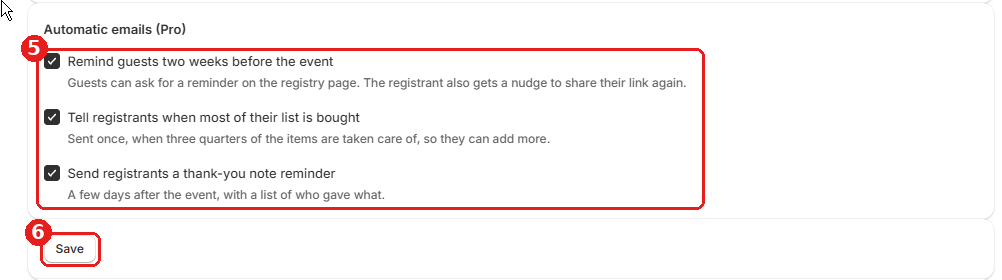

イベント後の割引と自動メール
- イベント後(Pro) で リストに残ったアイテムの割引を作成者に贈る をオンにし、割引(%) と コードの有効日数(日) を設定します。
- 自動メール(Pro) で、イベントの2週間前にゲストへリマインドする、リストの大半が購入されたら作成者に知らせる、作成者にお礼状のリマインドを送る を選びます。
- 保存(右上)を押します。1日待たずに試すには、設定の下部にある 今すぐ実行 を使ってください。
17
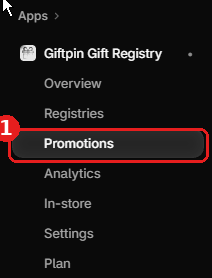
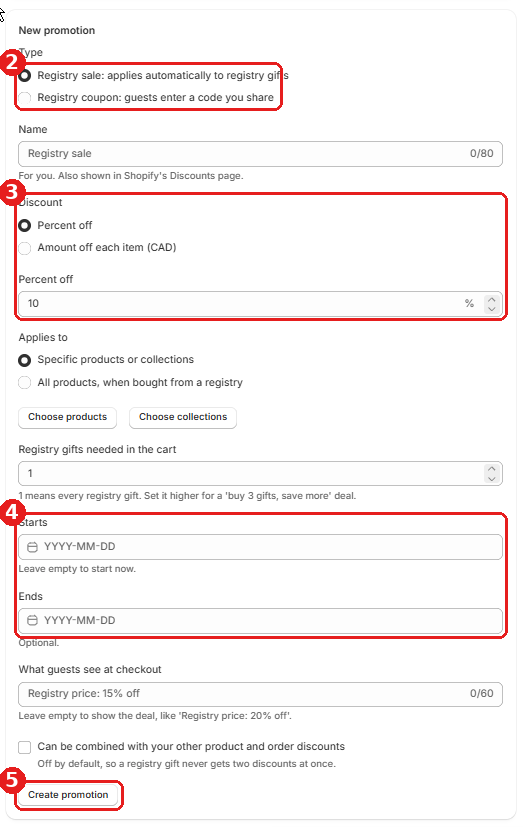

ギフトリストのプロモーション
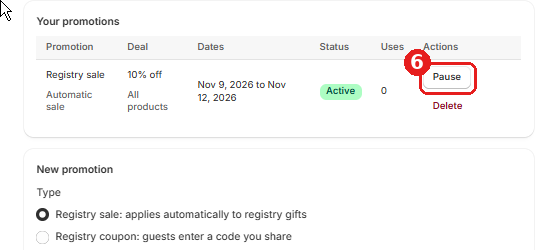
- プロモーション を開きます。新しいプロモーション で ギフトリストセール:ギフトリストのギフトに自動で適用 または ギフトリストクーポン:ゲストが共有されたコードを入力 を選び、割引と期間を設定して プロモーションを作成 をクリックします。
- プロモーションが適用されるのは、ギフトリストのページからカートに入れたギフトだけです。同じ商品を通常の方法で買った場合は、ふだんの価格のままです。
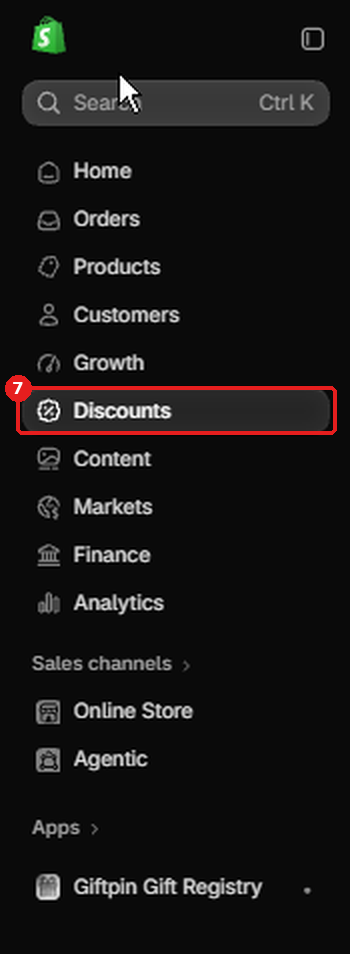
- プロモーションは、Shopifyの Discounts ページにも「Giftpin:」で始まる名前で表示されます。
18

分析と売上レポート
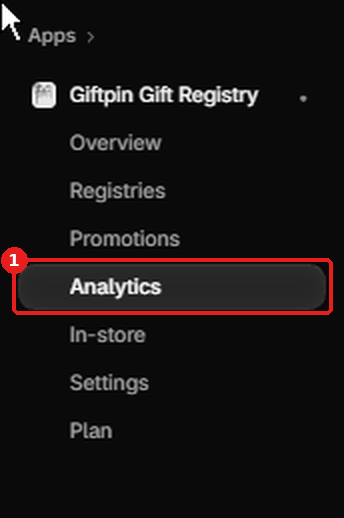
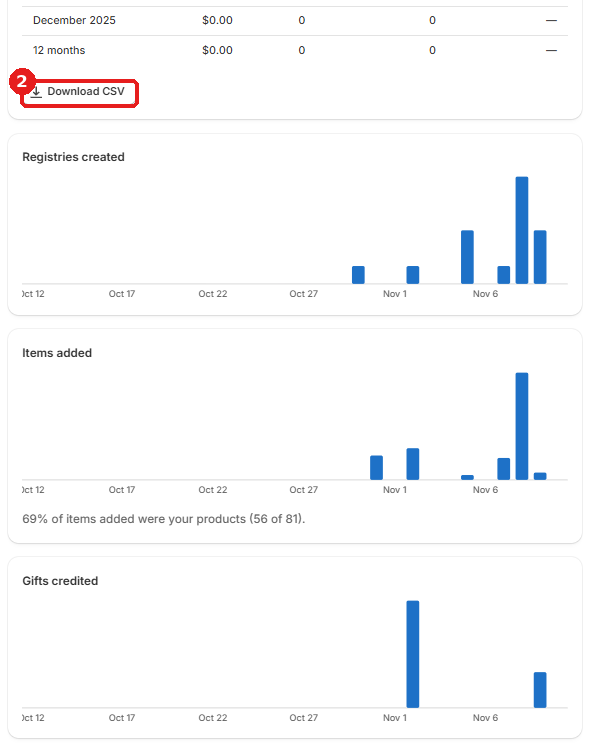
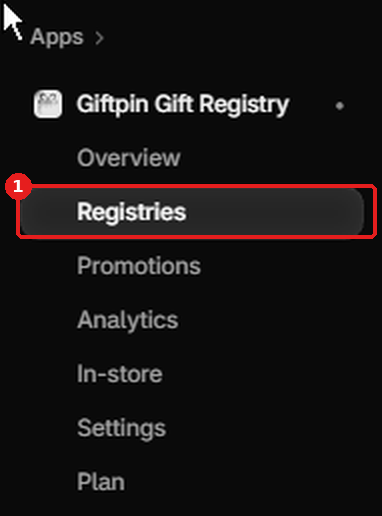
- 分析 を開くと、作成されたギフトリスト、追加されたアイテム、購入されたギフトの推移、ギフトを購入した場所、月ごとの売上レポートを確認できます。CSVをダウンロード でレポートを書き出せます。
- ギフトリスト の ギフトリストCSV と 購入履歴CSV で、ギフトリストと購入の一覧を書き出せます。
19



店頭モードとShopify POS
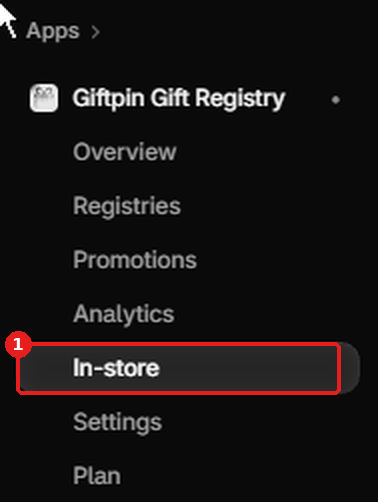
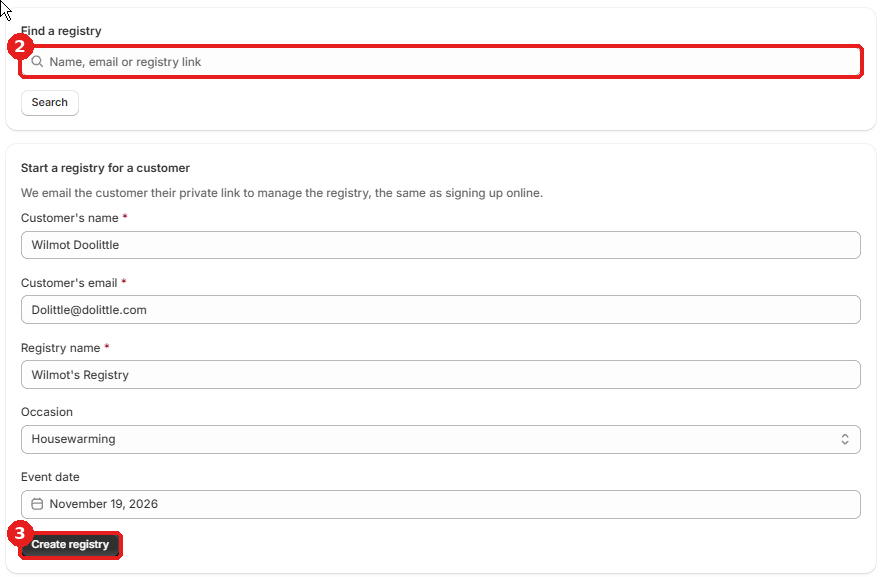
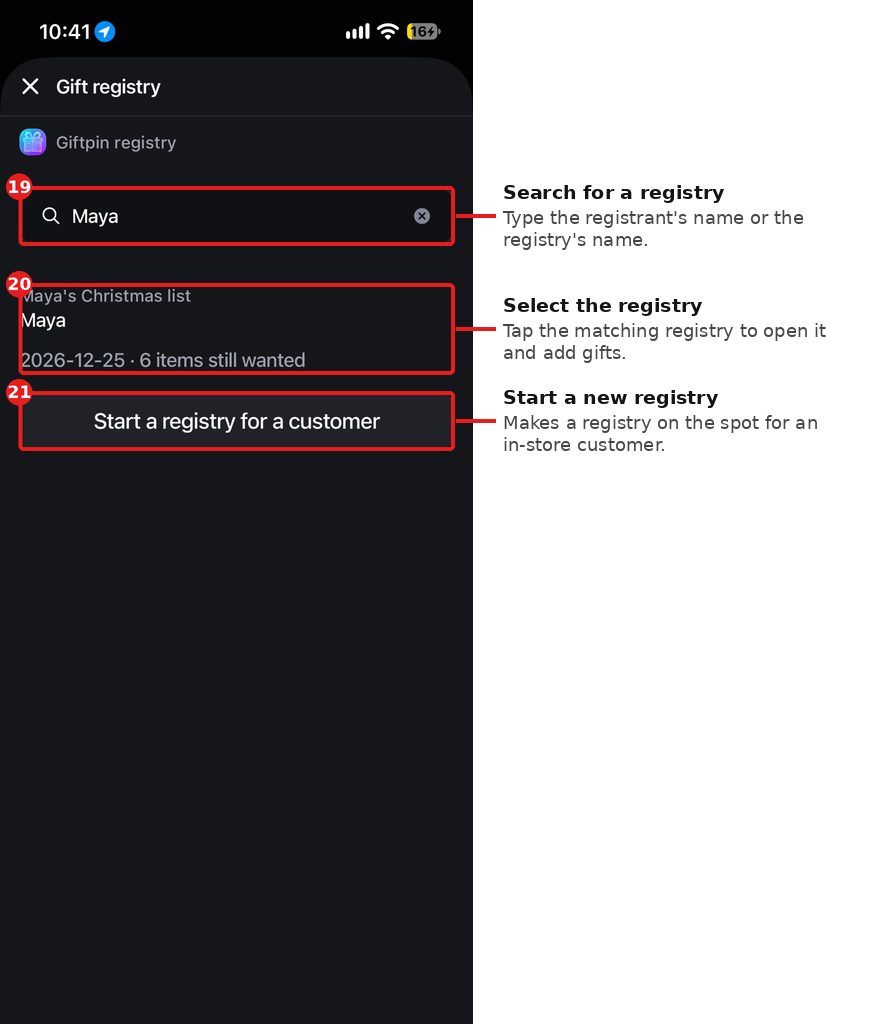
- Giftpinのメニューで 店頭 を開くと、お客様のギフトリストを探したり、カウンターでお客様の代わりに作成したりできます。
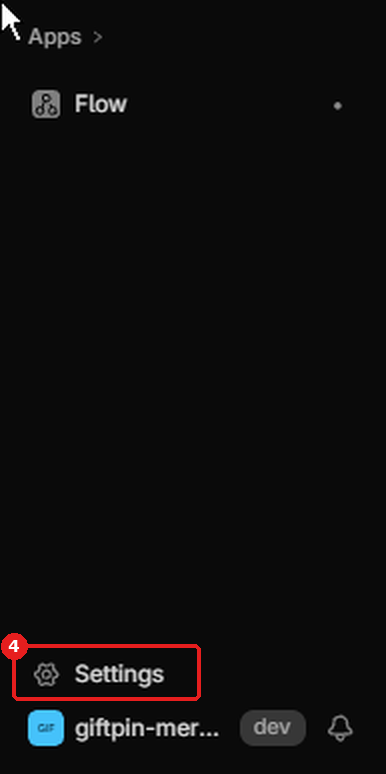
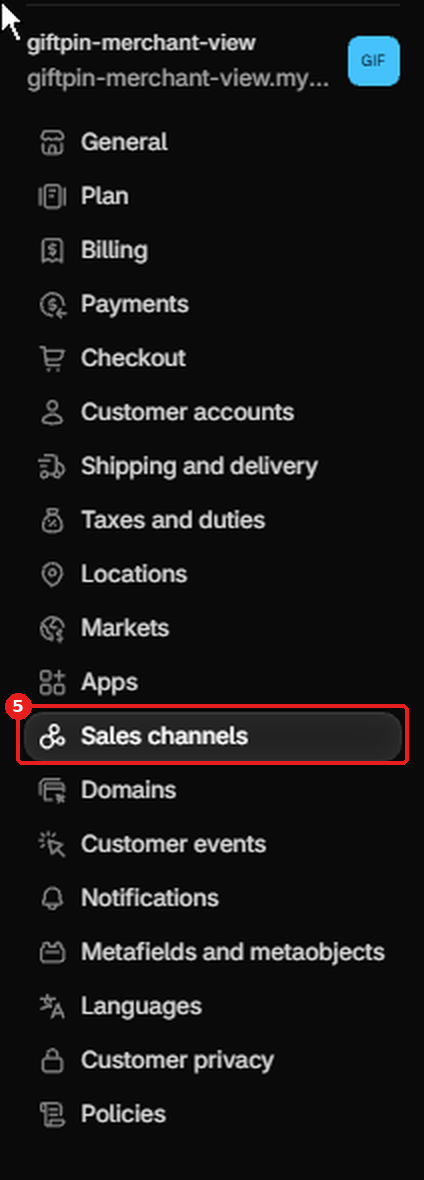
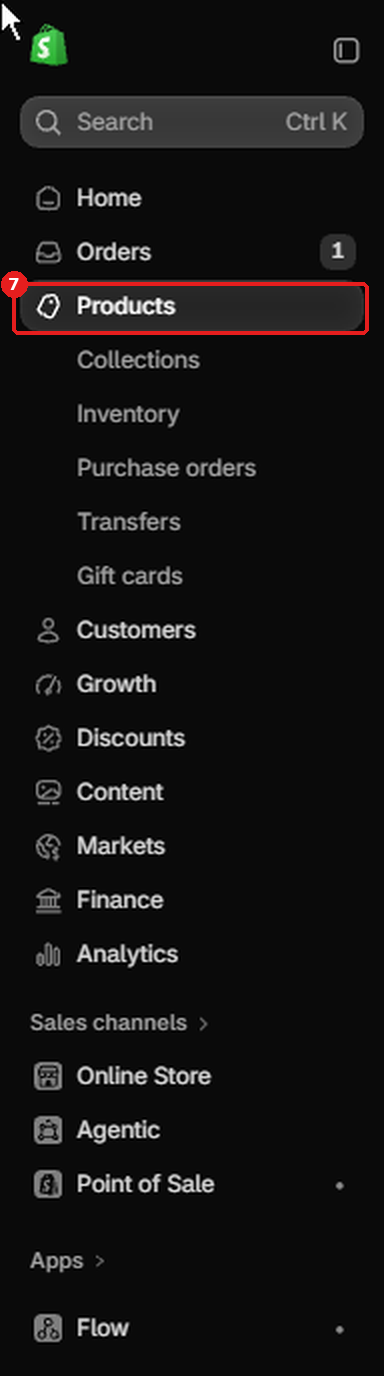
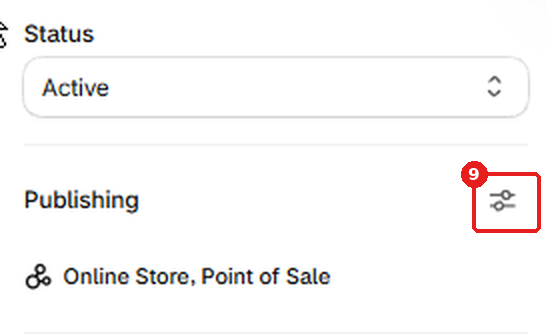
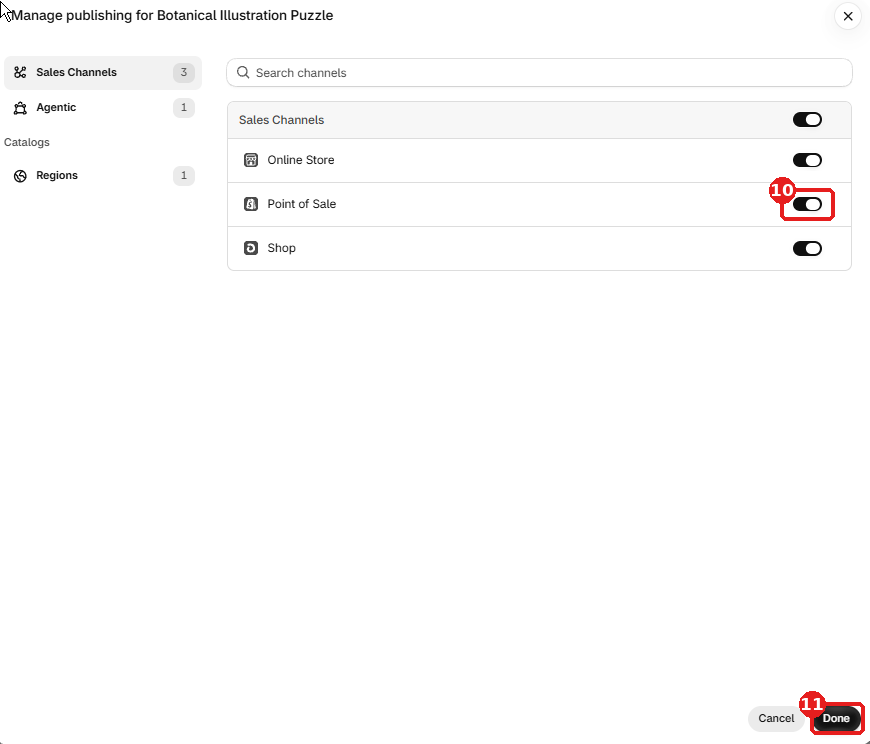
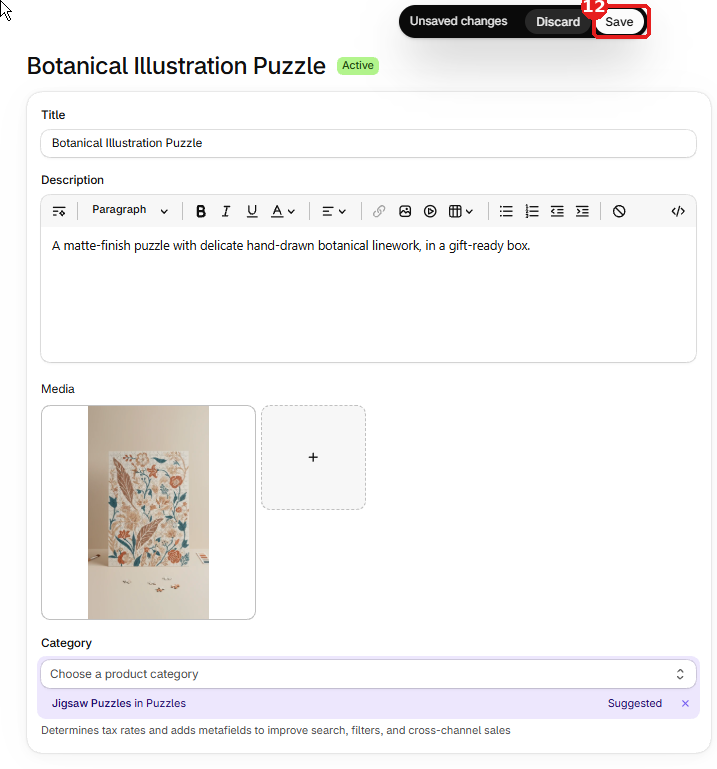
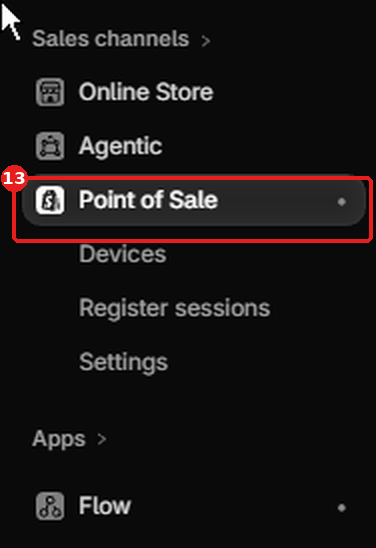
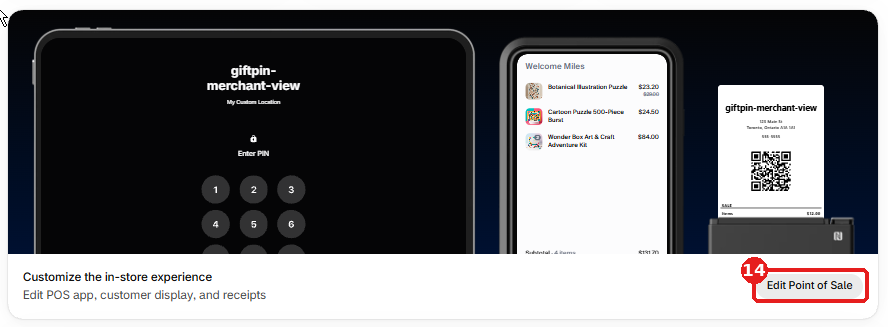
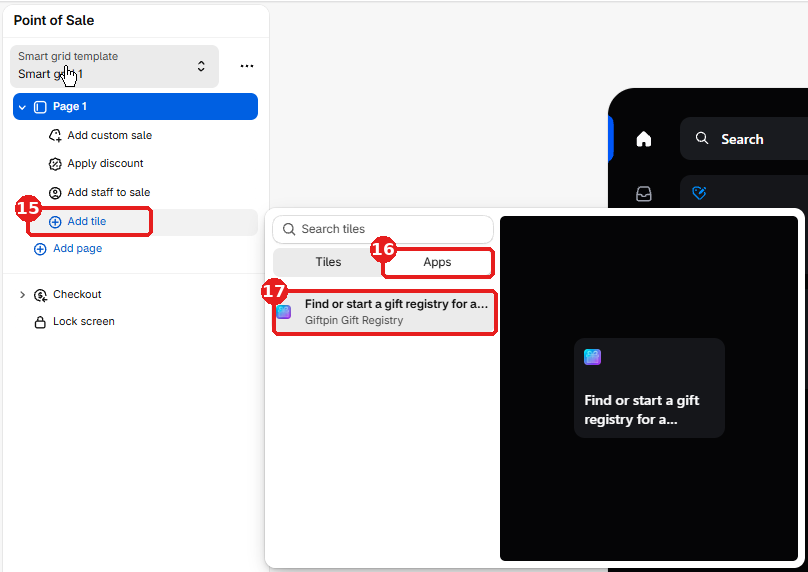
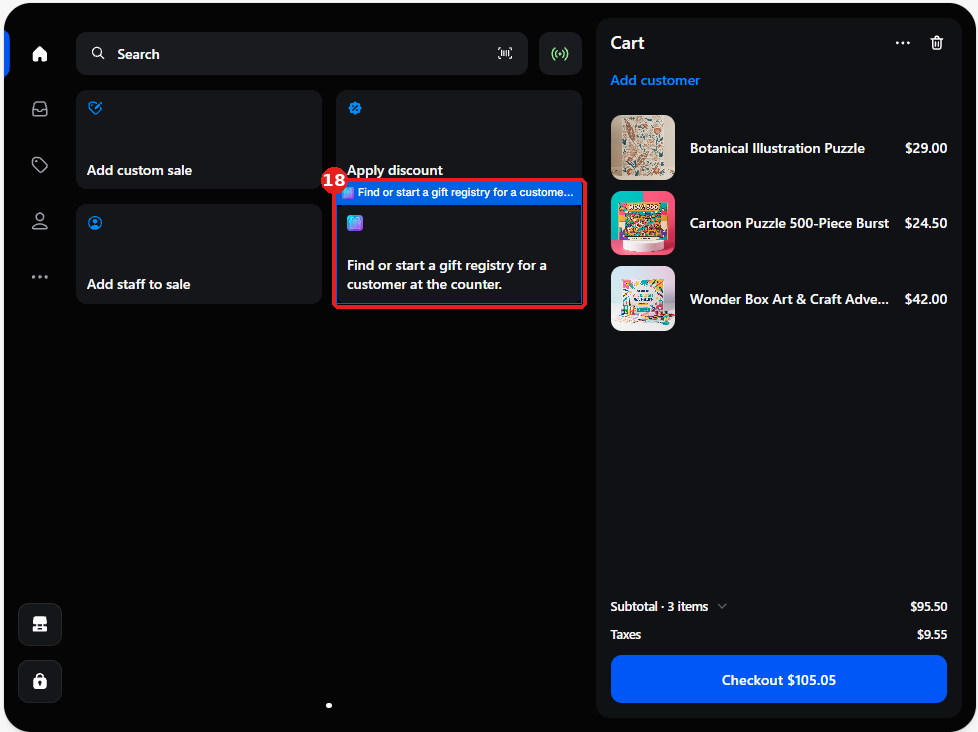
- Shopify POSでギフトリストのギフトを会計するには、Giftpinのタイルを追加します。Shopify管理画面で Point of Sale を開き、POSエディタで Add tile → Apps を選んで、Giftpinを選択してください。商品はPoint of Saleチャネルに公開されている必要があります。 その後、画面右上の Save をクリックしてください。クリックしないとタイルは表示されません。
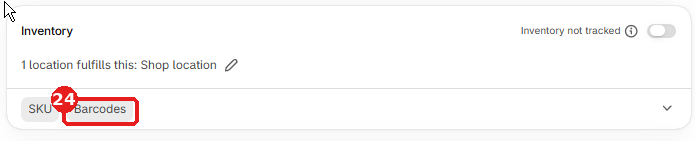
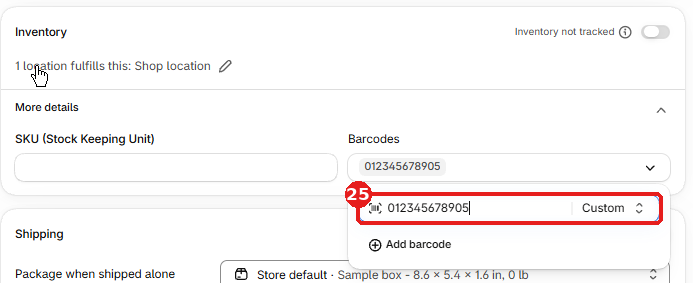
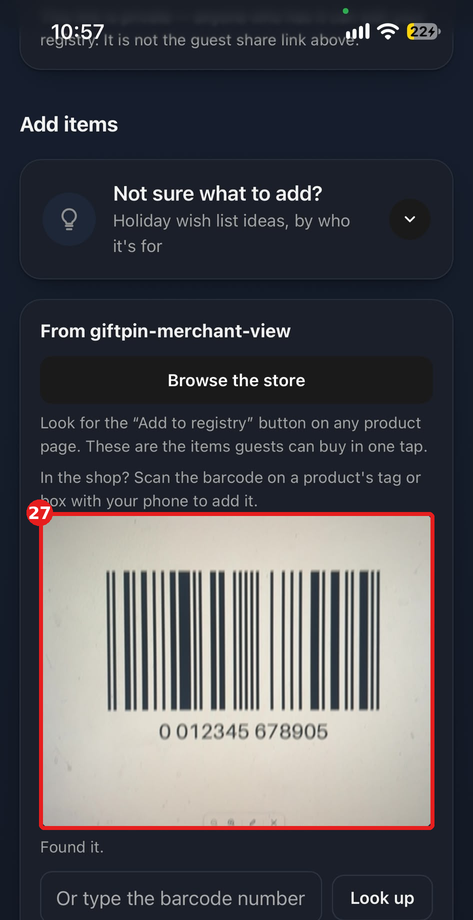
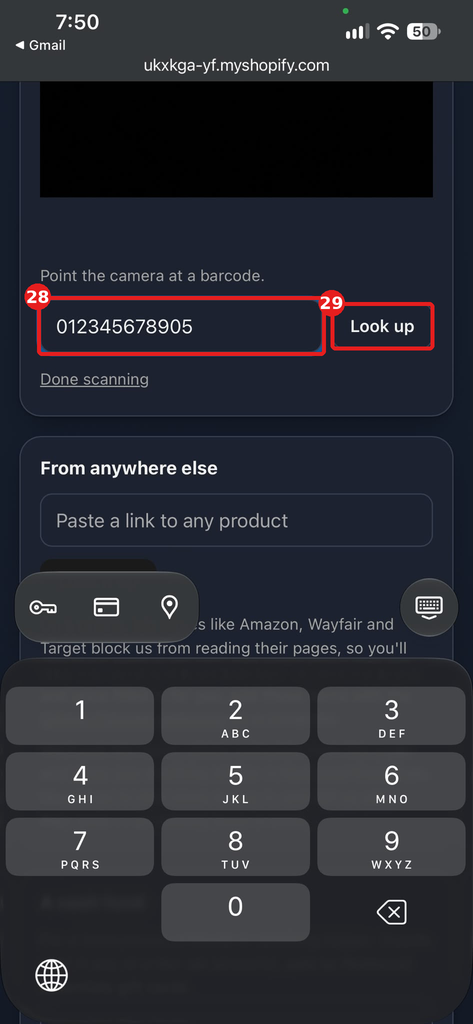
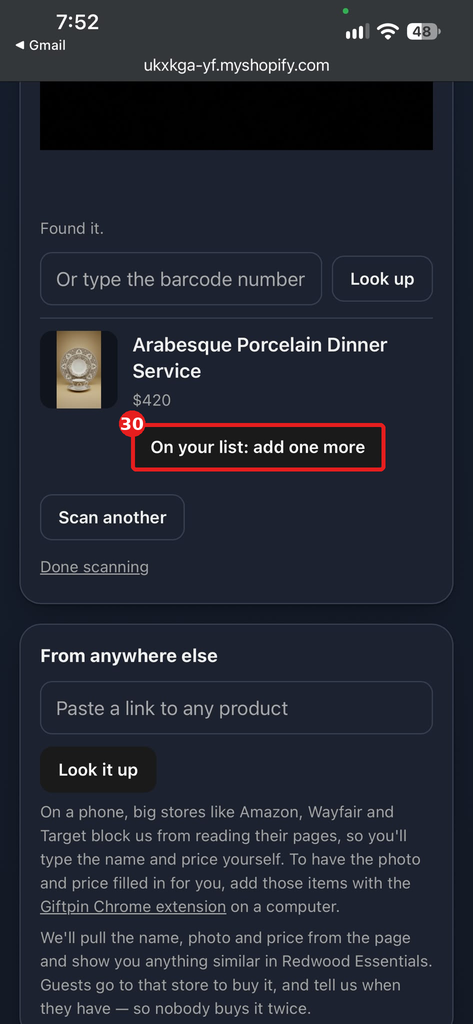
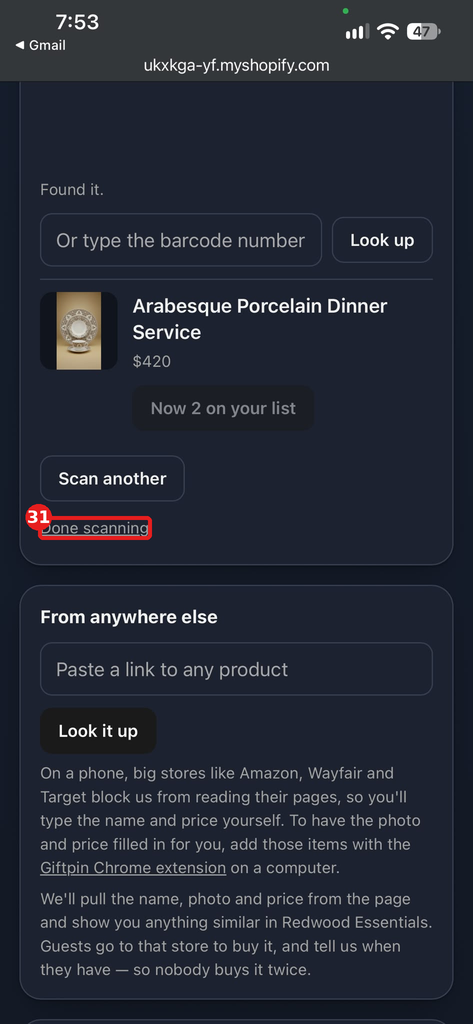
- リストの作成者は、お店で商品のバーコードをスマートフォンでスキャンして追加することもできます。管理ページの 店頭でバーコードをスキャン を開きます。商品にバーコード(またはSKU)が必要で、1つのバーコードを画面いっぱいにはっきり映すと読み取りやすくなります。
20
Shopify Flow(Pro)
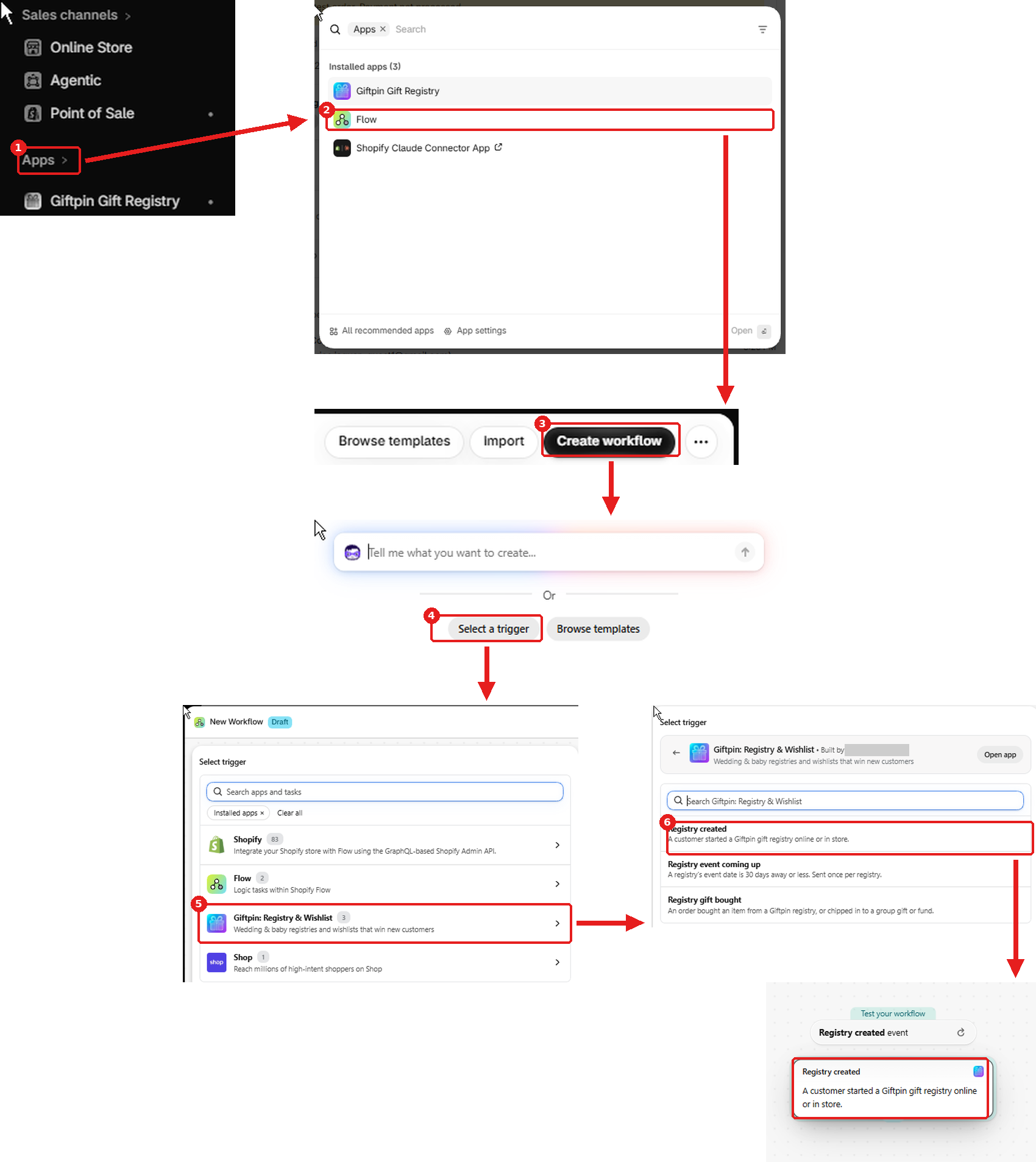
- 使うには、Shopify管理画面で アプリ → Flow を開き、ワークフローを作成、続けて トリガーを選択 をクリックします。一覧でまず Giftpin: Registry & Wishlist のアプリを選ぶと、3つのトリガーが表示されます。メインの一覧で「Giftpin」や「registry」を検索しても何も出ません。先にアプリを選んでください。
- Giftpinは、Shopify Flowに3つのトリガーを追加します。Registry created、Registry event coming up、Registry gift bought です。リストの作成者へのメール、顧客へのタグ付け、チームへの通知に使えます。
- リストの作成者へのメールは、そのギフトリストに関するお知らせ用です。マーケティングの配信には、引き続き本人の同意が必要です。