 Giftpin
Guia Pro Lojistas da Shopify
Giftpin Pro
fundos, cartões-presente e automação
Ative o Pro, configure presentes em grupo e fundos em dinheiro, venda cartões-presente no giftpin.app, envie e-mails automáticos e descontos após o evento, crie promoções, veja as análises e use o modo na loja. O texto em negrito é exatamente o que você verá na tela.
As capturas de tela mostram a versão em inglês das telas. Os nomes das telas da Shopify (por exemplo, Content → Menus) aparecem em inglês, como no painel da Shopify em inglês. No seu idioma, eles podem aparecer traduzidos. Siga estas etapas em ordem. Elas são numeradas de 1 a 20 nas páginas Configuração, Personalização e Pro, e a numeração continua de uma página para a outra.
Pro
Extras opcionais para lojas que querem mais.
Começar o Pro
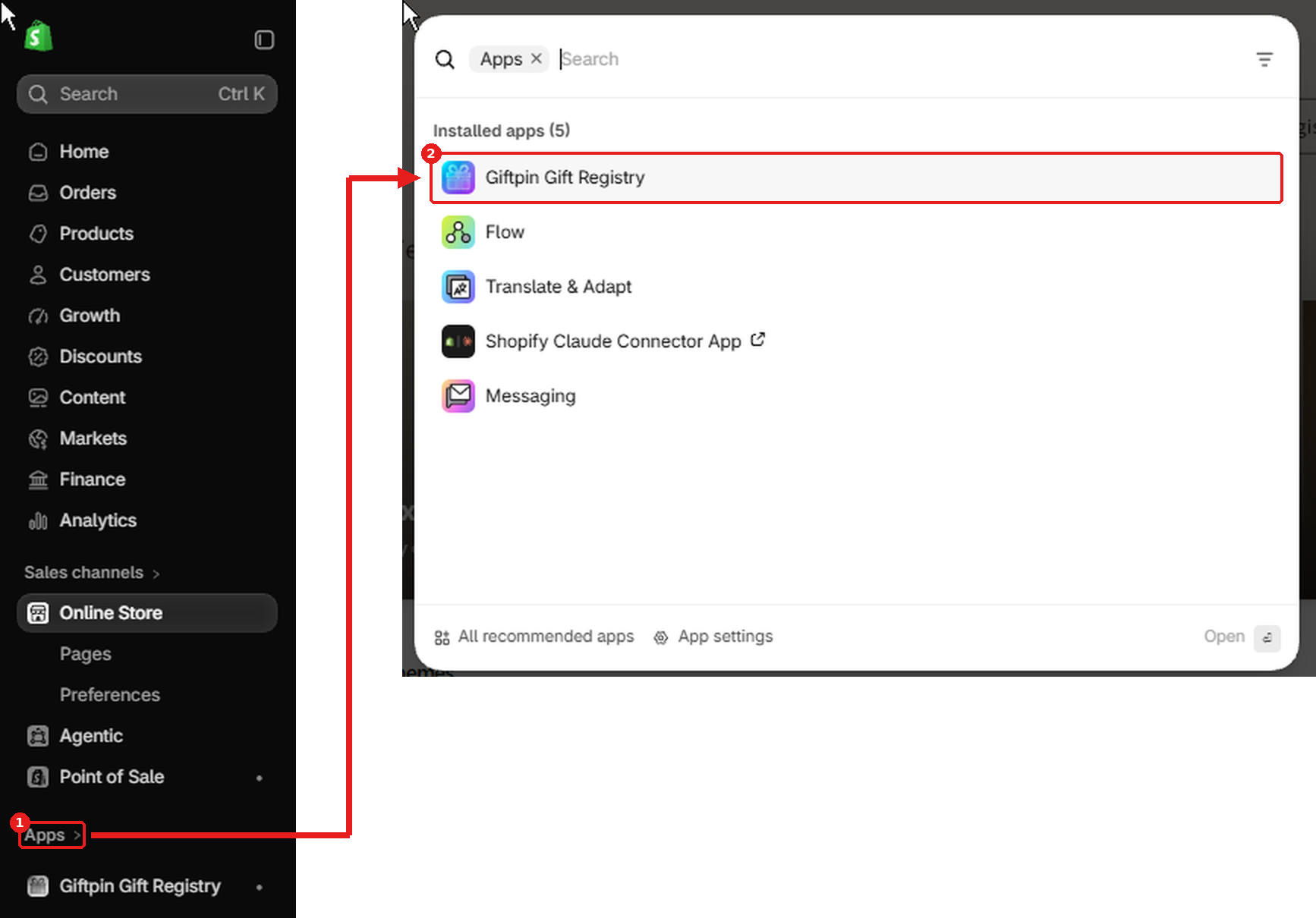
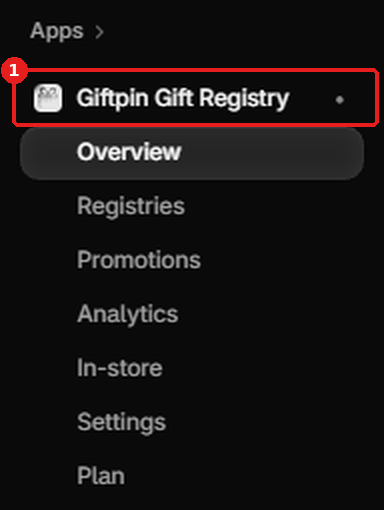
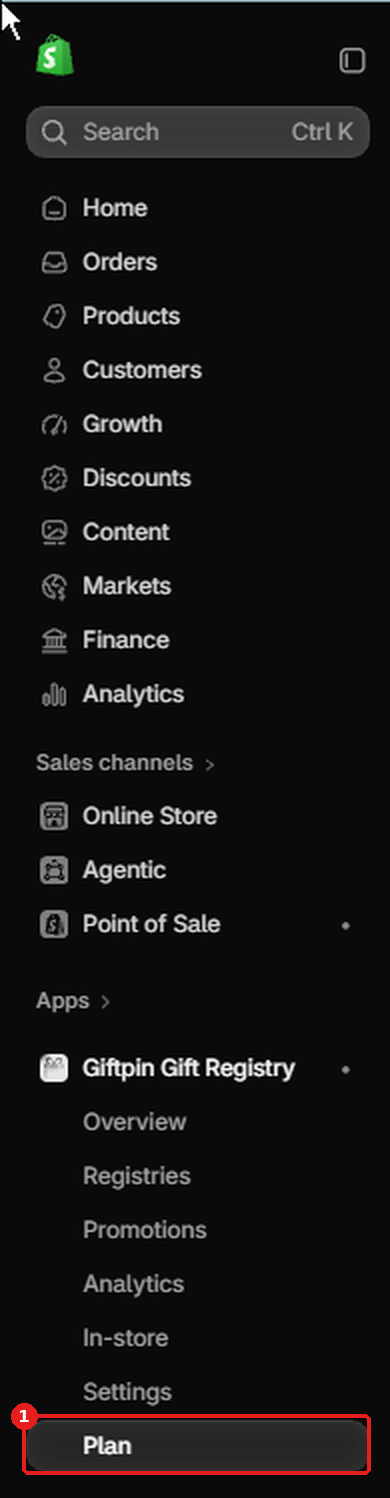
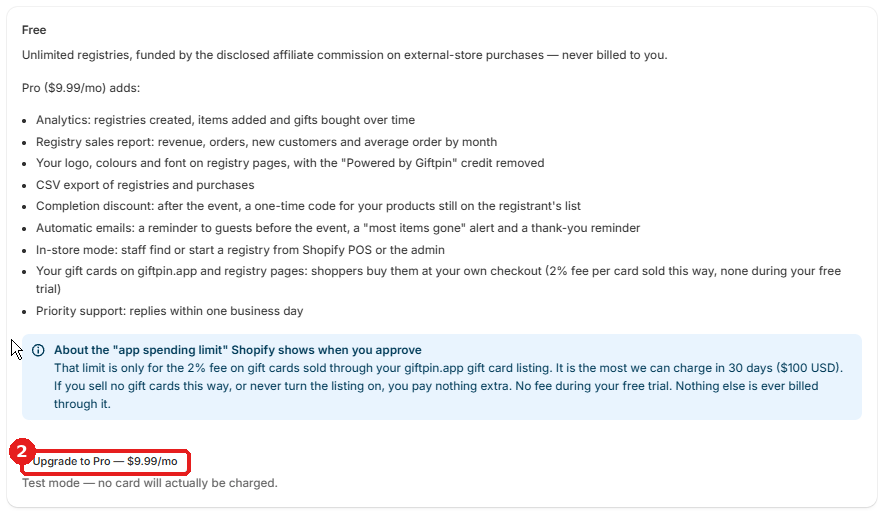
- Abra Plano no menu do Giftpin e clique no botão de upgrade. Você ganha 14 dias de teste grátis e depois o Giftpin Pro custa $9.99 por mês. Cancelar o Pro fica na mesma página.

Oferecer vantagens a quem cria listas (Pro)
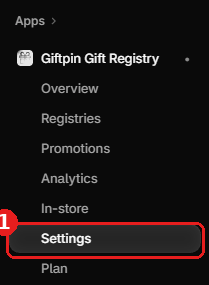
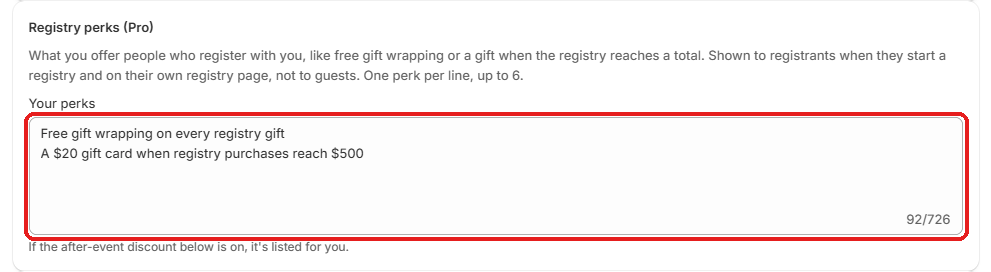
- Em Vantagens das listas (Pro), escreva o que você oferece a quem cria a lista com você, uma por linha, em Suas vantagens: embrulho de presente grátis, um presente quando a lista chegar a um total, e assim por diante.
- Quem cria a lista vê essas vantagens enquanto a cria. Pressione Salvar.
Presentes em grupo e fundos
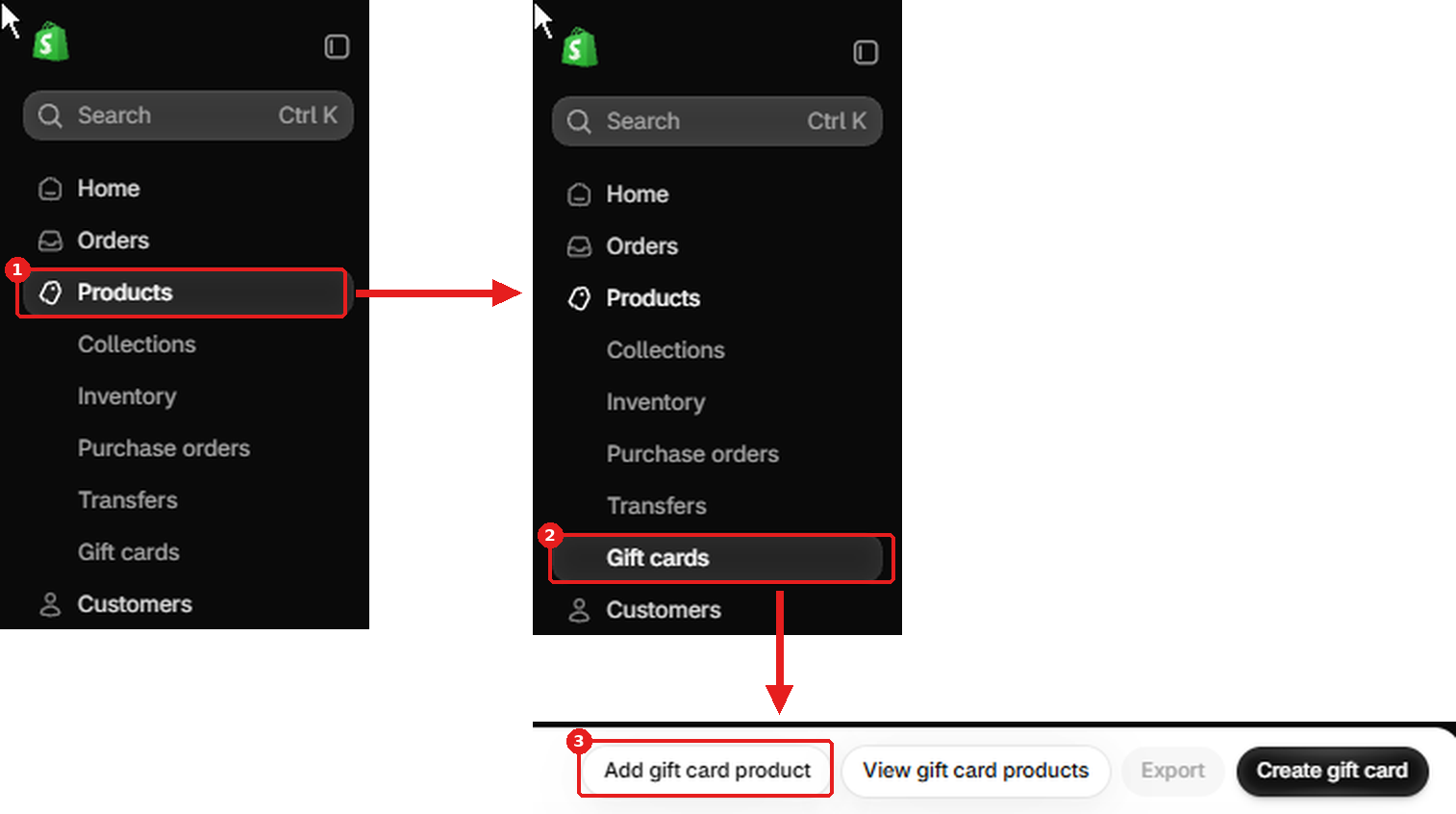
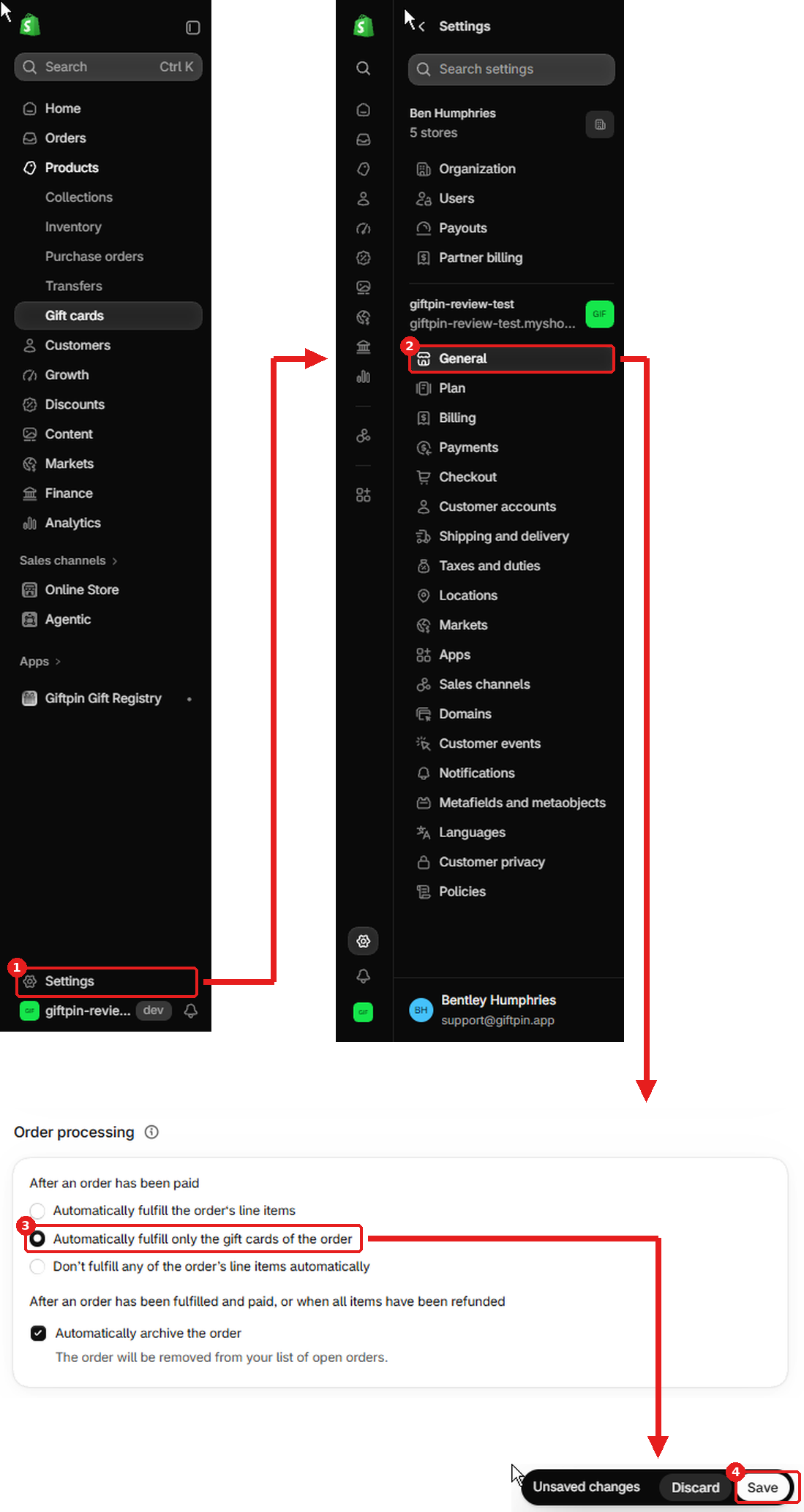
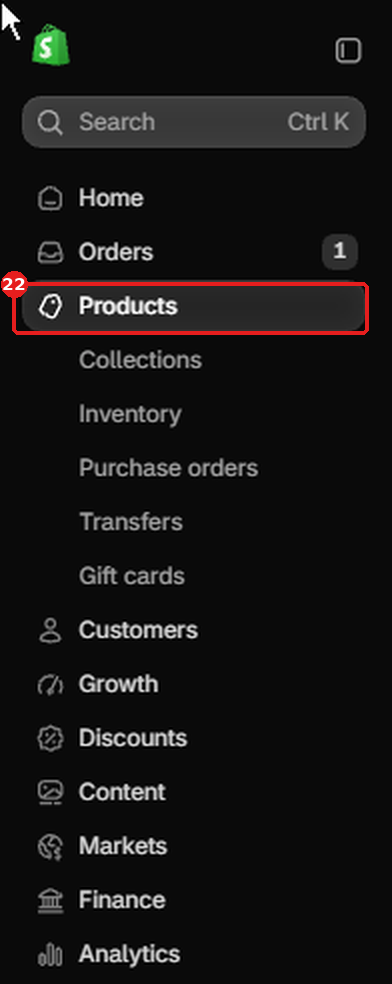
- No admin da Shopify, vá em Products → Gift cards e clique em Add a gift card product.
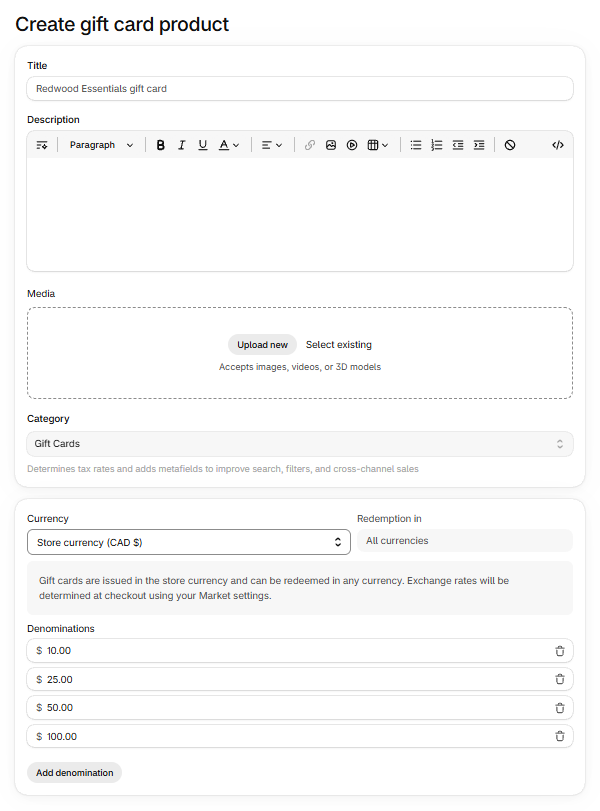
- Dê um título e alguns valores, como 25, 50 e 100. Para vendê-lo no giftpin.app, pelo menos um valor precisa ser de 500 ou menos, na moeda da sua loja. Deixe Online Store marcado em Sales channels and apps e clique em Save gift card product.
- Em Settings → General → Order processing, escolha Automatically fulfill only the gift cards. A Shopify só envia um cartão-presente depois que o pedido é cumprido.
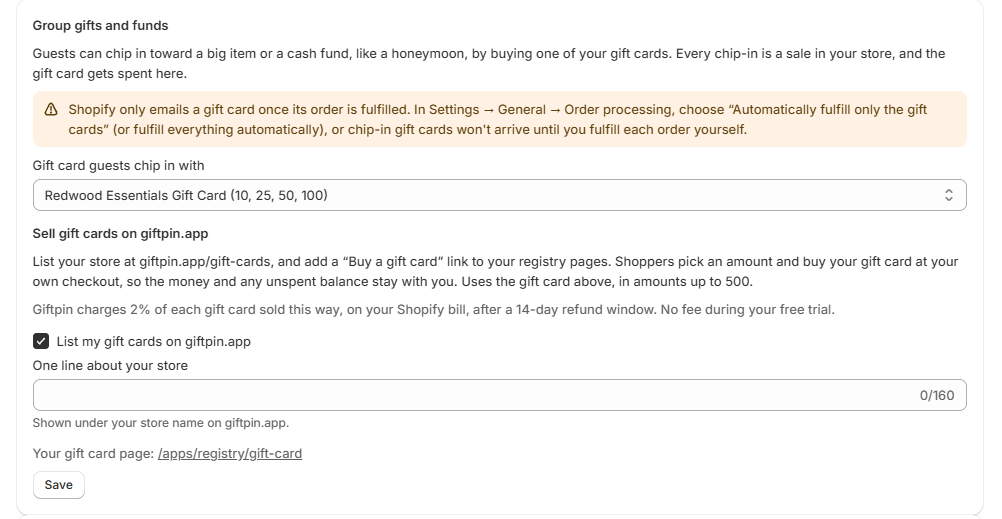
- No Giftpin, abra Configurações. Se a página já estava aberta, recarregue-a para o novo cartão-presente aparecer. Em Presentes em grupo e fundos, escolha seu cartão-presente em Vale-presente usado pelos convidados para contribuir e pressione o Salvar dessa seção.
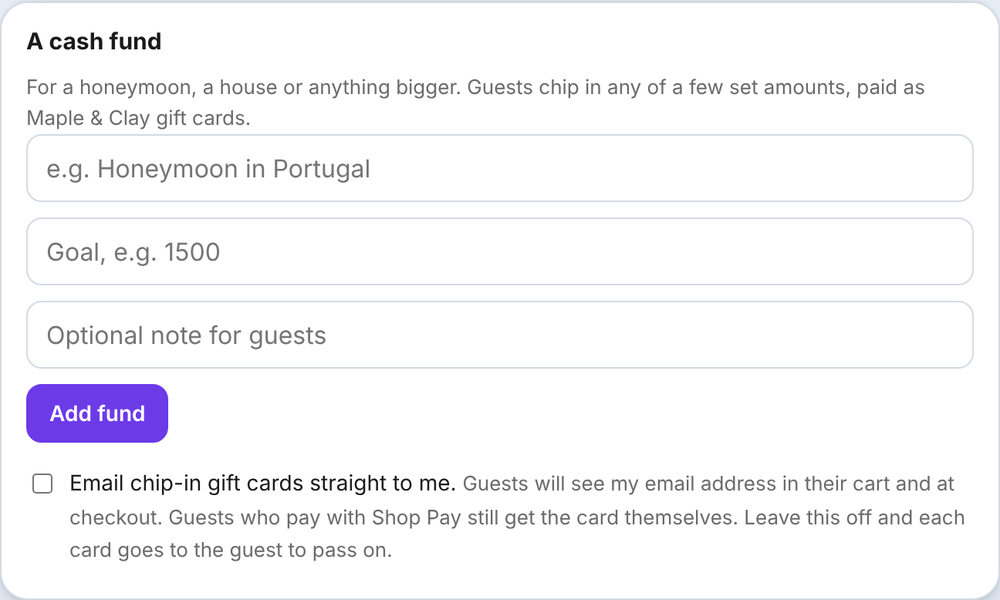
- Agora quem cria a lista pode adicionar um fundo na página de gerenciamento: em Um fundo em dinheiro, dá um nome e uma meta e toca em Adicionar fundo. Os convidados contribuem com os valores do seu cartão-presente, para um fundo ou um presente grande.
O que quem cria a lista verá na página de gerenciamento da lista. Esta caixa não abre aqui: não há nada para clicar.
Vender cartões-presente no giftpin.app
- Isso exige o Pro e o cartão-presente do passo anterior, escolhido em Vale-presente usado pelos convidados para contribuir. Se ali ainda estiver Desativado, sua loja não aparece e o Giftpin mostra um aviso ao salvar.
- No Giftpin, abra Configurações. Em Vender vales-presente no giftpin.app, marque Listar meus vales-presente no giftpin.app, adicione Uma linha sobre sua loja e pressione o Salvar dessa seção.
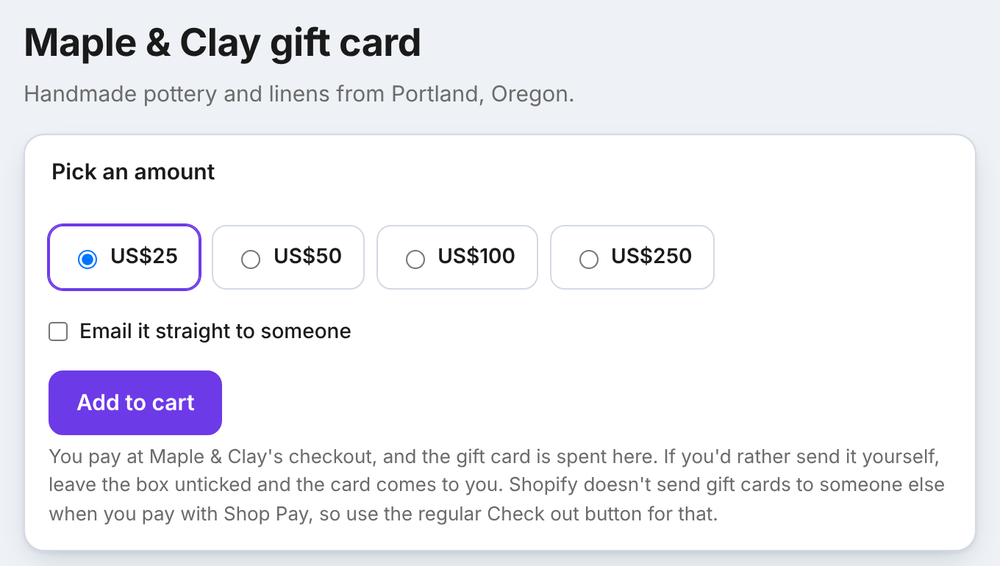
- A sua loja agora aparece em giftpin.app/gift-cards, no seu país, e as suas páginas de lista ganham um link Rather give a gift card?. Os compradores adquirem o seu cartão-presente no seu próprio checkout, então você fica com o dinheiro e com qualquer saldo não utilizado. Os cartões-presente vendidos assim aparecem em Análises.
- O Giftpin cobra 2% de cada cartão-presente vendido dessa forma, na sua fatura da Shopify, 14 dias depois da venda, para que um cartão reembolsado nunca seja cobrado. Não há taxa durante o seu teste grátis.
O que os compradores verão na página de vale-presentes da sua loja.
Desconto pós-evento e e-mails automáticos
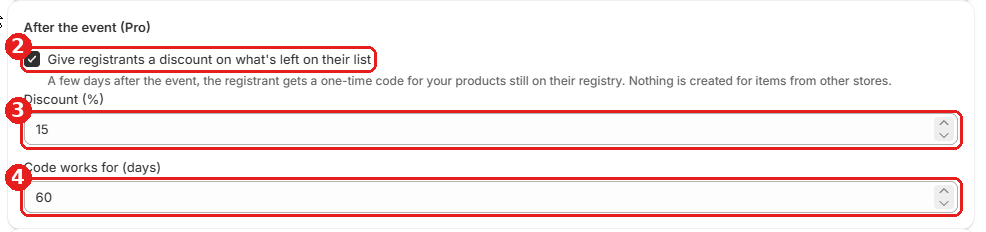
- Em Depois do evento (Pro), ative Dar a quem cria a lista um desconto no que sobrar nela e defina Desconto (%) e Código válido por (dias).
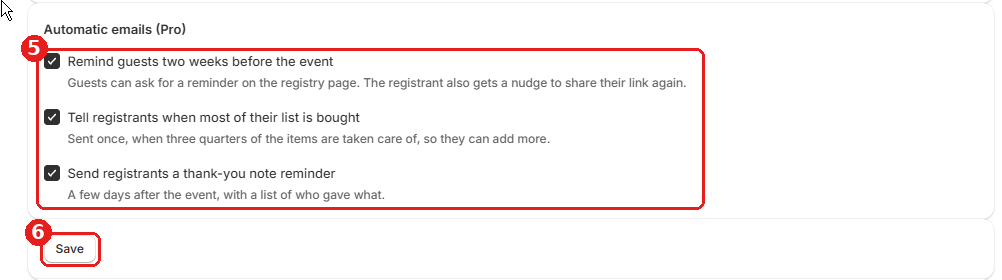
- Em E-mails automáticos (Pro), escolha Lembrar os convidados duas semanas antes do evento, Avisar quem criou a lista quando a maior parte dela for comprada e Enviar a quem criou a lista um lembrete de agradecimentos.
- Pressione Salvar (no canto superior direito). Para testá-los sem esperar um dia, use Executar agora no fim das Configurações.

Promoções de lista
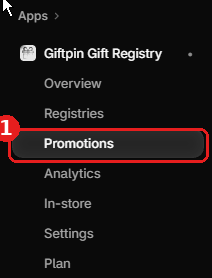
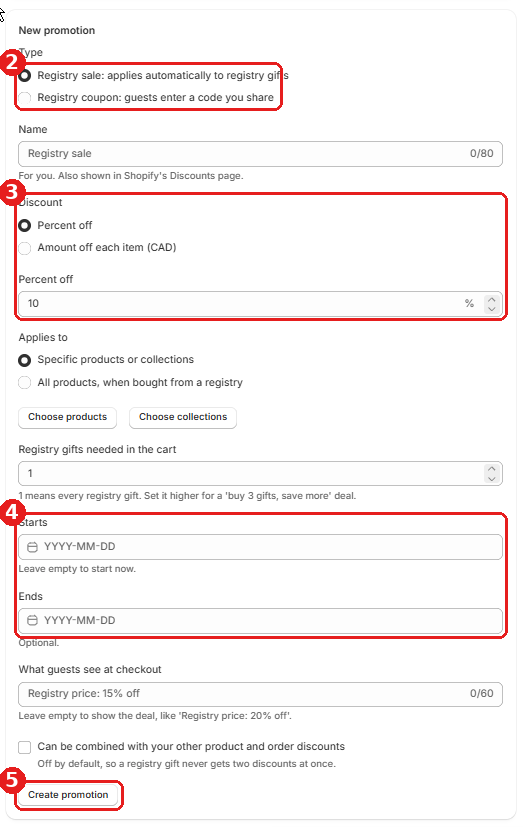
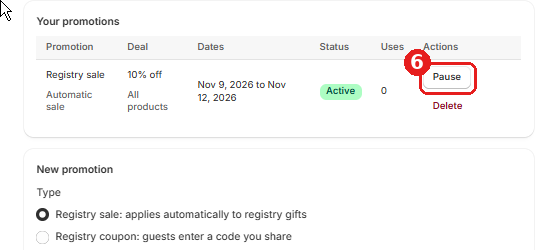
- Abra Promoções. Em Nova promoção, escolha Promoção de lista: aplica-se automaticamente aos presentes da lista ou Cupom de lista: os convidados digitam um código que você compartilha, defina o desconto e as datas e clique em Criar promoção.
- Uma promoção só vale para presentes colocados no carrinho a partir de uma página de lista. O mesmo produto comprado do jeito habitual mantém o preço normal.
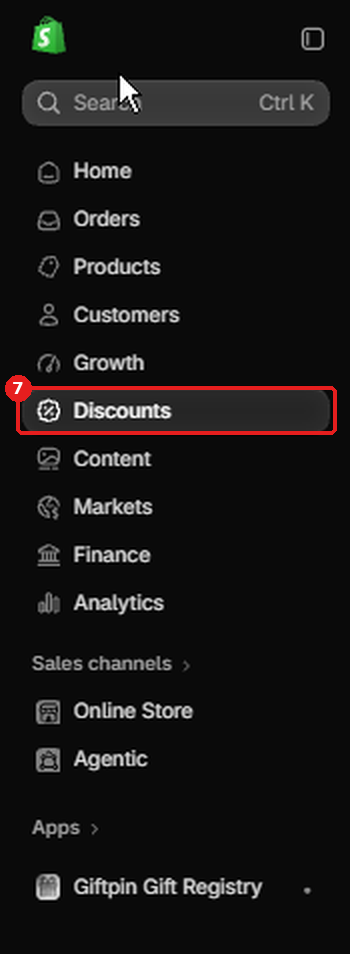
- As promoções também aparecem na página Discounts da Shopify, com um nome que começa com “Giftpin:”.

Análises e relatório de vendas
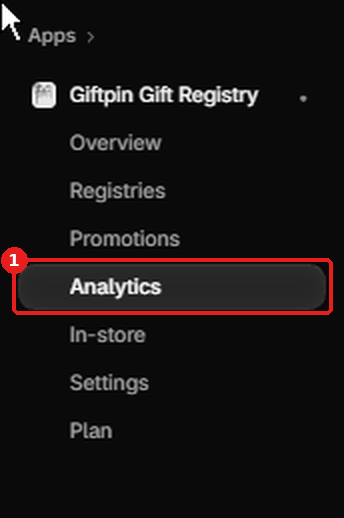
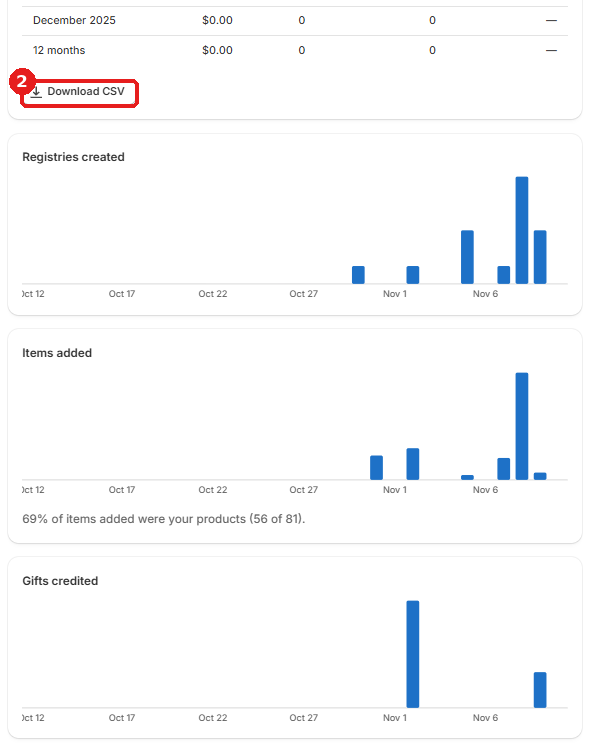
- Abra Análises para ver as listas criadas, os itens adicionados e os presentes comprados ao longo do tempo, onde os presentes foram comprados e um relatório de vendas mês a mês. Baixar CSV exporta o relatório.
- Em Listas, CSV de listas e CSV de compras exportam as listas e as compras.
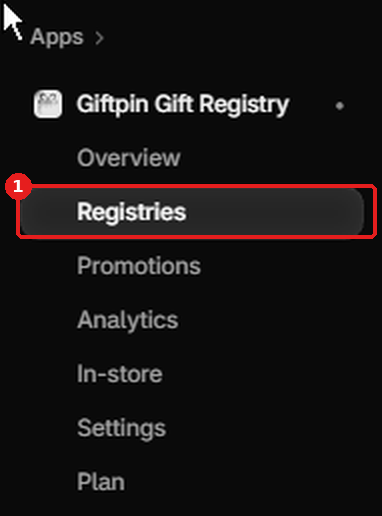

Modo loja física e Shopify POS
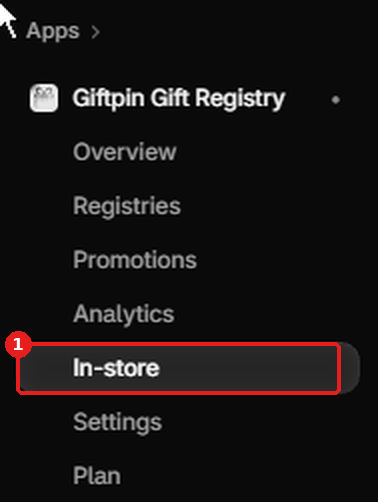
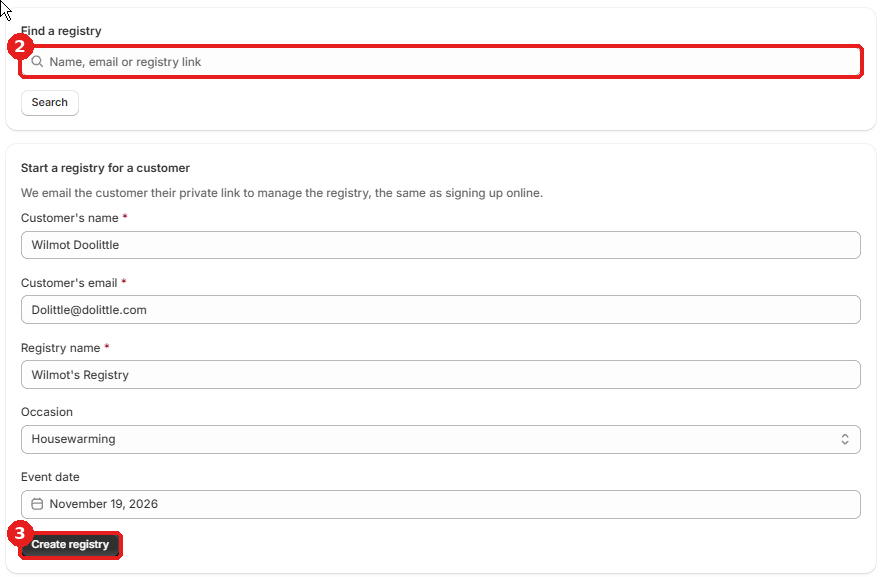
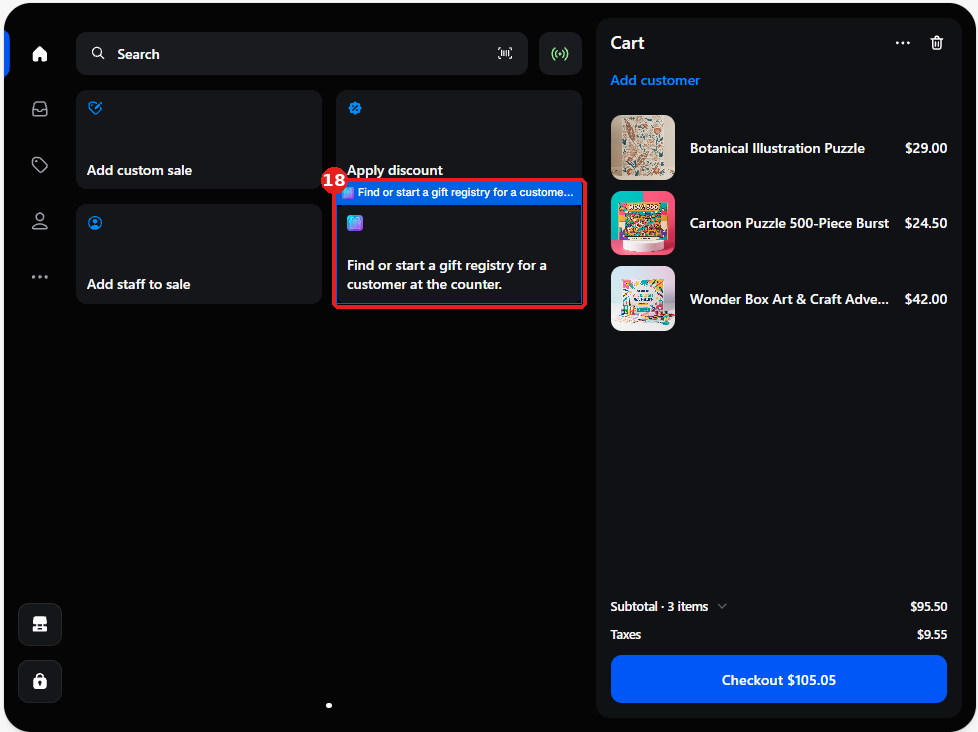
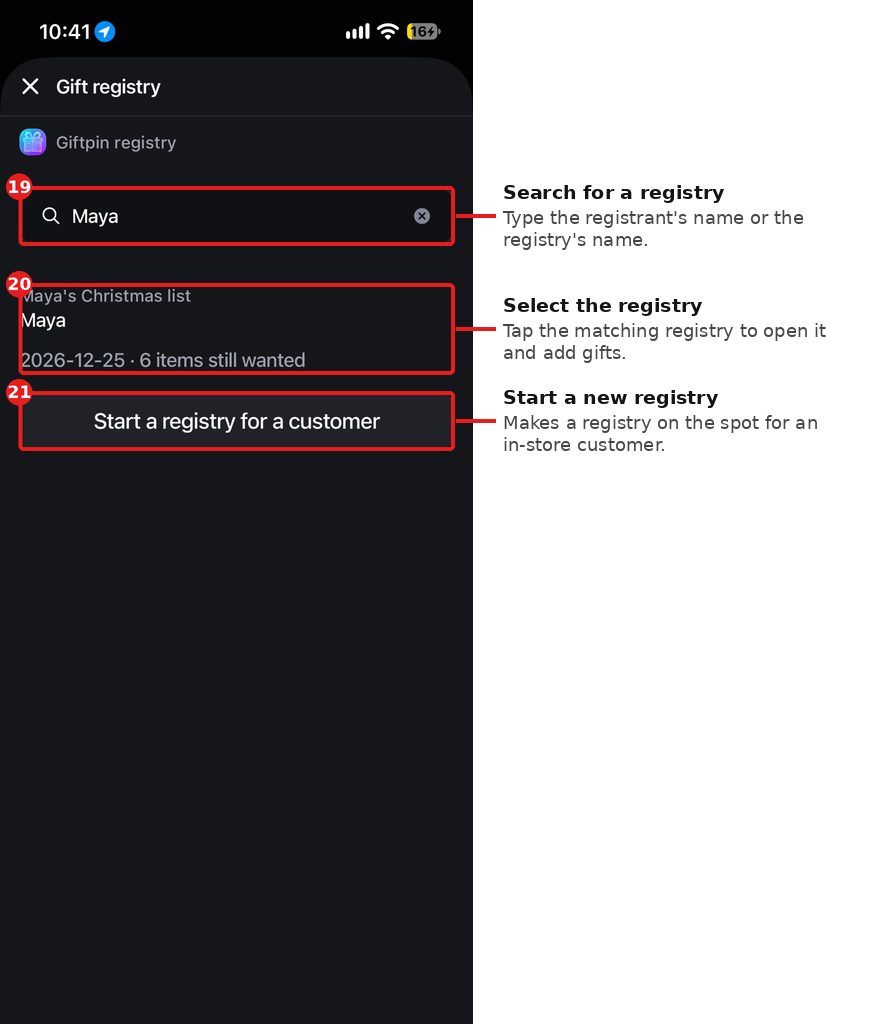
- Abra Na loja no menu do Giftpin para encontrar a lista de um cliente ou criar uma para ele no balcão.
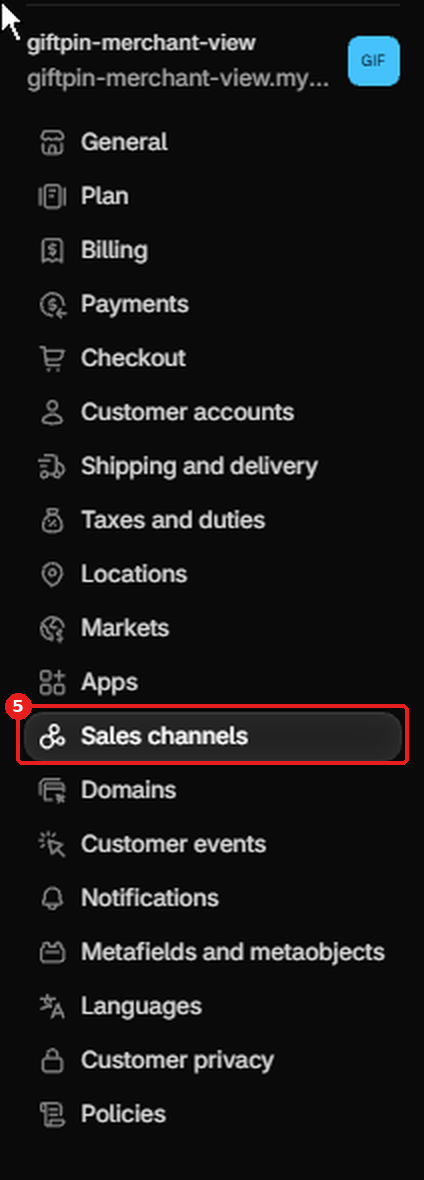
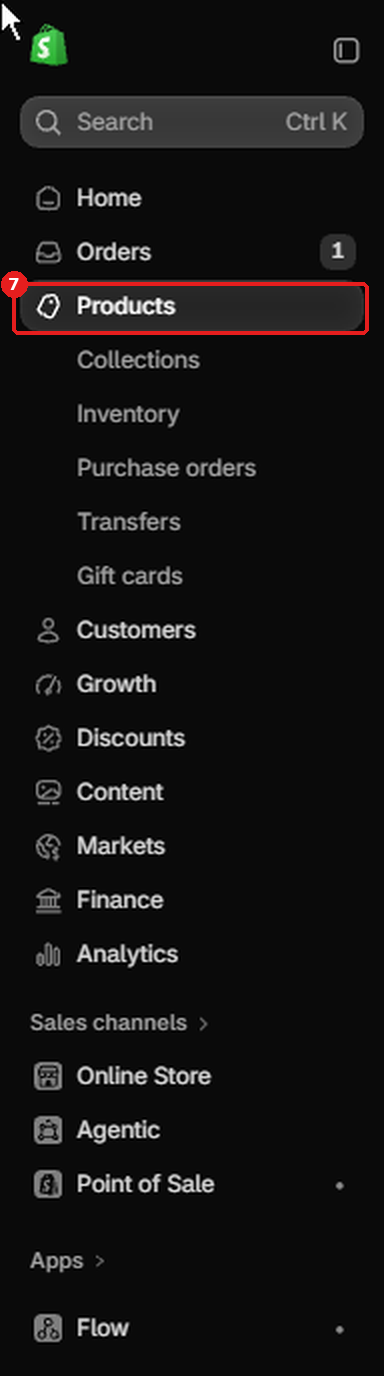
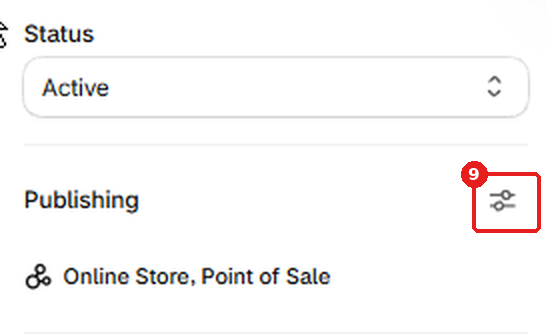
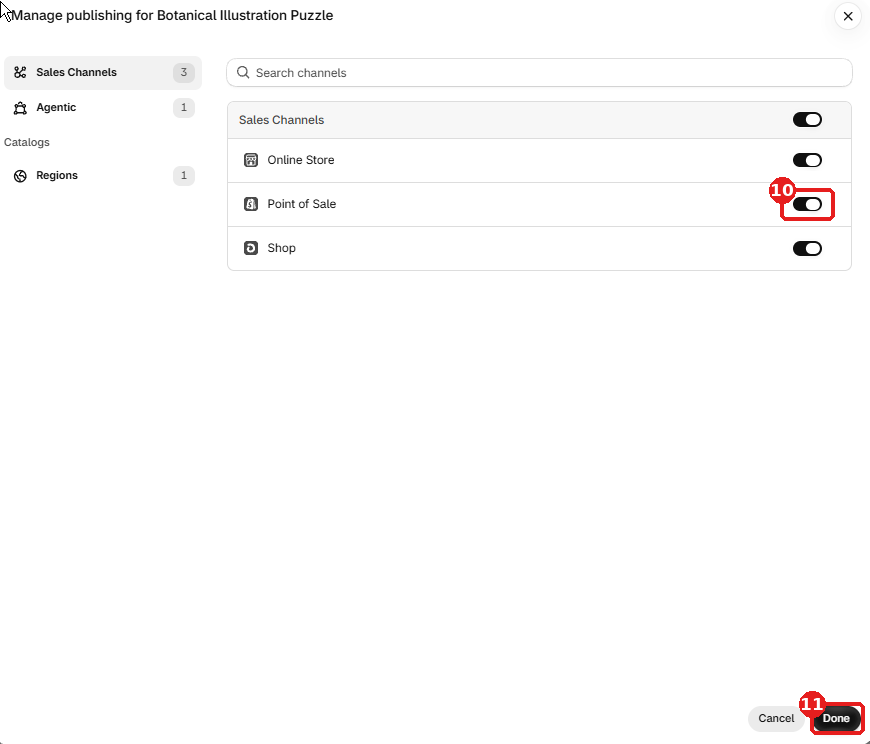
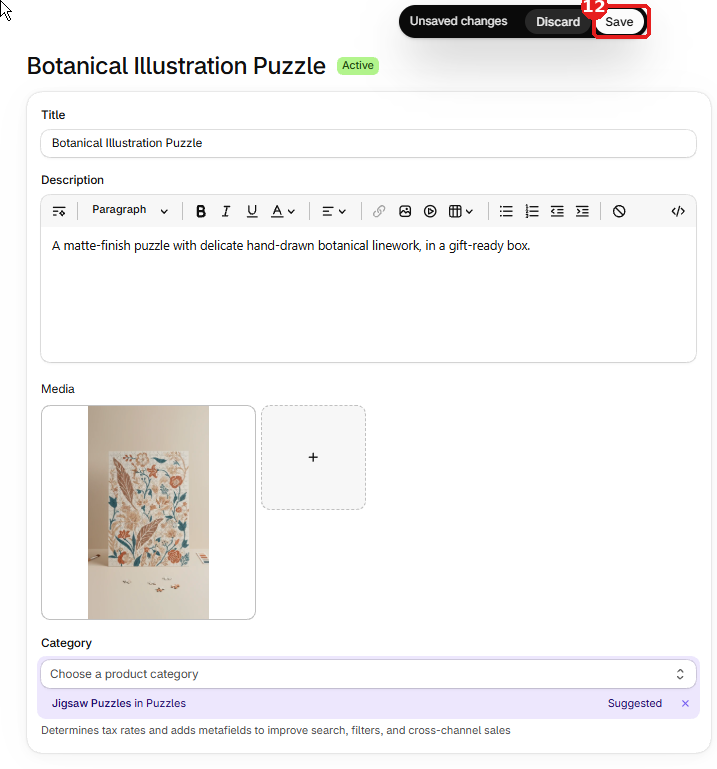
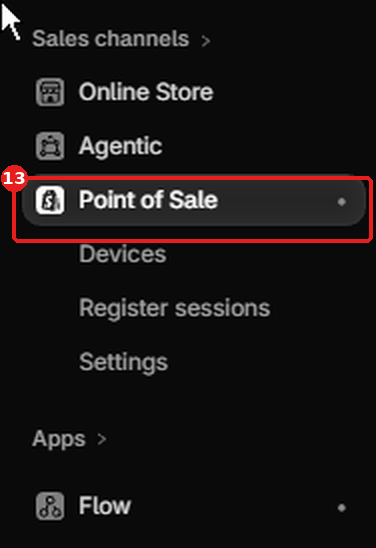
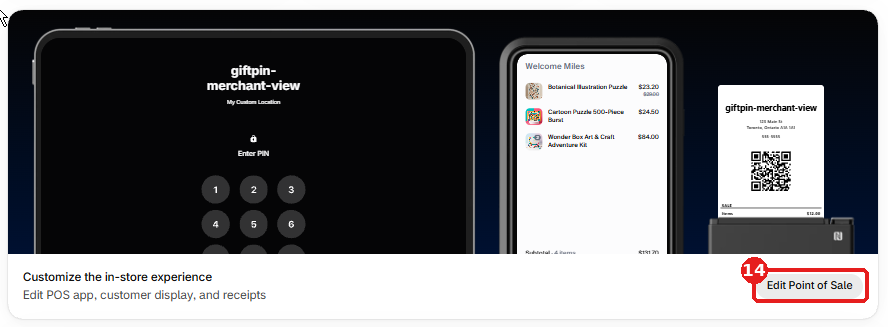
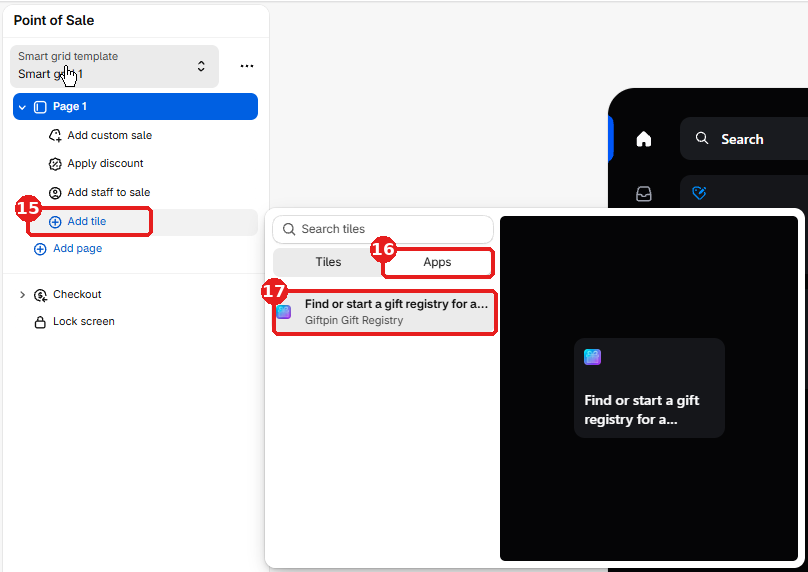
- Para registrar presentes de lista no Shopify POS, adicione o bloco do Giftpin: no painel da Shopify, abra Point of Sale, depois o editor do POS, escolha Add tile → Apps e selecione o Giftpin. Os produtos precisam estar publicados no canal Point of Sale. Depois clique em Save no canto superior direito da tela, ou o bloco não aparecerá.
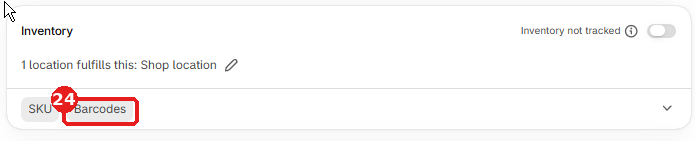
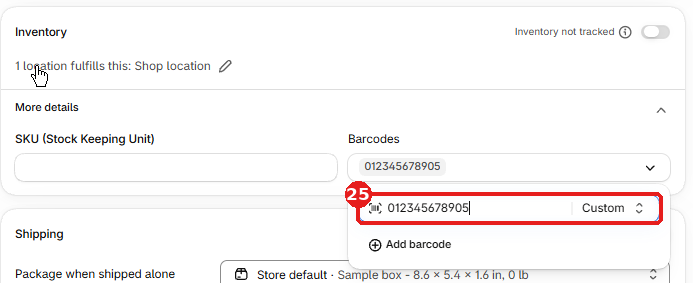
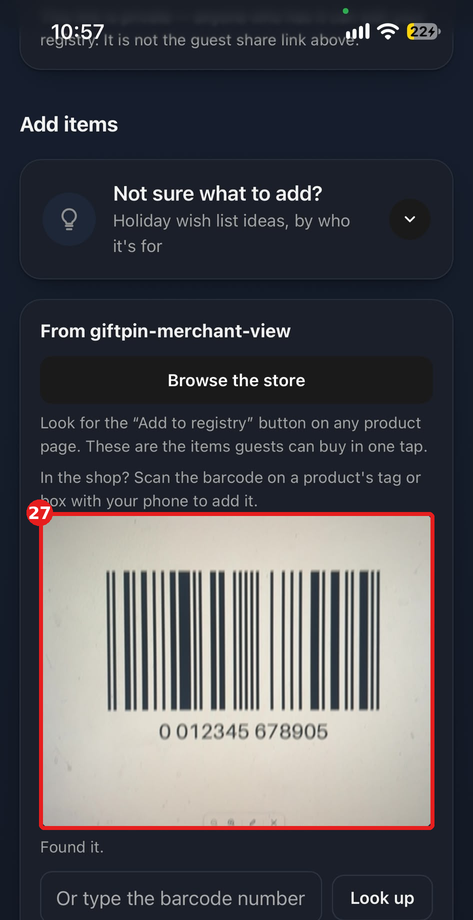
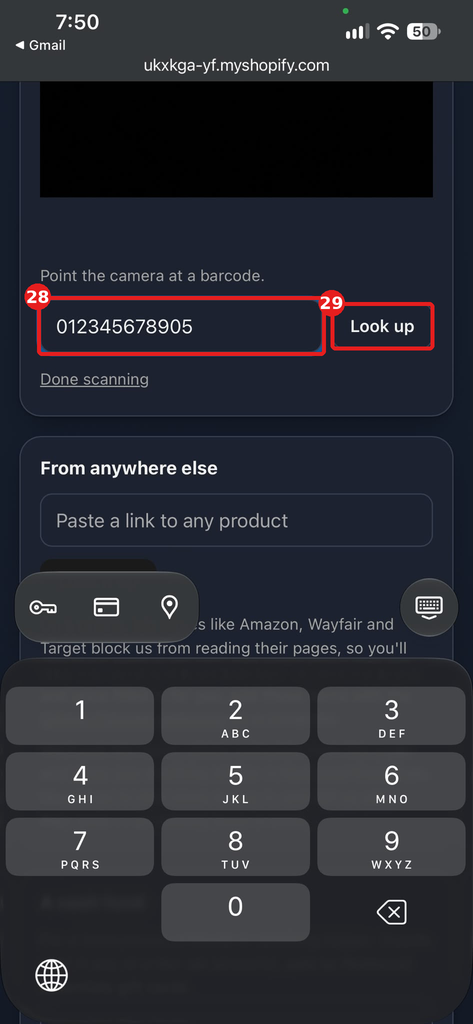
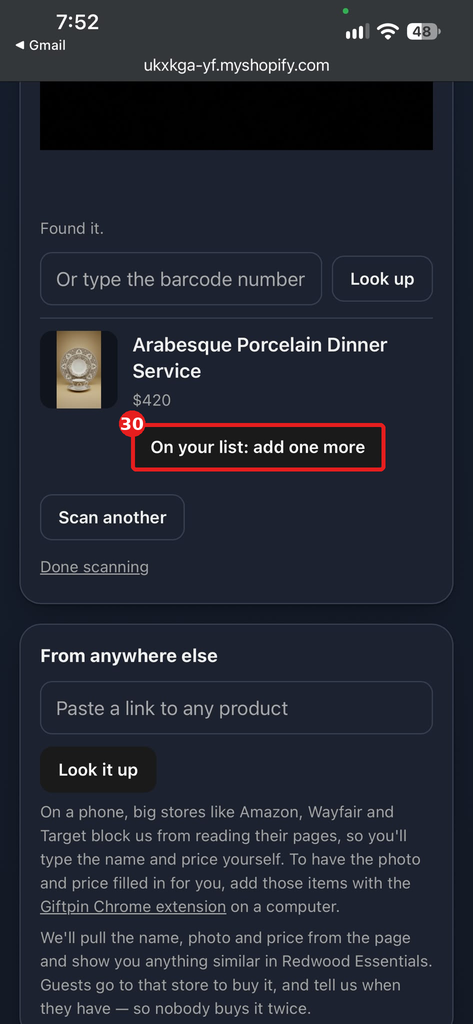
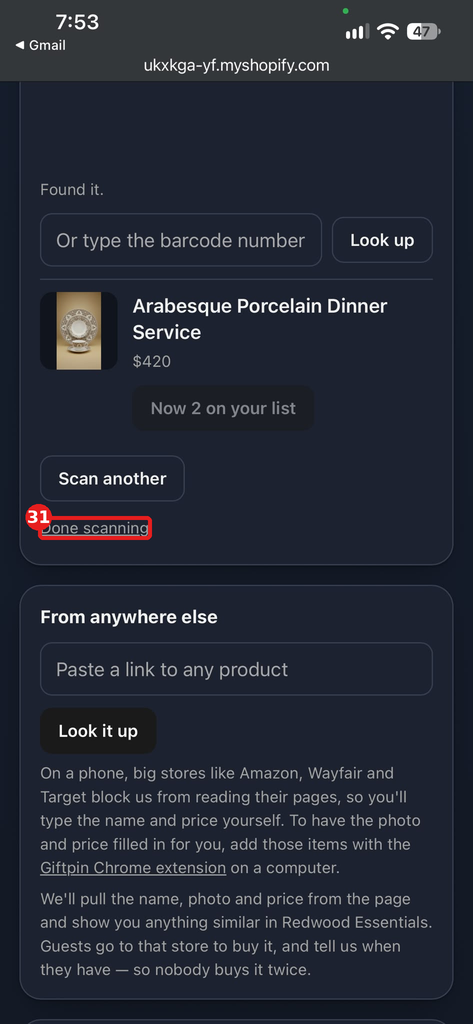
- Quem cria listas também pode escanear com o celular o código de barras de um produto na sua loja para adicioná-lo: abre Ler um código de barras na loja na própria página de gerenciamento. É preciso ter códigos de barras (ou SKUs) nos seus produtos, e funciona melhor com um único código de barras bem enquadrado.




Shopify Flow (Pro)
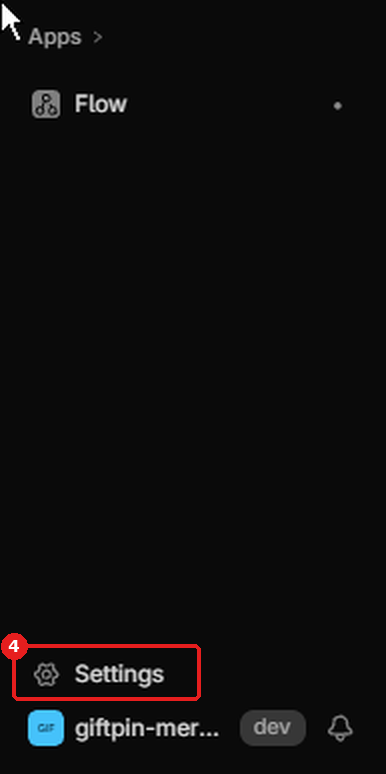
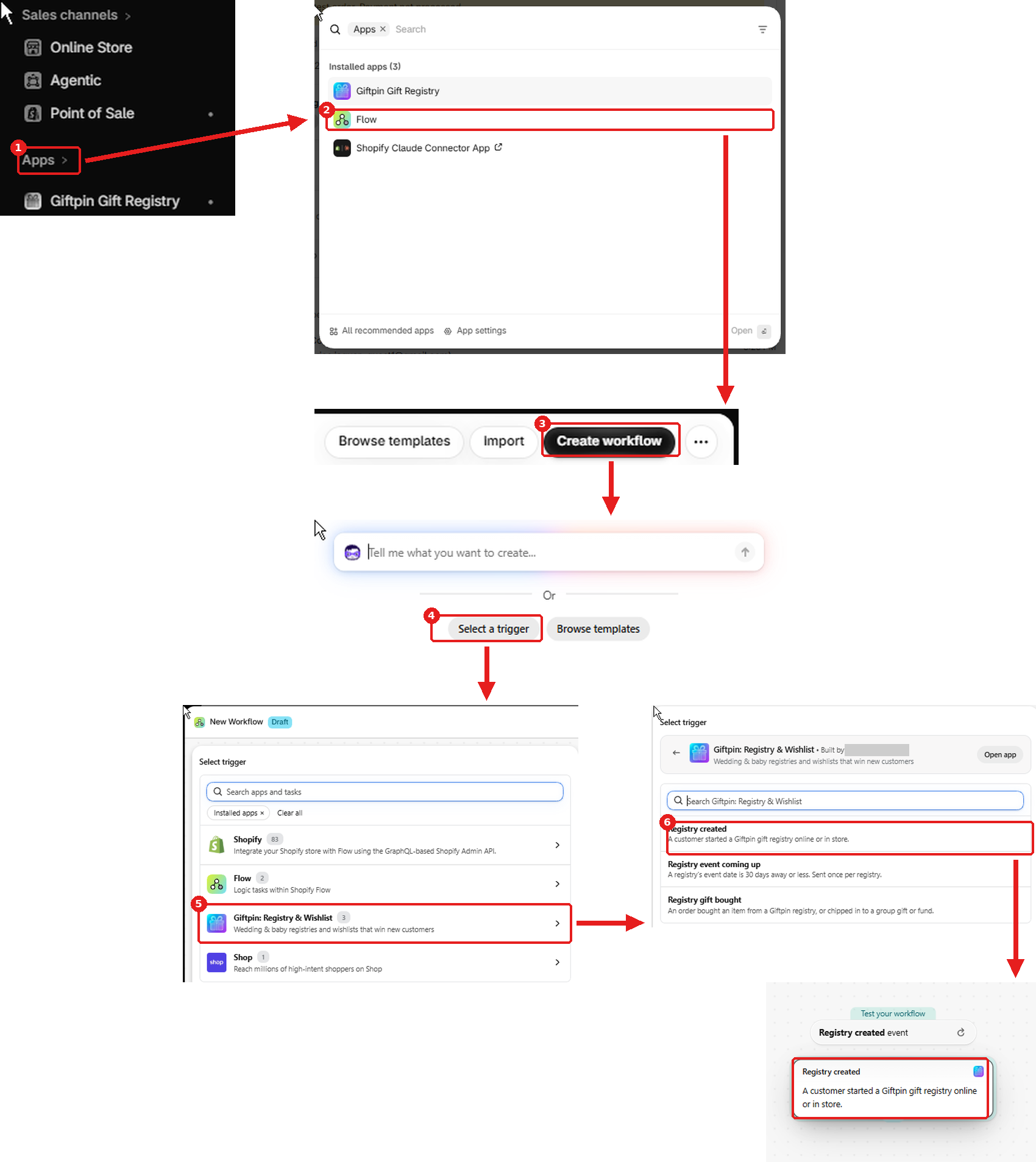
- Para usá-los, abra Apps → Flow no admin da Shopify, clique em Criar fluxo de trabalho e depois em Selecionar um gatilho. Na lista, escolha primeiro o app Giftpin: Registry & Wishlist e os três gatilhos dele aparecem. Pesquisar “Giftpin” ou “registry” na lista principal não retorna nada: escolha o app primeiro.
- O Giftpin adiciona três gatilhos ao Shopify Flow: Registry created, Registry event coming up e Registry gift bought. Use-os para escrever a quem criou a lista, marcar um cliente ou avisar a sua equipe.
- Os e-mails de quem cria listas servem para mensagens sobre a própria lista. Enviar marketing a essas pessoas continua exigindo o consentimento delas.
Pronto para oferecer uma lista de presentes aos seus clientes?
Instalação gratuita pela Shopify App Store.