Giftpin
Español
Instalar en Shopify

Guía Pro Propietarios de tiendas Shopify

Giftpin Pro
fondos, tarjetas de regalo y automatización

Activa Pro, configura los regalos en grupo y los fondos en efectivo, vende tarjetas de regalo en giftpin.app, envía correos automáticos y descuentos tras el evento, lanza promociones, consulta las analíticas y usa el modo en tienda. El texto en negrita es exactamente lo que verás en pantalla.

Las capturas de pantalla muestran la versión en inglés de las pantallas. Los nombres de las pantallas de Shopify (por ejemplo, Content → Menus) aparecen en inglés, como en el administrador de Shopify en inglés. En tu idioma pueden verse traducidos. Sigue estos pasos en orden. Están numerados del 1 al 20 en las páginas Configuración, Personalización y Pro, y la numeración continúa de una página a la siguiente.

Pro

Extras opcionales para las tiendas que quieren más.

12

Activar Pro

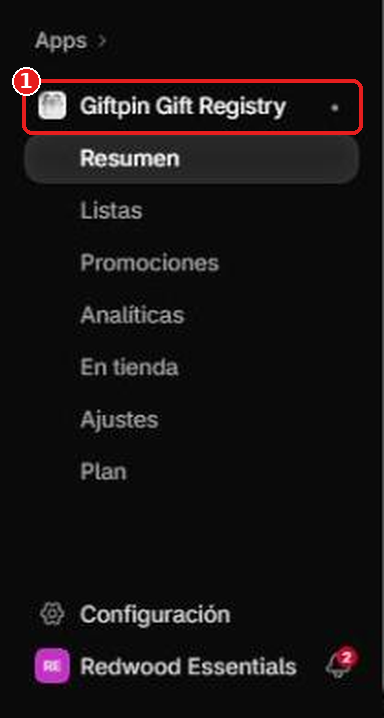
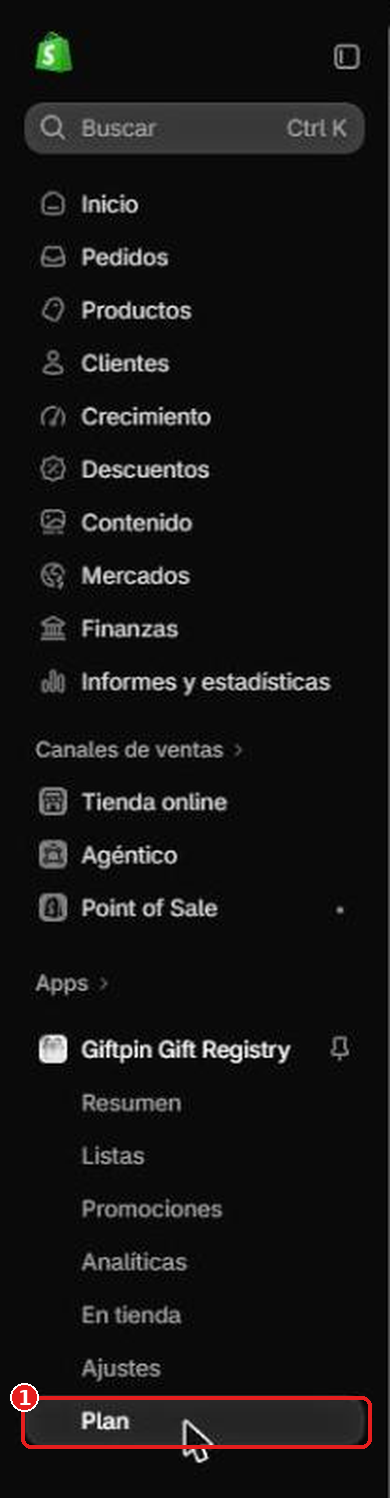
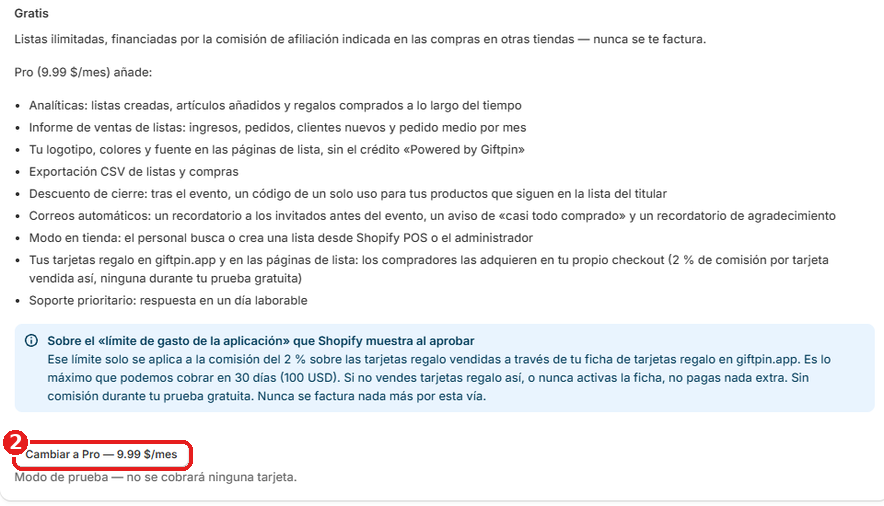
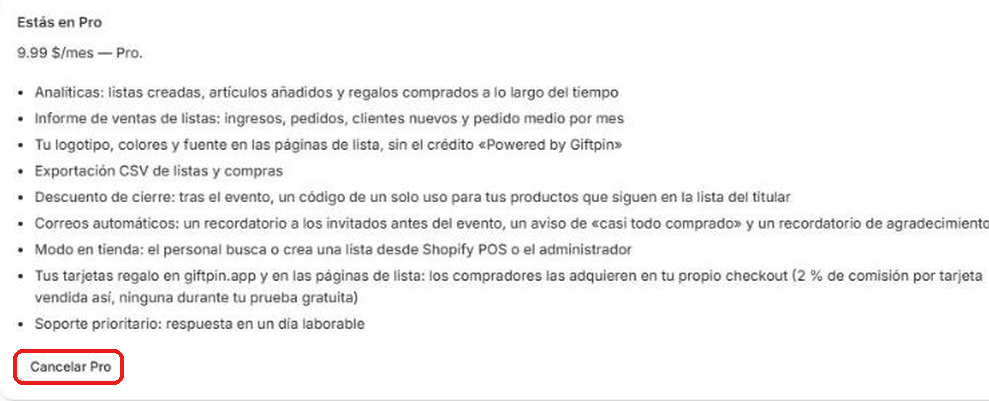
  1. Abre Plan en el menú de Giftpin y haz clic en el botón de mejora. Tienes una prueba gratuita de 14 días y después Giftpin Pro cuesta $9.99 al mes. Cancelar Pro está en la misma página.
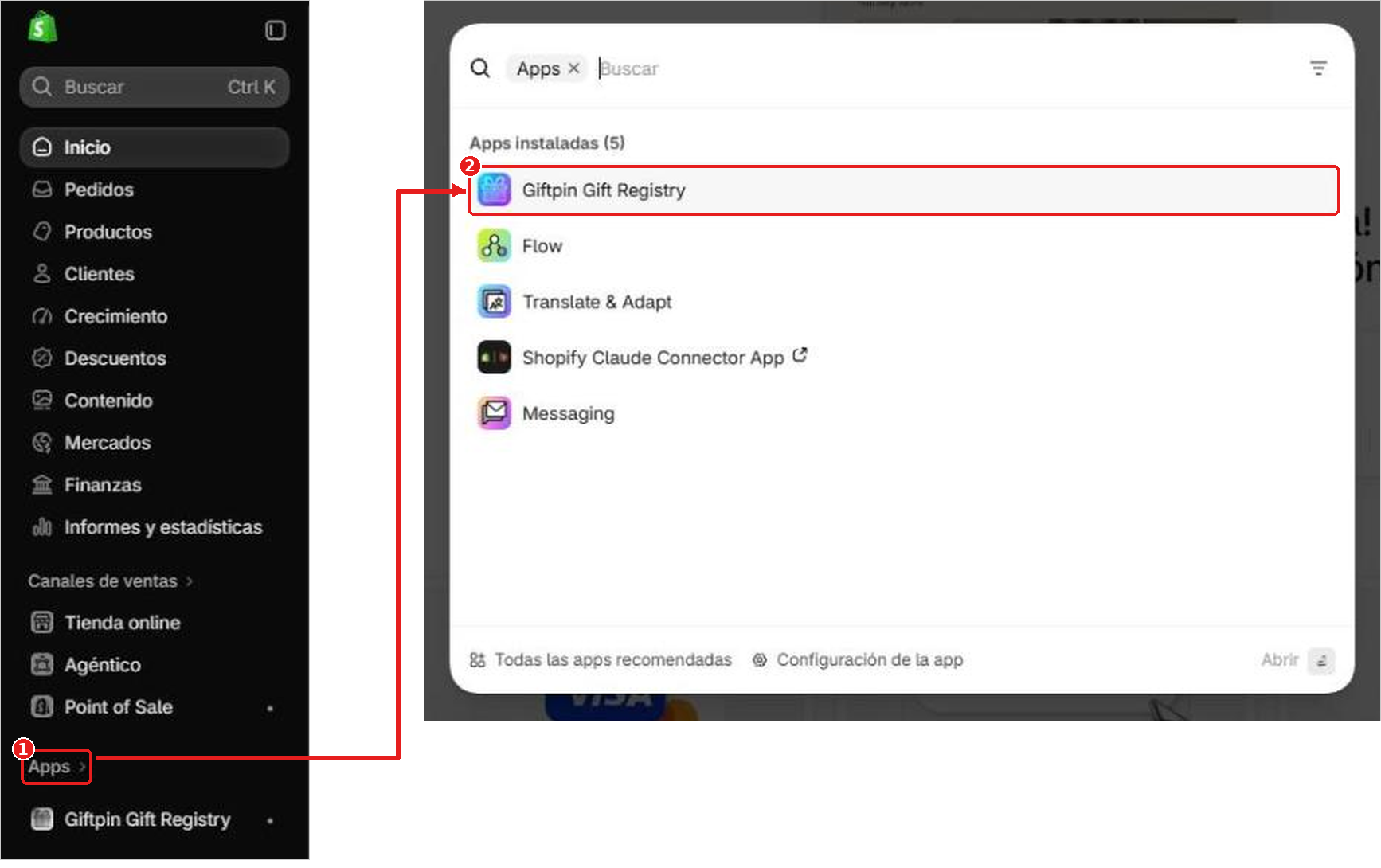
El menú izquierdo del admin de Shopify con Aplicaciones enmarcado en rojo y numerado 1, y una flecha hacia la lista de aplicaciones donde Giftpin Gift Registry está enmarcado y numerado 2El menú izquierdo del admin de Shopify con Giftpin Gift Registry, bajo Aplicaciones, enmarcado en rojo y numerado 1, y el menú de Giftpin abierto debajo: Resumen, Registros, Promociones, Analíticas, En tienda, Ajustes y PlanEl menú de Giftpin en Aplicaciones del admin de Shopify con Plan enmarcado en rojo y numerado 1La página de Plan en el plan Gratis, con lo que añade Pro y el botón Pasar a Pro enmarcado en rojo y numerado 2La página de Plan con Pro activo, con el precio mensual y el botón Cancelar Pro enmarcado en rojo
13

Ofrecer ventajas a quienes crean listas (Pro)

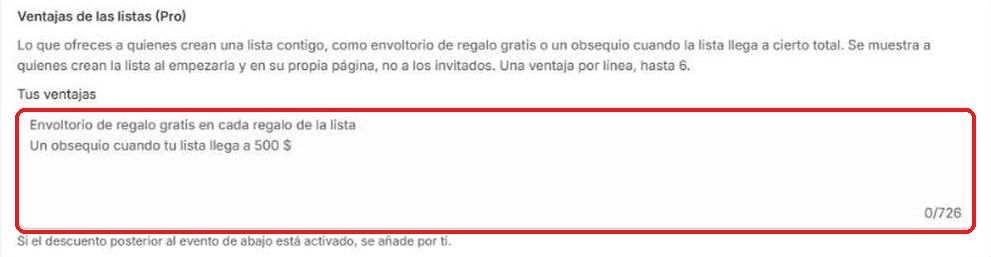
  1. En Ventajas de las listas (Pro), escribe lo que ofreces a quienes crean su lista contigo, uno por línea, en Tus ventajas: envoltorio de regalo gratis, un regalo cuando la lista llegue a cierto total, etcétera.
  2. Lo ven mientras crean su lista. Pulsa Guardar.
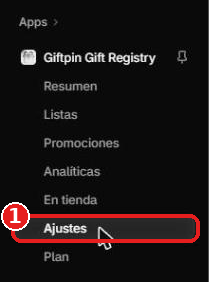
El menú izquierdo del admin de Shopify con Aplicaciones enmarcado en rojo y numerado 1, y una flecha hacia la lista de aplicaciones donde Giftpin Gift Registry está enmarcado y numerado 2El menú izquierdo del admin de Shopify con Giftpin Gift Registry, bajo Aplicaciones, enmarcado en rojo y numerado 1, y el menú de Giftpin abierto debajo: Resumen, Registros, Promociones, Analíticas, En tienda, Ajustes y PlanEl menú de Giftpin en el administrador de Shopify, con Ajustes enmarcado en rojo y numerado 1La sección de ventajas de la lista en Ajustes, con el cuadro Tus ventajas enmarcado en rojo, una ventaja por línea
14

Regalos en grupo y fondos

  1. En tu administración de Shopify, ve a Productos → Tarjetas de regalo y haz clic en Agregar producto de tarjeta de regalo.
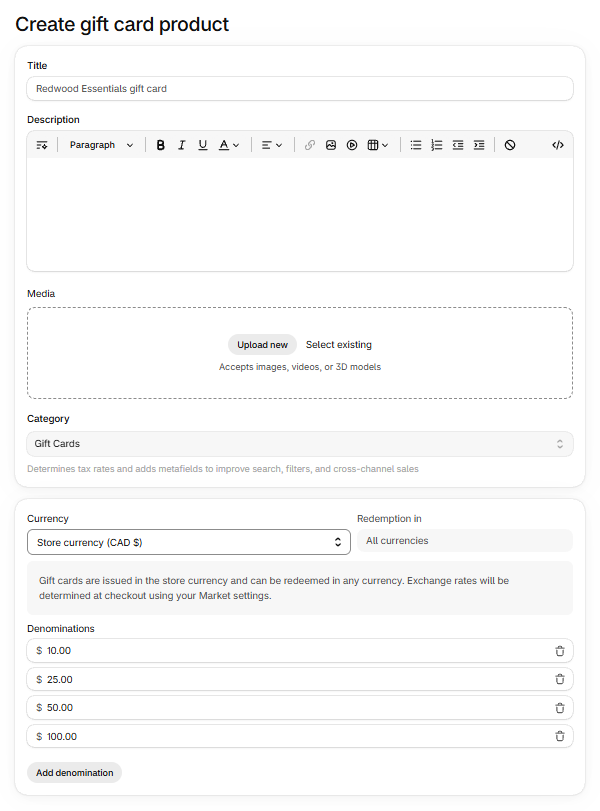
  2. Ponle un título y algunos importes, como 25, 50 y 100. Para venderla en giftpin.app, al menos uno debe ser de 500 o menos, en la moneda de tu tienda. Deja marcado Online Store en Sales channels and apps y haz clic en Save gift card product.
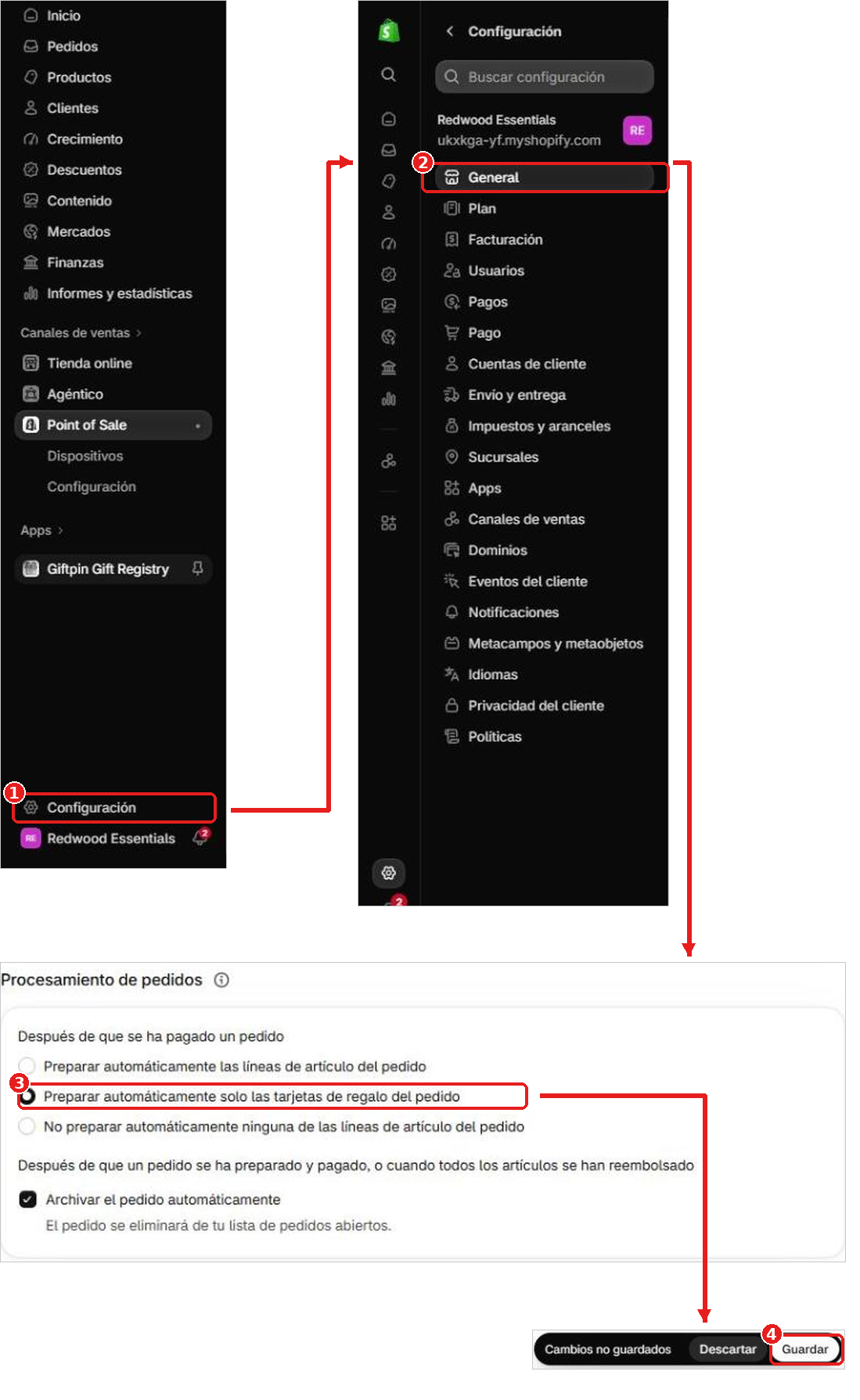
  3. En Settings → General → Order processing, elige Automatically fulfill only the gift cards. Shopify solo envía una tarjeta de regalo cuando se completa su pedido.
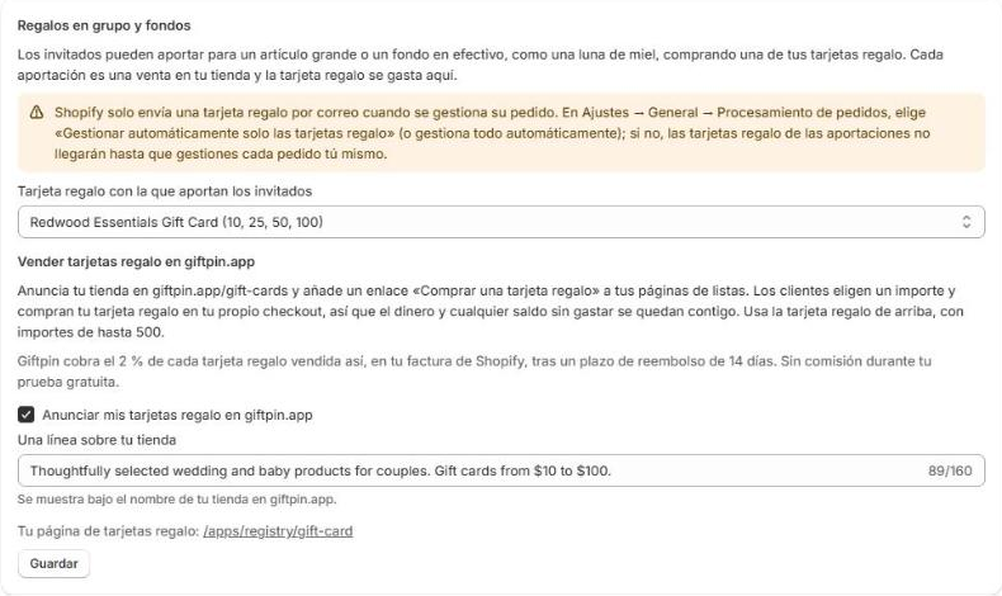
  4. En Giftpin, abre Ajustes. Si ya estaba abierta, recarga la página para que aparezca la nueva tarjeta de regalo. En Regalos en grupo y fondos, elige tu tarjeta de regalo en Tarjeta regalo con la que aportan los invitados y pulsa el Guardar de esa sección.
  5. Ahora quien crea la lista puede añadir un fondo desde su página de gestión: en Un fondo en efectivo, le pone un nombre y una meta y toca Añadir fondo. Los invitados aportan con los importes de tu tarjeta de regalo, para un fondo o un regalo grande.
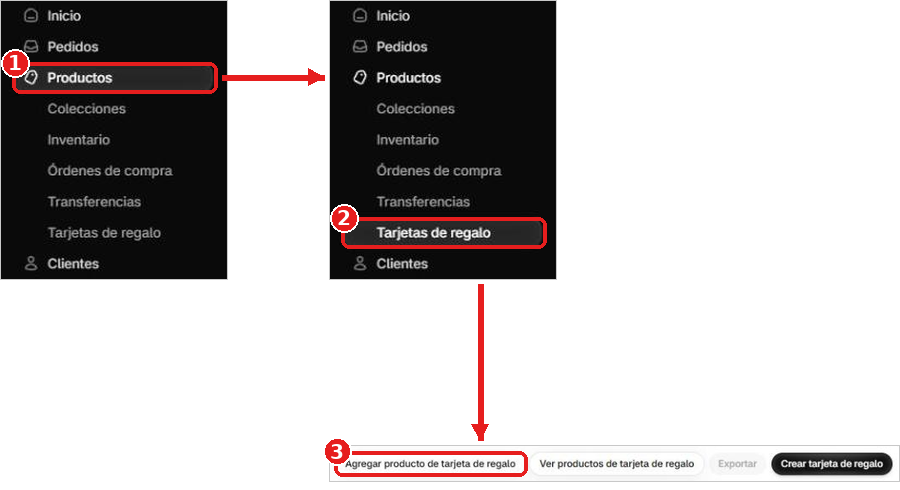
Menús del admin de Shopify: Productos enmarcado y numerado 1, una flecha al submenú de Productos con Tarjetas de regalo enmarcado y numerado 2, y una flecha a la página Tarjetas de regalo con el botón Agregar producto de tarjeta de regalo enmarcado y numerado 3La página Create gift card product de Shopify con el título Redwood Essentials gift card e importes de 10, 25, 50 y 100Admin de Shopify: Configuración enmarcado y numerado 1, una flecha al menú de Configuración con General enmarcado y numerado 2, y una flecha a Procesamiento de pedidos con la opción de cumplir automáticamente solo las tarjetas de regalo enmarcada y numerada 3, y el botón Guardar enmarcado y numerado 4Ajustes de Giftpin, Regalos en grupo y fondos, con una tarjeta de regalo elegida y la casilla de listarla en giftpin.app marcada

Lo que verán quienes crean la lista en la página de gestión de su lista. Este recuadro no se abre aquí: no hay nada que pulsar.
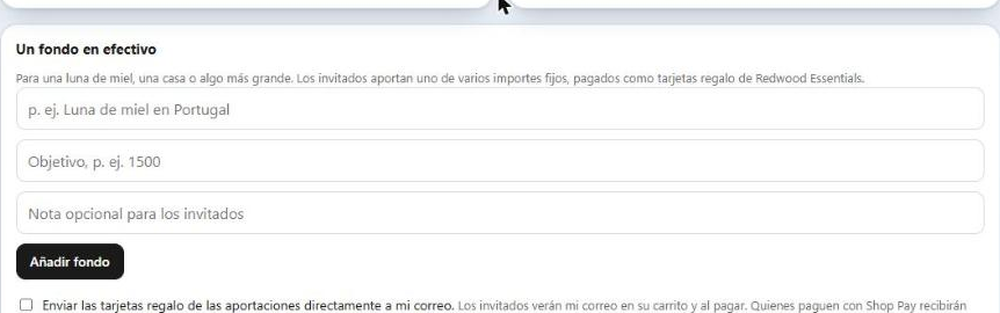
La sección Un fondo en efectivo de la página de gestión de una lista, con los campos de nombre, meta y nota y el botón Añadir fondo
15

Vender tarjetas de regalo en giftpin.app

  1. Necesitas Pro y la tarjeta de regalo del paso anterior, elegida en Tarjeta regalo con la que aportan los invitados. Si ahí sigue diciendo Desactivado, tu tienda no aparece y Giftpin muestra un aviso al guardar.
  2. En Giftpin, abre Ajustes. En Vender tarjetas regalo en giftpin.app, marca Anunciar mis tarjetas regalo en giftpin.app, añade Una línea sobre tu tienda y pulsa el Guardar de esa sección.
  3. Tu tienda aparece ahora en giftpin.app/gift-cards, bajo tu país, y tus páginas de lista muestran un enlace Rather give a gift card?. Los compradores adquieren tu tarjeta de regalo en tu propio pago, así que te quedas con el dinero y con cualquier saldo sin gastar. Las tarjetas vendidas así aparecen en Analíticas.
  4. Giftpin cobra el 2 % de cada tarjeta de regalo vendida de esta forma, en tu factura de Shopify, 14 días después de la venta, para que una tarjeta reembolsada nunca se cobre. No hay comisión durante tu prueba gratuita.
El menú izquierdo del admin de Shopify con Aplicaciones enmarcado en rojo y numerado 1, y una flecha hacia la lista de aplicaciones donde Giftpin Gift Registry está enmarcado y numerado 2El menú izquierdo del admin de Shopify con Giftpin Gift Registry, bajo Aplicaciones, enmarcado en rojo y numerado 1, y el menú de Giftpin abierto debajo: Resumen, Registros, Promociones, Analíticas, En tienda, Ajustes y PlanEl menú de Giftpin en el administrador de Shopify, con Ajustes enmarcado en rojo y numerado 1

Lo que verán los compradores en la página de tarjetas regalo de tu tienda.
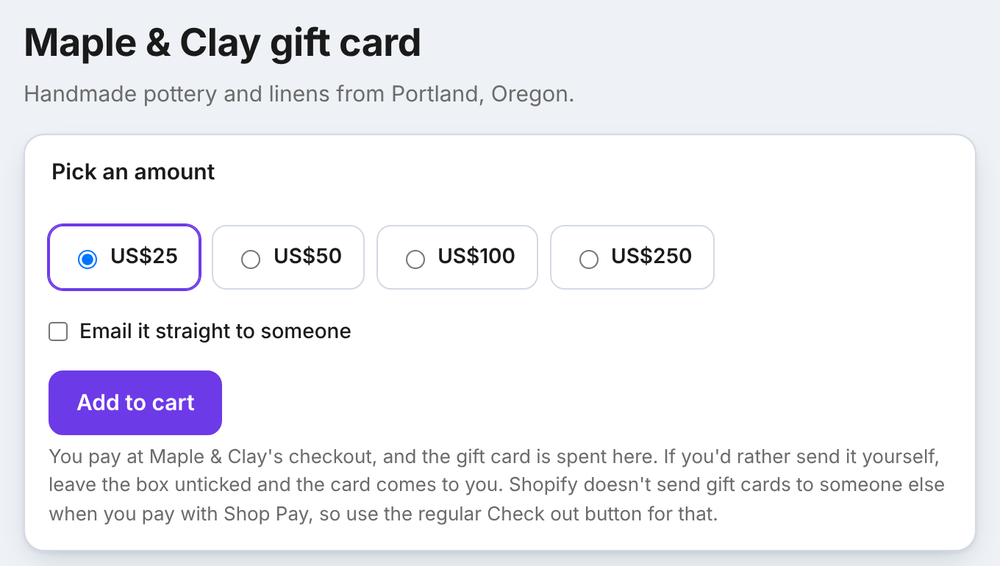
La página de tarjeta de regalo de una tienda con importes de 25 $, 50 $, 100 $ y 250 $, una casilla para enviarla por correo y el botón Añadir al carrito
16

Descuento posterior al evento y correos automáticos

  1. En Después del evento (Pro), activa Dar a quienes crean la lista un descuento en lo que quede en ella y define Descuento (%) y El código funciona durante (días).
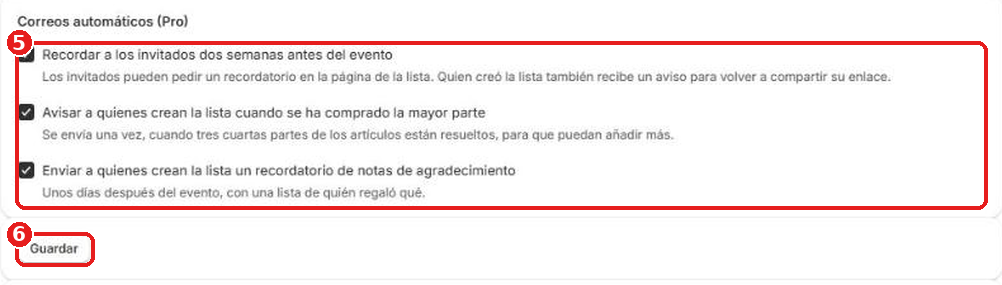
  2. En Correos automáticos (Pro), elige Recordar a los invitados dos semanas antes del evento, Avisar a quienes crean la lista cuando se ha comprado la mayor parte y Enviar a quienes crean la lista un recordatorio de notas de agradecimiento.
  3. Pulsa Guardar (arriba a la derecha). Para probarlos sin esperar un día, usa Ejecutar ahora al final de Ajustes.
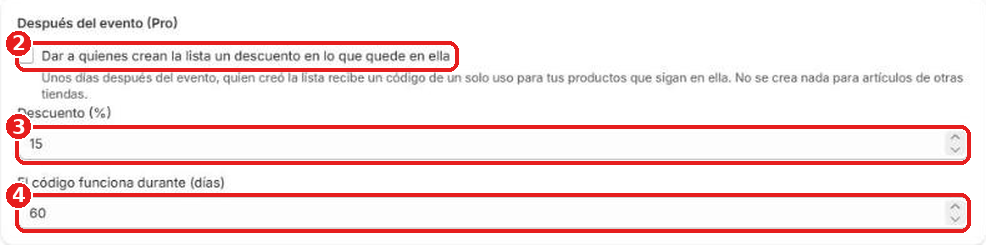
El menú izquierdo del admin de Shopify con Aplicaciones enmarcado en rojo y numerado 1, y una flecha hacia la lista de aplicaciones donde Giftpin Gift Registry está enmarcado y numerado 2El menú izquierdo del admin de Shopify con Giftpin Gift Registry, bajo Aplicaciones, enmarcado en rojo y numerado 1, y el menú de Giftpin abierto debajo: Resumen, Registros, Promociones, Analíticas, En tienda, Ajustes y PlanEl menú de Giftpin en el administrador de Shopify, con Ajustes enmarcado en rojo y numerado 1La sección Después del evento (Pro) de Ajustes, con la casilla del descuento y los campos Descuento (%) y Validez del código (días) enmarcados en rojo y numerados del 2 al 4La sección de correos automáticos (Pro) de Ajustes, con sus tres casillas enmarcadas y numeradas 5 y el botón Guardar enmarcado y numerado 6La tarjeta para ejecutar ahora los correos y descuentos posteriores al evento, al final de Ajustes, con el botón Ejecutar ahora enmarcado en rojo y numerado 7
17

Promociones de listas

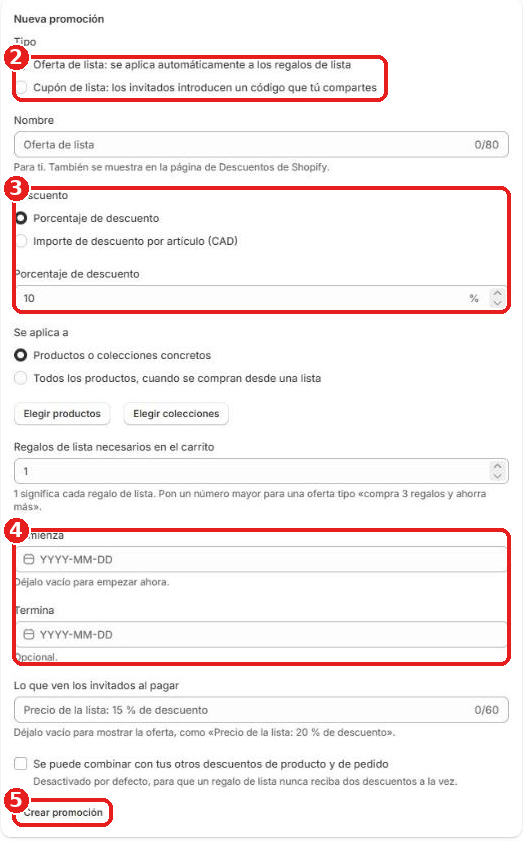
  1. Abre Promociones. En Nueva promoción, elige Oferta de lista: se aplica automáticamente a los regalos de lista o Cupón de lista: los invitados introducen un código que tú compartes, define el descuento y las fechas y haz clic en Crear promoción.
  2. Una promoción solo se aplica a los regalos añadidos al carrito desde una página de lista. El mismo producto comprado de la forma habitual mantiene su precio normal.
  3. Las promociones también aparecen en la página Discounts de Shopify, con un nombre que empieza por «Giftpin:».
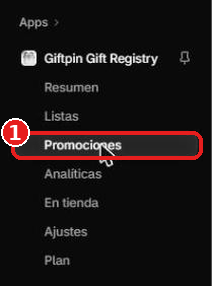
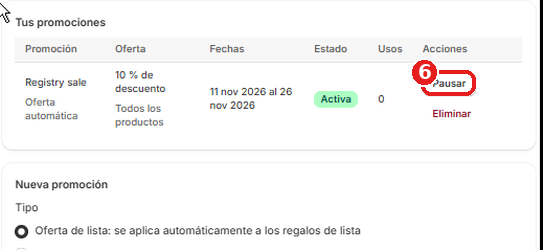
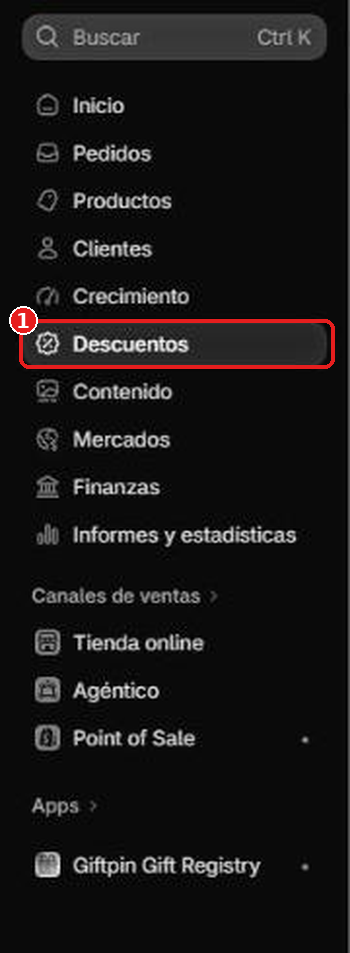
El menú izquierdo del admin de Shopify con Aplicaciones enmarcado en rojo y numerado 1, y una flecha hacia la lista de aplicaciones donde Giftpin Gift Registry está enmarcado y numerado 2El menú izquierdo del admin de Shopify con Giftpin Gift Registry, bajo Aplicaciones, enmarcado en rojo y numerado 1, y el menú de Giftpin abierto debajo: Resumen, Registros, Promociones, Analíticas, En tienda, Ajustes y PlanEl menú de Giftpin en el administrador de Shopify, con Promociones enmarcado en rojo y numerado 1El formulario Nueva promoción: el tipo enmarcado y numerado 2, el descuento 3, las fechas de inicio y fin 4 y Crear promoción 5La lista Tus promociones, situada encima del formulario Nueva promoción, con el botón Pausar enmarcado en rojo y numerado 6Menú izquierdo del admin de Shopify con Descuentos enmarcado en rojo y numerado 7La lista de descuentos de Shopify con la fila Giftpin: Registry sale enmarcada en rojo y numerada 8
18

Analíticas e informe de ventas

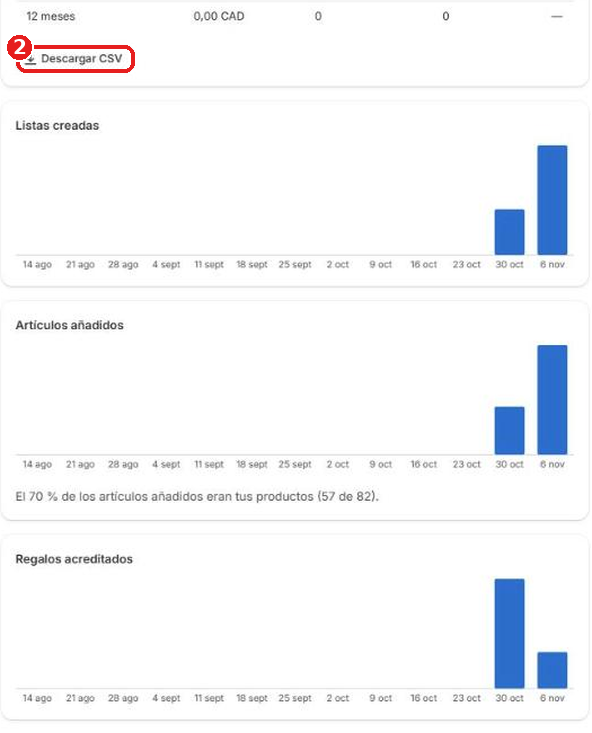
  1. Abre Analíticas para ver las listas creadas, los artículos añadidos y los regalos comprados a lo largo del tiempo, dónde se compraron los regalos y un informe de ventas mes a mes. Descargar CSV exporta el informe.
  2. En Listas, CSV de listas y CSV de compras exportan las listas y las compras.
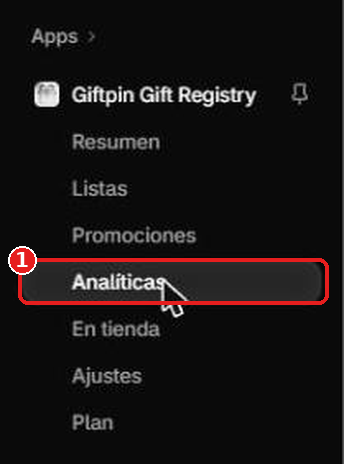
El menú izquierdo del admin de Shopify con Aplicaciones enmarcado en rojo y numerado 1, y una flecha hacia la lista de aplicaciones donde Giftpin Gift Registry está enmarcado y numerado 2El menú izquierdo del admin de Shopify con Giftpin Gift Registry, bajo Aplicaciones, enmarcado en rojo y numerado 1, y el menú de Giftpin abierto debajo: Resumen, Registros, Promociones, Analíticas, En tienda, Ajustes y PlanEl menú de Giftpin en Aplicaciones del admin de Shopify con Analíticas enmarcado en rojo y numerado 1Los gráficos de Analíticas (registros creados, artículos añadidos, regalos acreditados) con el botón Descargar CSV enmarcado en rojo y numerado 2El menú izquierdo del admin de Shopify con Aplicaciones enmarcado en rojo y numerado 1, y una flecha hacia la lista de aplicaciones donde Giftpin Gift Registry está enmarcado y numerado 2El menú izquierdo del admin de Shopify con Giftpin Gift Registry, bajo Aplicaciones, enmarcado en rojo y numerado 1, y el menú de Giftpin abierto debajo: Resumen, Registros, Promociones, Analíticas, En tienda, Ajustes y PlanEl menú de Giftpin en Aplicaciones del admin de Shopify con Registros enmarcado en rojo y numerado 1El cuadro Exportar al final de la página Registros, con el botón CSV de registros enmarcado y numerado 2 y el botón CSV de compras enmarcado y numerado 3
19

Modo en tienda y Shopify POS

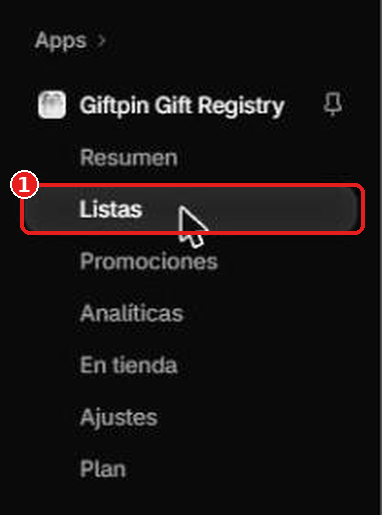
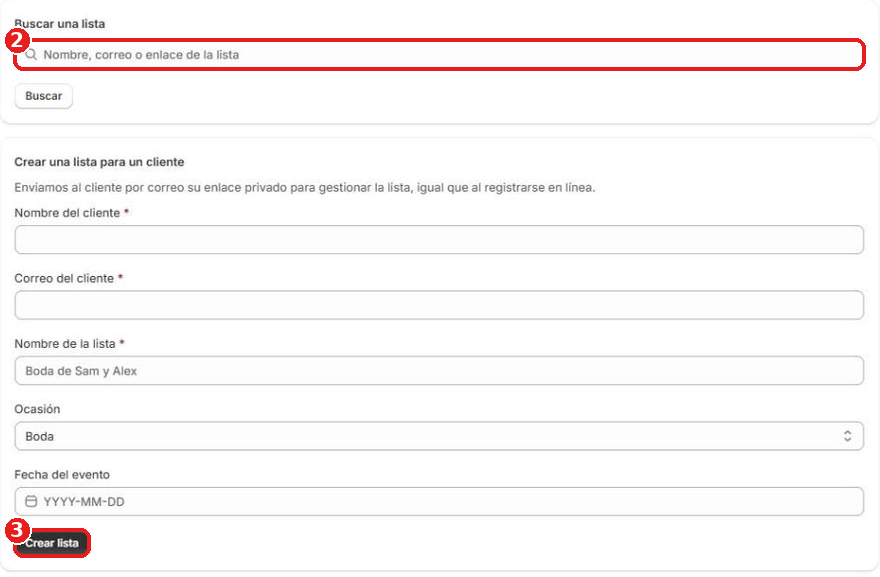
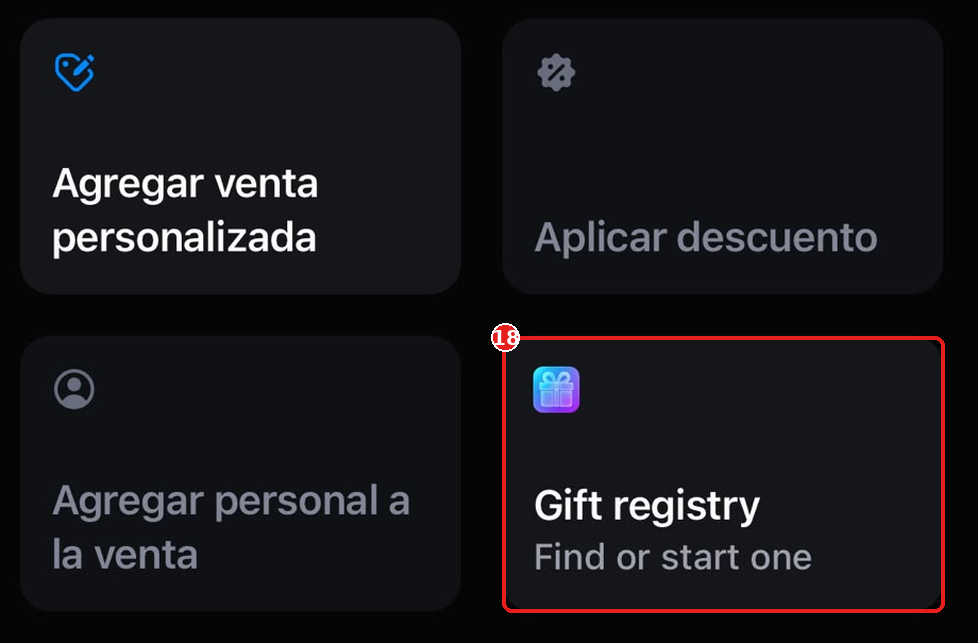
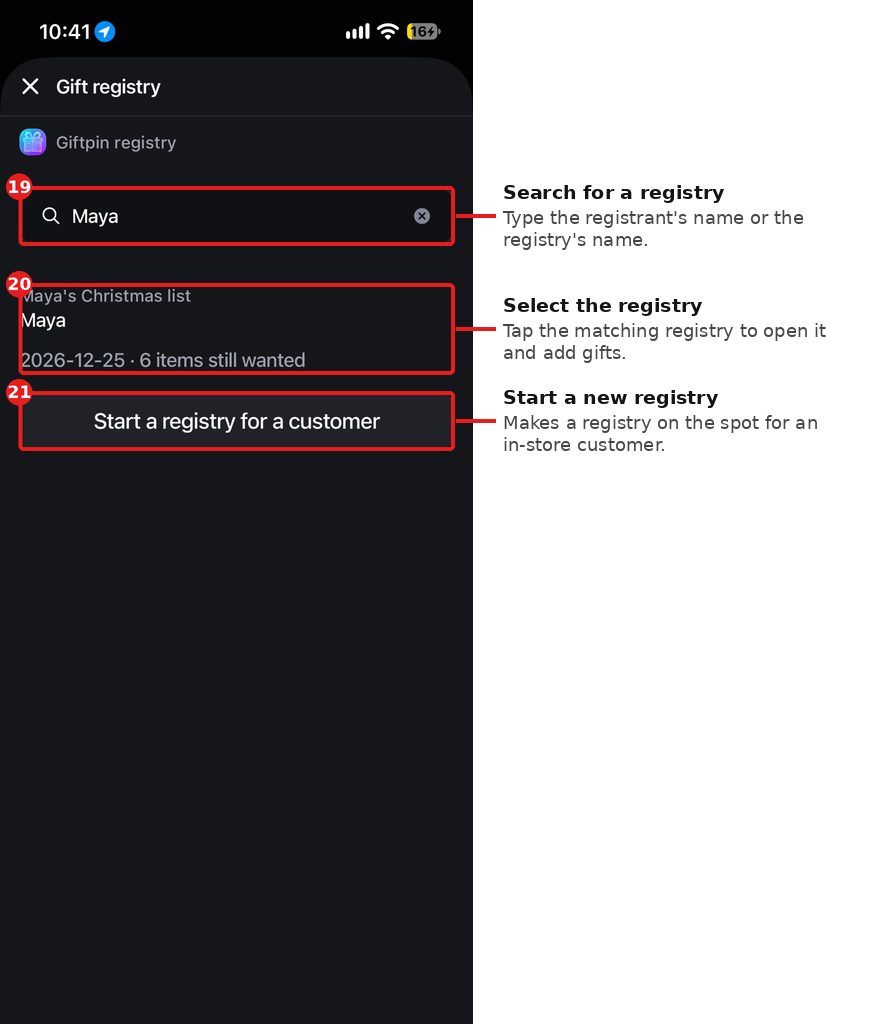
  1. Abre En tienda en el menú de Giftpin para encontrar la lista de un cliente o crearla por él en el mostrador.
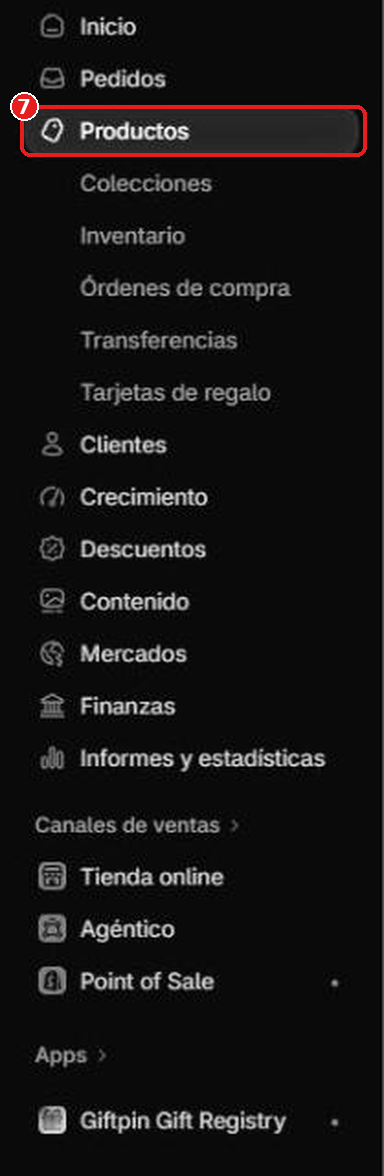
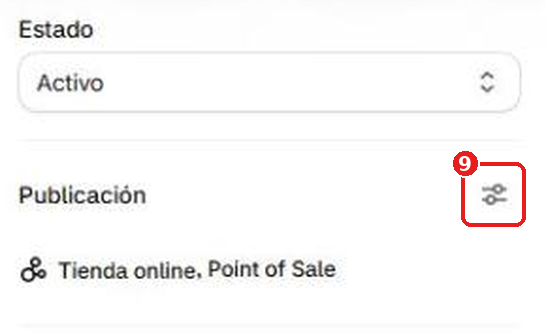
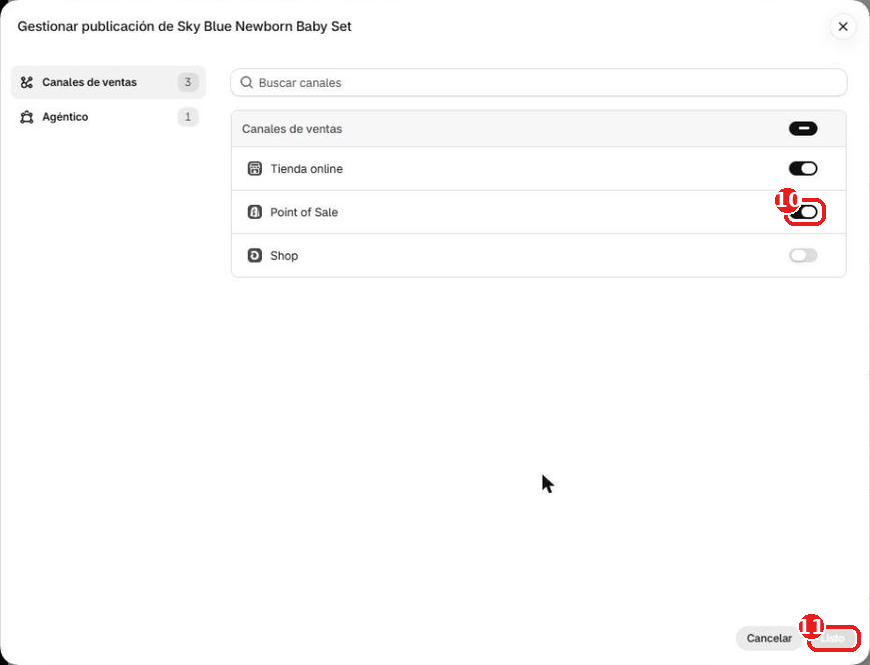
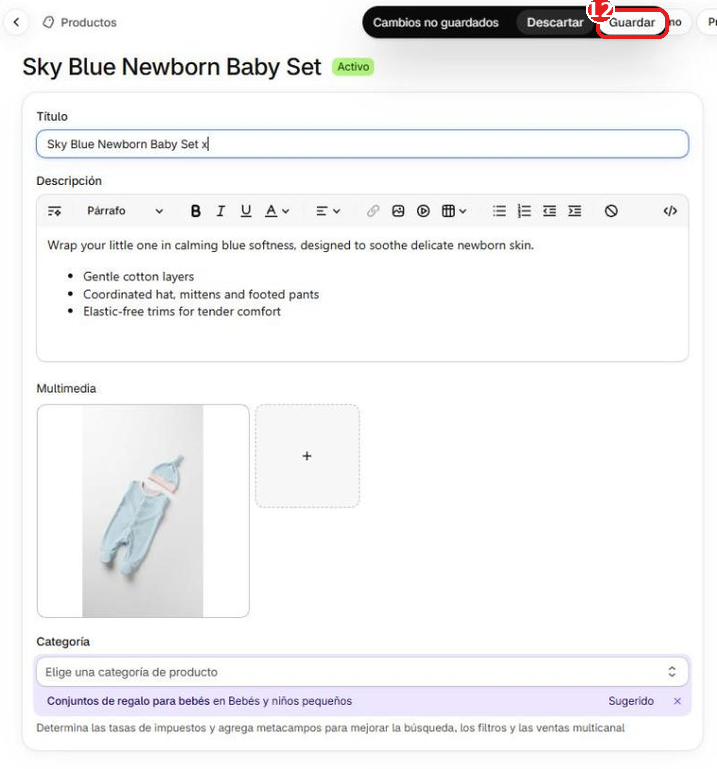
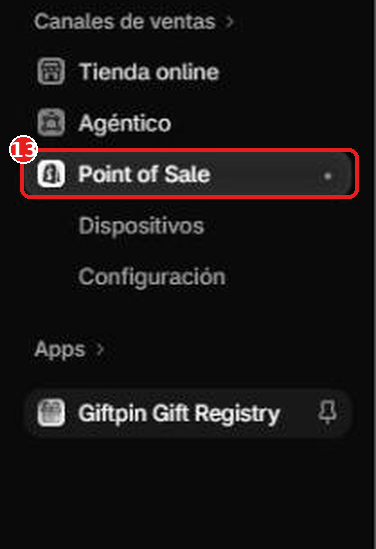
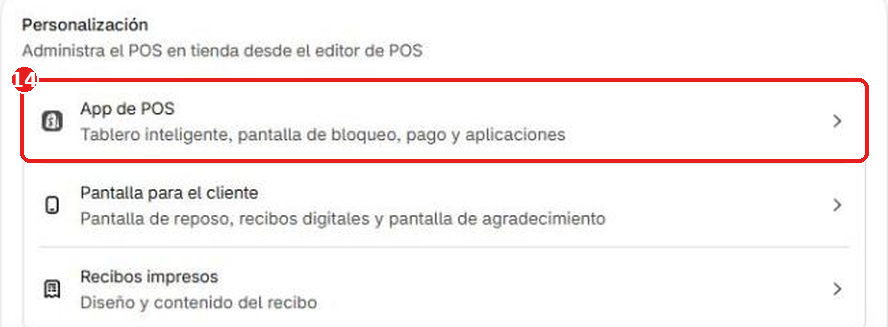
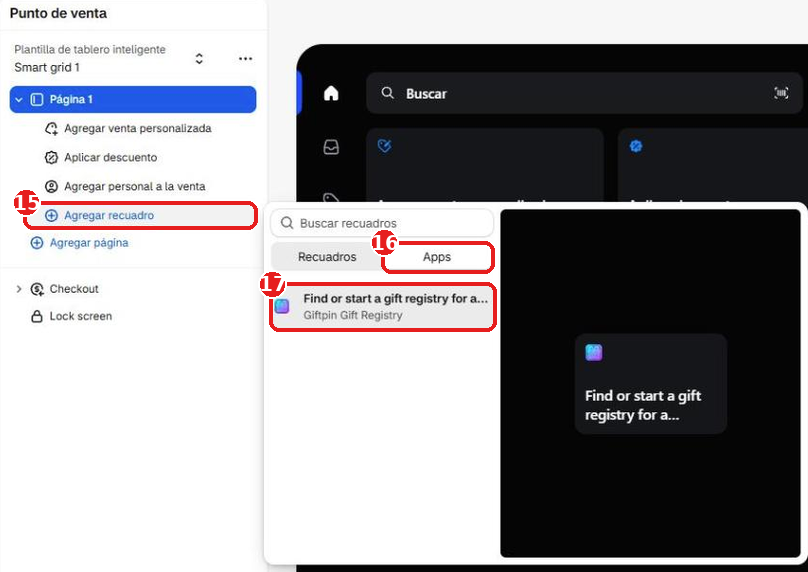
  2. Para cobrar regalos de lista en Shopify POS, añade el icono de Giftpin: en tu administrador de Shopify, abre Point of Sale → Configuración → App de POS para abrir el editor de POS, elige Agregar recuadro → Apps y selecciona Giftpin. Los productos deben estar publicados en el canal Point of Sale. Después haz clic en Guardar arriba a la derecha de la pantalla, o el icono no aparecerá.
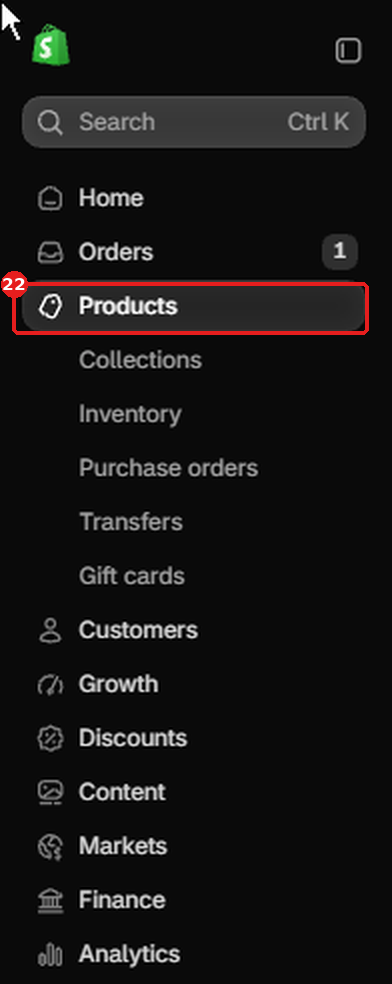
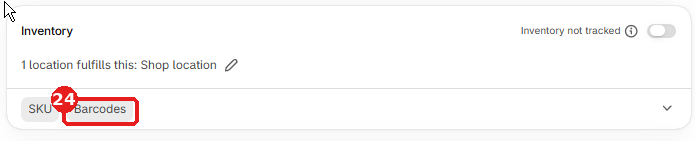
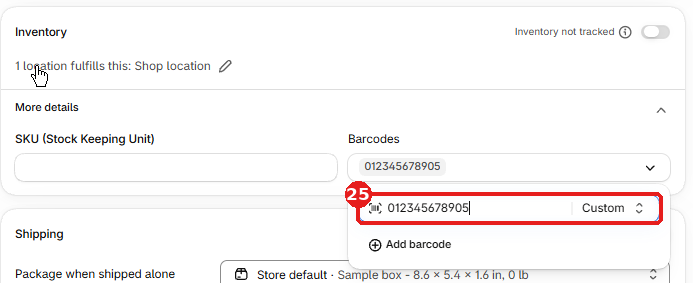
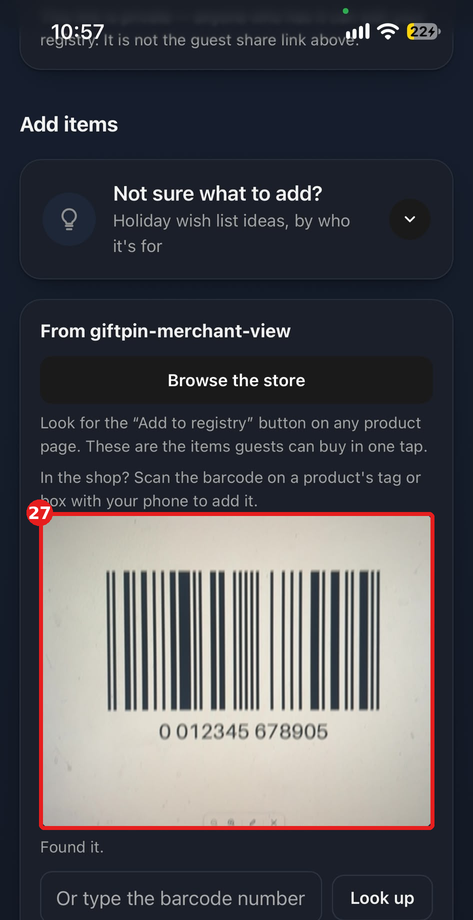
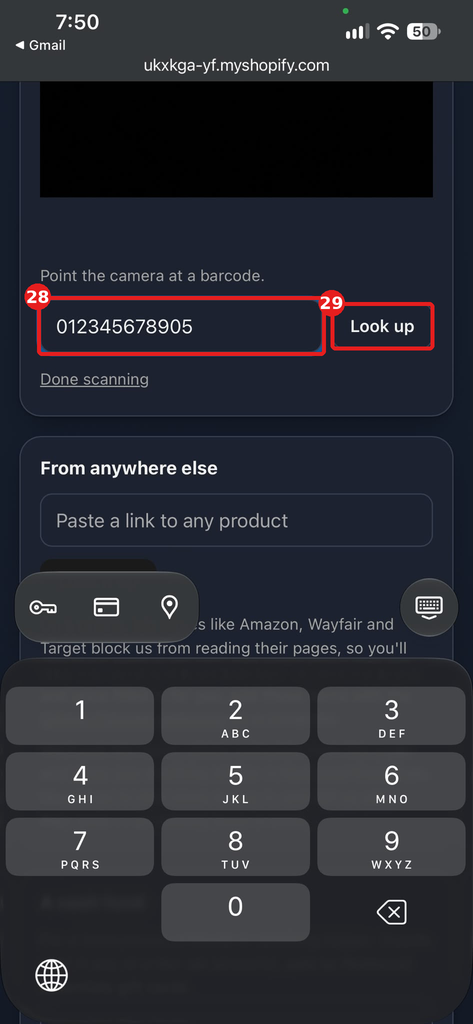
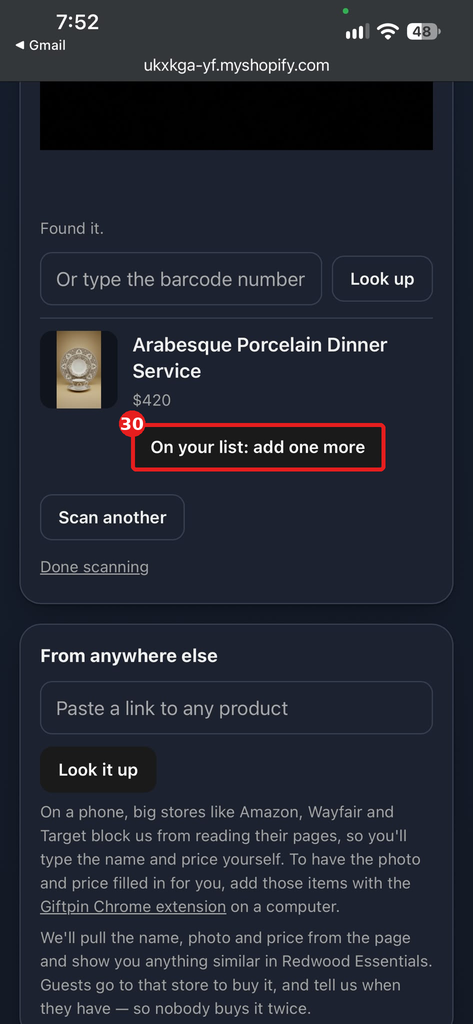
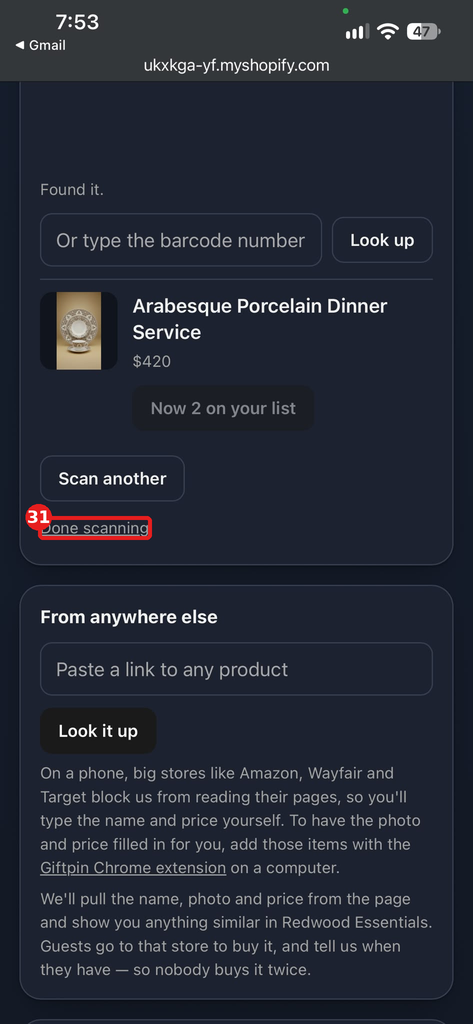
  3. Quienes crean listas también pueden escanear con el teléfono el código de barras de un producto en tu tienda para añadirlo: abren Escanear un código de barras en la tienda en su página de gestión. Hacen falta códigos de barras (o SKU) en tus productos, y funciona mejor con un solo código bien encuadrado.
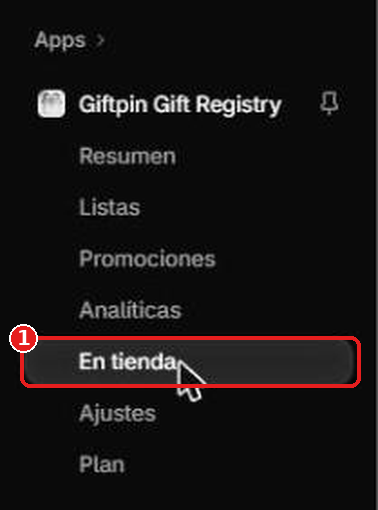
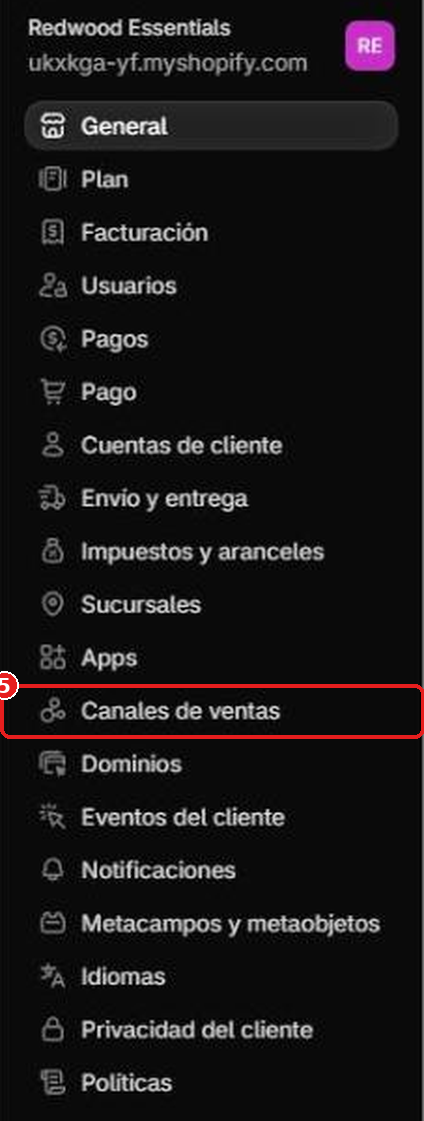
El menú izquierdo del admin de Shopify con Aplicaciones enmarcado en rojo y numerado 1, y una flecha hacia la lista de aplicaciones donde Giftpin Gift Registry está enmarcado y numerado 2El menú izquierdo del admin de Shopify con Giftpin Gift Registry, bajo Aplicaciones, enmarcado en rojo y numerado 1, y el menú de Giftpin abierto debajo: Resumen, Registros, Promociones, Analíticas, En tienda, Ajustes y PlanEl menú de Giftpin en Aplicaciones del admin de Shopify con En tienda enmarcado en rojo y numerado 1La página En tienda, con el cuadro Buscar un registro enmarcado en rojo y numerado 2 y el botón Crear registro enmarcado y numerado 3Admin de Shopify: «Settings» enmarcado en rojo y numerado 4Admin de Shopify: «Sales channels» enmarcado en rojo y numerado 5Admin de Shopify: «Back arrow next to Settings» enmarcado en rojo y numerado 6Admin de Shopify: «Products» enmarcado en rojo y numerado 7Admin de Shopify: «Product name» enmarcado en rojo y numerado 8Admin de Shopify: «Publishing adjust icon» enmarcado en rojo y numerado 9Admin de Shopify: «Point of Sale» enmarcado en rojo y numerado 10; «Done» enmarcado en rojo y numerado 11Admin de Shopify: «Save» enmarcado en rojo y numerado 12Admin de Shopify: «Point of Sale» enmarcado en rojo y numerado 13Admin de Shopify: la fila «App de POS» en Point of Sale → Configuración, enmarcada en rojo y numerada 14Admin de Shopify: «Agregar recuadro» enmarcado en rojo y numerado 15; «Apps» enmarcado en rojo y numerado 16; «Giftpin Gift Registry» enmarcado en rojo y numerado 17Pantalla de inicio de Shopify POS con el icono de Giftpin, «Find or start a gift registry for a customer at the counter», enmarcado en rojo y numerado 18Shopify POS en un teléfono: «Search box» enmarcado en rojo y numerado 19; «Maya's Christmas list» enmarcado en rojo y numerado 20; «Start a registry for a customer» enmarcado en rojo y numerado 21Admin de Shopify: «Products» enmarcado en rojo y numerado 22Admin de Shopify: «Product name» enmarcado en rojo y numerado 23Admin de Shopify: «Barcodes» enmarcado en rojo y numerado 24Admin de Shopify: «Barcode» enmarcado en rojo y numerado 25Admin de Shopify: «Save» enmarcado en rojo y numerado 26Página de gestión del registro en un teléfono: la cámara abierta apuntando a un código de barras, enmarcada en rojo y numerada 27Página de gestión del registro en un teléfono: «Barcode number» enmarcado en rojo y numerado 28; «Look up» enmarcado en rojo y numerado 29Página de gestión del registro en un teléfono: «On your list: add one more» enmarcado en rojo y numerado 30Página de gestión del registro en un teléfono: «Done scanning» enmarcado en rojo y numerado 31
20

Shopify Flow (Pro)

  1. Para usarlos, abre Aplicaciones → Flow en tu administrador de Shopify, haz clic en Crear flujo de trabajo y luego en Seleccionar un activador. En la lista, elige primero la aplicación Giftpin: Registry & Wishlist y aparecerán sus tres activadores. Buscar «Giftpin» o «registry» en la lista principal no da resultados: elige primero la aplicación.
  2. Giftpin añade tres disparadores a Shopify Flow: Registry created, Registry event coming up y Registry gift bought. Úsalos para escribir a quien creó la lista, etiquetar a un cliente o avisar a tu equipo.
  3. Los correos de quienes crean listas son para mensajes sobre su propia lista. Enviarles marketing sigue requiriendo su consentimiento.
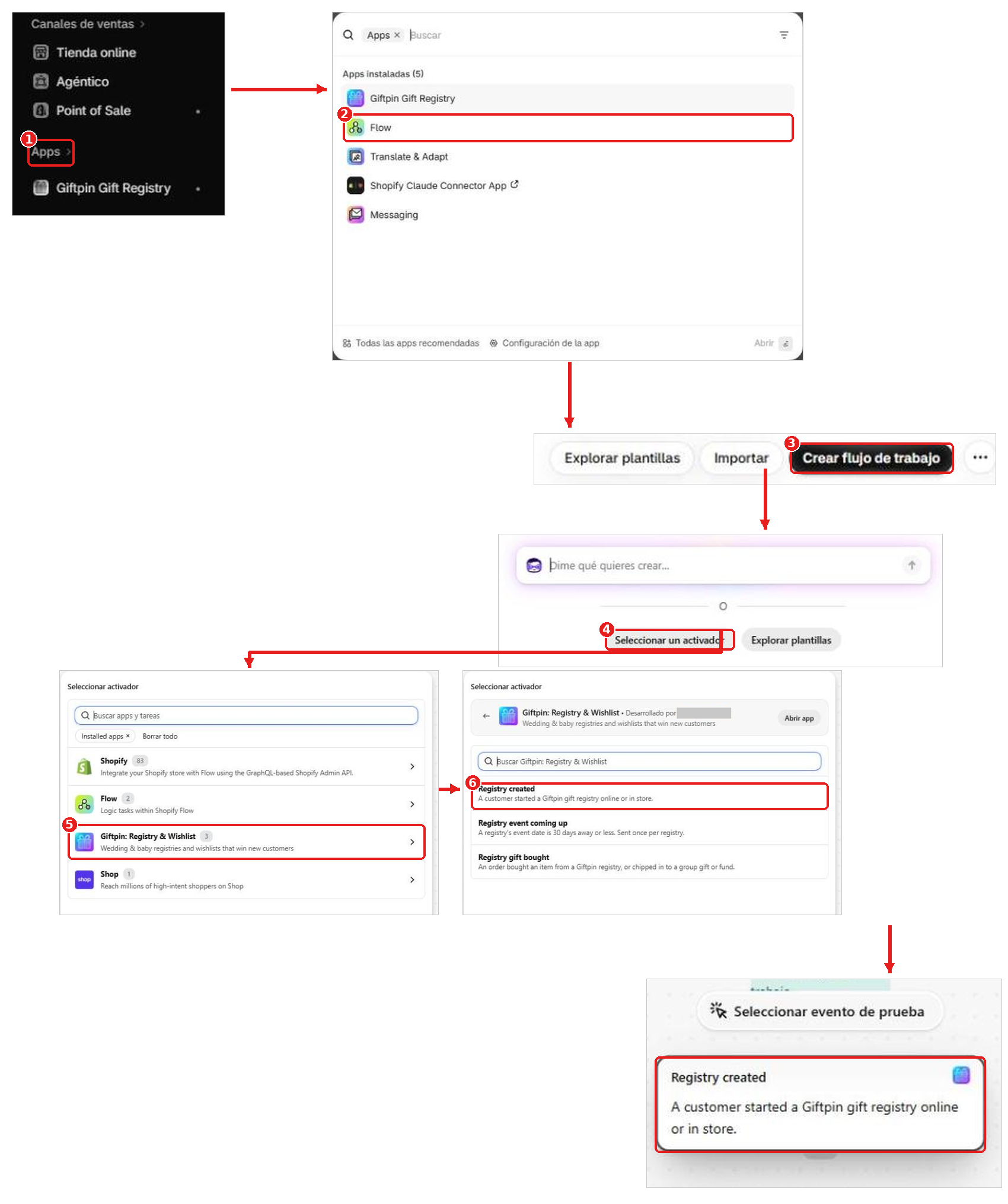
Pasos del admin de Shopify hasta un activador de Flow: Aplicaciones enmarcado y numerado 1, una flecha a la lista de aplicaciones con Flow enmarcado y numerado 2, la página Workflows con Crear workflow numerado 3, Seleccionar un activador numerado 4, la aplicación Giftpin: Registry & Wishlist numerada 5, y sus tres activadores con Registry created numerado 6 y añadido al workflow. El nombre del desarrollador está tapado

¿Listo para ofrecer una lista de regalos a tus clientes?

Instalación gratuita desde la tienda de aplicaciones de Shopify.