 Giftpin
सेटअप गाइड Shopify स्टोर मालिक
Giftpin सेटअप करें
लगभग दस मिनट में
Giftpin इंस्टॉल करें, उसे अपनी Shopify थीम में जोड़ें और हर सेव बटन ढूँढें। फिर चुनें कि आगे आपको क्या सेट अप करना है और उसकी गाइड खोलें। बोल्ड में लिखा टेक्स्ट ठीक वही है जो आपको स्क्रीन पर दिखेगा।
स्क्रीनशॉट में स्क्रीन का अंग्रेज़ी संस्करण दिखाया गया है। Shopify की स्क्रीन के नाम (जैसे Content → Menus) अंग्रेज़ी में लिखे गए हैं, जैसा कि अंग्रेज़ी Shopify एडमिन में दिखता है। आपकी भाषा में वे अनुवादित दिख सकते हैं। इन चरणों को क्रम से करें। इन्हें सेटअप, कस्टमाइज़ और Pro पेजों पर 1 से 20 तक नंबर दिए गए हैं, और नंबर एक पेज से अगले पेज पर जारी रहते हैं।
अपनी गाइड चुनें
Giftpin में स्टोर मालिकों और रजिस्ट्री इस्तेमाल करने वालों, दोनों के लिए गाइड हैं।
अपना स्टोर कस्टमाइज़ करें
- अवसर, दूसरे स्टोर के आइटम, बिक चुके प्रोडक्ट, प्राइवेसी, पर्क्स, लुक और भाषा, रजिस्ट्री इम्पोर्ट करना और Shopify Flow। गाइड खोलें।
Pro फ़ीचर
- ग्रुप गिफ्ट और कैश फंड, giftpin.app पर गिफ्ट कार्ड, ऑटोमैटिक ईमेल, प्रमोशन, एनालिटिक्स और इन-स्टोर मोड। गाइड खोलें।
रजिस्ट्री बनाने वालों के लिए
- आपके ग्राहक रजिस्ट्री कैसे बनाते हैं, उसमें उपहार कैसे जोड़ते हैं और उसे कैसे शेयर करते हैं। रजिस्ट्री गाइड खोलें।
मेहमानों के लिए
- मेहमान रजिस्ट्री कैसे ढूँढते हैं, उपहार कैसे खरीदते हैं, फंड में योगदान कैसे देते हैं और दोहराव से कैसे बचते हैं। मेहमान गाइड खोलें।
शुरू करना
Giftpin इंस्टॉल करें
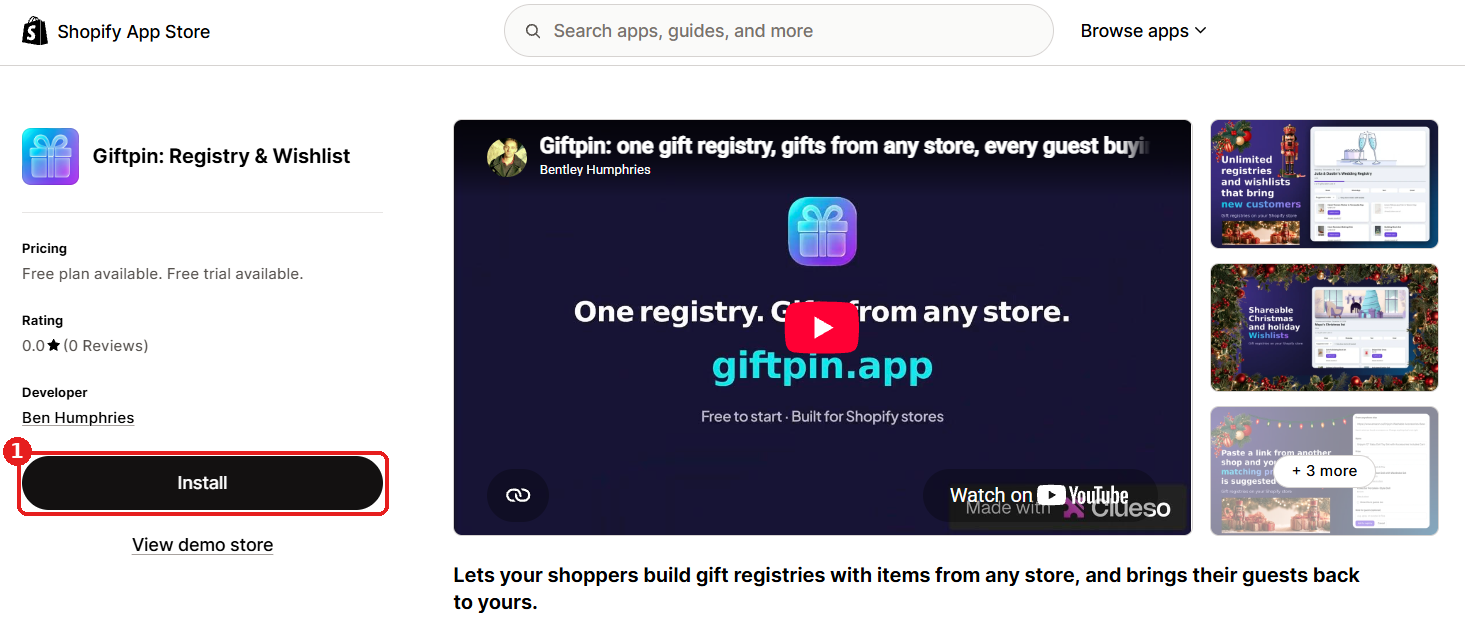
- Shopify ऐप स्टोर में Giftpin खोलें और Install पर क्लिक करें।
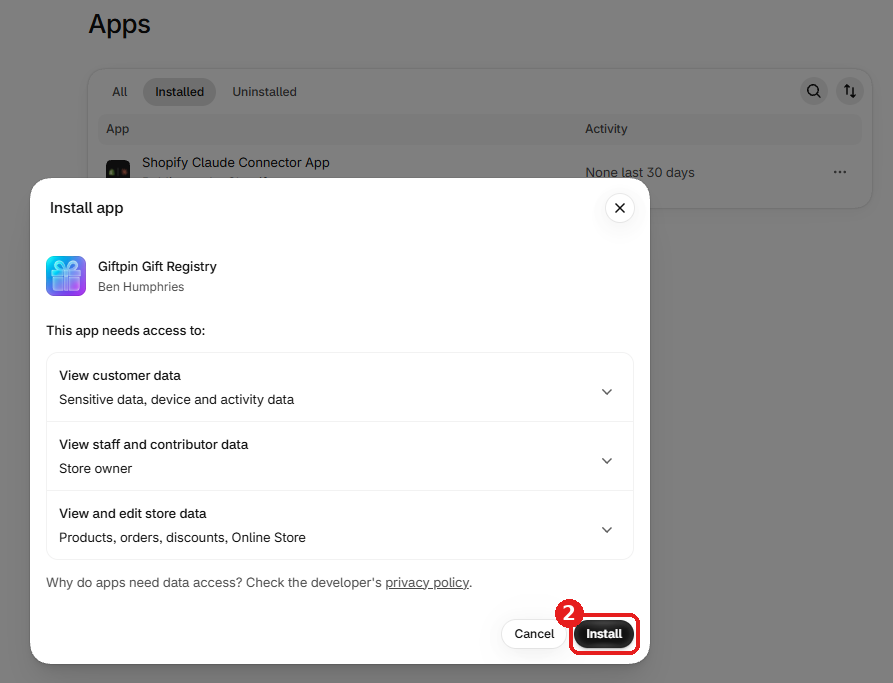
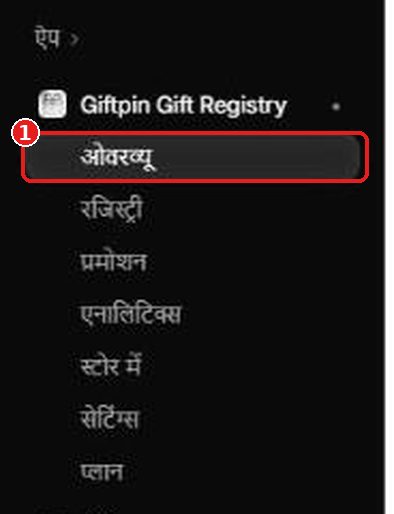
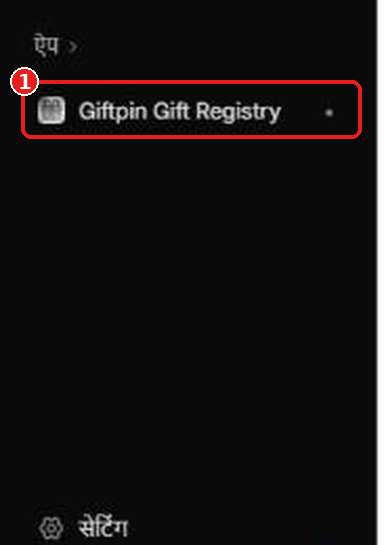
- अनुमतियों वाली स्क्रीन को मंज़ूर करें। Giftpin आपके Shopify एडमिन में अपने ओवरव्यू पेज पर खुलता है।
अपनी थीम में Giftpin जोड़ें
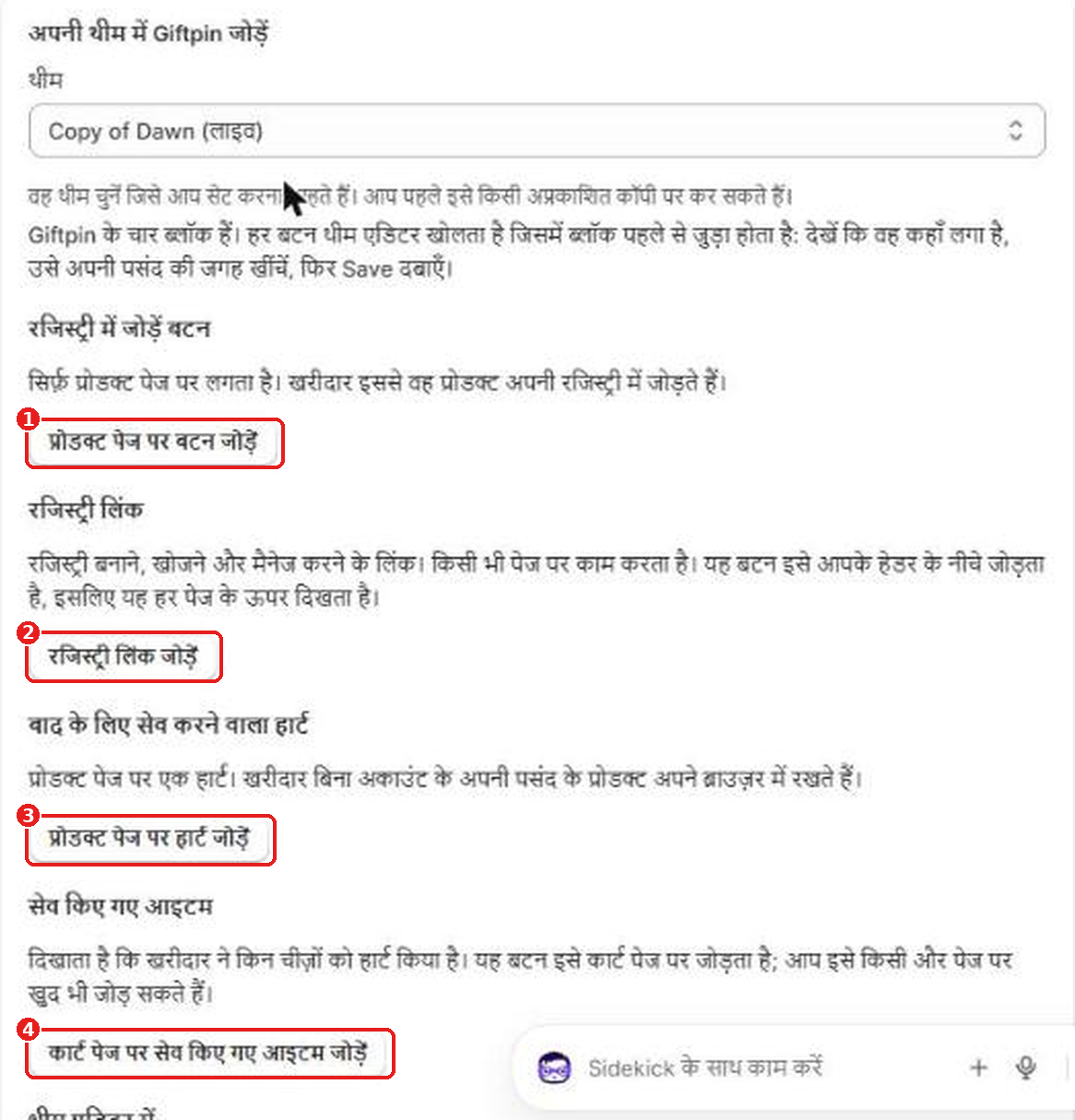
- ओवरव्यू पर अपनी थीम में Giftpin जोड़ें में जाकर कोई थीम चुनें। आप पहले किसी अप्रकाशित कॉपी पर सेटअप कर सकते हैं।
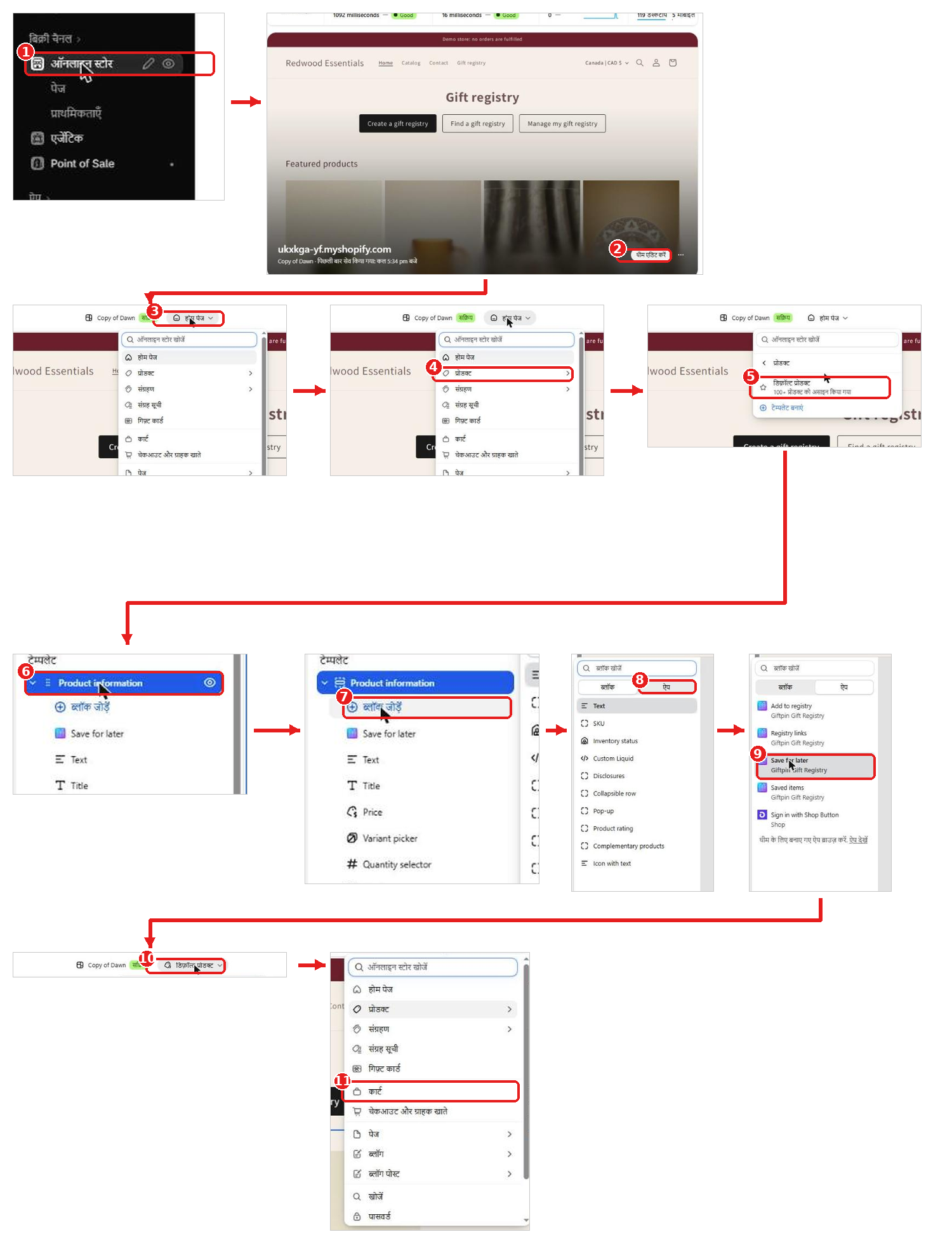
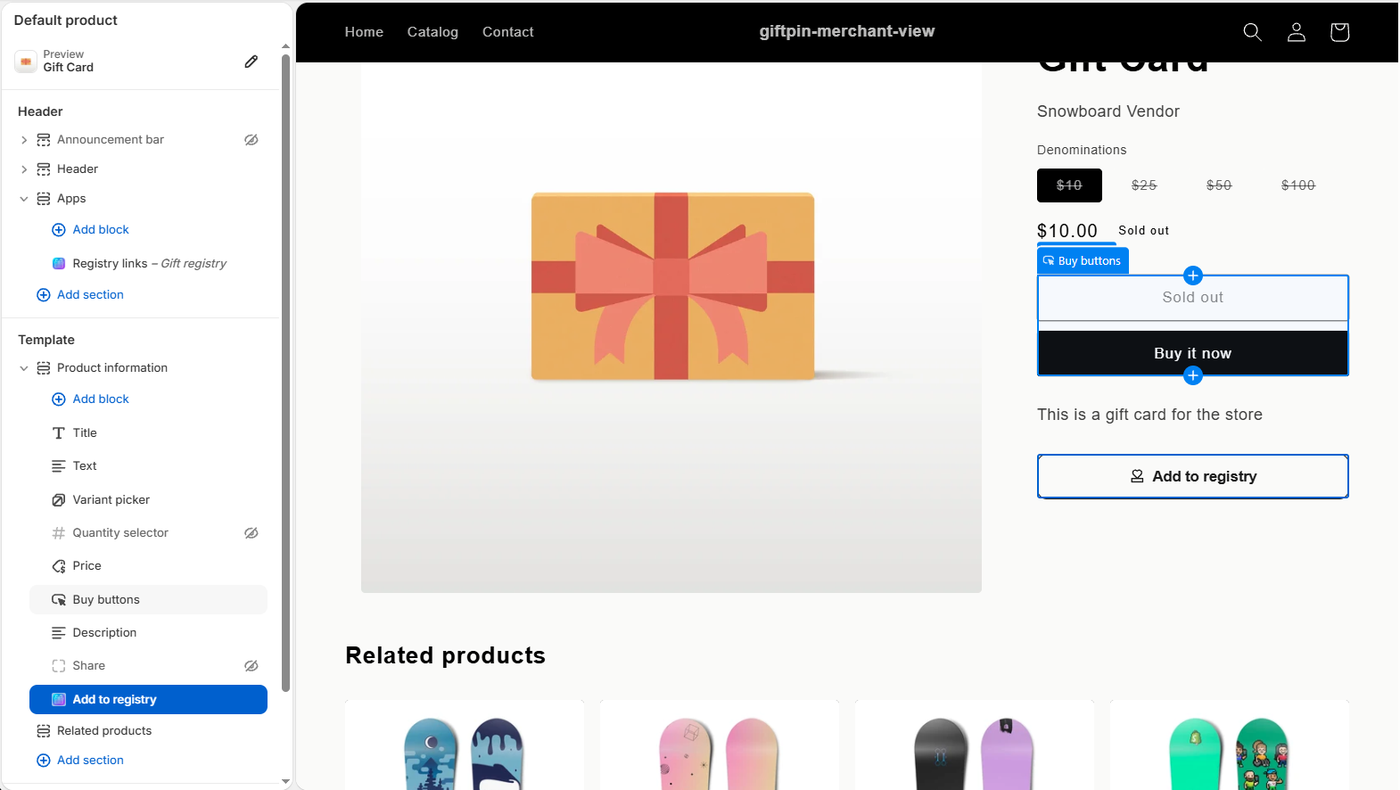
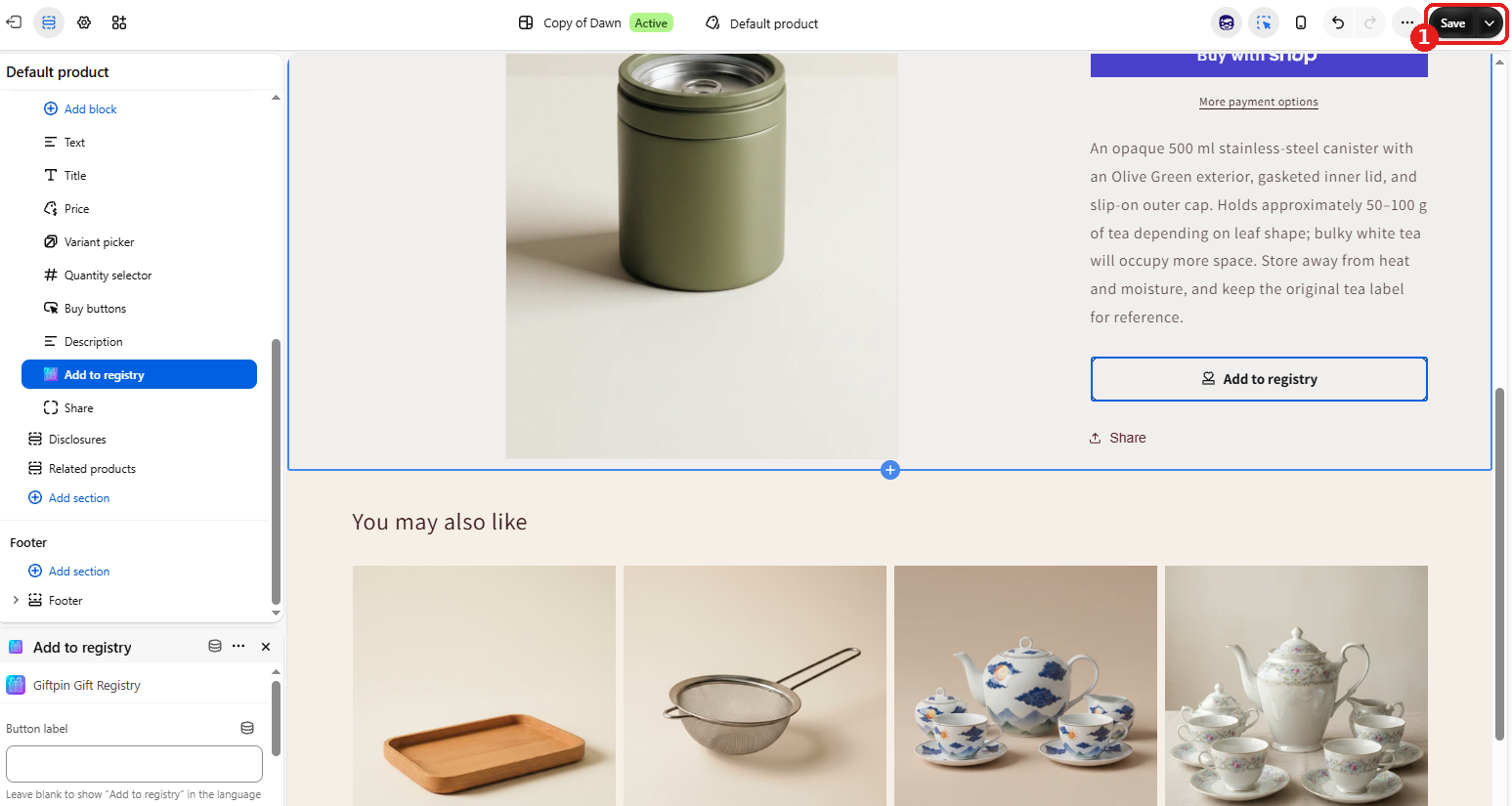
- प्रोडक्ट पेज पर बटन जोड़ें पर क्लिक करें। थीम एडिटर खुलता है, जिसमें Add to registry बटन पहले से जुड़ा होता है। उसे जहाँ चाहें खींचकर रखें, फिर थीम एडिटर के ऊपर दाईं ओर Save दबाएँ।
- Giftpin में वापस आकर रजिस्ट्री लिंक जोड़ें पर क्लिक करें। इससे आपके हेडर के नीचे रजिस्ट्री बनाने, खोजने और मैनेज करने के लिंक जुड़ जाते हैं। थीम एडिटर में Save दबाएँ।
- वैकल्पिक, पसंदीदा की लिस्ट के लिए: प्रोडक्ट पेज पर हार्ट जोड़ें पर क्लिक करें। प्रोडक्ट पेज थीम एडिटर में खुलता है, जिसमें Save for later दिल जुड़ा होता है। Save दबाएँ।
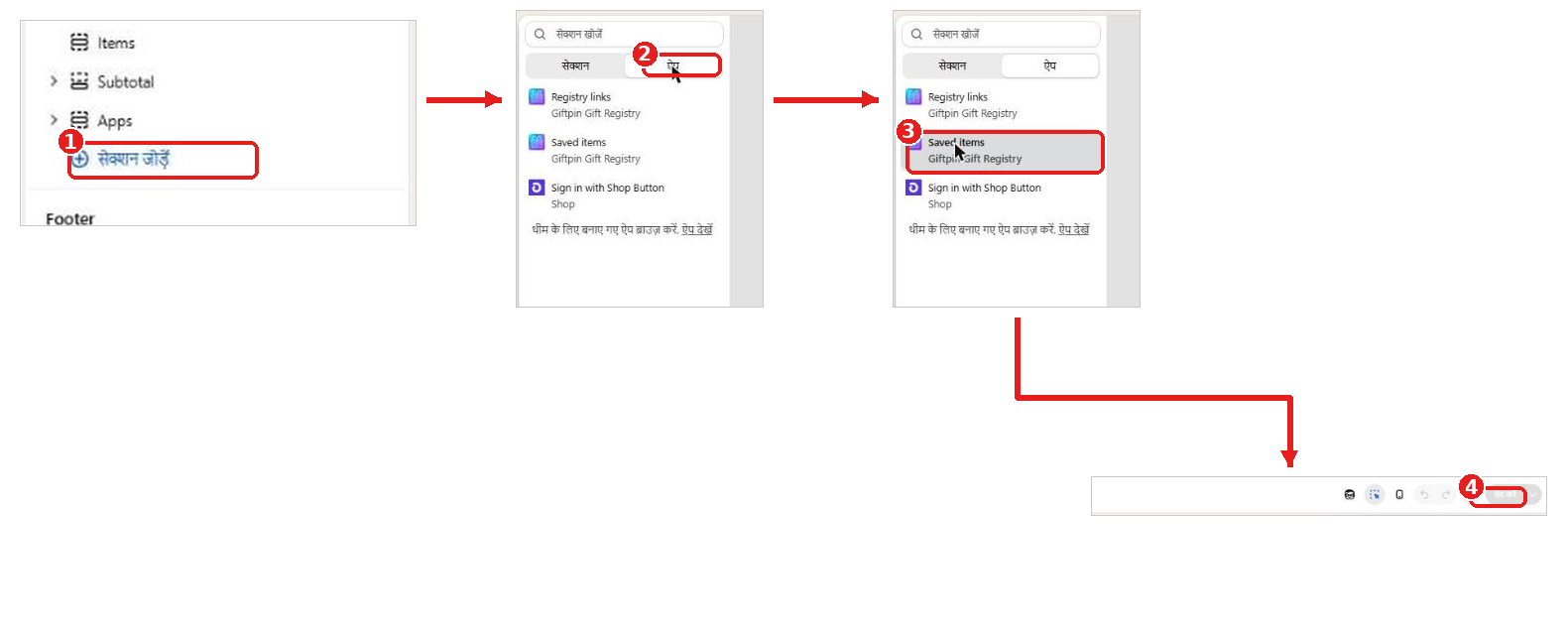
- फिर कार्ट पेज पर सेव किए गए आइटम जोड़ें पर क्लिक करें। इससे आपके कार्ट पेज पर Saved items की सूची जुड़ जाती है, ताकि ग्राहक अपने पसंदीदा किए हुए प्रोडक्ट वहाँ देख सकें। Save दबाएँ।
- ये दोनों ब्लॉक अपने आप चालू नहीं होते। जब तक आप इन्हें थीम एडिटर में जोड़कर Save नहीं दबाते, आपके ग्राहकों को दिल नहीं दिखेगा। दिल ग्राहक के ब्राउज़र में सेव होते हैं, बिना किसी अकाउंट के, इसलिए नए डिवाइस पर सूची खाली दिखती है।
- खुद रखना चाहते हैं? थीम एडिटर में पेज खोलें, Add block (या Add section) पर क्लिक करें, Apps समूह खोलें और Save for later या Saved items चुनें।
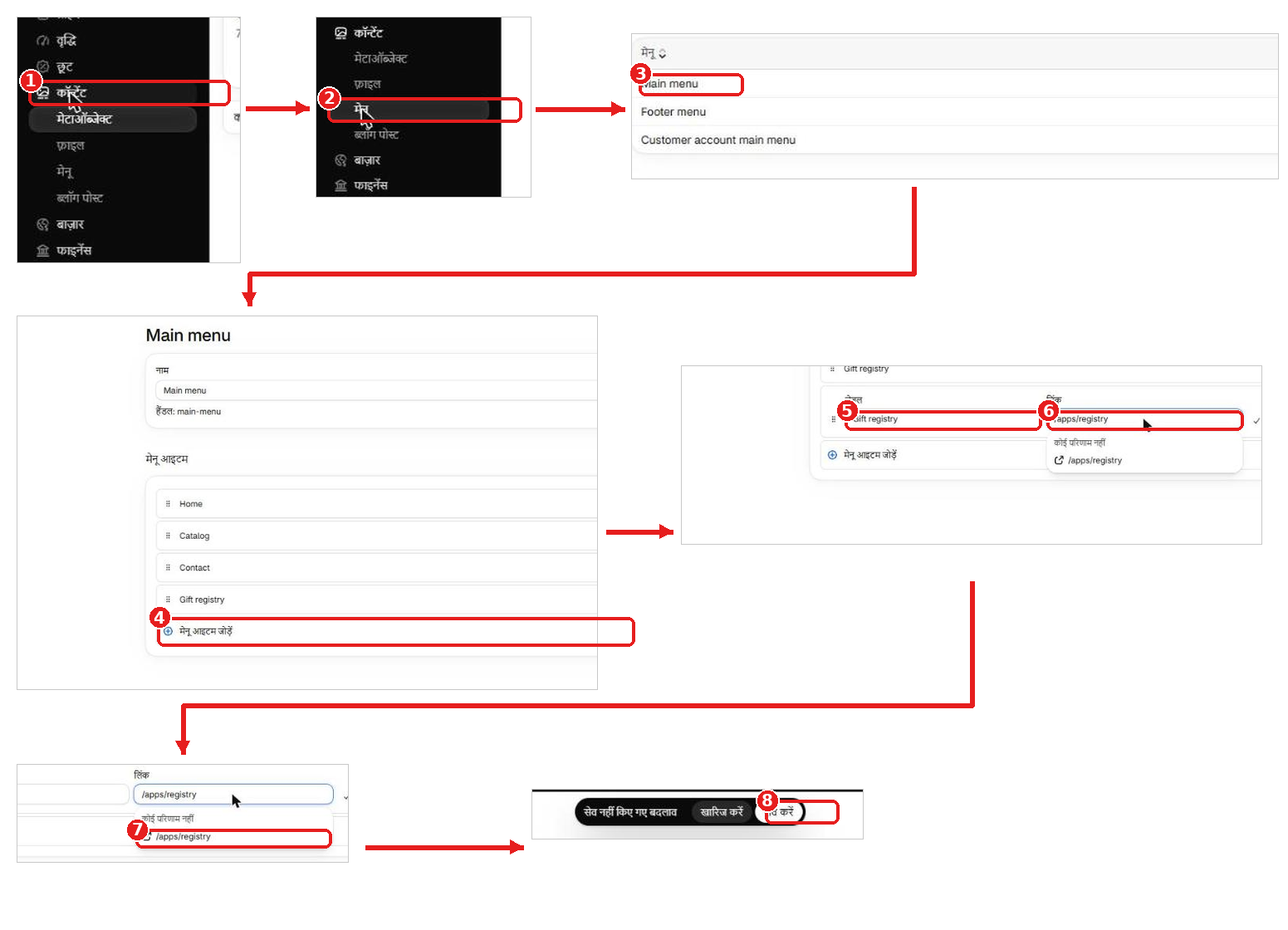
- आपकी थीम पुरानी है (Online Store 2.0 से पहले की)? उसमें ब्लॉक काम नहीं करेंगे, लेकिन आपके रजिस्ट्री पेज करेंगे: Content → Menus में एक मेन्यू आइटम जोड़ें जो /apps/registry पर जाता हो।
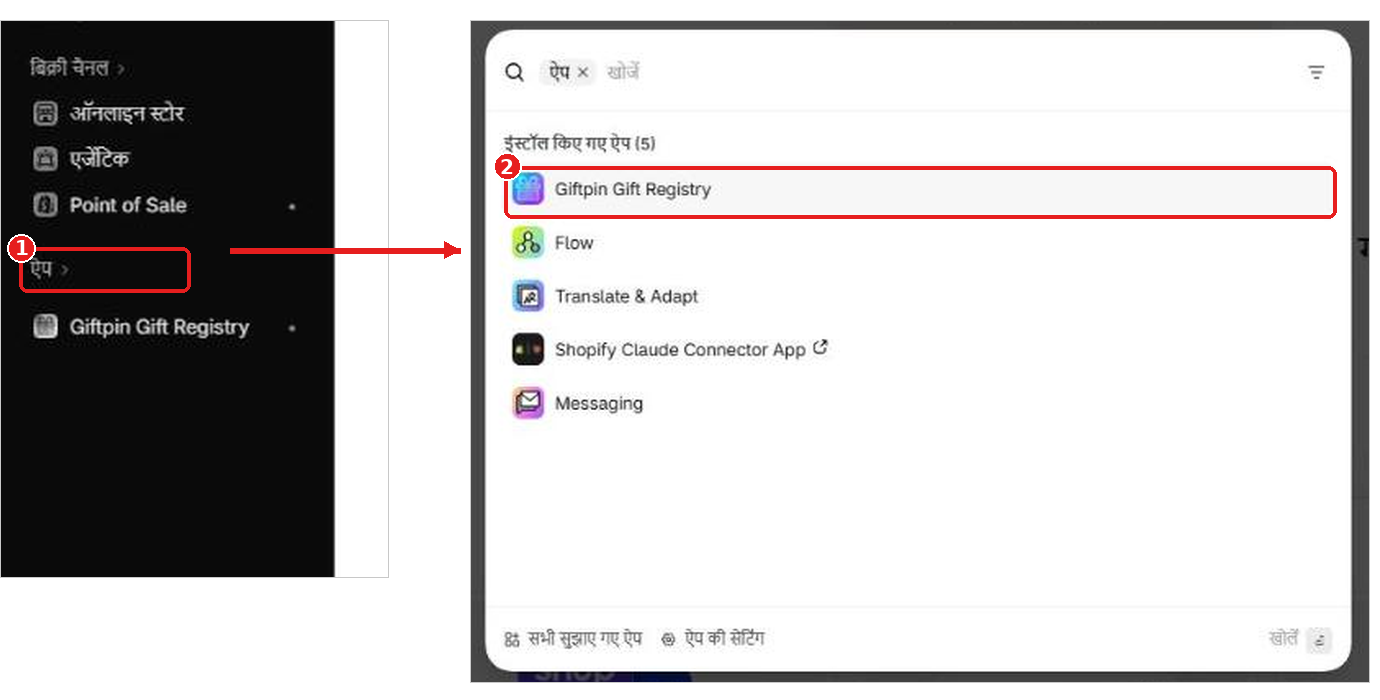
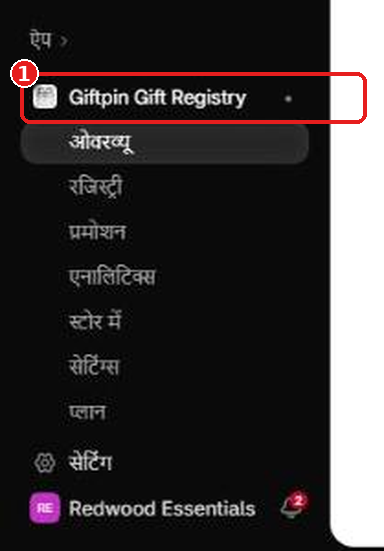
अपने रजिस्ट्री पेज देखें
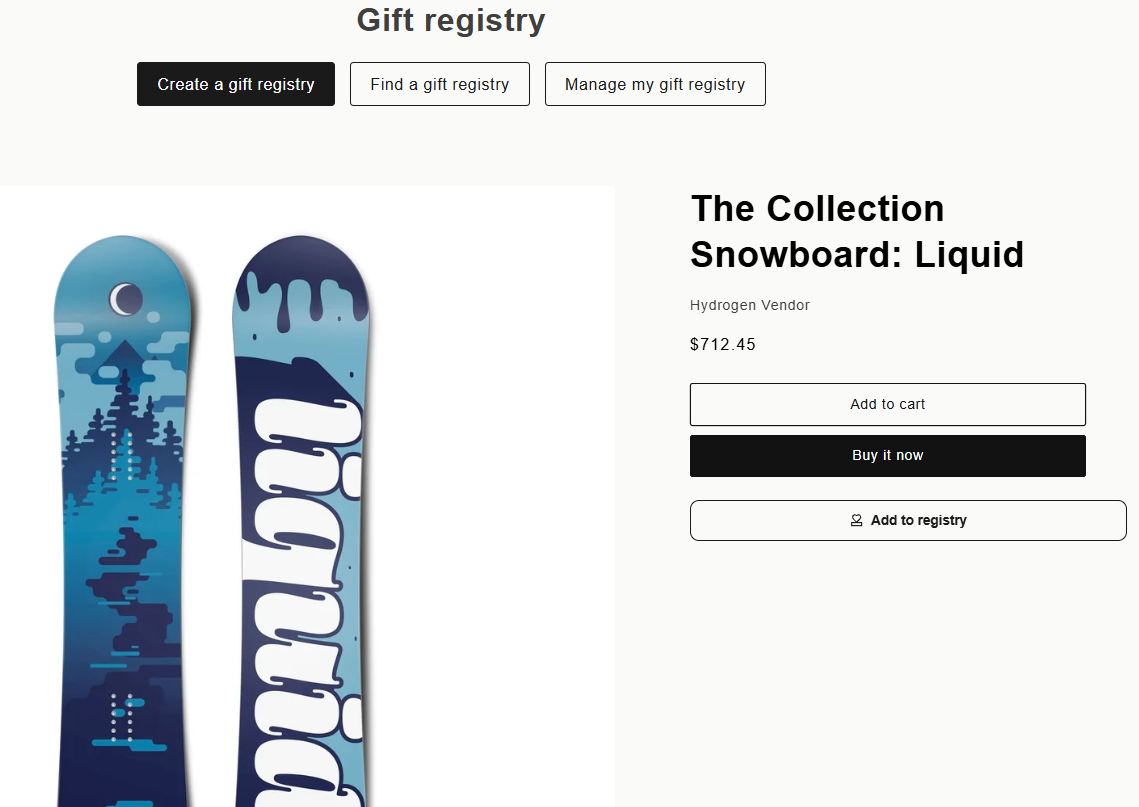
- ओवरव्यू पर आपके रजिस्ट्री पेज के नीचे रजिस्ट्री बनाएँ पर क्लिक करें, ताकि आप वह पेज देख सकें जिसे आपके ग्राहक इस्तेमाल करते हैं।
- एक टेस्ट रजिस्ट्री बनाएँ, Add to registry बटन से कोई प्रोडक्ट जोड़ें, फिर मेहमान वाला लिंक खोलकर देखें कि आपके मेहमानों को क्या दिखता है।
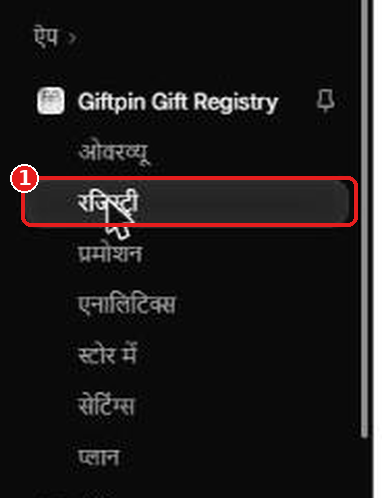
- आपके ग्राहकों की बनाई हर रजिस्ट्री Giftpin के मेन्यू में रजिस्ट्री के नीचे दिखती है।
यह वह है जो खरीदार आपके स्टोरफ्रंट पर देखते हैं, आपके Shopify एडमिन में नहीं।

सेव बटन कहाँ हैं
आपके बदलाव तभी गिने जाते हैं जब वे सेव हों, और हर स्क्रीन पर बटन अलग जगह होता है। यह पूरी सूची है।
Shopify थीम एडिटर में
- Save थीम एडिटर के ऊपर दाईं ओर है। जब तक आप इसे नहीं दबाते, Giftpin ब्लॉक जोड़ने, हिलाने या बदलने से आपके ऑनलाइन स्टोर में कुछ नहीं बदलता।
- ओवरव्यू के Giftpin बटन सिर्फ़ ब्लॉक जोड़कर एडिटर खोलते हैं। वे आपके लिए उसे सेव नहीं करते।
Giftpin के सेटिंग्स पेज पर
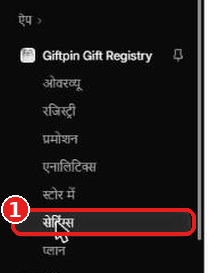
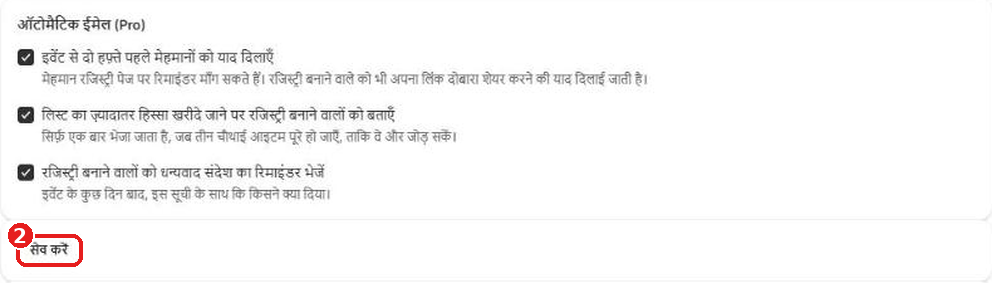
- सेव करें पेज के ऊपर दाईं ओर, हेडर में है। यह अवसर से लेकर ऑटोमैटिक ईमेल (Pro) तक सब कुछ सेव करता है।
- वही सेव करें बटन उस ब्लॉक के नीचे, ऑटोमैटिक ईमेल (Pro) के ठीक नीचे फिर दिखता है। दोनों एक ही काम करते हैं: जो पास में हो उसे इस्तेमाल करें।
- आपको स्क्रीन के नीचे सेटिंग्स सेव हो गईं संदेश दिखेगा, और नीचे वाले बटन के पास सेव हो गया।
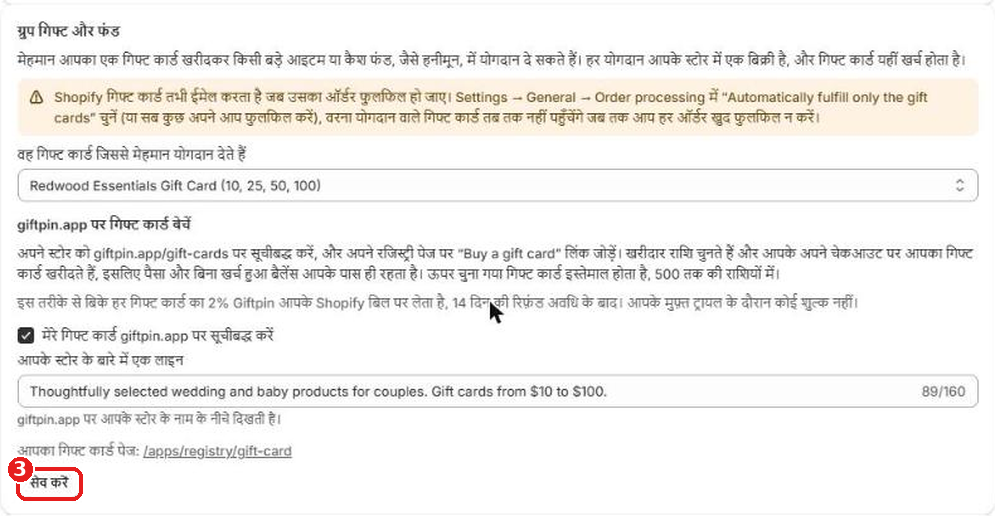
- ग्रुप गिफ्ट और फंड, जिसमें giftpin.app पर गिफ्ट कार्ड बेचें भी है, के अपने सेव करें बटन उस सेक्शन के नीचे हैं। हेडर वाला बटन इन्हें सेव नहीं करता: वहाँ कुछ बदलें तो उस सेक्शन का बटन दबाएँ।
- अभी चलाएँ एक कार्रवाई है, सेटिंग नहीं: इसमें सेव करने के लिए कुछ नहीं है।

Giftpin के दूसरे पेजों पर
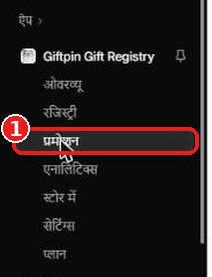
- प्रमोशन: नया प्रमोशन भरें और फ़ॉर्म के नीचे प्रमोशन बनाएँ पर क्लिक करें। सूची में रोकें, फिर शुरू करें और हटाएँ तुरंत असर करते हैं।
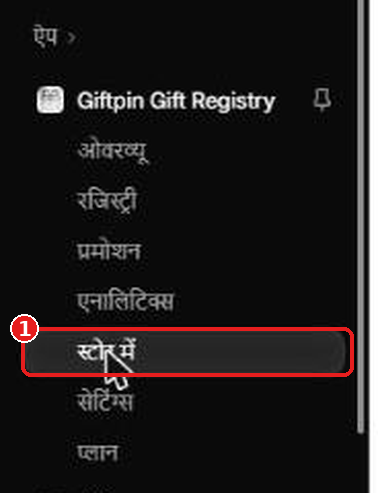
- स्टोर में: ग्राहक के लिए रजिस्ट्री शुरू करें के नीचे रजिस्ट्री बनाएँ पर क्लिक करें।
- रजिस्ट्री इम्पोर्ट करें: अपनी फ़ाइल चुनें, उसे जाँचने वाले बटन पर क्लिक करें, पढ़ें कि क्या होने वाला है, फिर दिखने वाले इम्पोर्ट बटन पर क्लिक करें।
- रजिस्ट्री, एनालिटिक्स और ओवरव्यू सिर्फ़ जानकारी दिखाते हैं: इनमें सेव करने के लिए कुछ नहीं है।
रजिस्ट्री बनाने वाले के मैनेज पेज पर
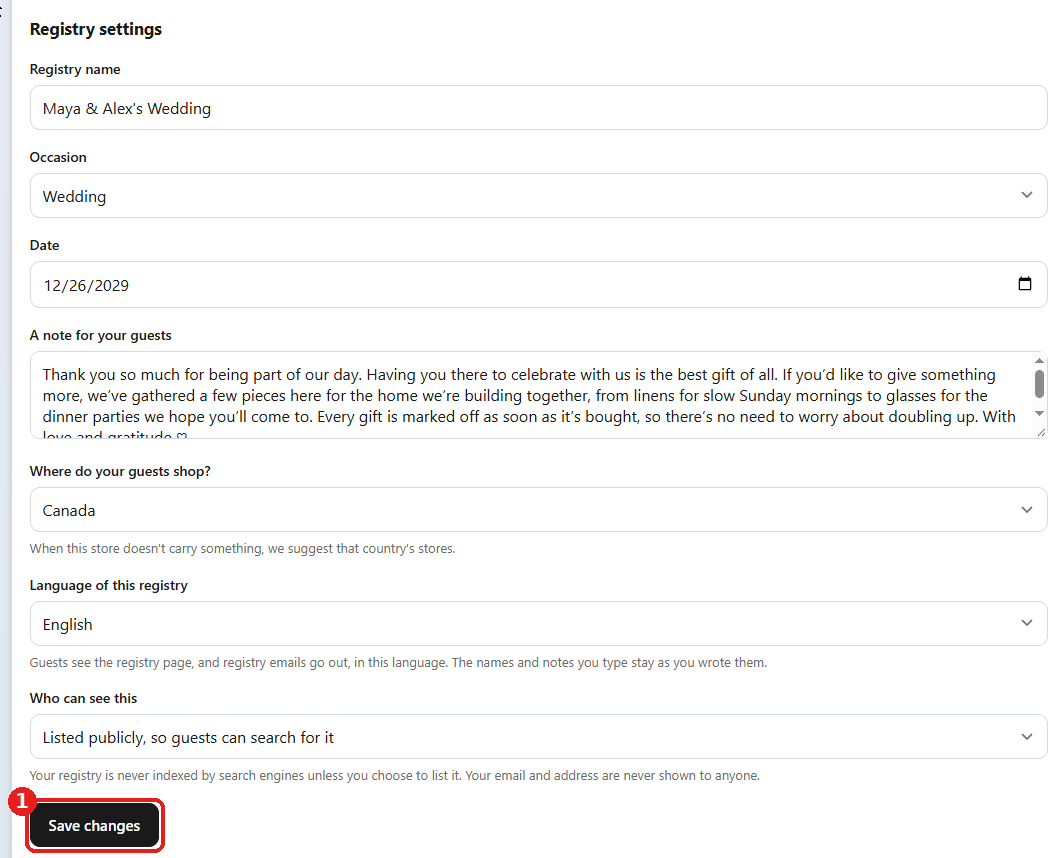
- रजिस्ट्री बनाने वालों का अपना पेज होता है, जो ईमेल में मिले निजी लिंक से खुलता है। उन्हें बताएँ कि सेव कहाँ करना है: रजिस्ट्री में सिर्फ़ वही रहता है जो सेव किया गया हो।
- बदलाव सेव करें पेज के नीचे की ओर, रजिस्ट्री और पसंद बदलें के अंदर रजिस्ट्री सेटिंग्स के अंत में है। यह नाम, अवसर, तारीख, संदेश, भाषा और रजिस्ट्री कौन देख सकता है, यह सेव करता है।
- मेहमानों को उपहार मुझे भेजने दें में सेव करें डिलीवरी का पता सेव करता है। यह ऊपर वाले बटन से अलग बटन है।
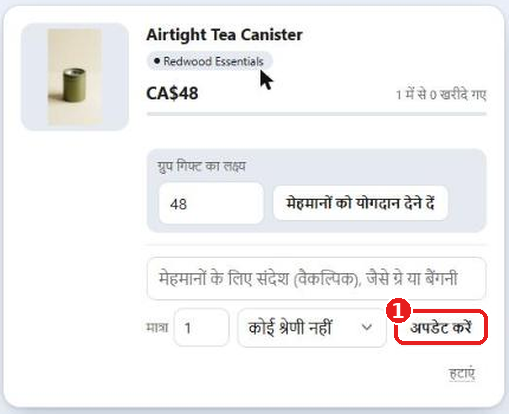
- किसी आइटम पर अपडेट करें उस आइटम की मात्रा, नोट और श्रेणी सेव करता है।
- शुरुआती सेटअप के दौरान बटन सेव करें और आगे बढ़ें और अभी छोड़ें हैं। पार्टनर वाले चरण 2 में इसके बजाय पार्टनर जोड़ें और अभी नहीं हैं।
यह रजिस्ट्री बनाने वाले का अपना मैनेज पेज है, आपका Shopify एडमिन नहीं। वे इसे अपनी रजिस्ट्री के लिंक से खोलते हैं।



अक्सर पूछे जाने वाले सवाल
मैं अपने ग्राहकों की रजिस्ट्री कहाँ देखूँ?
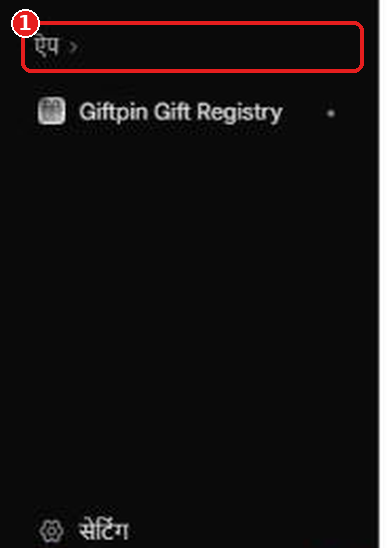
Giftpin के मेन्यू में Registries खोलें। Overview में रजिस्ट्री से हुई कमाई, नए ग्राहक और दिए गए उपहार दिखते हैं।
क्या रजिस्ट्री बनाने वालों या मेहमानों को अकाउंट चाहिए?
नहीं। रजिस्ट्री बनाने वालों को ईमेल में एक निजी मैनेज लिंक मिलता है, और मेहमानों को बस रजिस्ट्री का लिंक चाहिए।
मैंने कोई सेटिंग बदली और कुछ नहीं हुआ।
जाँचें कि आपने सेव दबाया था या नहीं। थीम एडिटर में बटन ऊपर दाईं ओर है। Giftpin की सेटिंग्स में वह ऊपर दाईं ओर है और ऑटोमैटिक ईमेल के नीचे फिर से है, और ग्रुप गिफ्ट और कैश फंड का अपना अलग सेव बटन है।
अगर मैं अनइंस्टॉल करूँ तो थीम के ब्लॉक का क्या होगा?
Shopify आपकी थीम से दोनों Giftpin ब्लॉक अपने आप हटा देता है।
मैं अटक गया हूँ। किससे संपर्क करूँ?
अपने स्टोर के .myshopify.com पते और आप क्या करने की कोशिश कर रहे थे, यह बताते हुए support@giftpin.app पर ईमेल करें।
क्या आप अपने ग्राहकों को गिफ्ट रजिस्ट्री देने के लिए तैयार हैं?
Shopify App Store से मुफ़्त में इंस्टॉल करें।