 Giftpin
Guide d'installation Propriétaires de boutique Shopify
Configurez Giftpin
en une dizaine de minutes
Installez Giftpin, ajoutez-le à votre thème Shopify et repérez chaque bouton Enregistrer. Choisissez ensuite le guide correspondant à ce que vous voulez configurer. Le texte en gras est exactement ce que vous verrez à l'écran.
Les captures d'écran montrent la version anglaise des écrans. Les noms des écrans de Shopify (par exemple Content → Menus) sont indiqués en anglais, comme dans l'administration Shopify en anglais. Dans votre langue, ils peuvent apparaître traduits. Suivez ces étapes dans l'ordre. Elles sont numérotées de 1 à 20 sur les pages Installation, Personnalisation et Pro, et la numérotation continue d'une page à l'autre.
Choisissez votre guide
Giftpin propose des guides pour les propriétaires de boutique et pour les personnes qui utilisent les listes.
Personnaliser votre boutique
- Occasions, articles d'autres boutiques, produits épuisés, confidentialité, avantages, apparence et langue, importation de listes et Shopify Flow. Ouvrir le guide.
Fonctions Pro
- Cadeaux de groupe et cagnottes, cartes-cadeaux sur giftpin.app, courriels automatiques, promotions, statistiques et mode en boutique. Ouvrir le guide.
Pour les personnes qui créent une liste
- Comment vos clients créent une liste, y ajoutent des cadeaux et la partagent. Ouvrir le guide de la liste.
Pour les invités
- Comment les invités trouvent une liste, achètent un cadeau, participent à une cagnotte et évitent les doublons. Ouvrir le guide des invités.
Pour commencer
Installer Giftpin
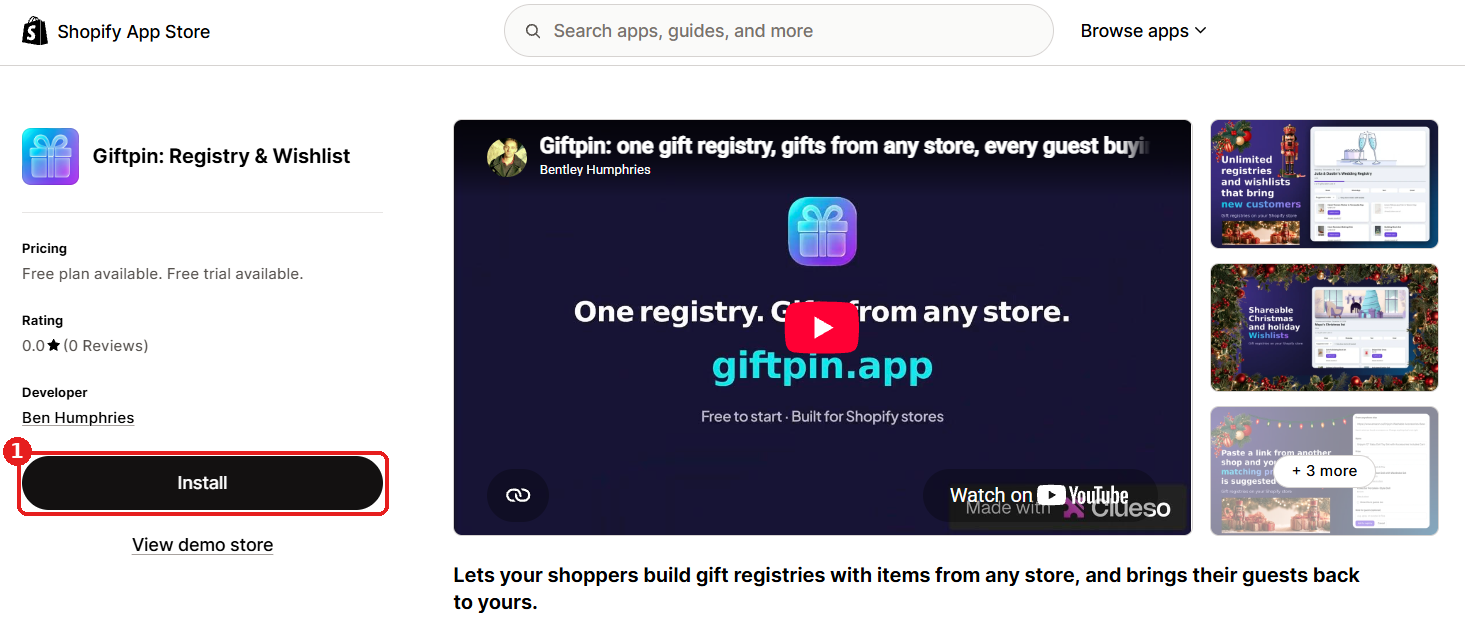
- Ouvrez Giftpin dans la boutique d'applications Shopify et cliquez sur Install.
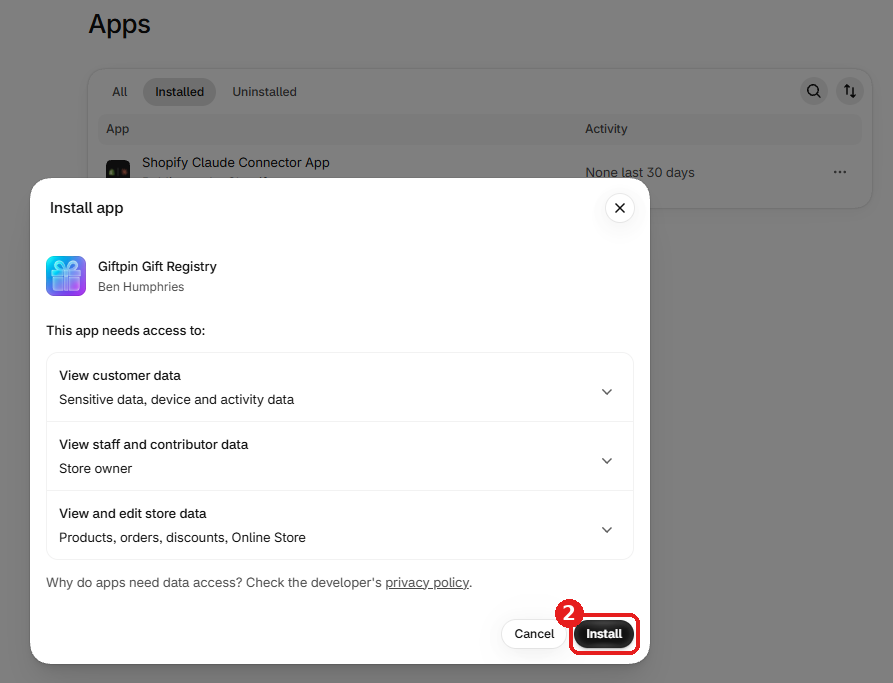
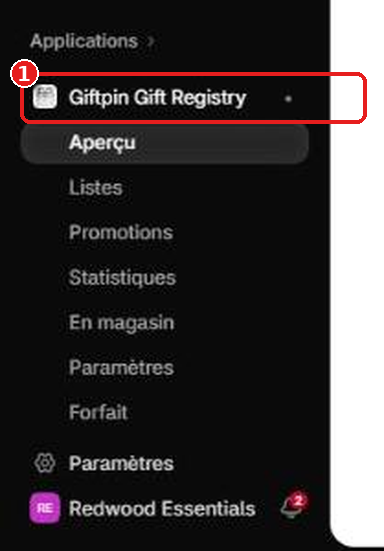
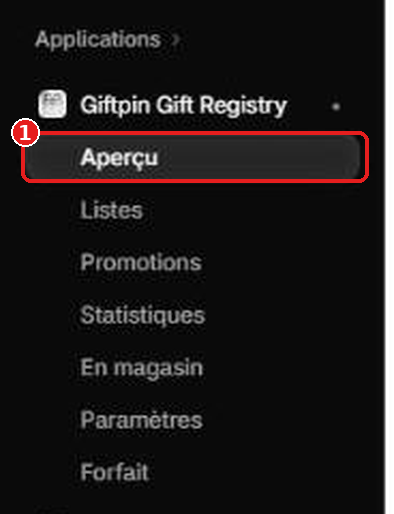
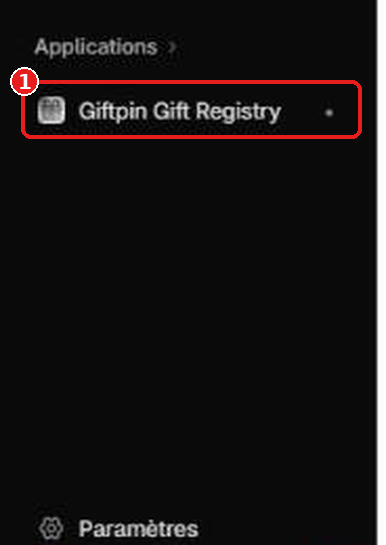
- Approuvez l'écran des autorisations. Giftpin s'ouvre sur sa page Aperçu dans votre administration Shopify.
Ajouter Giftpin à votre thème
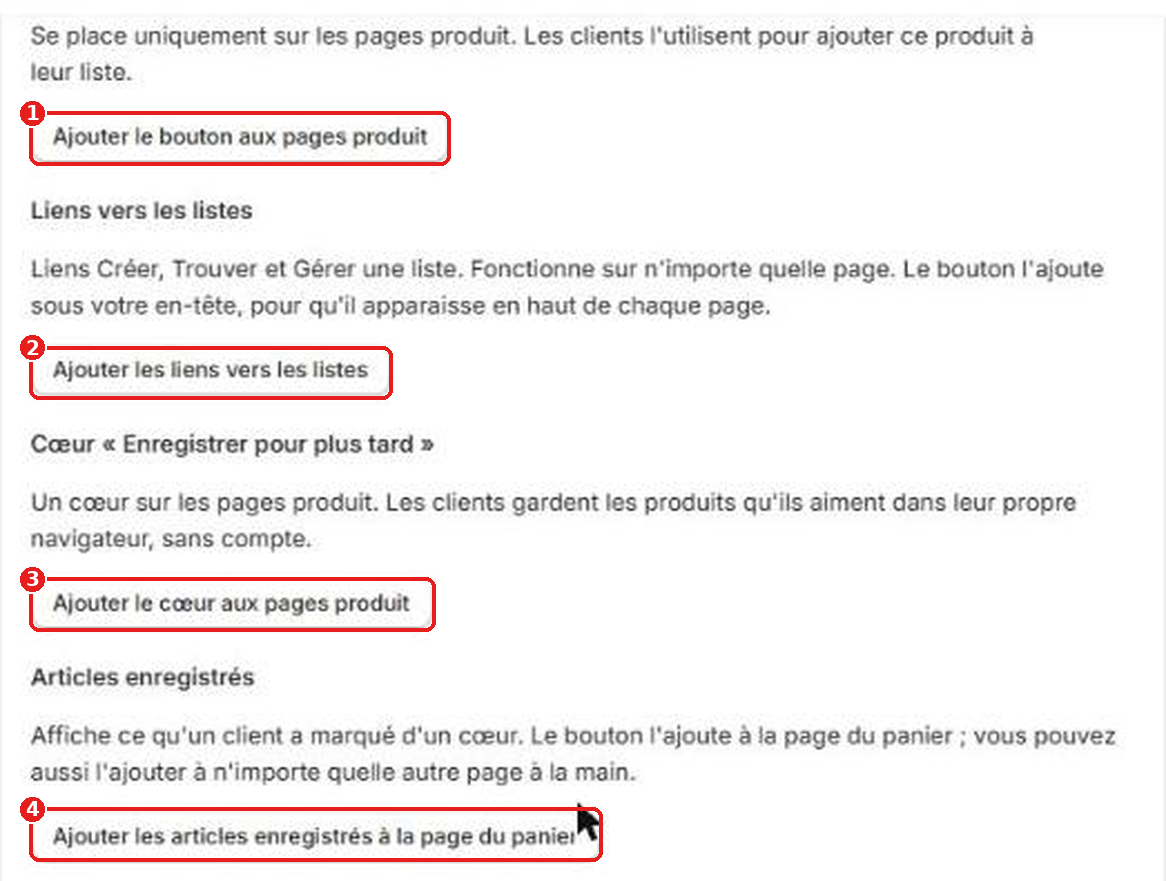
- Sur Aperçu, allez à Ajouter Giftpin à votre thème et choisissez un thème. Vous pouvez d'abord configurer une copie non publiée.
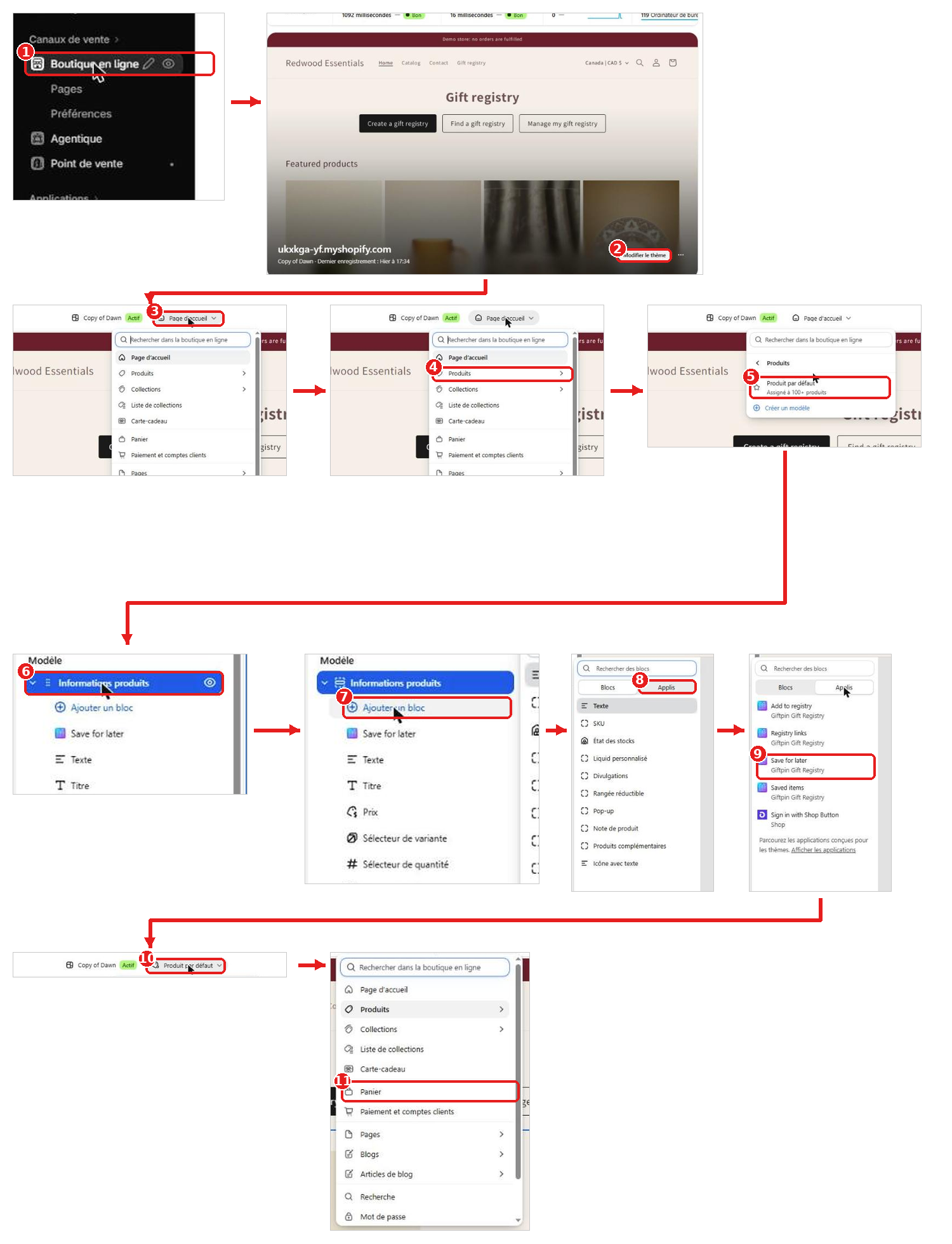
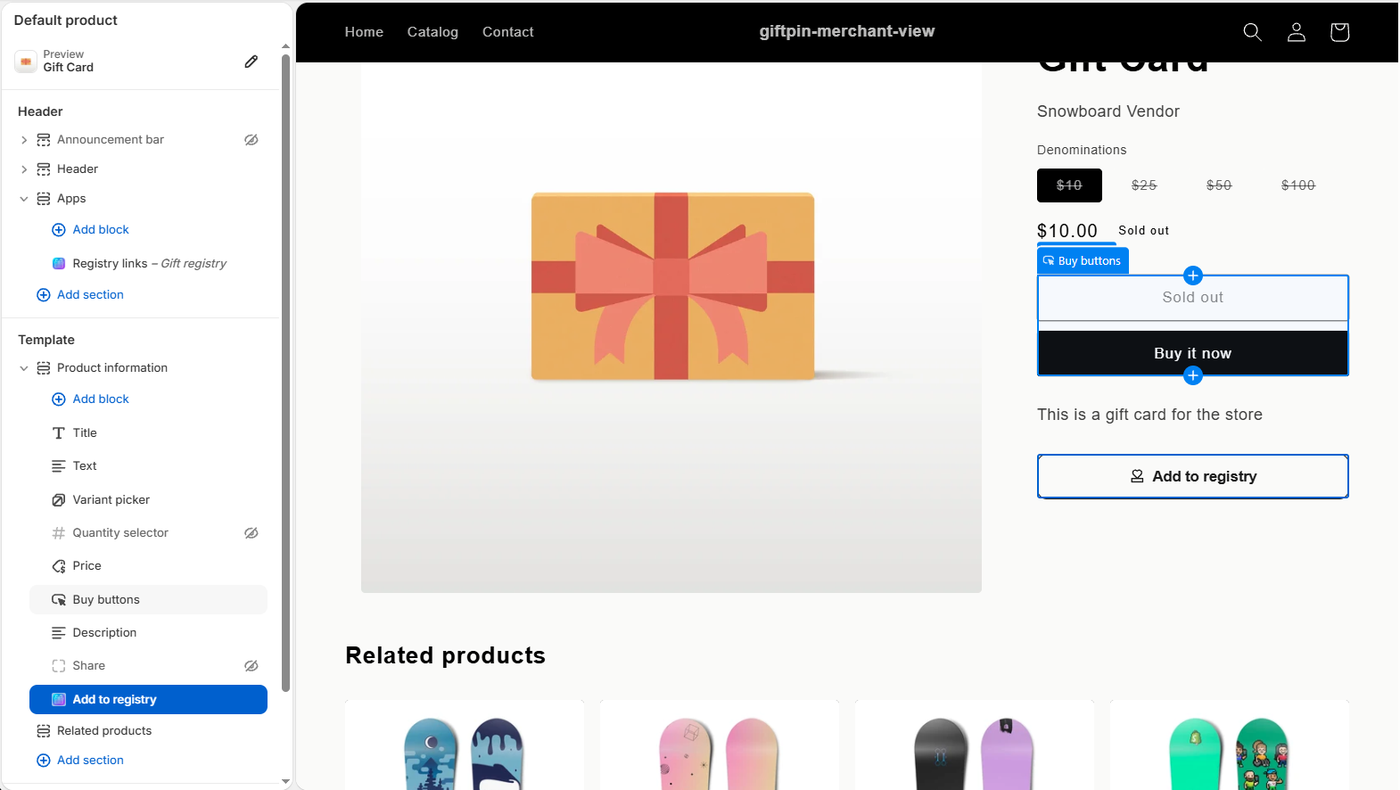
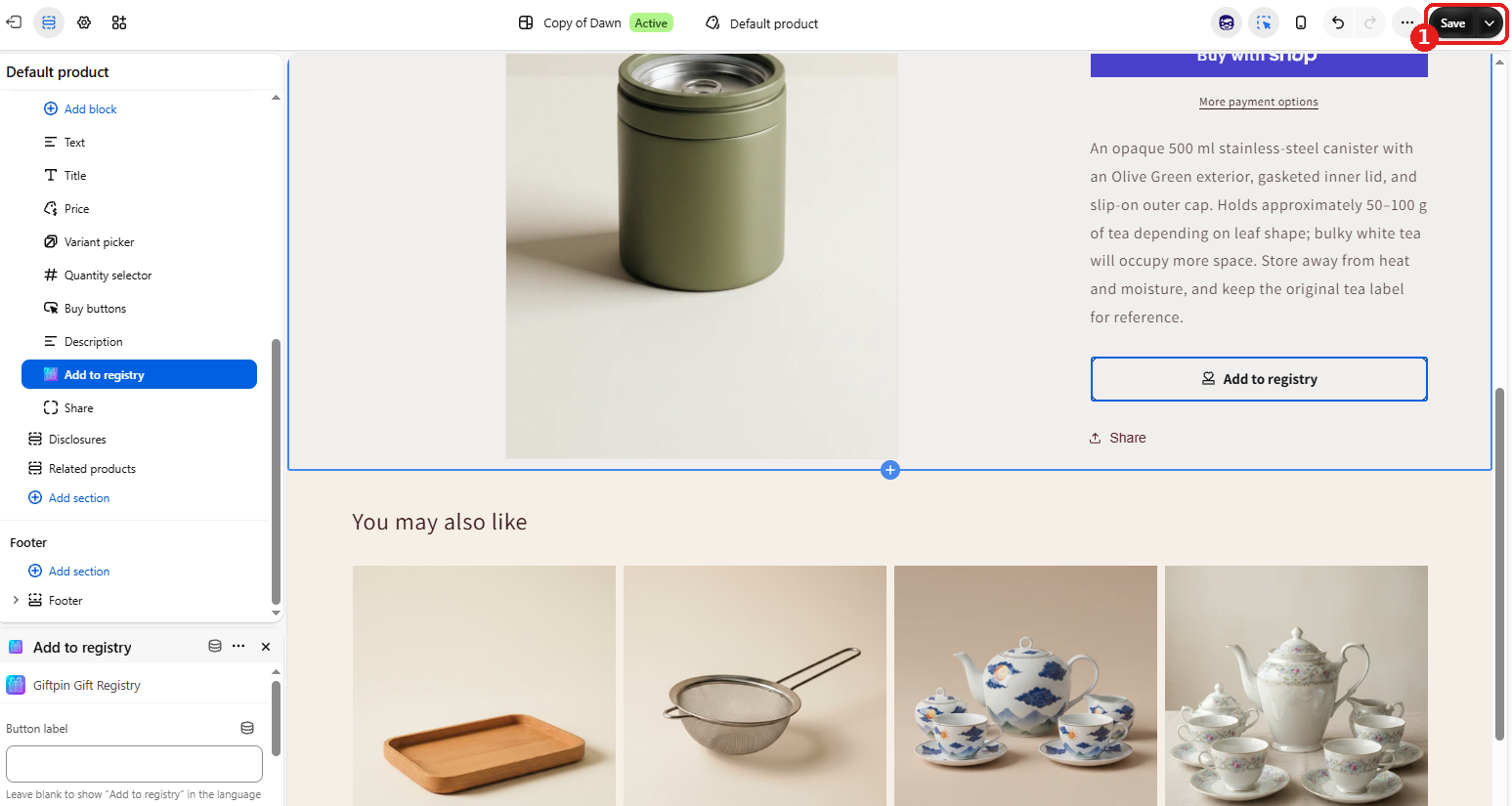
- Cliquez sur Ajouter le bouton aux pages produit. L'éditeur de thème s'ouvre avec le bouton Add to registry déjà ajouté. Faites-le glisser où vous voulez, puis appuyez sur Save en haut à droite de l'éditeur de thème.
- De retour dans Giftpin, cliquez sur Ajouter les liens vers les listes. Cela ajoute sous votre en-tête les liens pour créer, trouver et gérer une liste. Appuyez sur Save dans l'éditeur de thème.
- Facultatif, pour une liste de favoris : cliquez sur Ajouter le cœur aux pages produit. La page produit s'ouvre dans l'éditeur de thème avec un cœur Save for later ajouté. Appuyez sur Save.
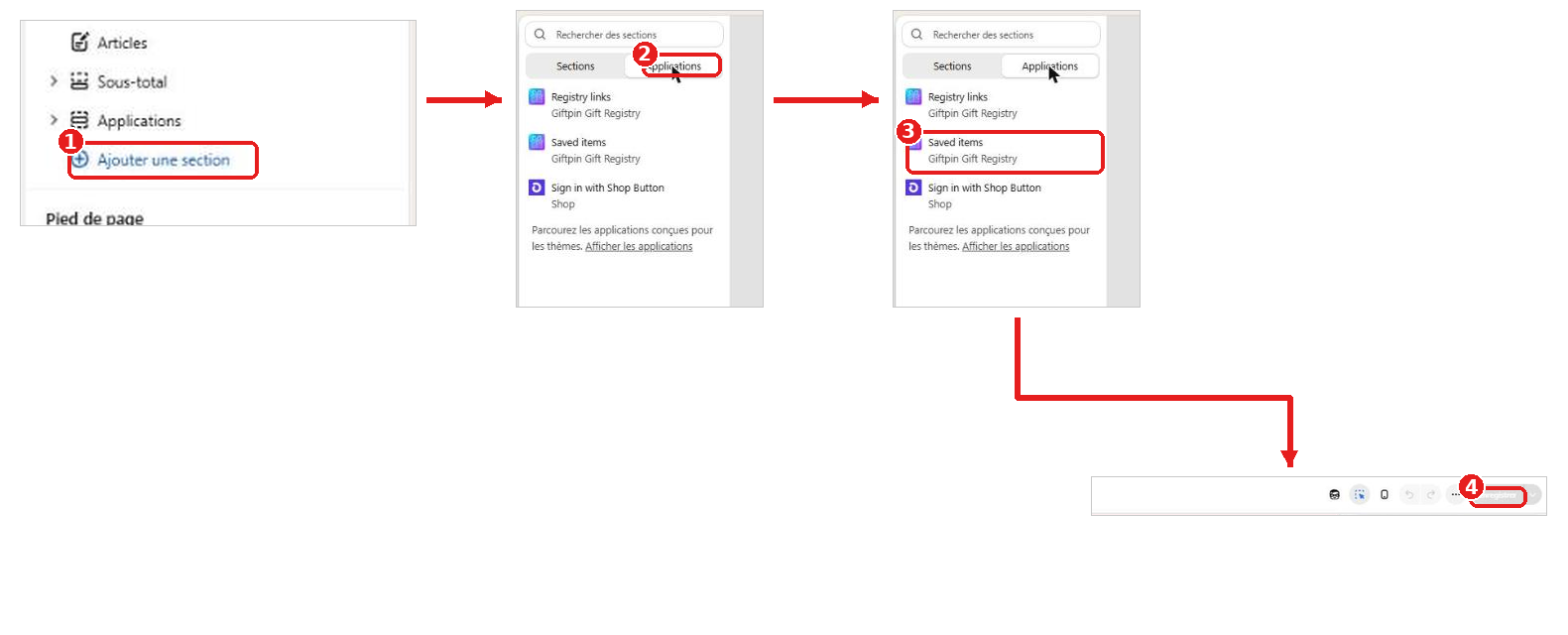
- Cliquez ensuite sur Ajouter les articles enregistrés à la page du panier. Cela ajoute une liste Saved items à votre page panier, pour que les clients retrouvent ce qu'ils ont mis en favori. Appuyez sur Save.
- Ces deux blocs ne s'activent pas automatiquement. Tant que vous ne les avez pas ajoutés dans l'éditeur de thème et appuyé sur Save, vos clients ne verront pas de cœur. Les cœurs sont conservés dans le navigateur du client, sans compte : la liste est donc vide sur un nouvel appareil.
- Vous préférez les placer vous-même ? Dans l'éditeur de thème, ouvrez la page, cliquez sur Add block (ou Add section), ouvrez le groupe Apps et choisissez Save for later ou Saved items.
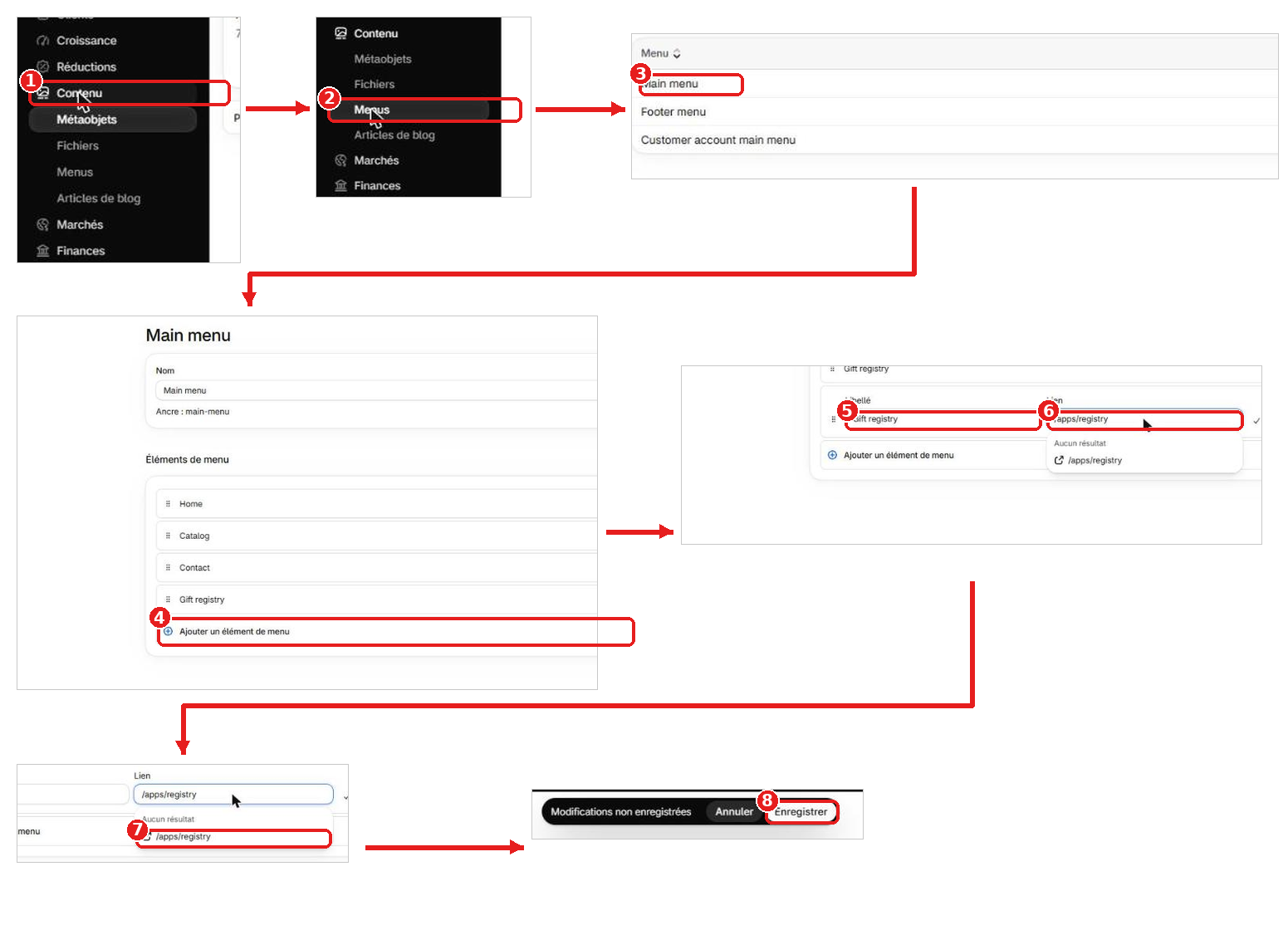
- Votre thème est ancien (antérieur à Online Store 2.0) ? Les blocs n'y fonctionneront pas, mais vos pages de liste, si : ajoutez un élément de menu qui pointe vers /apps/registry dans Content → Menus.
Vérifier vos pages de liste
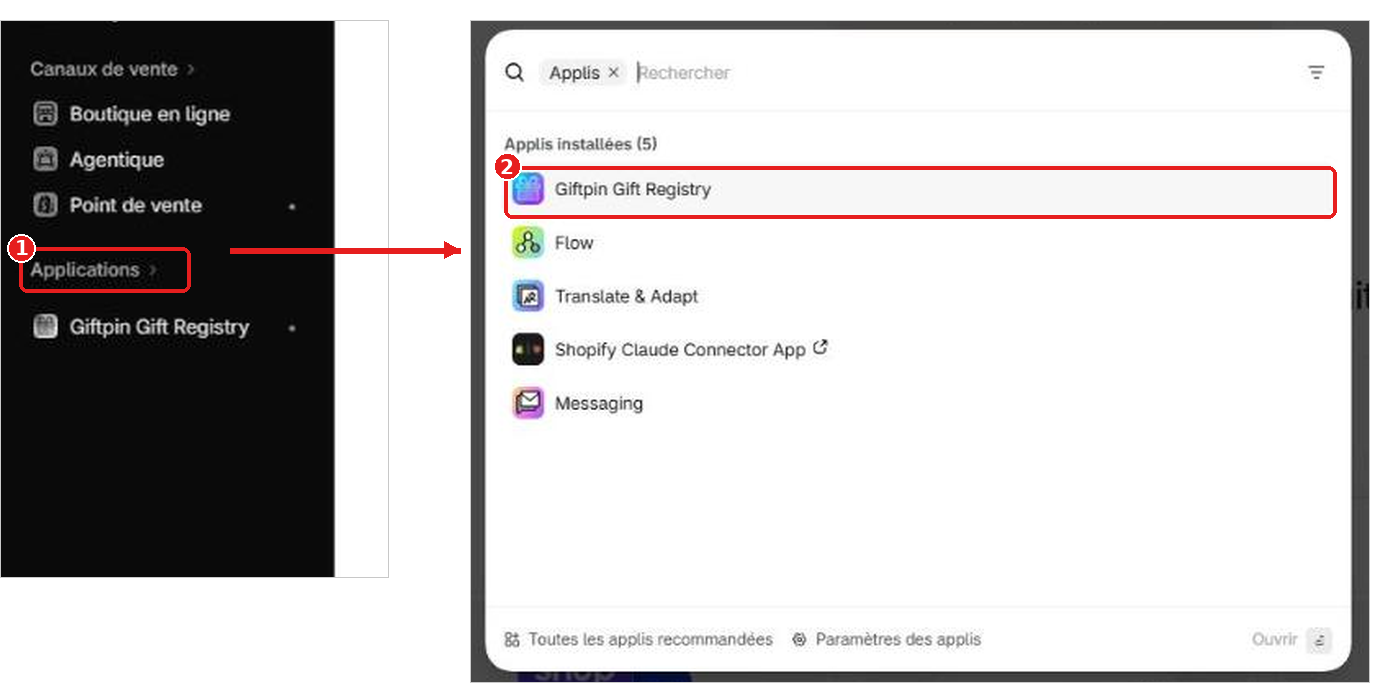
- Sur Aperçu, sous Vos pages de listes, cliquez sur Créer une liste pour voir la page que vos clients utilisent.
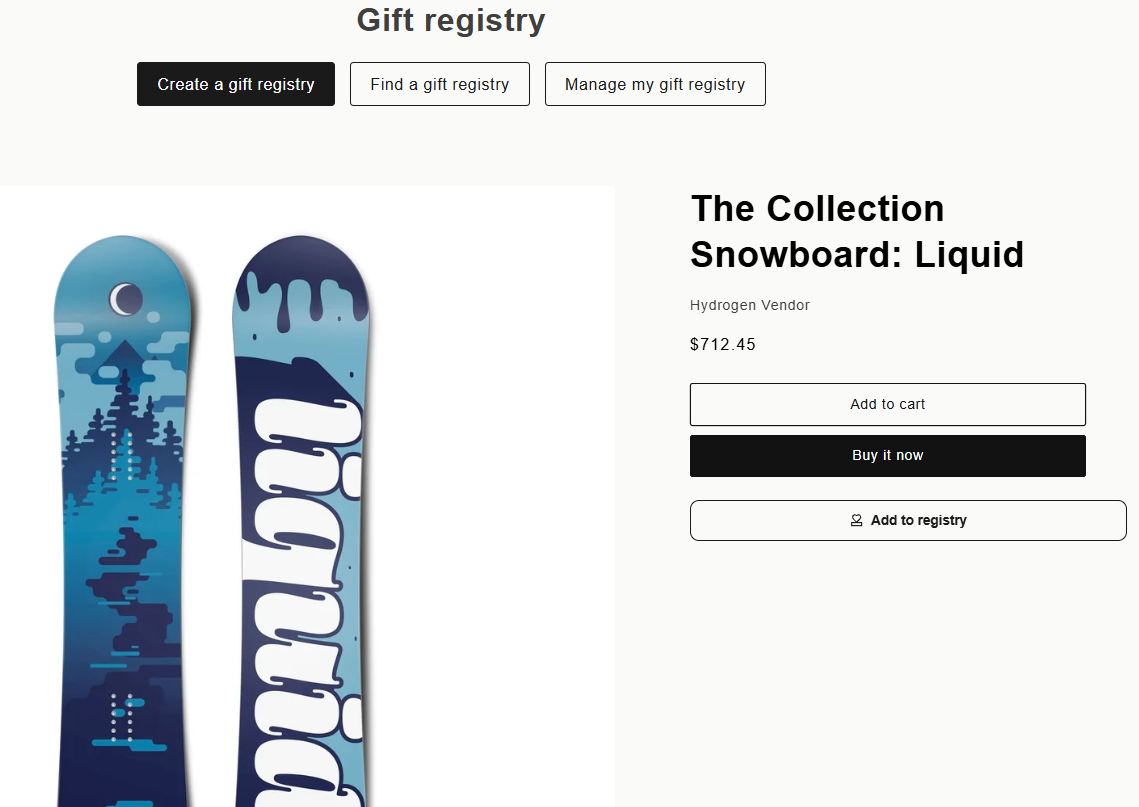
- Créez une liste d'essai, ajoutez un produit avec le bouton Add to registry, puis ouvrez le lien invité pour voir ce que voient vos invités.
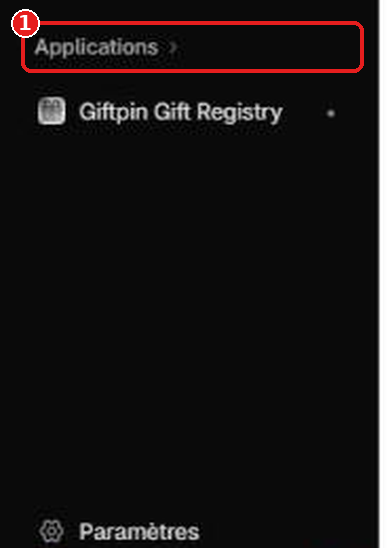
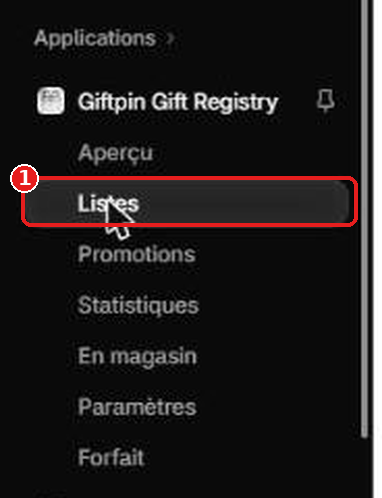
- Chaque liste créée par vos clients apparaît sous Listes dans le menu de Giftpin.
Voici ce que voient les acheteurs sur votre vitrine, pas dans votre admin Shopify.

Où se trouvent les boutons Enregistrer
Vos changements ne comptent qu'une fois enregistrés, et chaque écran place le bouton à un endroit différent. Voici la liste complète.
Dans l'éditeur de thème Shopify
- Save se trouve en haut à droite de l'éditeur de thème. Ajouter, déplacer ou modifier un bloc Giftpin ne change rien sur votre boutique en ligne tant que vous n'avez pas appuyé dessus.
- Les boutons Giftpin de Aperçu ouvrent seulement l'éditeur avec le bloc ajouté. Ils ne l'enregistrent pas à votre place.
Sur la page Réglages de Giftpin
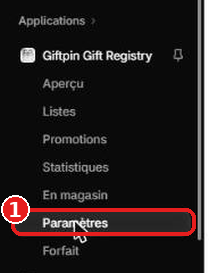
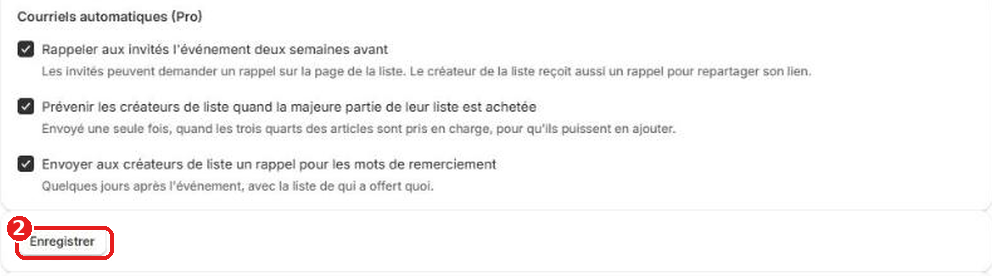
- Enregistrer se trouve en haut à droite de la page, dans l'en-tête. Il enregistre tout, de Occasions jusqu'à Courriels automatiques (Pro).
- Le même bouton Enregistrer réapparaît en bas de ce bloc, juste sous Courriels automatiques (Pro). Les deux font la même chose : utilisez celui qui est le plus proche.
- Vous verrez le message Paramètres enregistrés en bas de l'écran, et Enregistré à côté du bouton du bas.
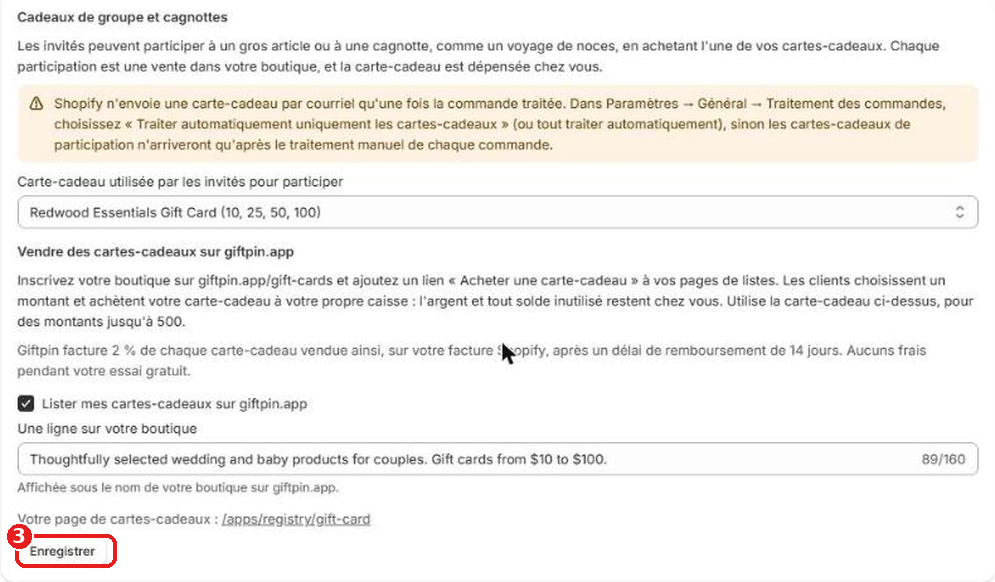
- Cadeaux de groupe et cagnottes, qui contient Vendre des cartes-cadeaux sur giftpin.app, a son propre bouton Enregistrer au bas de cette section. Le bouton de l'en-tête ne l'enregistre pas : si vous y changez quelque chose, appuyez sur celui de la section.
- Lancer maintenant est une action, pas un réglage : il n'y a rien à enregistrer.

Sur les autres pages de Giftpin
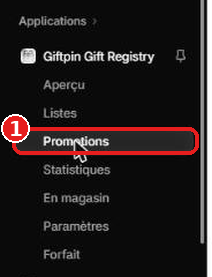
- Promotions : remplissez Nouvelle promotion et cliquez sur Créer la promotion au bas du formulaire. Mettre en pause, Reprendre et Supprimer dans la liste agissent immédiatement.
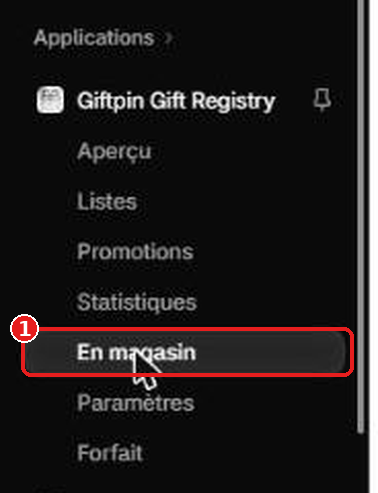
- En magasin : cliquez sur Créer la liste au bas de Créer une liste pour un client.
- Importer des listes : choisissez votre fichier, cliquez sur le bouton qui le vérifie, lisez ce qui va se passer, puis cliquez sur le bouton Importer qui apparaît.
- Listes, Statistiques et Aperçu n'affichent que de l'information : il n'y a rien à enregistrer.
Sur la page de gestion d'un inscrit
- Les inscrits ont leur propre page, ouverte depuis le lien privé reçu par courriel. Dites-leur où enregistrer : une liste ne conserve que ce qui a été enregistré.
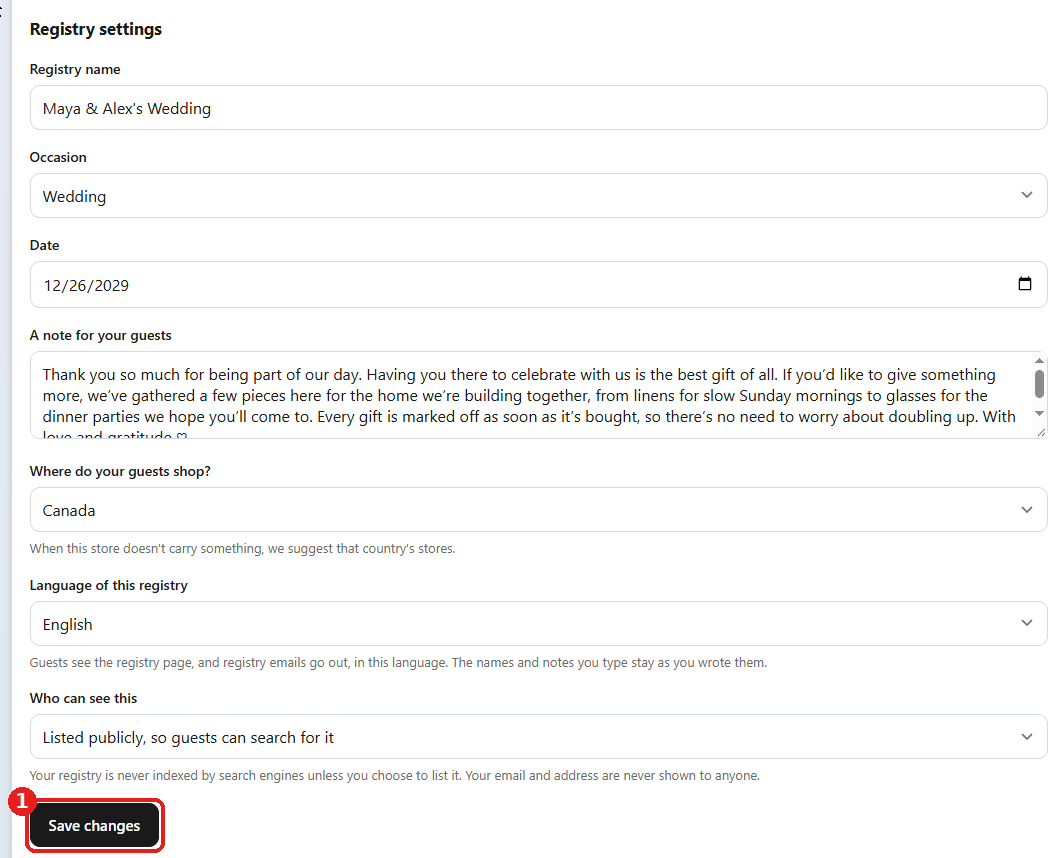
- Enregistrer les modifications se trouve à la fin de Paramètres de la liste, dans Modifier la liste et les préférences, vers le bas de la page. Il enregistre le nom, l'occasion, la date, le mot, la langue et qui peut voir la liste.
- Enregistrer dans Permettre aux invités de m'expédier des cadeaux enregistre l'adresse de livraison. C'est un bouton distinct de celui du dessus.
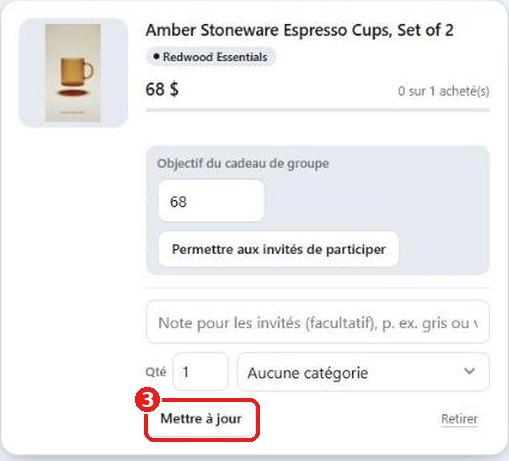
- Mettre à jour sur un article enregistre la quantité, la note et la catégorie de cet article.
- Pendant la configuration initiale, les boutons sont Enregistrer et continuer et Passer pour l'instant. L'étape 2, sur un partenaire, propose plutôt Ajouter un partenaire et Pas maintenant.
C'est la page de gestion du créateur de la liste, pas votre admin Shopify. Il l'ouvre depuis le lien de sa liste.



Questions fréquentes
Où voir les listes de mes clients ?
Ouvrez Listes dans le menu de Giftpin. Aperçu montre les revenus des listes, les nouveaux clients et les cadeaux offerts.
Les inscrits ou les invités ont-ils besoin d'un compte ?
Non. Les inscrits reçoivent par courriel un lien de gestion privé, et les invités n'ont besoin que du lien de la liste.
J'ai changé un réglage et rien ne s'est passé.
Vérifiez que vous avez appuyé sur Enregistrer. Dans l'éditeur de thème, le bouton est en haut à droite. Dans les Réglages de Giftpin, il est en haut à droite et de nouveau sous Courriels automatiques, et Cadeaux de groupe et cagnottes a son propre bouton Enregistrer.
Que deviennent les blocs du thème si je désinstalle ?
Shopify retire automatiquement les deux blocs Giftpin de vos thèmes.
Je suis bloqué. Qui contacter ?
Écrivez à support@giftpin.app avec l'adresse .myshopify.com de votre boutique et ce que vous essayiez de faire.
Prêt à offrir une liste de cadeaux à vos clients ?
Installation gratuite depuis la boutique d'applications Shopify.