 Giftpin
Guía de configuración Propietarios de tiendas Shopify
Configura Giftpin
en unos diez minutos
Instala Giftpin, añádelo a tu tema de Shopify y encuentra cada botón Guardar. Luego elige la guía de lo que quieras configurar a continuación. El texto en negrita es exactamente lo que verás en pantalla.
Las capturas de pantalla muestran la versión en inglés de las pantallas. Los nombres de las pantallas de Shopify (por ejemplo, Content → Menus) aparecen en inglés, como en el administrador de Shopify en inglés. En tu idioma pueden verse traducidos. Sigue estos pasos en orden. Están numerados del 1 al 20 en las páginas Configuración, Personalización y Pro, y la numeración continúa de una página a la siguiente.
Elige tu guía
Giftpin tiene guías para los dueños de tiendas y para quienes usan las listas.
Personalizar tu tienda
- Ocasiones, artículos de otras tiendas, productos agotados, privacidad, ventajas, aspecto e idioma, importar listas y Shopify Flow. Abrir la guía.
Funciones Pro
- Regalos en grupo y fondos en efectivo, tarjetas de regalo en giftpin.app, correos automáticos, promociones, analíticas y modo en tienda. Abrir la guía.
Para quienes crean una lista
- Cómo tus clientes crean una lista, añaden regalos y la comparten. Abrir la guía de la lista.
Para invitados
- Cómo los invitados encuentran una lista, compran un regalo, aportan a un fondo y evitan repetir. Abrir la guía para invitados.
Primeros pasos
Instalar Giftpin
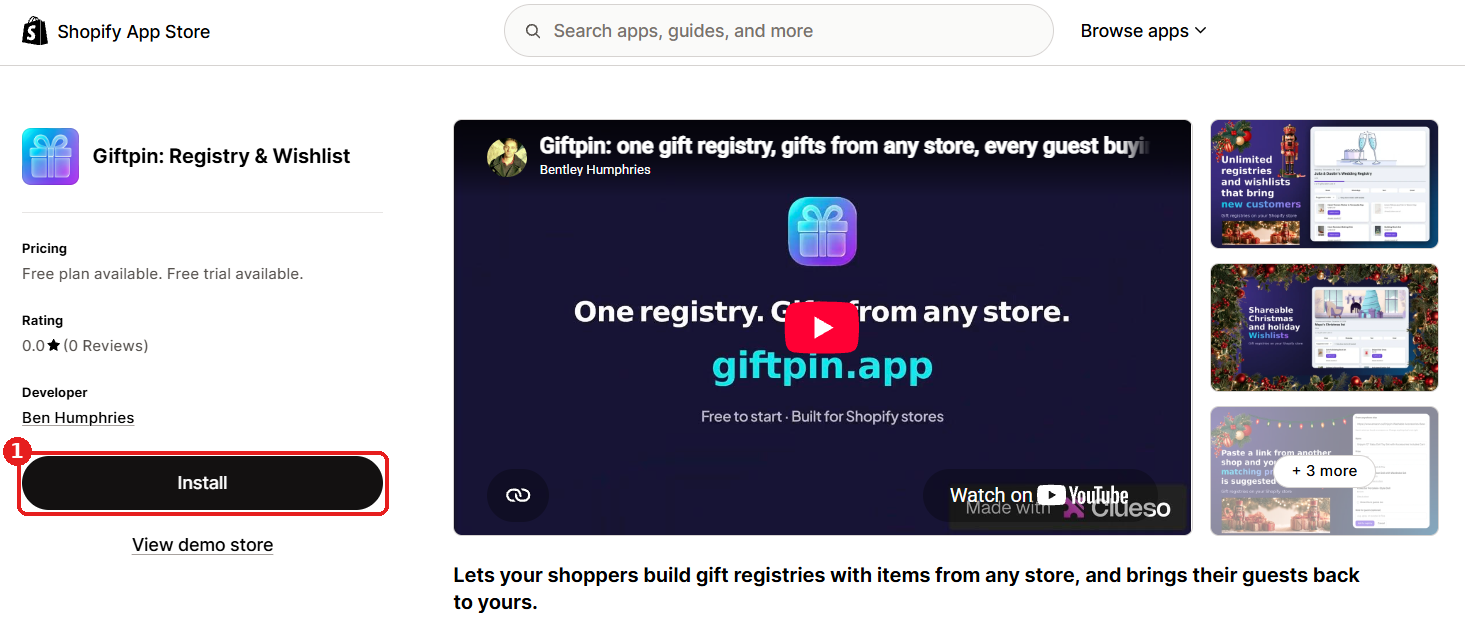
- Abre Giftpin en la tienda de aplicaciones de Shopify y haz clic en Install.
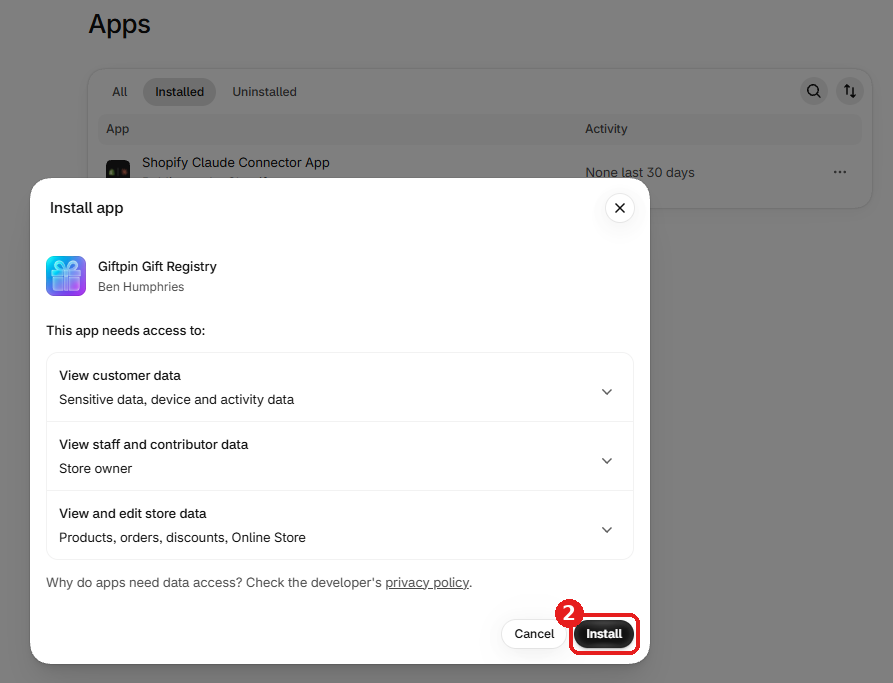
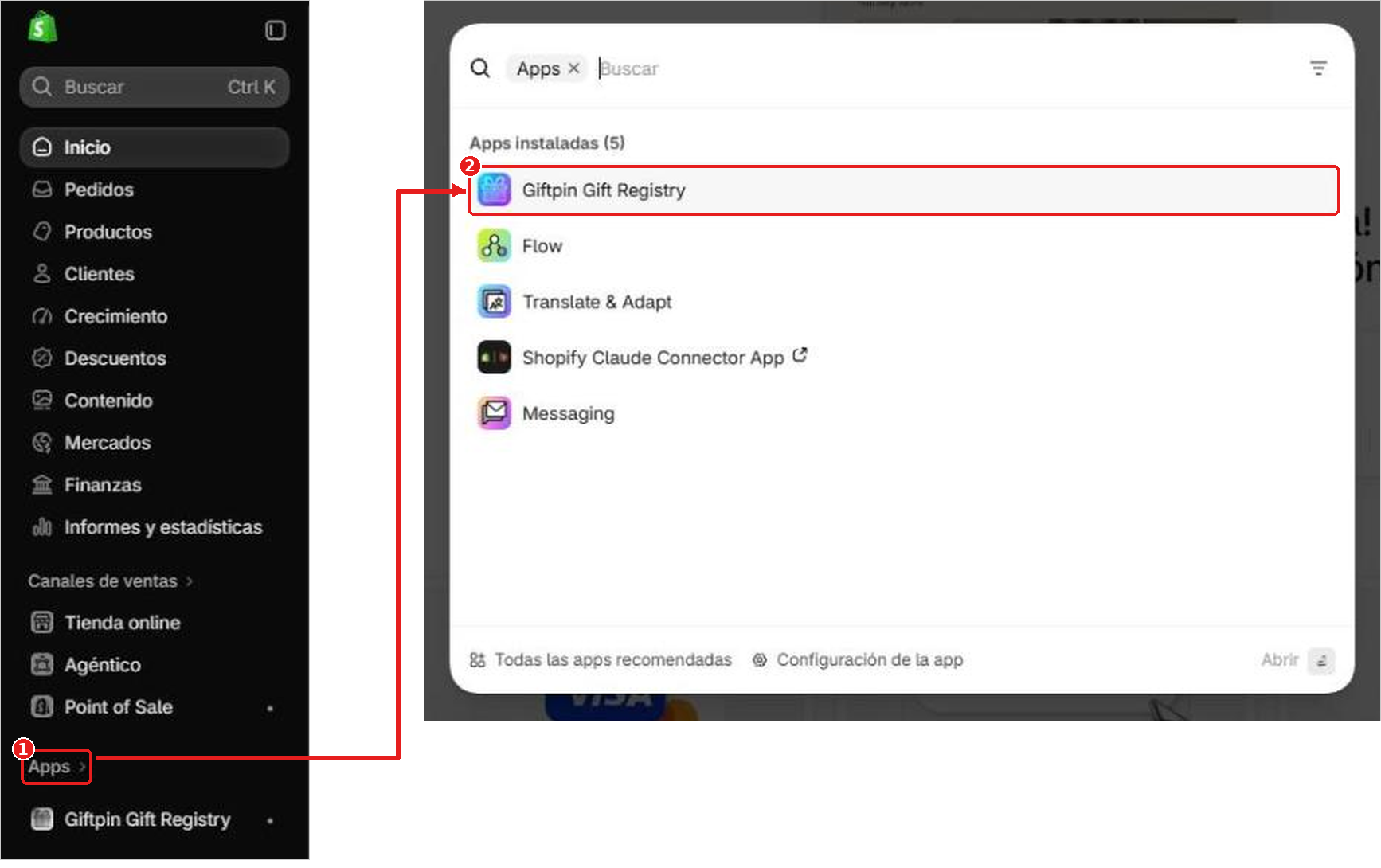
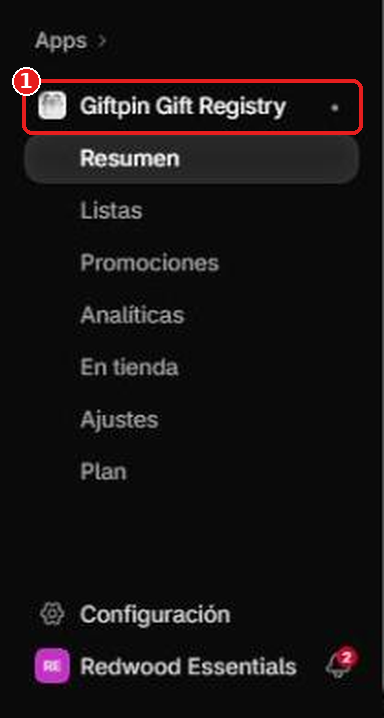
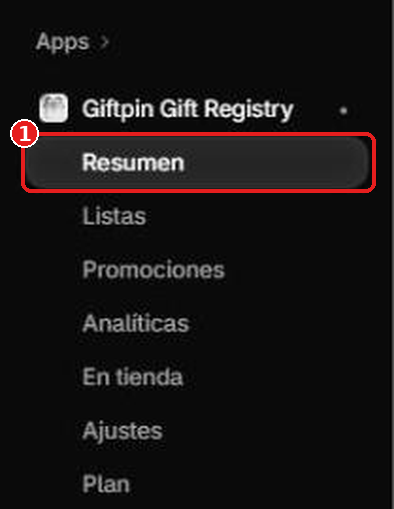
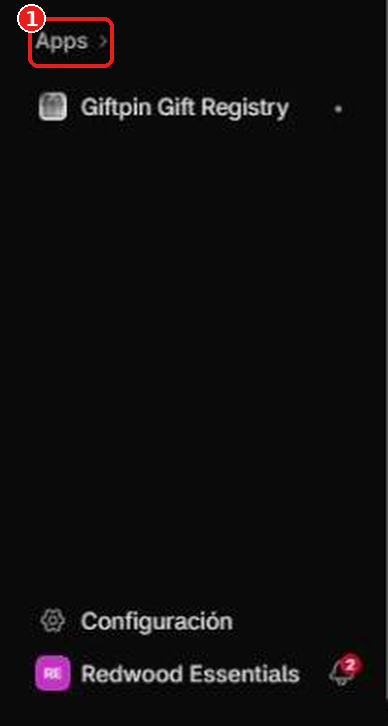
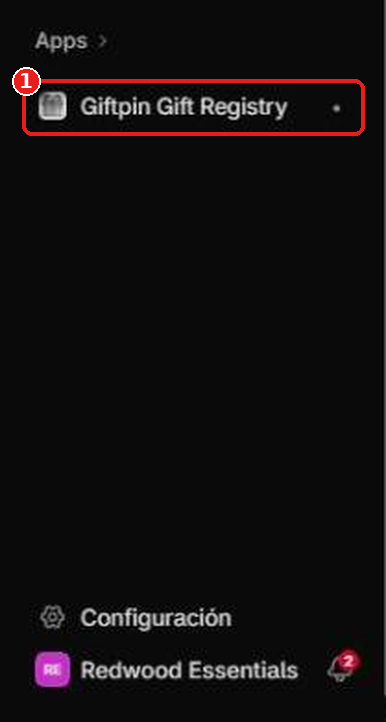
- Aprueba la pantalla de permisos. Giftpin se abre en su página Resumen dentro de tu administrador de Shopify.
Añadir Giftpin a tu tema
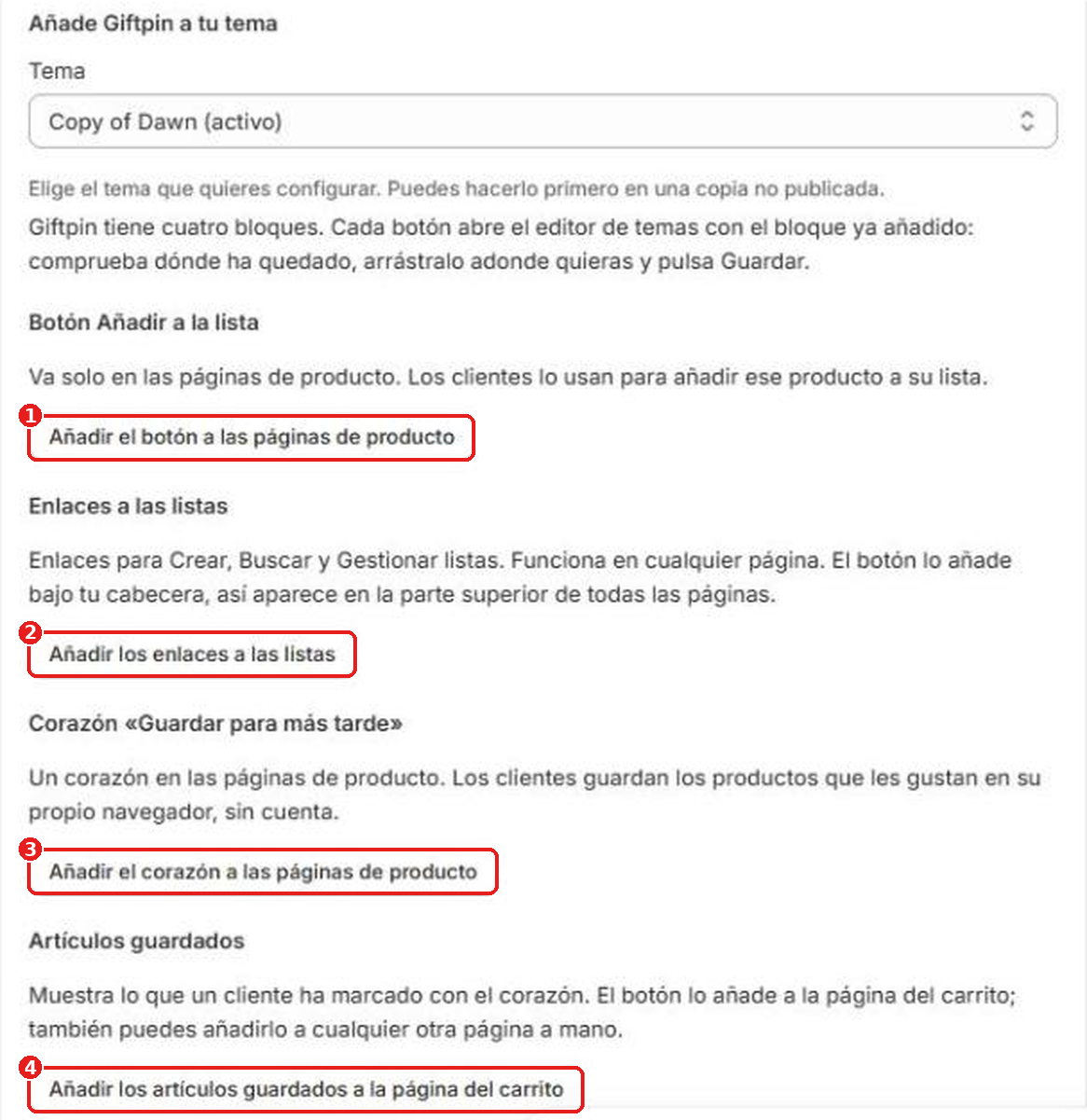
- En Resumen, ve a Añade Giftpin a tu tema y elige un tema. Puedes configurar primero una copia sin publicar.
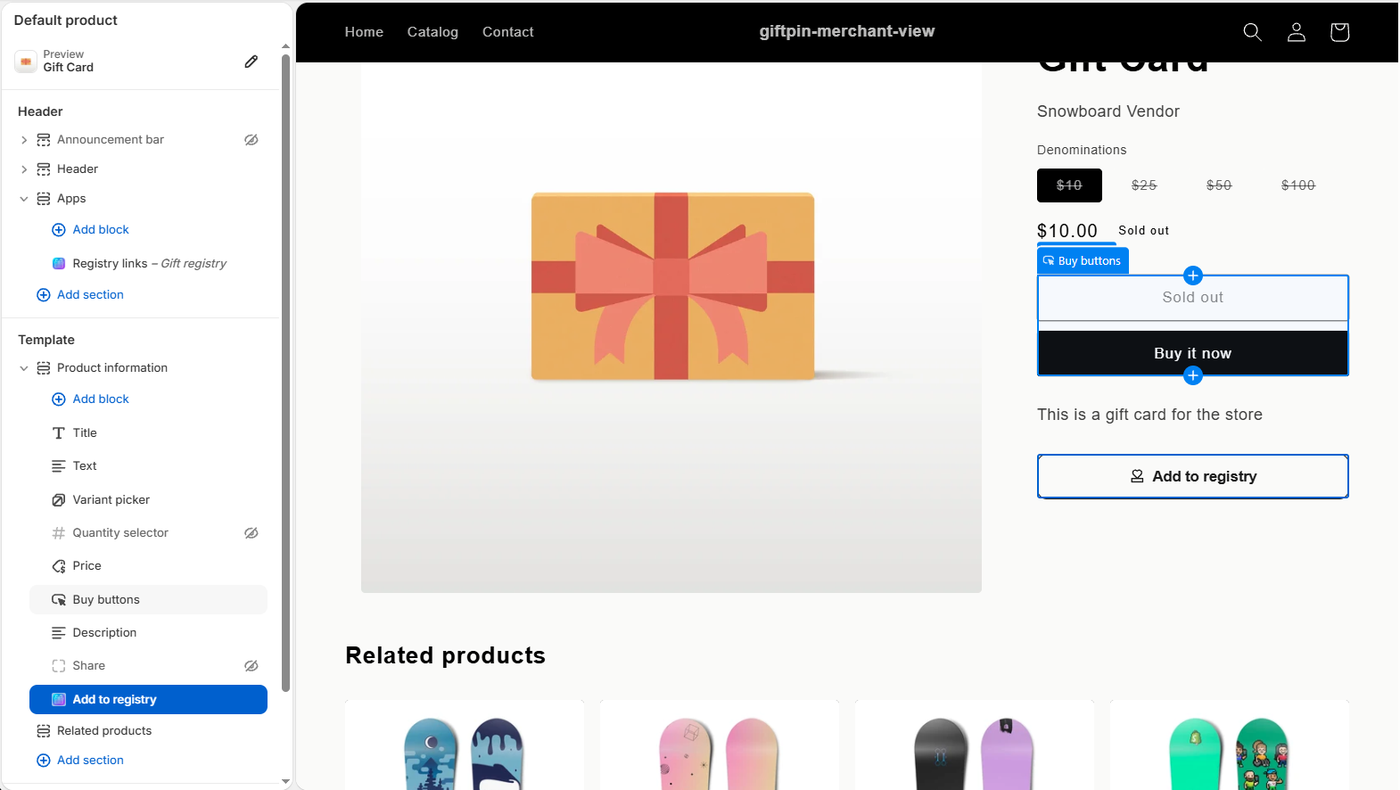
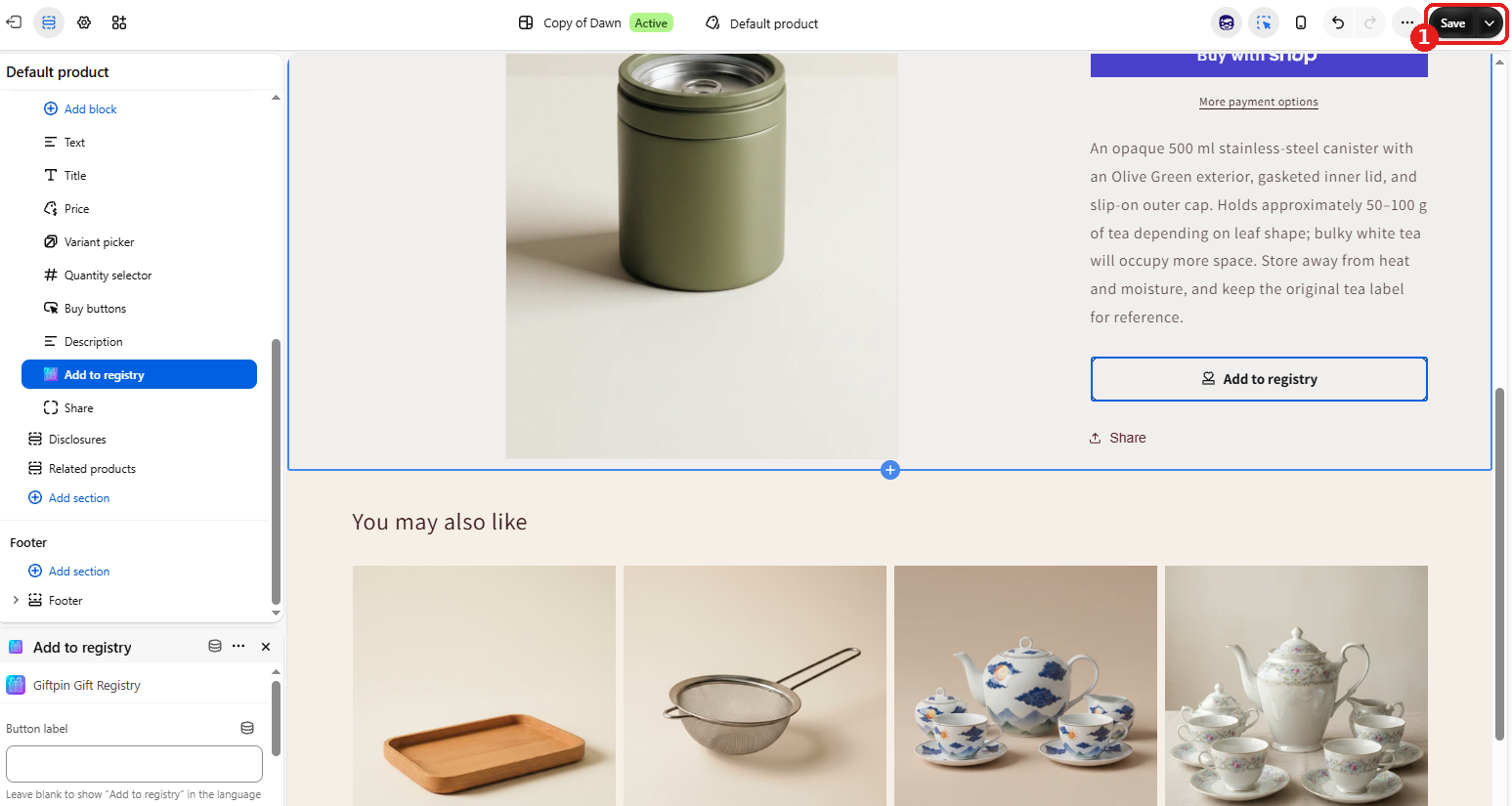
- Haz clic en Añadir el botón a las páginas de producto. El editor de temas se abre con el botón Add to registry ya añadido. Arrástralo donde quieras y pulsa Save, arriba a la derecha del editor de temas.
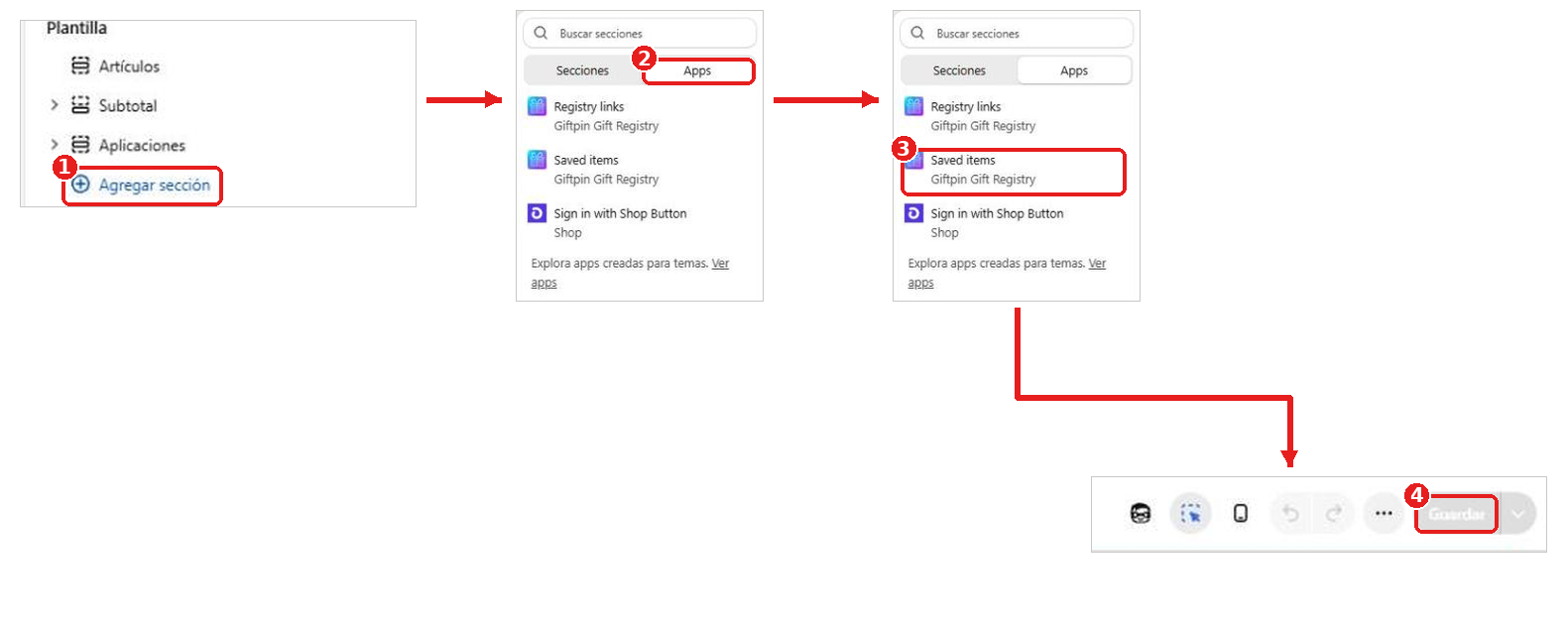
- De vuelta en Giftpin, haz clic en Añadir los enlaces a las listas. Esto añade bajo tu encabezado los enlaces para crear, buscar y gestionar listas. Pulsa Save en el editor de temas.
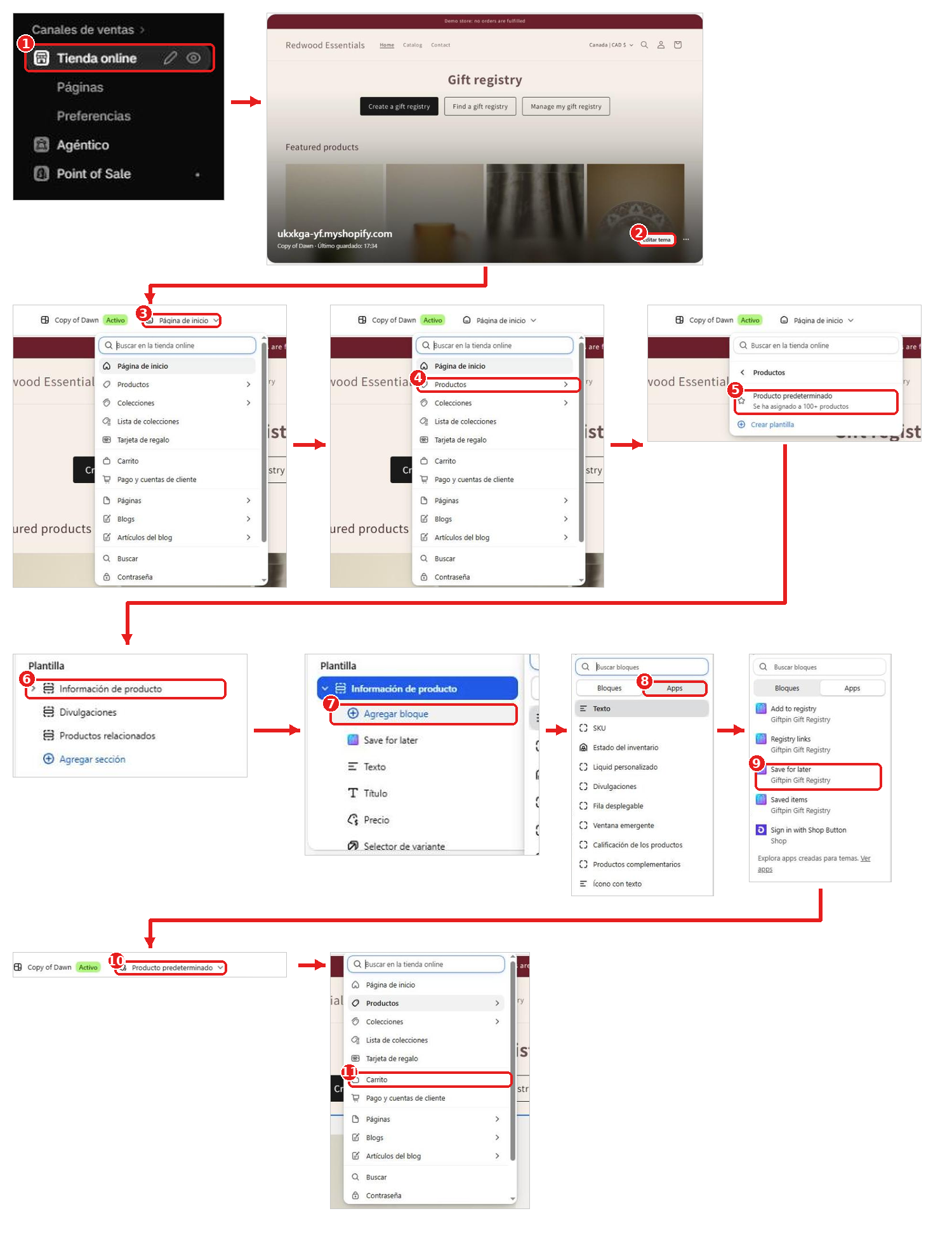
- Opcional, para una lista de favoritos: haz clic en Añadir el corazón a las páginas de producto. La página de producto se abre en el editor de temas con un corazón Save for later añadido. Pulsa Save.
- Después haz clic en Añadir los artículos guardados a la página del carrito. Esto añade una lista Saved items a tu página de carrito, para que los compradores encuentren lo que marcaron con el corazón. Pulsa Save.
- Estos dos no se activan automáticamente. Hasta que los añadas en el editor de temas y pulses Save, los compradores no verán ningún corazón. Los corazones se guardan en el propio navegador del comprador, sin cuenta, así que la lista aparece vacía en un dispositivo nuevo.
- ¿Prefieres colocarlos a mano? En el editor de temas, abre la página, haz clic en Add block (o Add section), abre el grupo Apps y elige Save for later o Saved items.
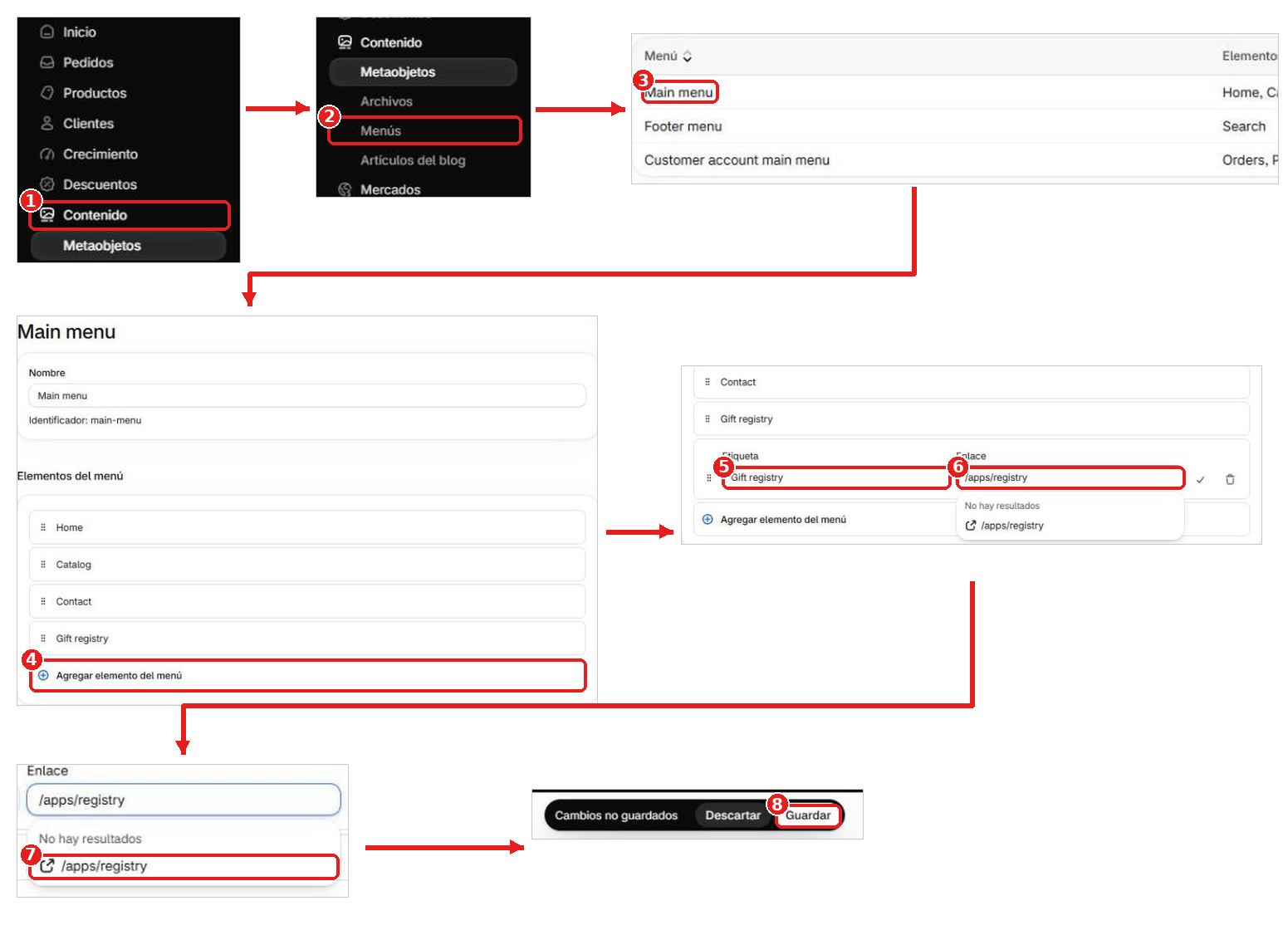
- ¿Usas un tema antiguo (anterior a Online Store 2.0)? Los bloques no funcionarán ahí, pero tus páginas de lista sí: añade un elemento de menú que apunte a /apps/registry en Content → Menus.
Revisar tus páginas de lista
- En Resumen, bajo Tus páginas de listas, haz clic en Crear una lista para ver la página que usan tus clientes.
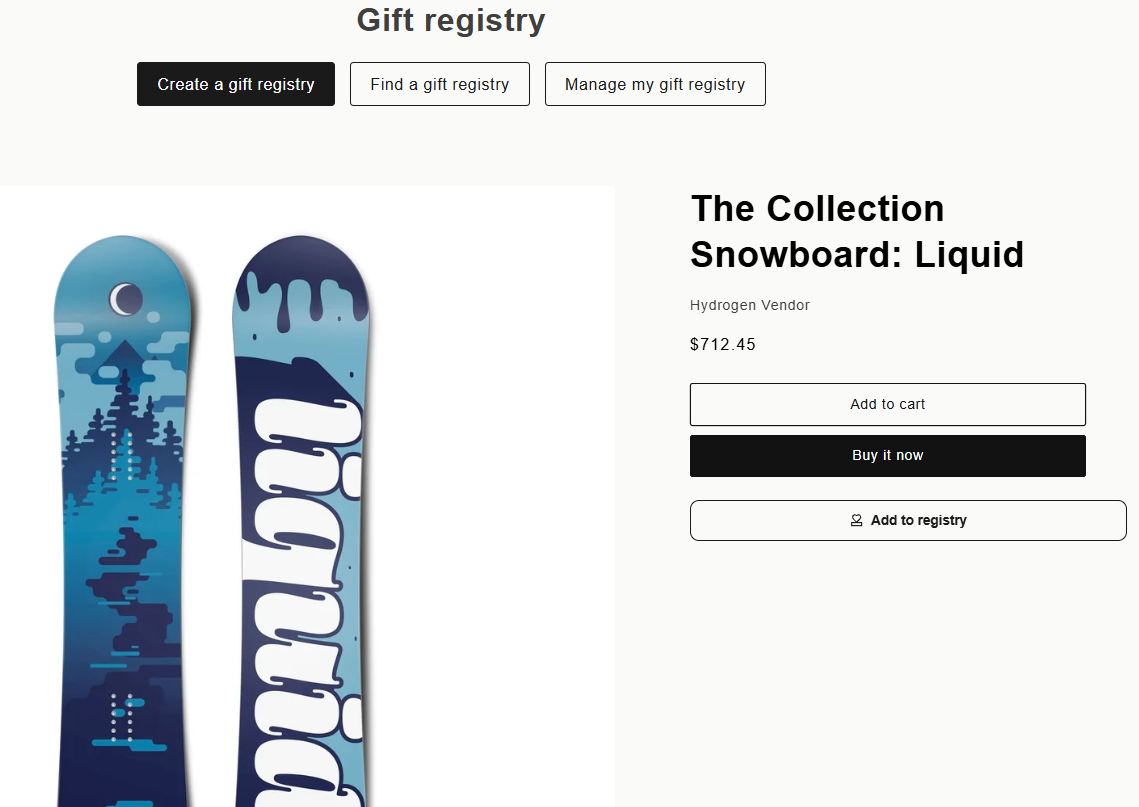
- Crea una lista de prueba, añade un producto con el botón Add to registry y abre el enlace de invitado para ver lo que ven tus invitados.
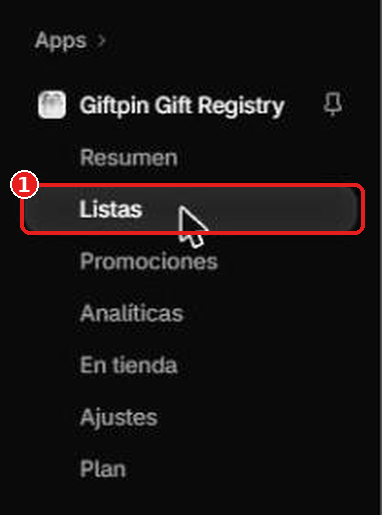
- Cada lista que crean tus clientes aparece en Listas, en el menú de Giftpin.
Esto es lo que ven los compradores en tu tienda, no en tu admin de Shopify.

Dónde están los botones Guardar
Los cambios solo cuentan cuando los guardas, y cada pantalla pone el botón en un sitio distinto. Esta es la lista completa.
En el editor de temas de Shopify
- Save está arriba a la derecha del editor de temas. Añadir, mover o cambiar un bloque de Giftpin no hace nada en tu tienda en vivo hasta que lo pulsas.
- Los botones de Giftpin en Resumen solo abren el editor con el bloque añadido. No lo guardan por ti.
En la página Ajustes de Giftpin
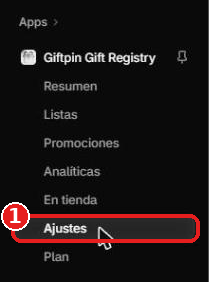
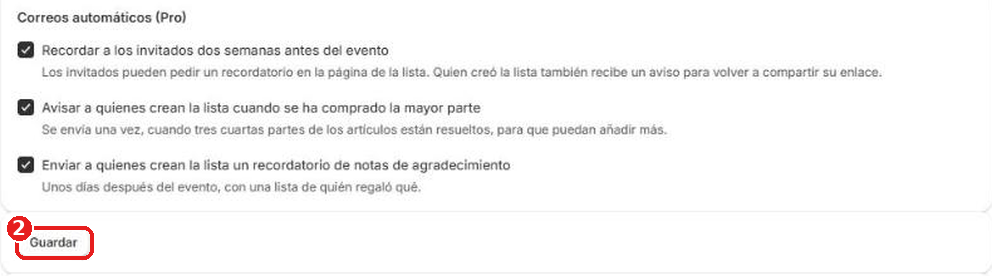
- Guardar está arriba a la derecha de la página, en el encabezado. Guarda todo, desde Ocasiones hasta Correos automáticos (Pro).
- El mismo botón Guardar aparece de nuevo al final de ese bloque, justo debajo de Correos automáticos (Pro). Los dos hacen lo mismo, así que usa el que te quede más cerca.
- Verás el mensaje Ajustes guardados en la parte inferior de la pantalla, y Guardado junto al botón de abajo.
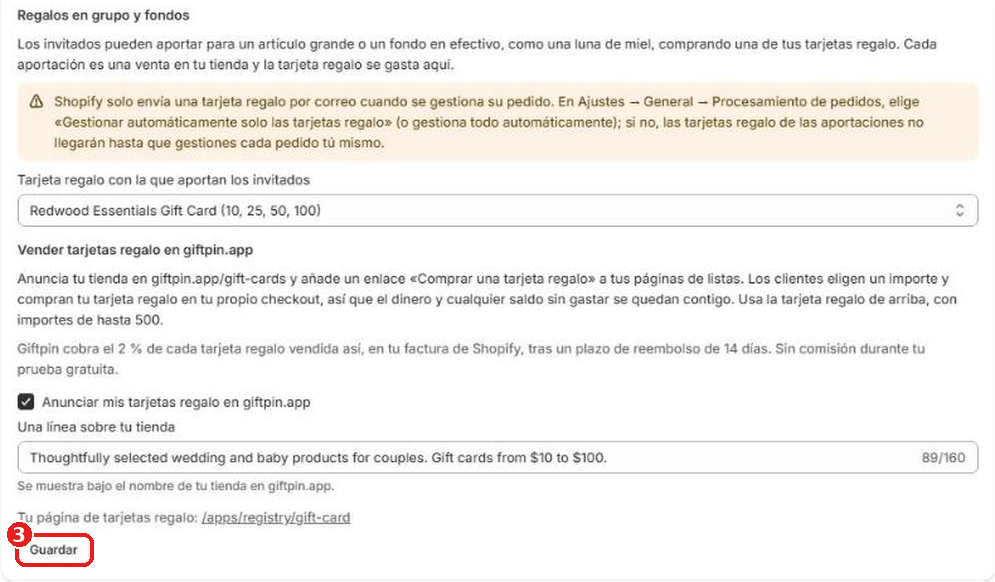
- Regalos en grupo y fondos, que incluye Vender tarjetas regalo en giftpin.app, tiene su propio botón Guardar al final de esa sección. El botón del encabezado no la guarda: si cambias algo ahí, pulsa el de la propia sección.
- Ejecutar ahora es una acción, no un ajuste, así que no hay nada que guardar.

En las demás páginas de Giftpin
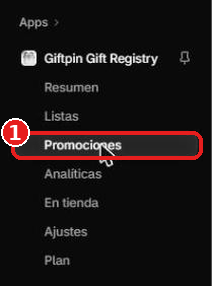
- Promociones: rellena Nueva promoción y haz clic en Crear promoción al final del formulario. Pausar, Reanudar y Eliminar en la lista actúan al instante.
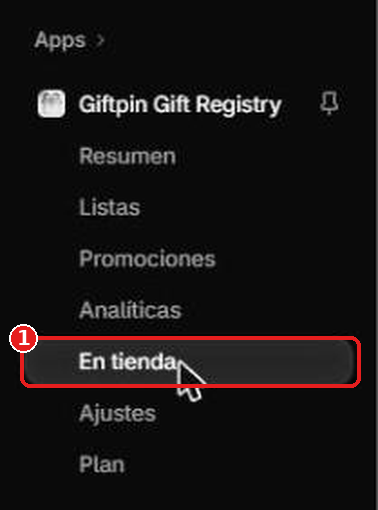
- En tienda: haz clic en Crear lista al final de Crear una lista para un cliente.
- Importar listas: elige tu archivo, haz clic en el botón que lo comprueba, lee lo que va a hacer y haz clic en el botón de importar que aparece.
- Listas, Analíticas y Resumen solo muestran información, así que no hay nada que guardar.
En la página de gestión de quien crea la lista
- Quien crea una lista tiene su propia página, que se abre desde el enlace privado de su correo. Dile dónde guardar: una lista solo conserva lo que se guardó.
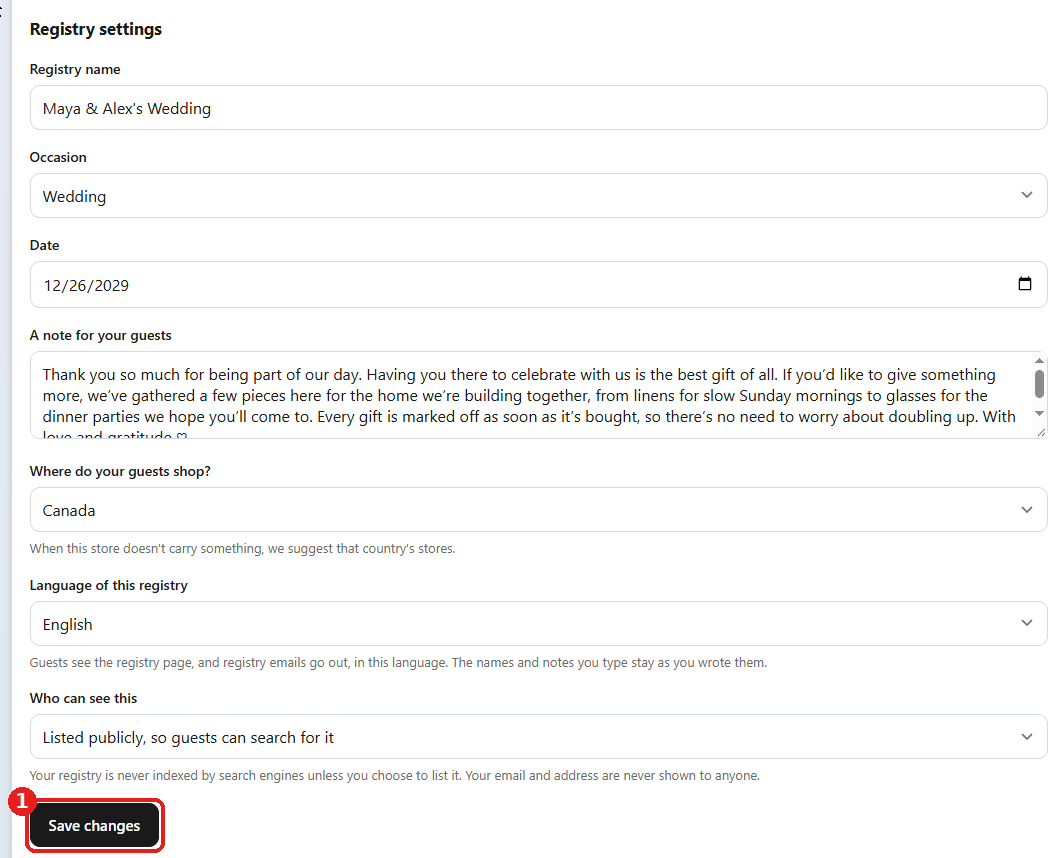
- Guardar cambios está al final de Ajustes de la lista, dentro de Editar lista y preferencias, hacia el final de la página. Guarda el nombre, la ocasión, la fecha, la nota, el idioma y quién puede verla.
- Guardar dentro de Permitir que los invitados me envíen regalos guarda la dirección de envío. Es un botón distinto del anterior.
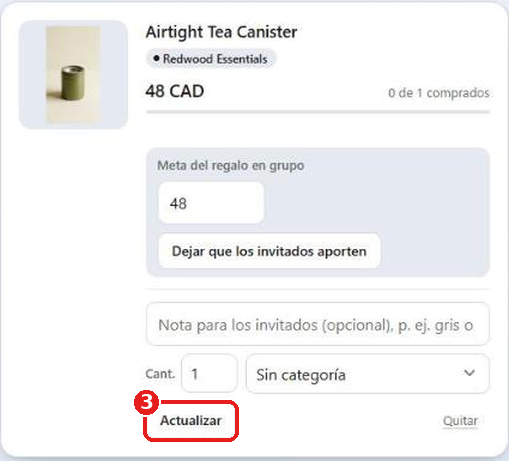
- Actualizar en un artículo guarda la cantidad, la nota y la categoría de ese artículo.
- Durante la configuración inicial, los botones son Guardar y continuar y Omitir por ahora. El paso 2, sobre una pareja, tiene en su lugar Añadir pareja y Ahora no.
Esta es la página de gestión de quien creó la lista, no tu admin de Shopify. Se abre desde el enlace de su lista.



Preguntas frecuentes
¿Dónde veo las listas de mis clientes?
Abre Listas en el menú de Giftpin. Resumen muestra los ingresos de las listas, los clientes nuevos y los regalos hechos.
¿Necesitan cuenta quienes crean listas o los invitados?
No. Quien crea la lista recibe por correo un enlace privado de gestión, y los invitados solo necesitan el enlace de la lista.
Cambié un ajuste y no pasó nada.
Comprueba que pulsaste Guardar. En el editor de temas está arriba a la derecha. En los Ajustes de Giftpin está arriba a la derecha y otra vez debajo de Correos automáticos, y Regalos en grupo y fondos tiene su propio botón Guardar.
¿Qué pasa con los bloques del tema si desinstalo?
Shopify quita automáticamente los dos bloques de Giftpin de tus temas.
Estoy atascado. ¿A quién contacto?
Escribe a support@giftpin.app con la dirección .myshopify.com de tu tienda y lo que intentabas hacer.
¿Listo para ofrecer una lista de regalos a tus clientes?
Instalación gratuita desde la tienda de aplicaciones de Shopify.