 Giftpin
セットアップガイド Shopifyストアオーナー
Giftpinを設定しましょう
所要時間は約10分
Giftpinをインストールし、Shopifyテーマに追加して、すべての保存ボタンの場所を確認しましょう。そのあと、次に設定したい内容のガイドを選んでください。太字は、画面に表示されるとおりの文言です。
スクリーンショットは英語版の画面です。 Shopifyの画面名(たとえば Content → Menus)は、英語版のShopify管理画面と同じく英語で表記しています。お使いの言語では翻訳されて表示されることがあります。 この手順は順番に進めてください。セットアップ、カスタマイズ、Proの各ページで1から20まで番号が付いており、番号はページをまたいで続きます。
ガイドを選ぶ
Giftpinには、ストアオーナー向けと、ギフトリストを使う人向けのガイドがあります。
はじめに
Giftpinをインストールする
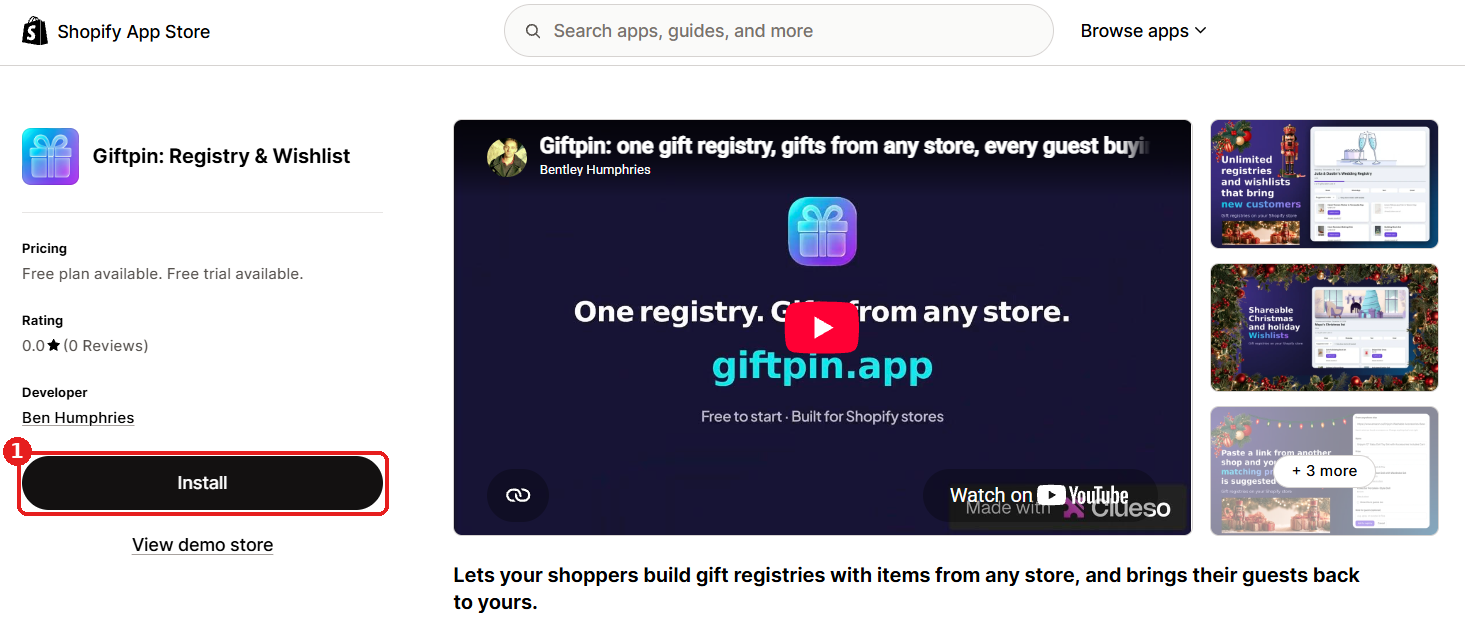
- Shopify App StoreでGiftpinを開き、Install をクリックします。
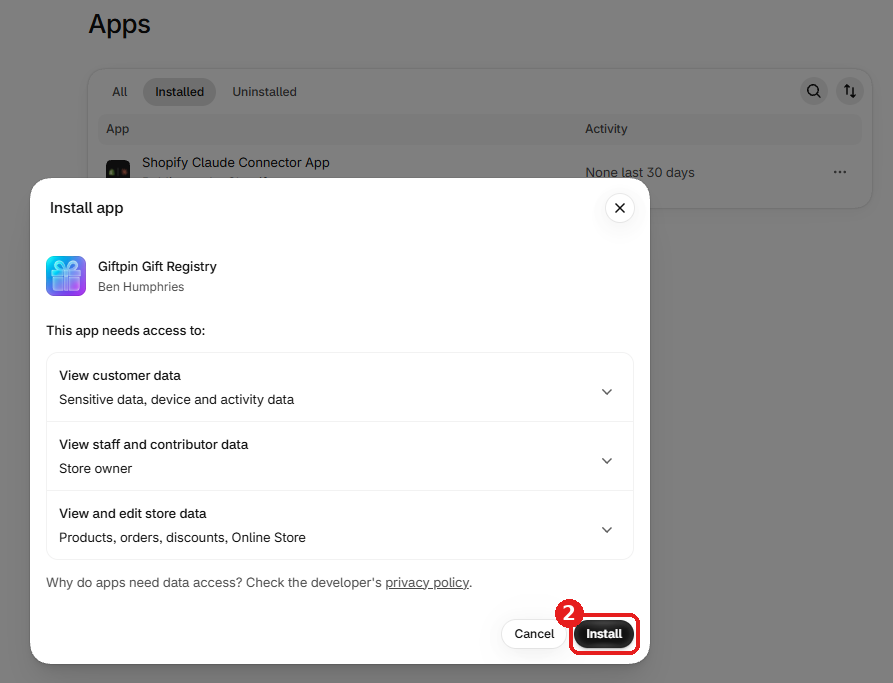
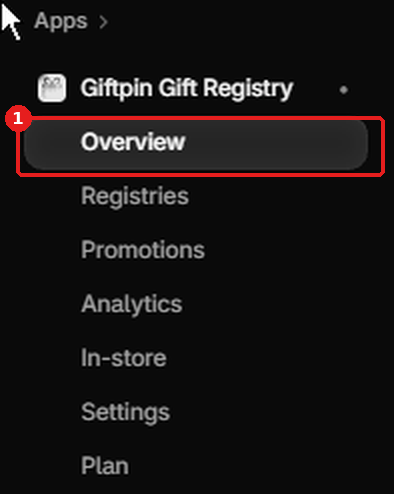
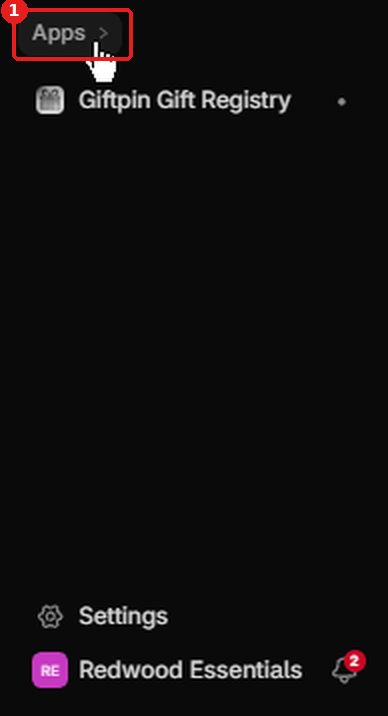
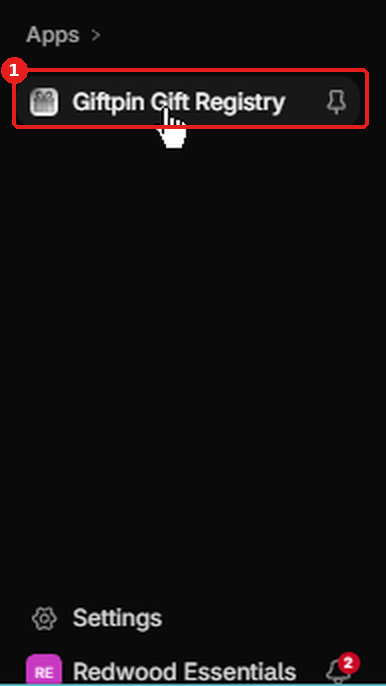
- 権限の確認画面を承認します。Shopify管理画面の中で、Giftpinの 概要 ページが開きます。
テーマにGiftpinを追加する
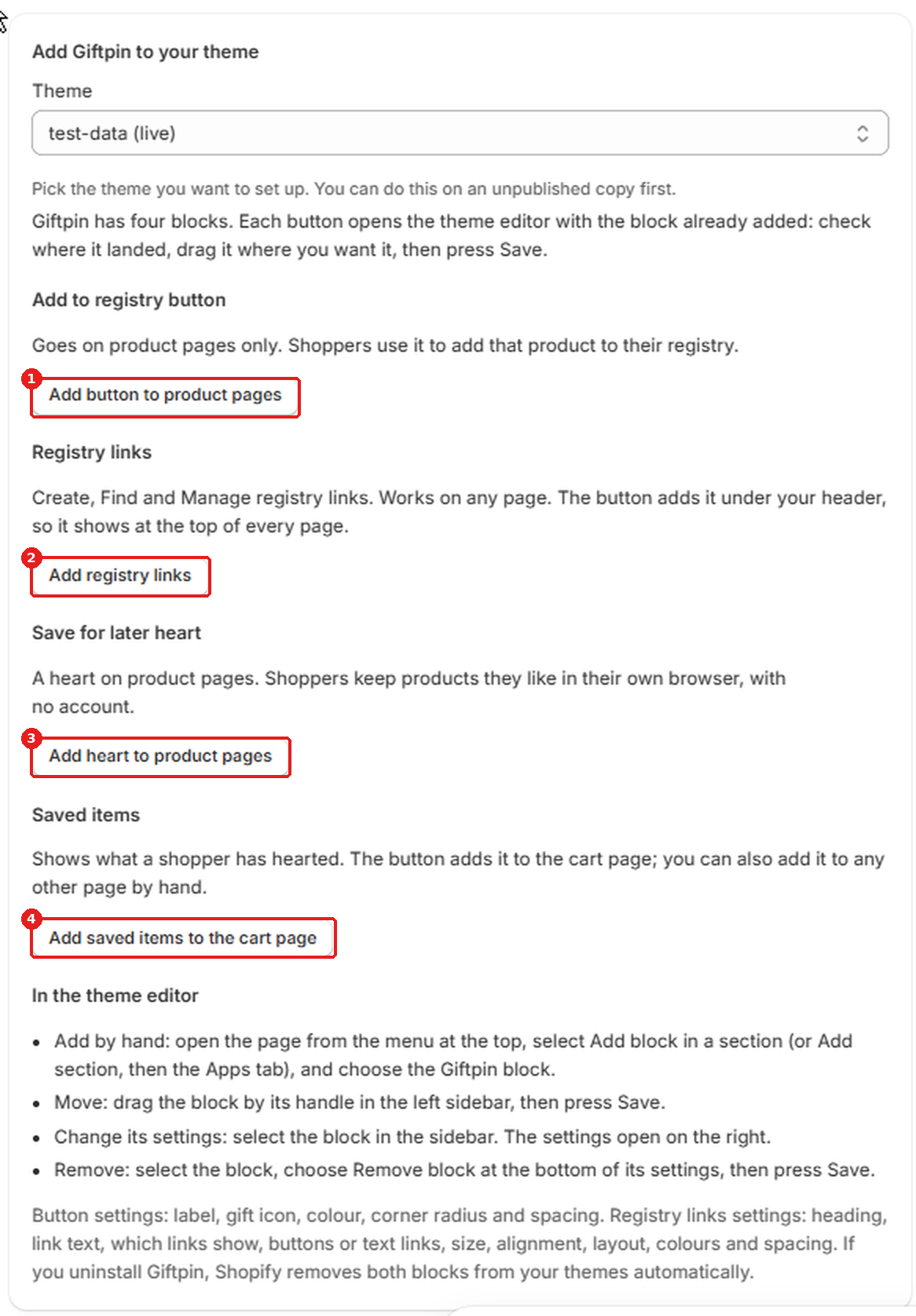
- 概要 の テーマにGiftpinを追加 でテーマを選びます。先に非公開の複製で設定することもできます。
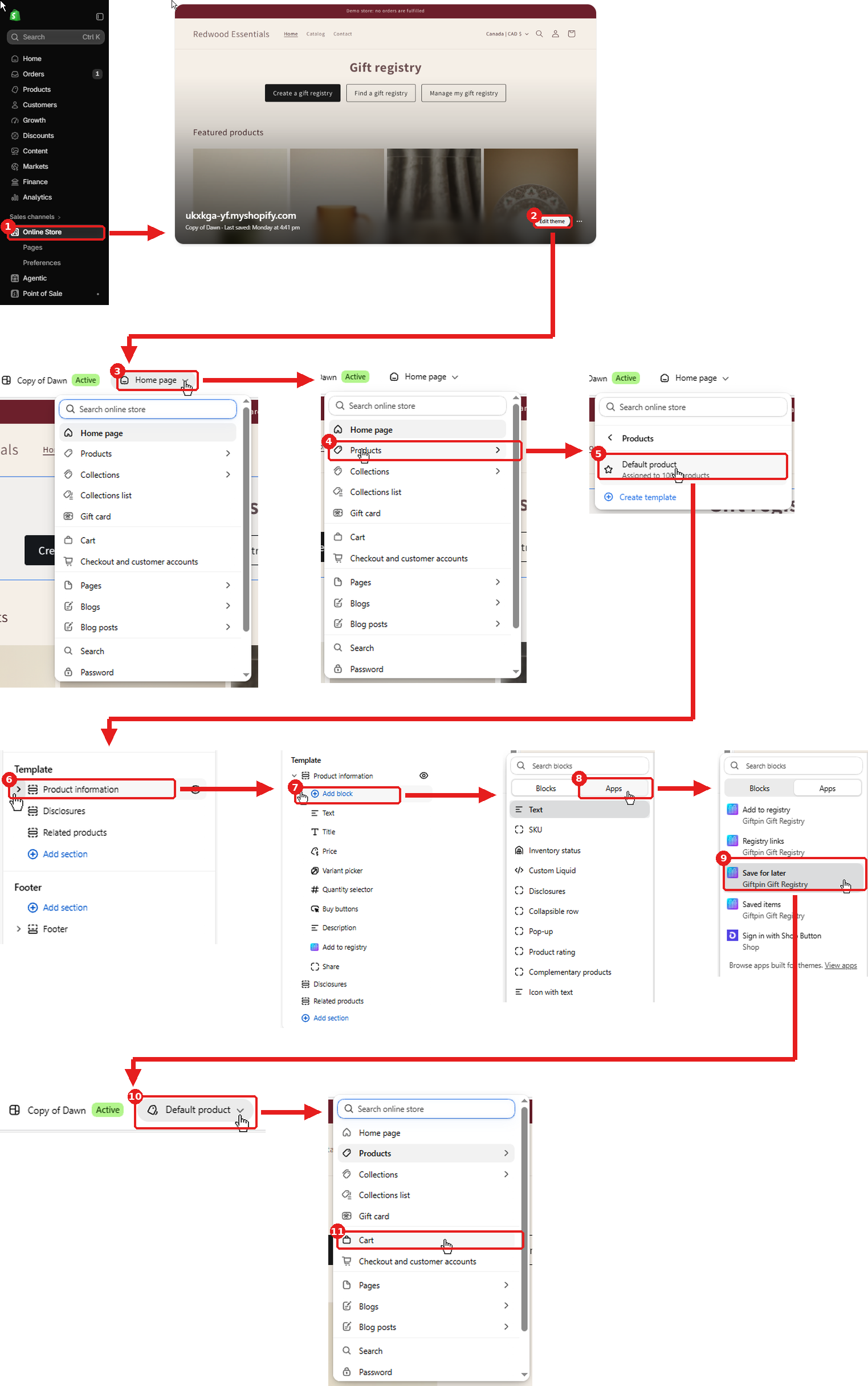
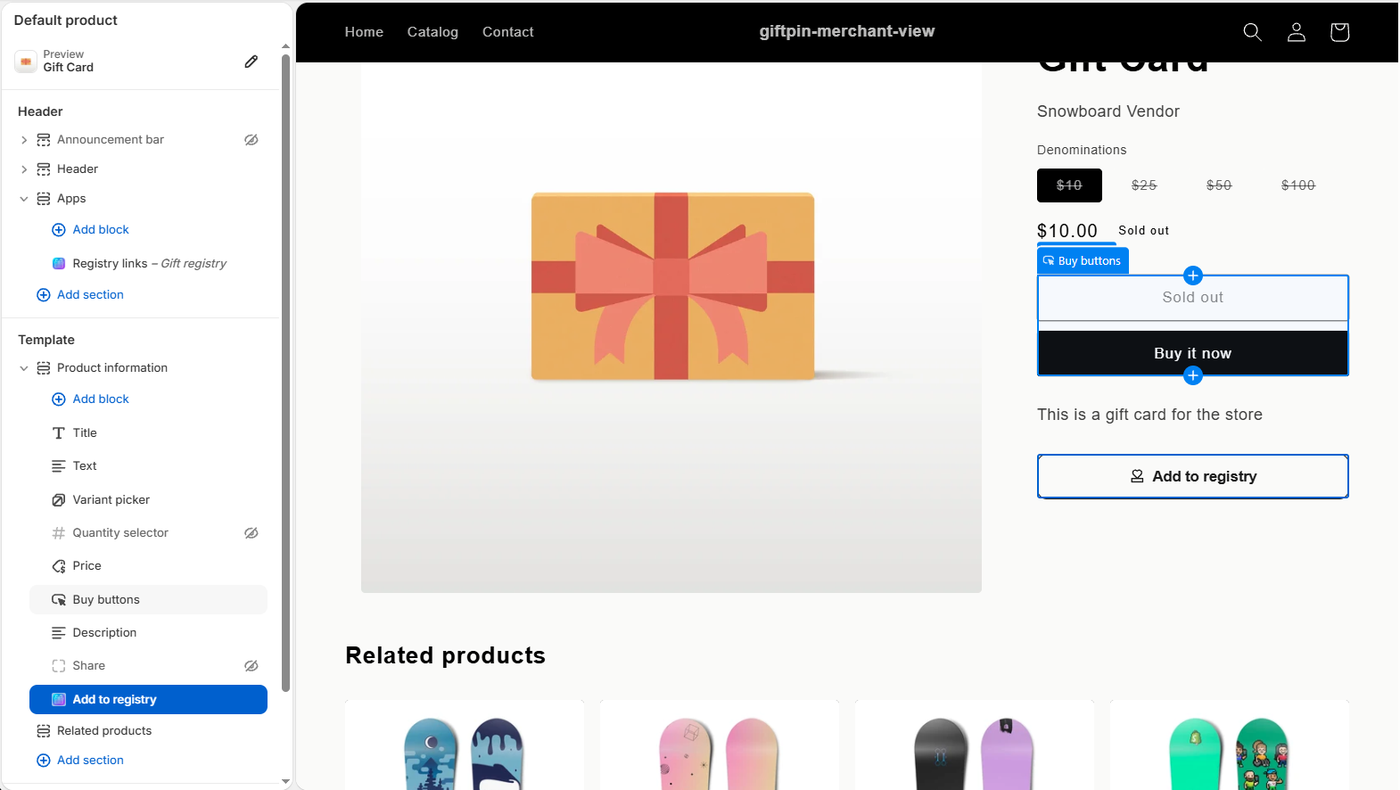
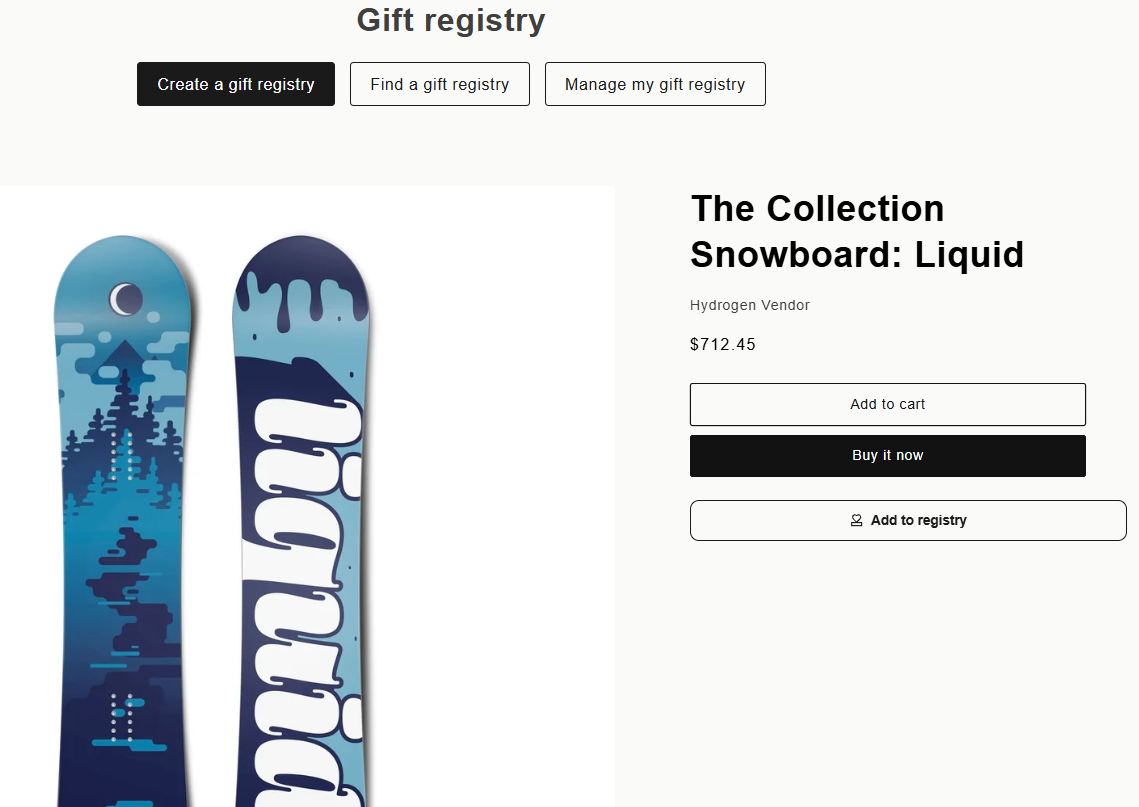
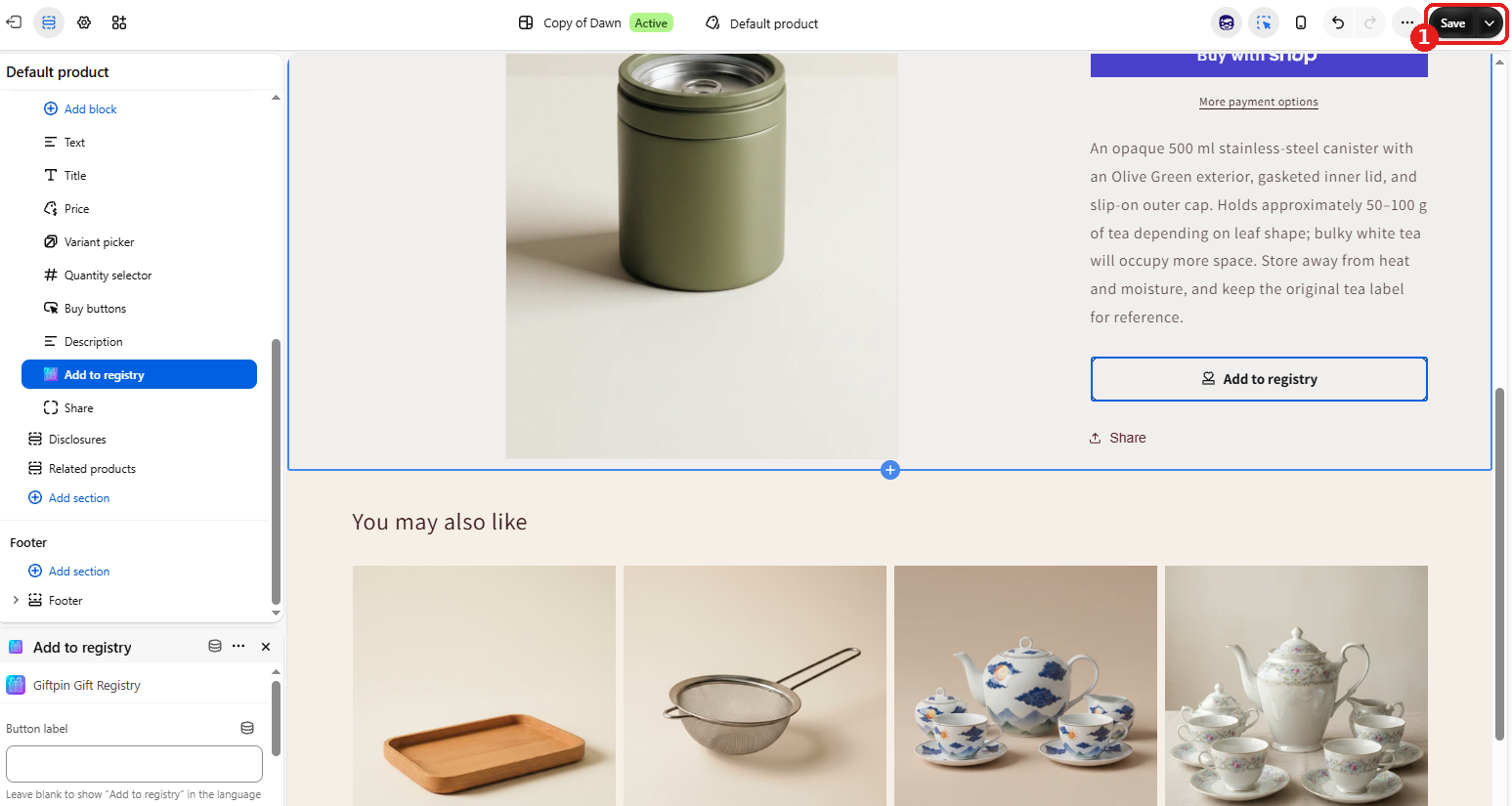
- 商品ページにボタンを追加 をクリックします。Add to registry ボタンが追加された状態でテーマエディタが開きます。好きな場所にドラッグして、テーマエディタの右上にある Save を押してください。
- Giftpinに戻って ギフトリストのリンクを追加 をクリックします。ヘッダーの下に、ギフトリストの作成・検索・管理へのリンクが追加されます。テーマエディタで Save を押してください。
- お気に入りリストを使う場合(任意):商品ページにハートを追加 をクリックします。テーマエディタで商品ページが開き、Save for later のハートが追加されます。Save を押してください。
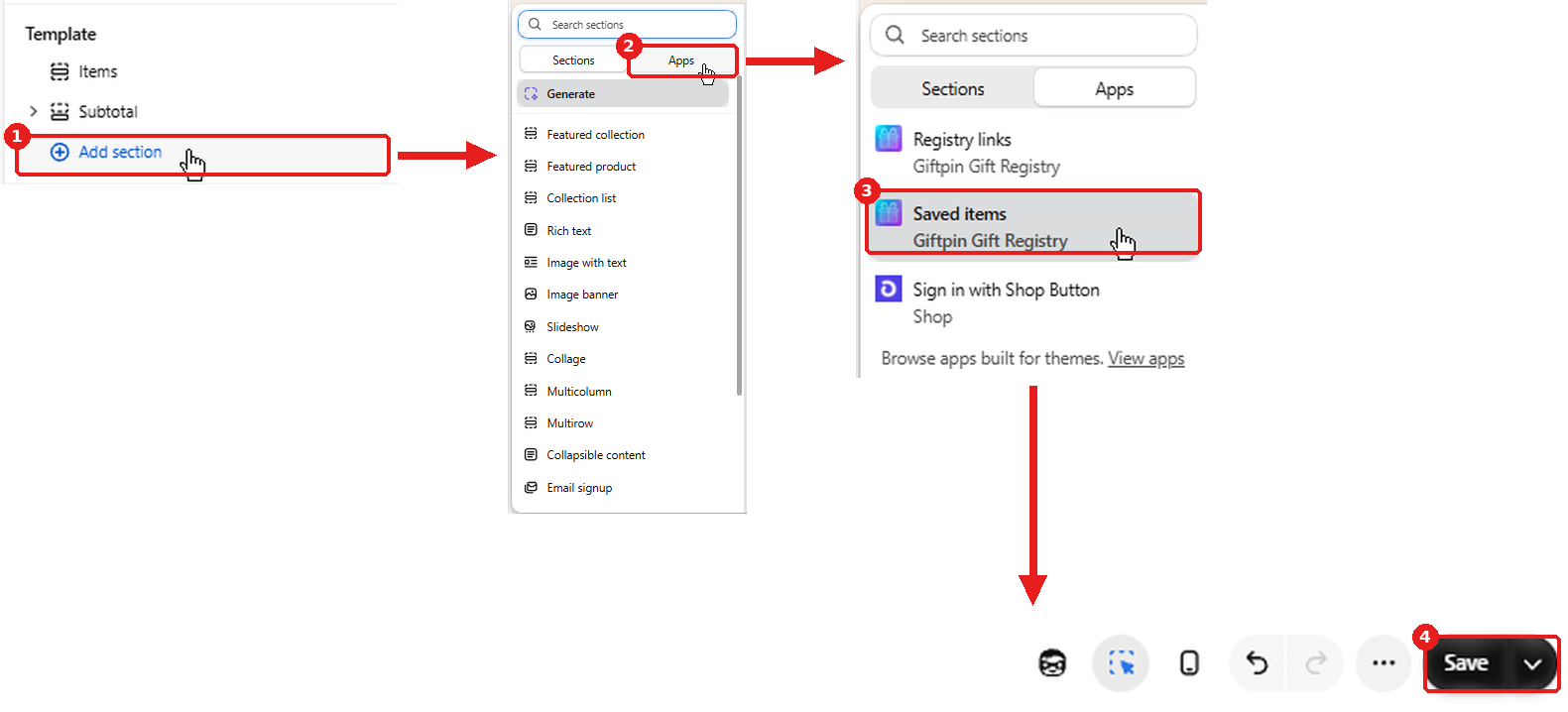
- 次に カートページに保存したアイテムを追加 をクリックします。カートページに Saved items リストが追加され、お客様がハートを付けた商品を見つけられます。Save を押してください。
- この2つは自動では有効になりません。テーマエディタで追加して Save を押すまで、お客様にハートは表示されません。ハートはお客様のブラウザ内に保存され、アカウントは不要です。そのため、新しい端末ではリストが空になります。
- 自分で配置したい場合は、テーマエディタでページを開き、Add block(または Add section)をクリックして、Apps グループから Save for later または Saved items を選びます。
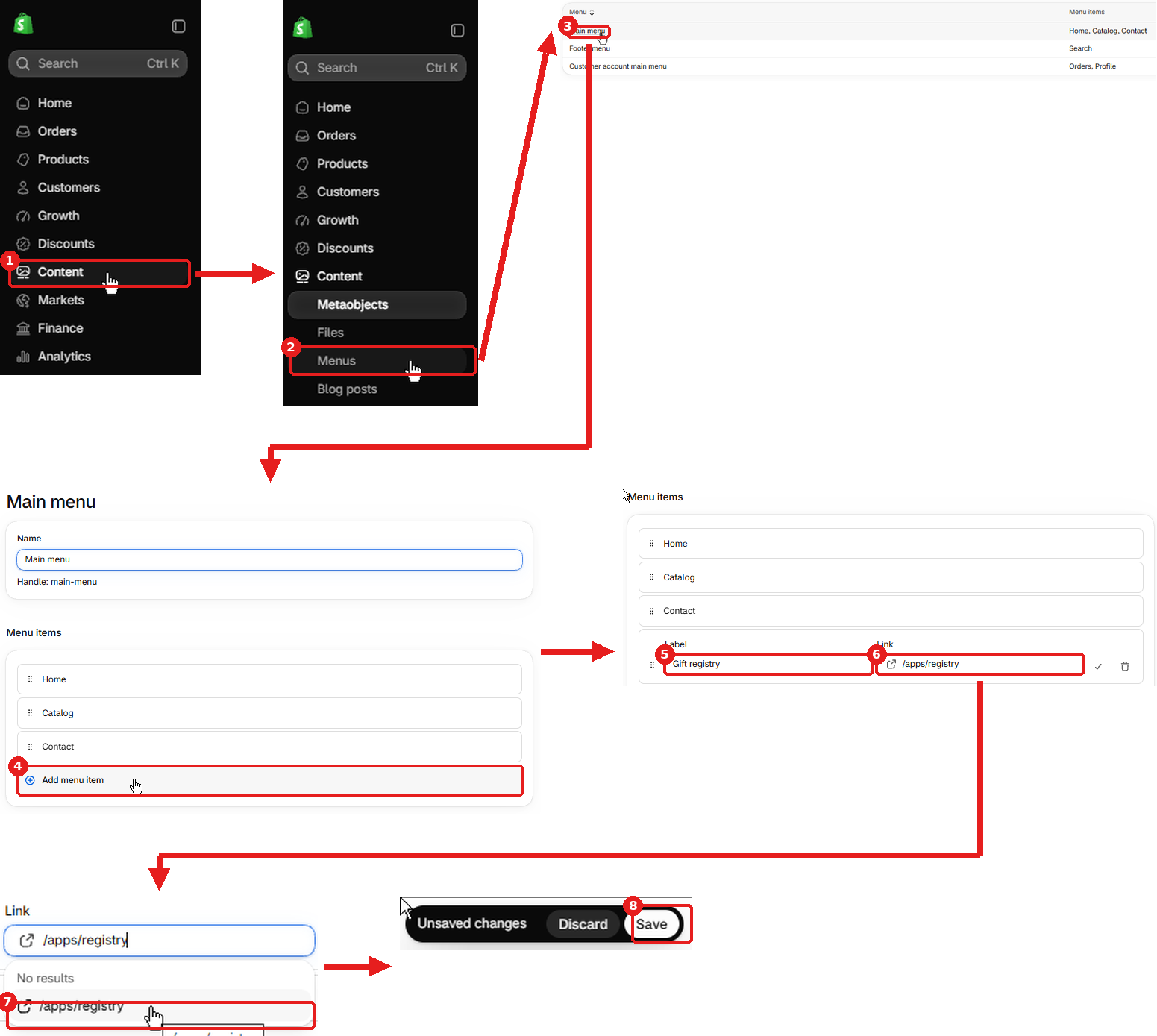
- 古いテーマ(Online Store 2.0より前)をお使いですか?ブロックは動作しませんが、ギフトリストのページは使えます。Content → Menus で、/apps/registry を指すメニュー項目を追加してください。
ギフトリストのページを確認する
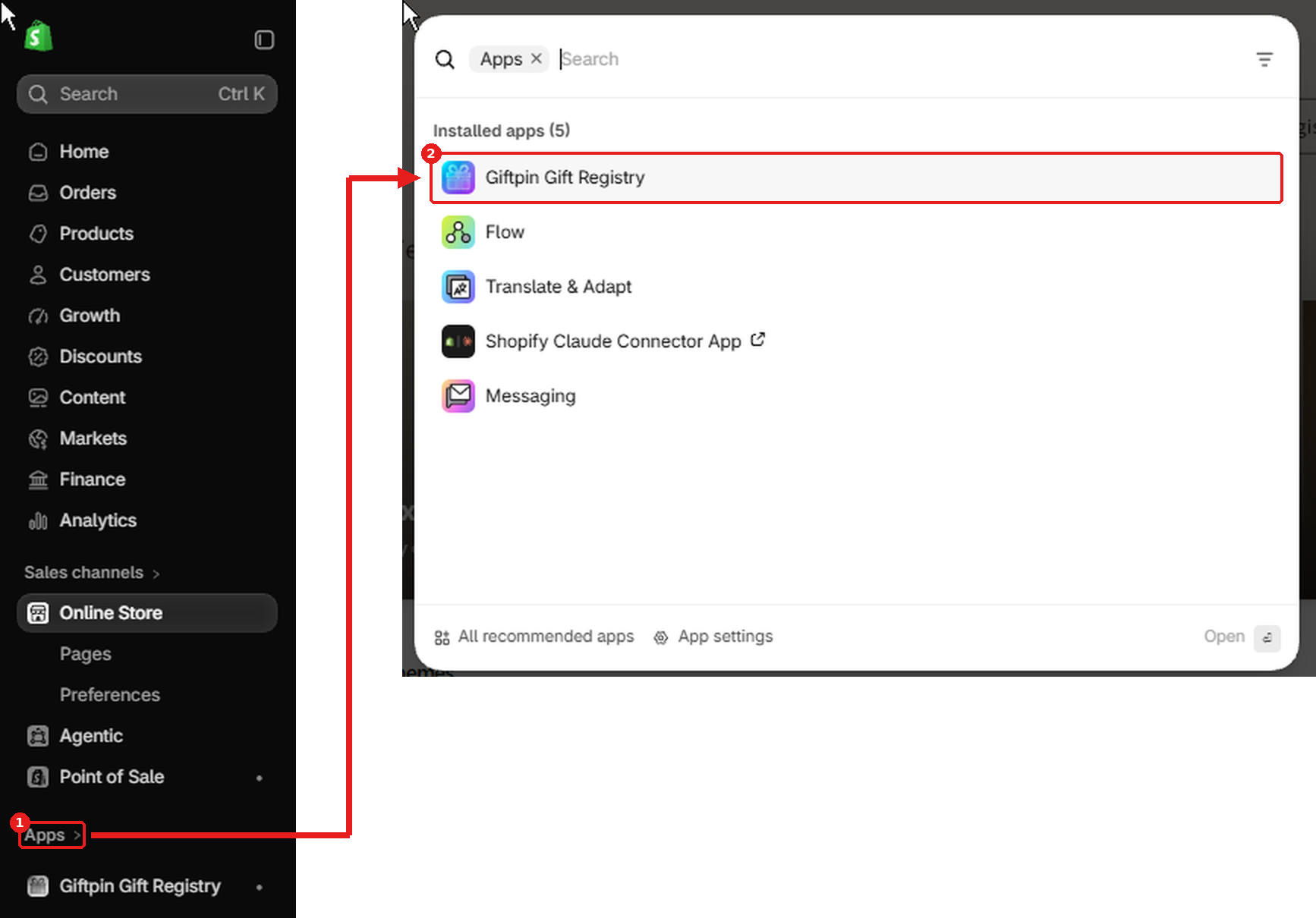
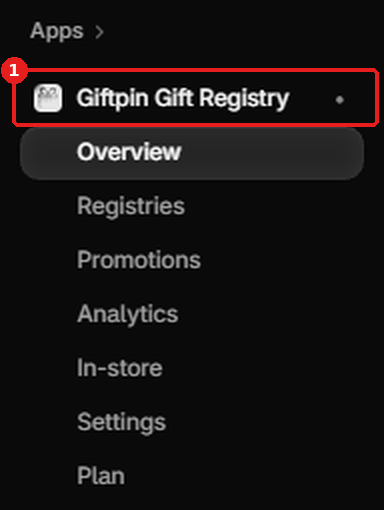
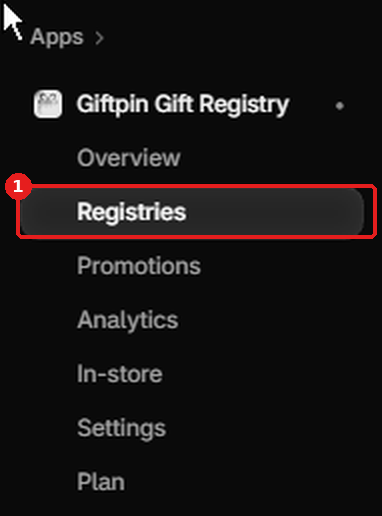
- 概要 の ギフトリストのページ で ギフトリストを作成 をクリックすると、お客様が使うページを確認できます。
- テスト用のギフトリストを作り、Add to registry ボタンで商品を追加して、ゲスト用リンクを開き、ゲストに見える画面を確認しましょう。
- お客様が作成したギフトリストは、Giftpinのメニューの ギフトリスト に表示されます。
これは購入者がストアフロントで目にする画面で、Shopify管理画面ではありません。

保存ボタンの場所
変更は保存して初めて反映されます。保存ボタンの場所は画面ごとに違います。以下が一覧です。
Shopifyのテーマエディタ
- Save はテーマエディタの右上にあります。Giftpinのブロックを追加・移動・変更しても、これを押すまでは公開中のストアに何も反映されません。
- 概要 のGiftpinのボタンは、ブロックを追加した状態でエディタを開くだけです。代わりに保存はされません。
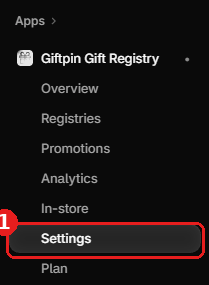
Giftpinの設定ページ
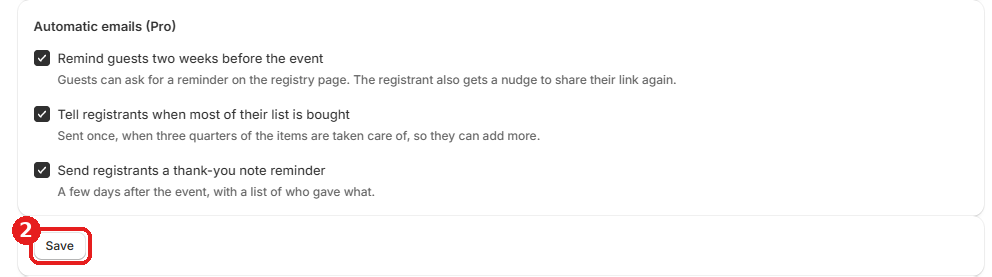
- 保存 はページ右上のヘッダーにあります。イベントの種類 から 自動メール(Pro) までのすべてを保存します。
- 同じ 保存 ボタンが、そのブロックの下部(自動メール(Pro) のすぐ下)にもあります。どちらも同じ働きなので、近いほうを使ってください。
- 画面の下に 設定を保存しました というメッセージが表示され、下のボタンの横には 保存しました と表示されます。
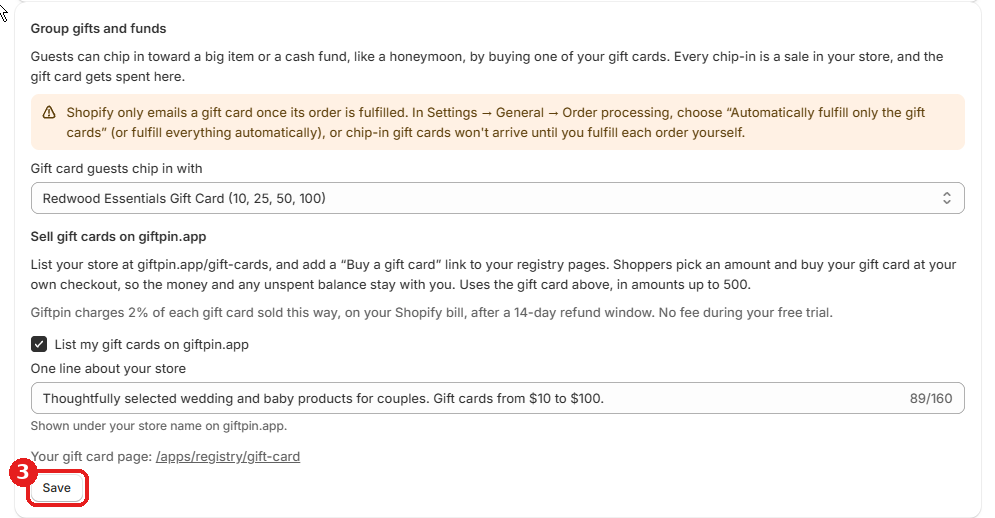
- みんなでギフトとファンド(その中の giftpin.appでギフトカードを販売する を含む)には、そのセクションの下部に専用の 保存 ボタンがあります。ヘッダーのボタンでは保存されません。そこで何かを変更したら、セクション内のボタンを押してください。
- 今すぐ実行 は設定ではなく操作なので、保存するものはありません。

Giftpinのそのほかのページ
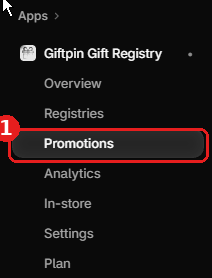
- プロモーション:新しいプロモーション に入力し、フォームの下部にある プロモーションを作成 をクリックします。一覧の 一時停止、再開、削除 はすぐに実行されます。
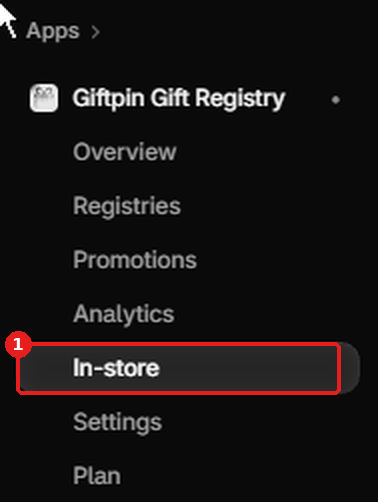
- 店頭:お客様のギフトリストを作成 の下部にある ギフトリストを作成 をクリックします。
- ギフトリストをインポート:ファイルを選び、確認用のボタンをクリックして内容を確かめてから、表示される「インポート」ボタンをクリックします。
- ギフトリスト、分析、概要 は情報の表示のみなので、保存するものはありません。
リストの作成者の管理ページ
- リストの作成者には専用のページがあり、メールのプライベートリンクから開きます。ギフトリストは保存した内容しか残らないので、どこで保存するかを伝えてあげてください。
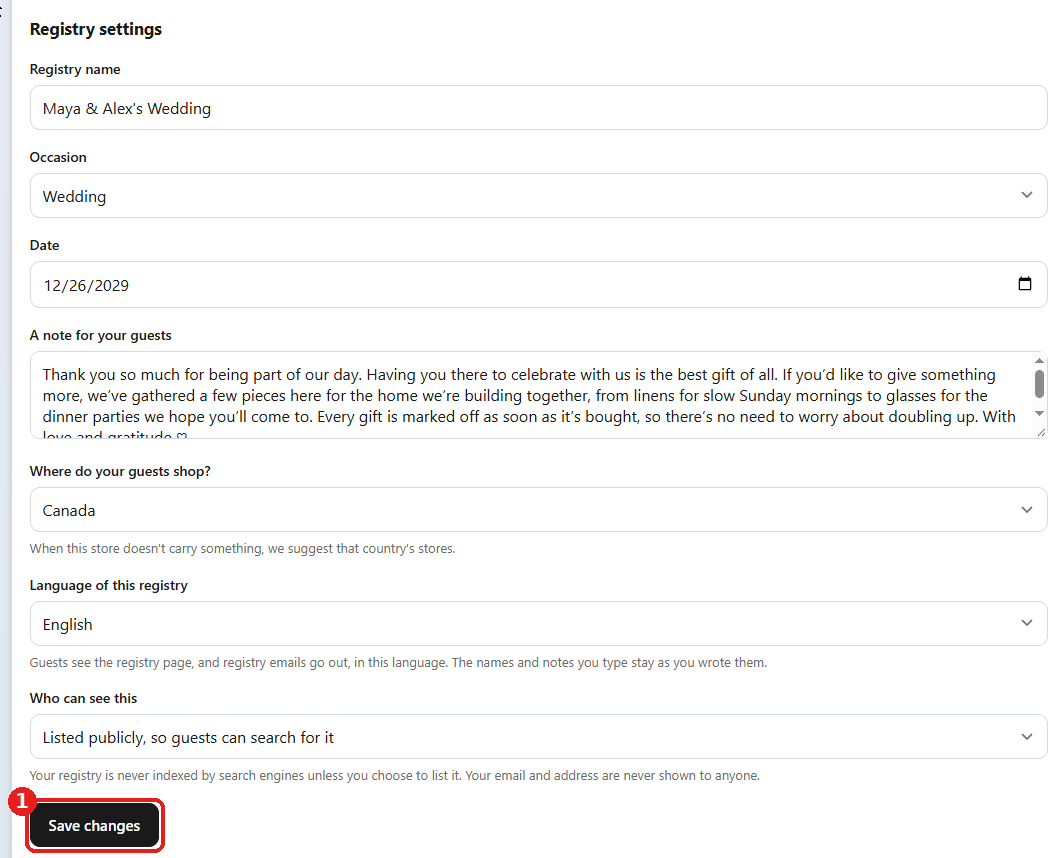
- 変更を保存 は、ページ下部の ギフトリストと設定を編集 の中にある ギフトリストの設定 の末尾にあります。名前、用途、日付、メッセージ、言語、公開範囲を保存します。
- ゲストが私にギフトを配送できるようにする の中の 保存 は、配送先の住所を保存します。上のボタンとは別のボタンです。
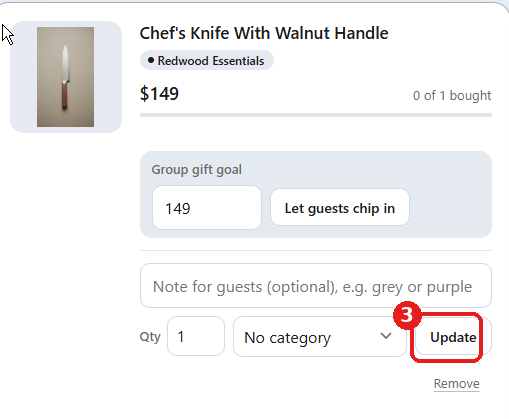
- アイテムの 更新 は、そのアイテムの数量、メモ、カテゴリを保存します。
- 最初のセットアップ中のボタンは 保存して次へ と 今はスキップ です。パートナーについての2つ目のステップでは、代わりに パートナーを追加 と 今はしない です。
これはリスト作成者自身の管理ページで、Shopify管理画面ではありません。リストのリンクから開きます。



よくある質問
お客様のギフトリストはどこで見られますか?
Giftpinのメニューで「リスト」を開いてください。「概要」では、ギフトリストの売上、新規のお客様、贈られたギフトを確認できます。
リストの作成者やゲストにアカウントは必要ですか?
いいえ。リストの作成者にはプライベートな管理リンクがメールで届き、ゲストに必要なのはギフトリストのリンクだけです。
設定を変えたのに、何も変わりません。
「保存」を押したかご確認ください。テーマエディタでは右上にあります。Giftpinの設定ページでは右上と、「自動メール」の下の2か所にあり、「みんなでギフトとキャッシュファンド」には専用の「保存」があります。
アンインストールすると、テーマのブロックはどうなりますか?
ShopifyがテーマからGiftpinの2つのブロックを自動的に削除します。
困ったときは、どこに連絡すればよいですか?
ストアの .myshopify.com のアドレスと、やろうとしていたことを書いて、support@giftpin.app までメールをお送りください。