 Giftpin
Guia de configuração Lojistas da Shopify
Configure o Giftpin
em cerca de dez minutos
Instale o Giftpin, adicione-o ao seu tema da Shopify e encontre cada botão Salvar. Depois escolha o guia do que você quer configurar em seguida. O texto em negrito é exatamente o que você verá na tela.
As capturas de tela mostram a versão em inglês das telas. Os nomes das telas da Shopify (por exemplo, Content → Menus) aparecem em inglês, como no painel da Shopify em inglês. No seu idioma, eles podem aparecer traduzidos. Siga estas etapas em ordem. Elas são numeradas de 1 a 20 nas páginas Configuração, Personalização e Pro, e a numeração continua de uma página para a outra.
Escolha o seu guia
O Giftpin tem guias para donos de loja e para quem usa as listas.
Personalizar a sua loja
- Ocasiões, itens de outras lojas, produtos esgotados, privacidade, vantagens, aparência e idioma, importar listas e Shopify Flow. Abrir o guia.
Recursos Pro
- Presentes em grupo e fundos em dinheiro, cartões-presente no giftpin.app, e-mails automáticos, promoções, análises e modo na loja. Abrir o guia.
Para quem cria uma lista
- Como os seus clientes criam uma lista, adicionam presentes e a compartilham. Abrir o guia da lista.
Para convidados
- Como os convidados encontram uma lista, compram um presente, contribuem com um fundo e evitam repetir. Abrir o guia para convidados.
Primeiros passos
Instalar o Giftpin
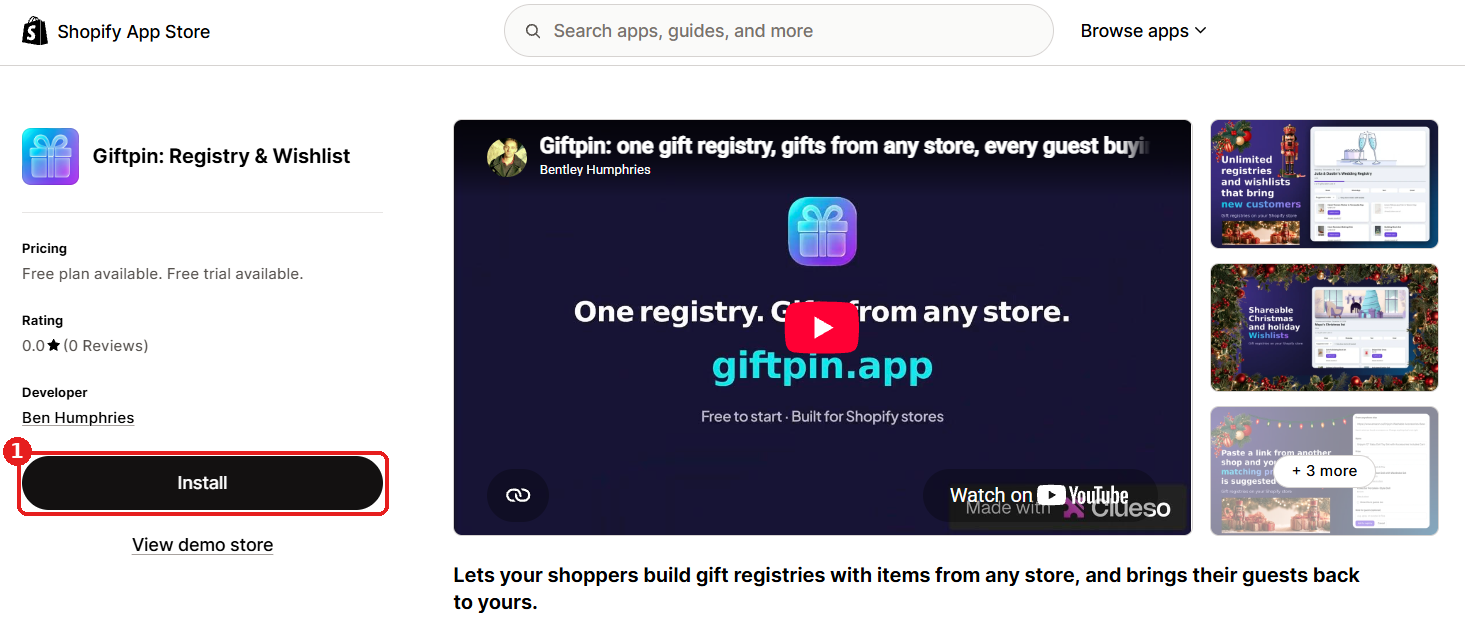
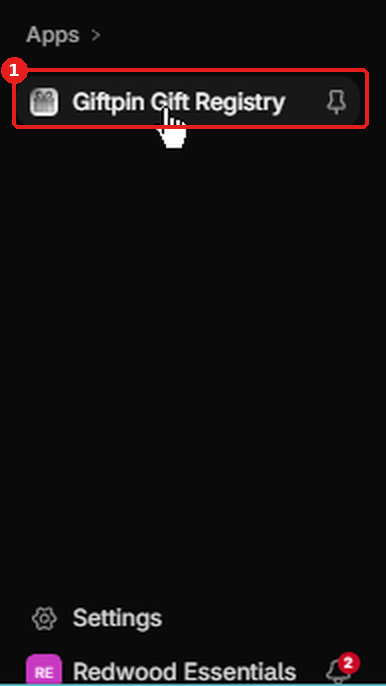
- Abra o Giftpin na Shopify App Store e clique em Install.
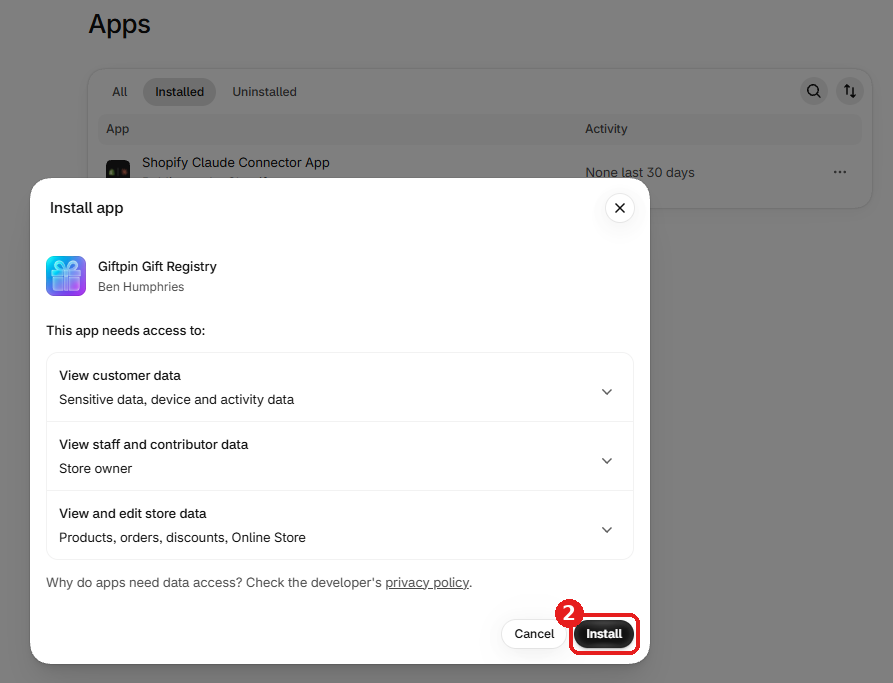
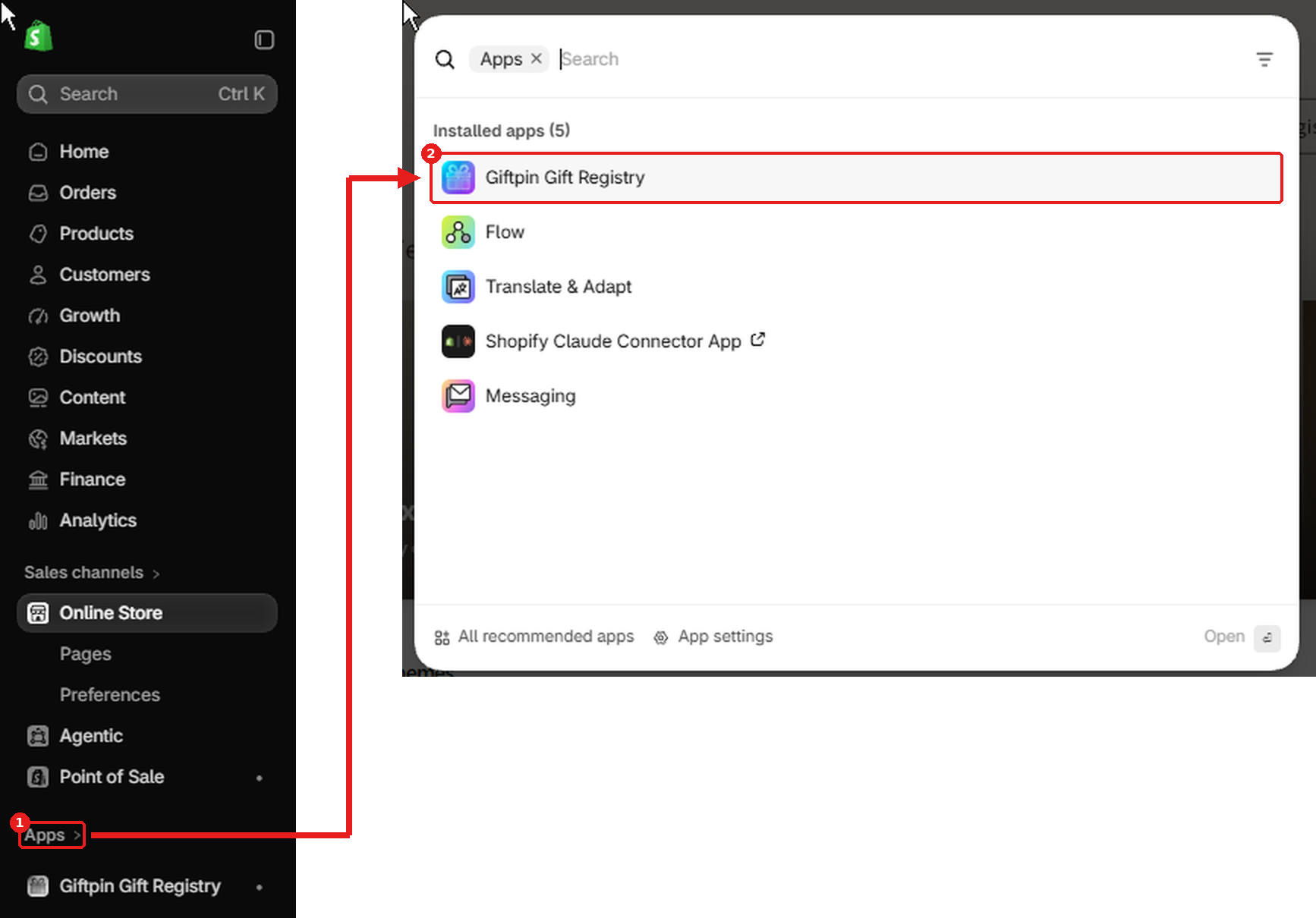
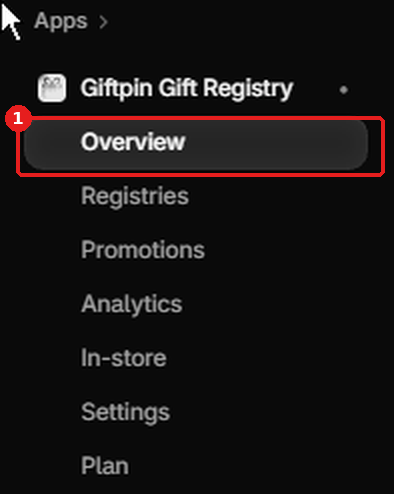
- Aprove a tela de permissões. O Giftpin abre na página Visão geral dentro do seu painel da Shopify.
Adicionar o Giftpin ao seu tema
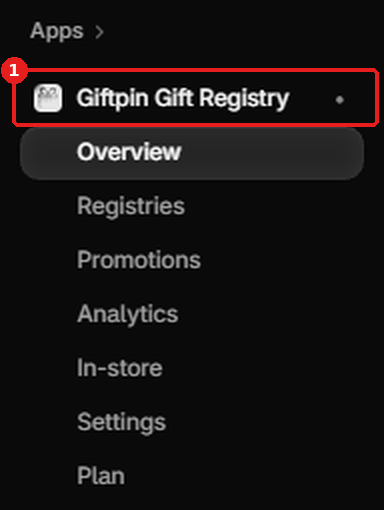
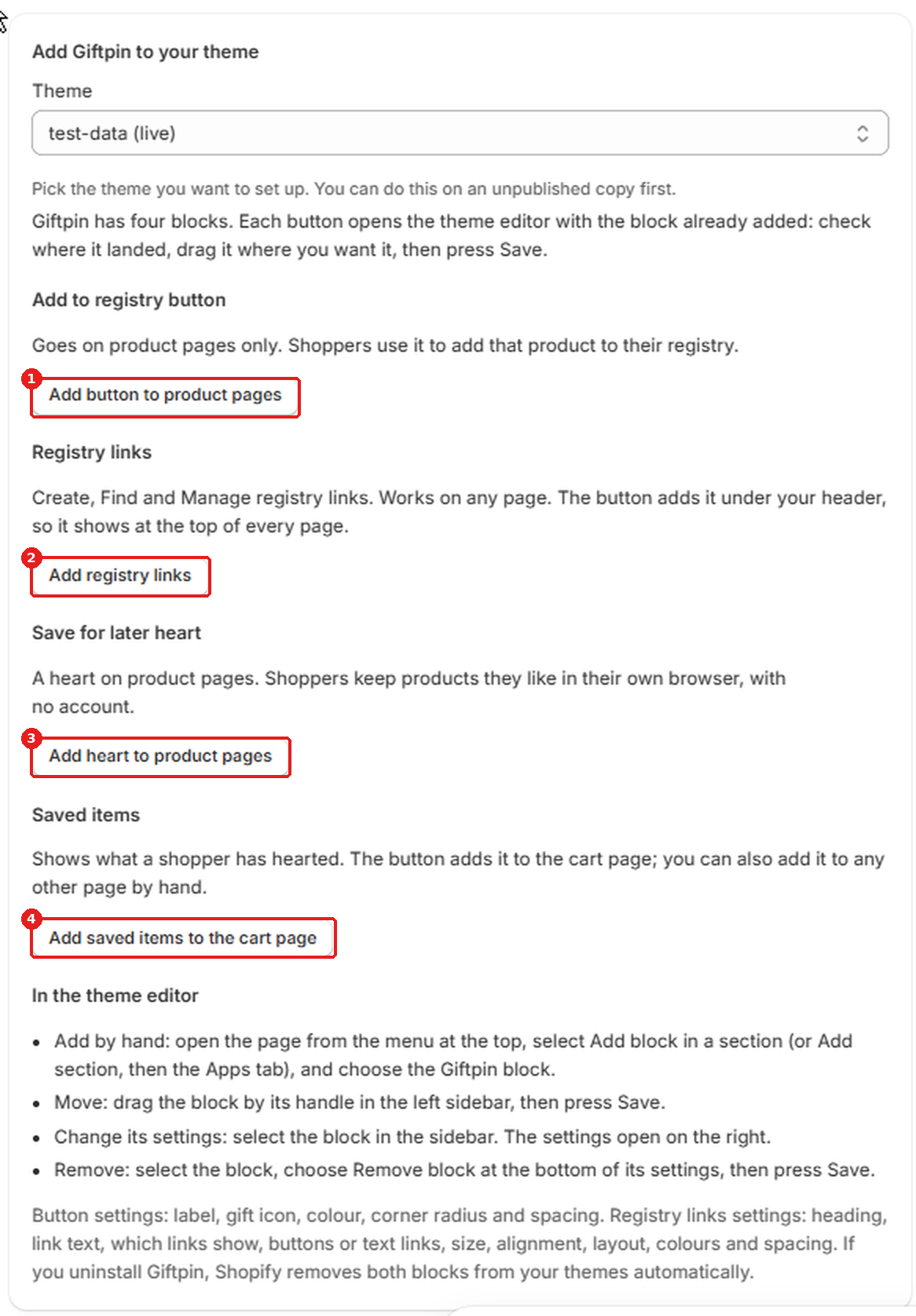
- Em Visão geral, vá até Adicione o Giftpin ao seu tema e escolha um tema. Você pode configurar primeiro uma cópia não publicada.
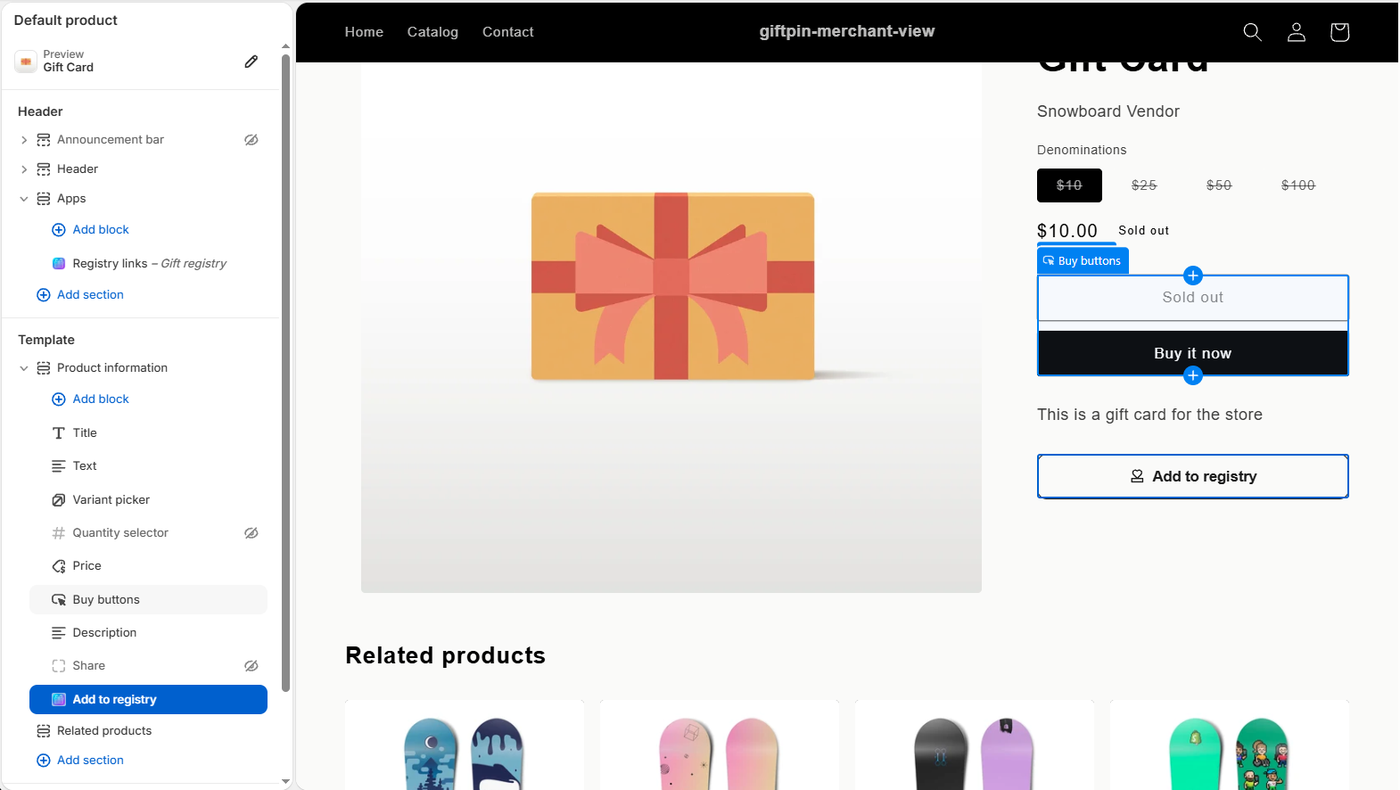
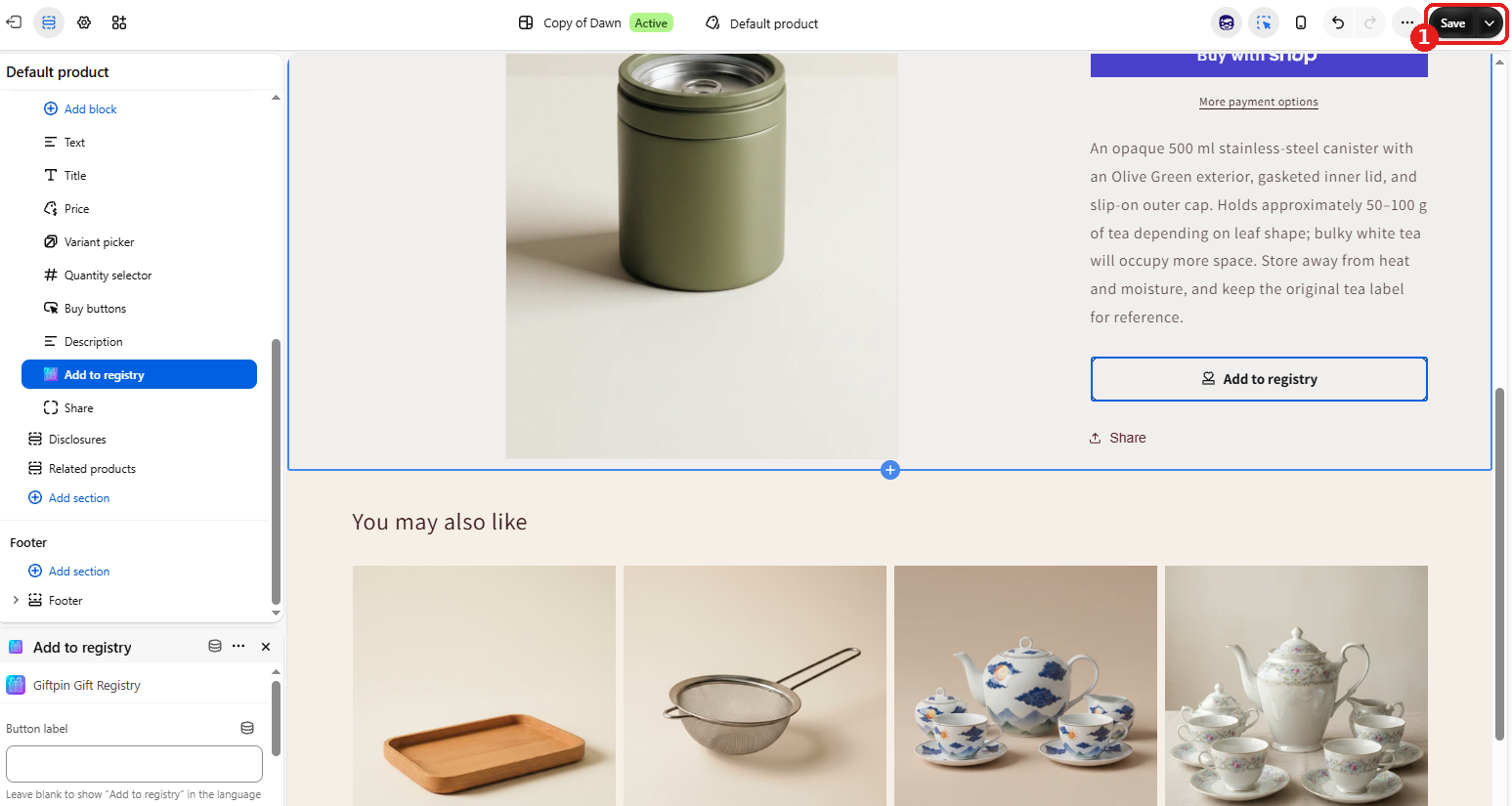
- Clique em Adicionar o botão às páginas de produto. O editor de temas abre com o botão Add to registry já adicionado. Arraste-o para onde quiser e pressione Save, no canto superior direito do editor de temas.
- De volta ao Giftpin, clique em Adicionar os links das listas. Isso adiciona, abaixo do seu cabeçalho, os links para criar, encontrar e gerenciar listas. Pressione Save no editor de temas.
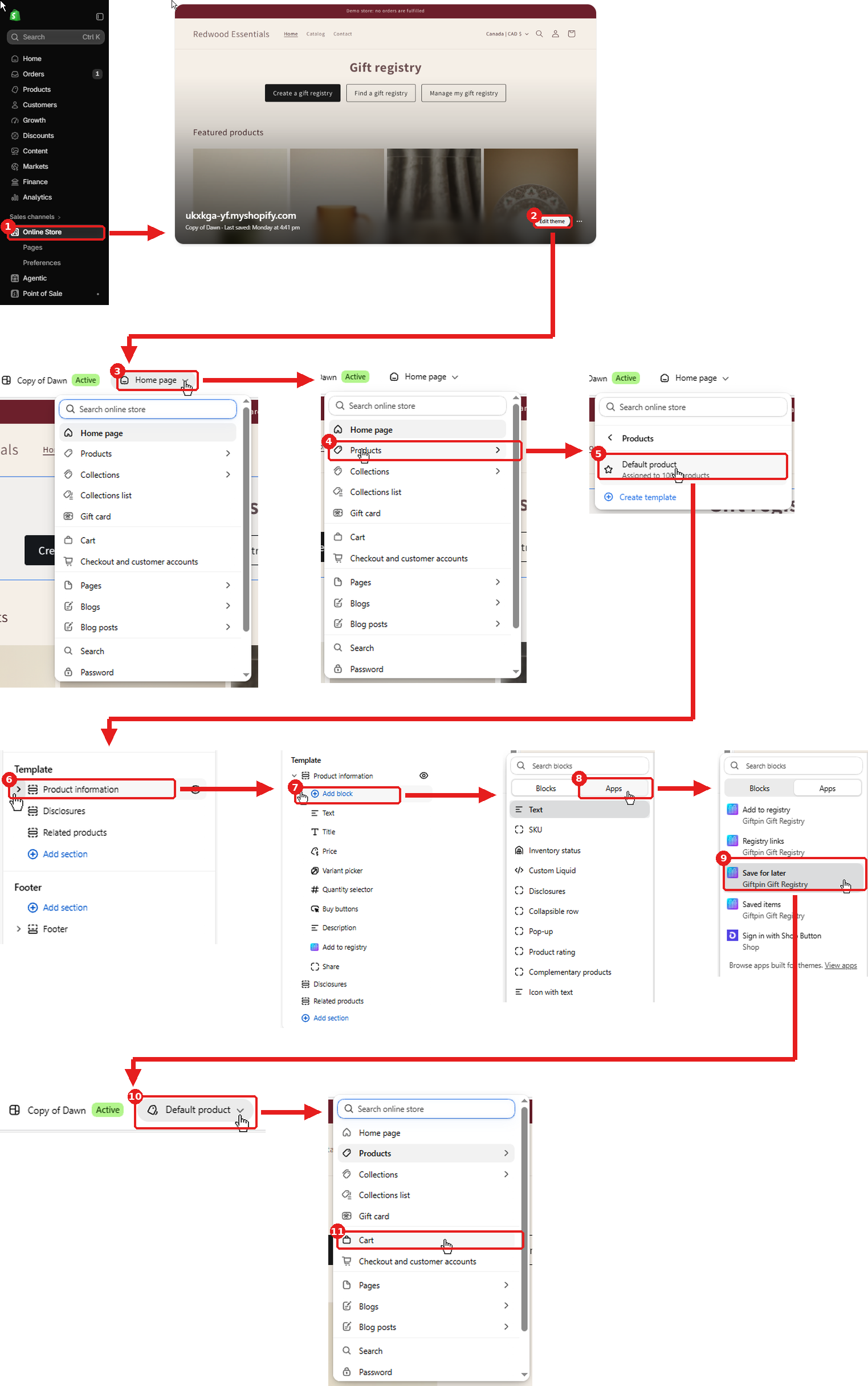
- Opcional, para uma lista de favoritos: clique em Adicionar o coração às páginas de produto. A página de produto abre no editor de temas com um coração Save for later adicionado. Pressione Save.
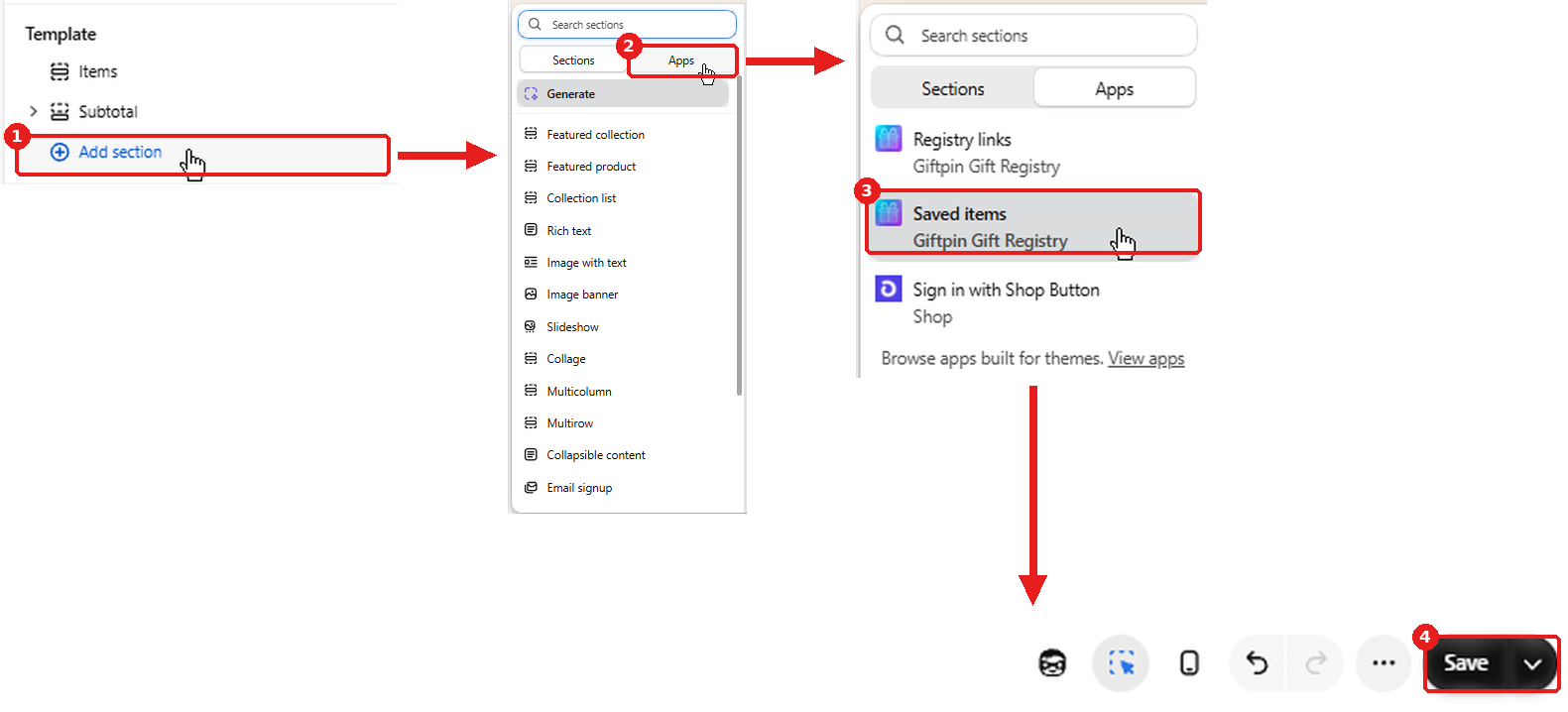
- Depois clique em Adicionar os itens salvos à página do carrinho. Isso adiciona uma lista Saved items à sua página do carrinho, para que os compradores encontrem o que marcaram com o coração. Pressione Save.
- Esses dois não são ativados automaticamente. Até você adicioná-los no editor de temas e pressionar Save, os compradores não verão nenhum coração. Os corações ficam guardados no próprio navegador do comprador, sem conta, então a lista aparece vazia em um dispositivo novo.
- Prefere posicioná-los à mão? No editor de temas, abra a página, clique em Add block (ou Add section), abra o grupo Apps e escolha Save for later ou Saved items.
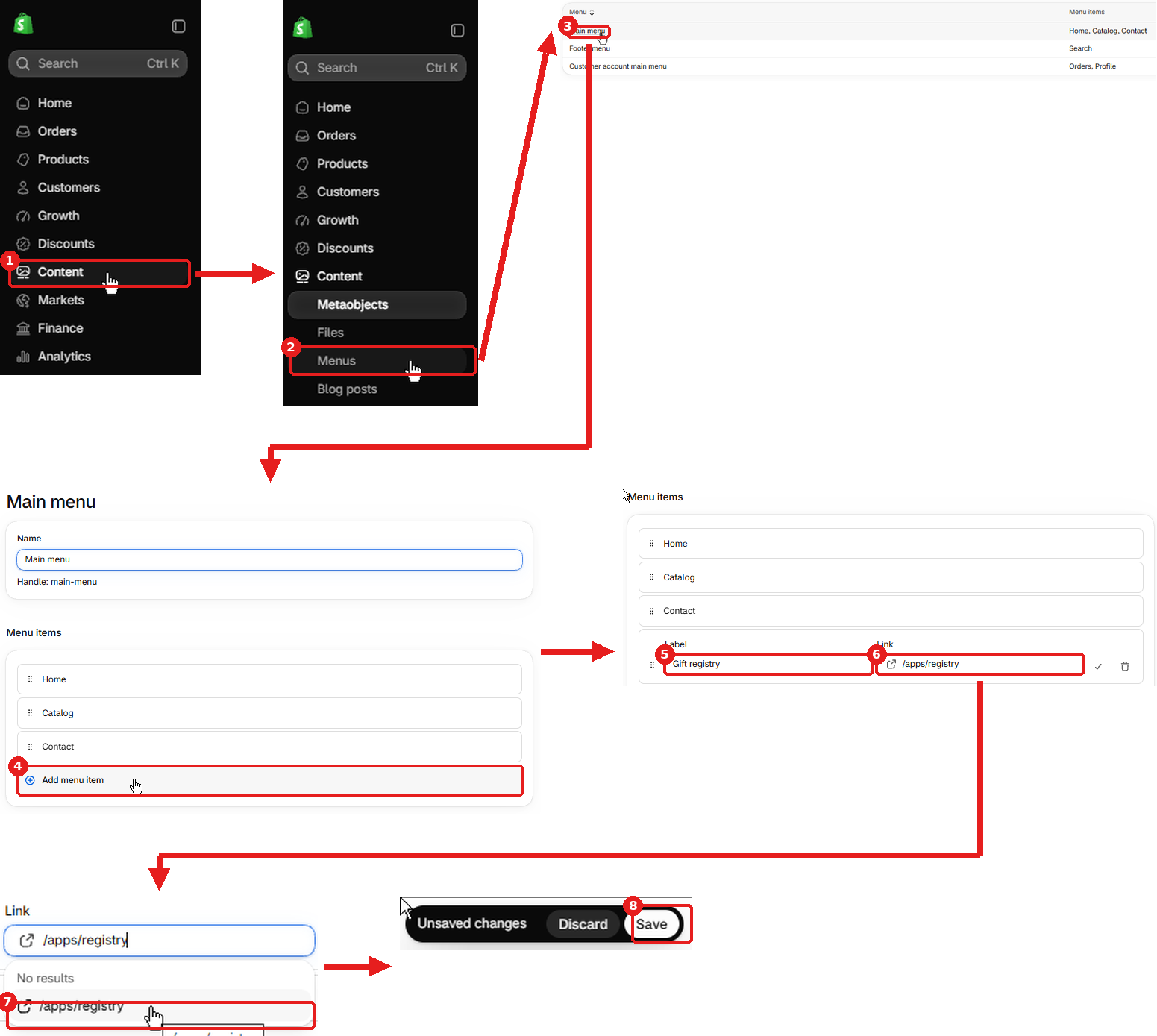
- Usa um tema antigo (anterior ao Online Store 2.0)? Os blocos não funcionam nele, mas as suas páginas de lista funcionam: adicione um item de menu que aponte para /apps/registry em Content → Menus.
Conferir as suas páginas de lista
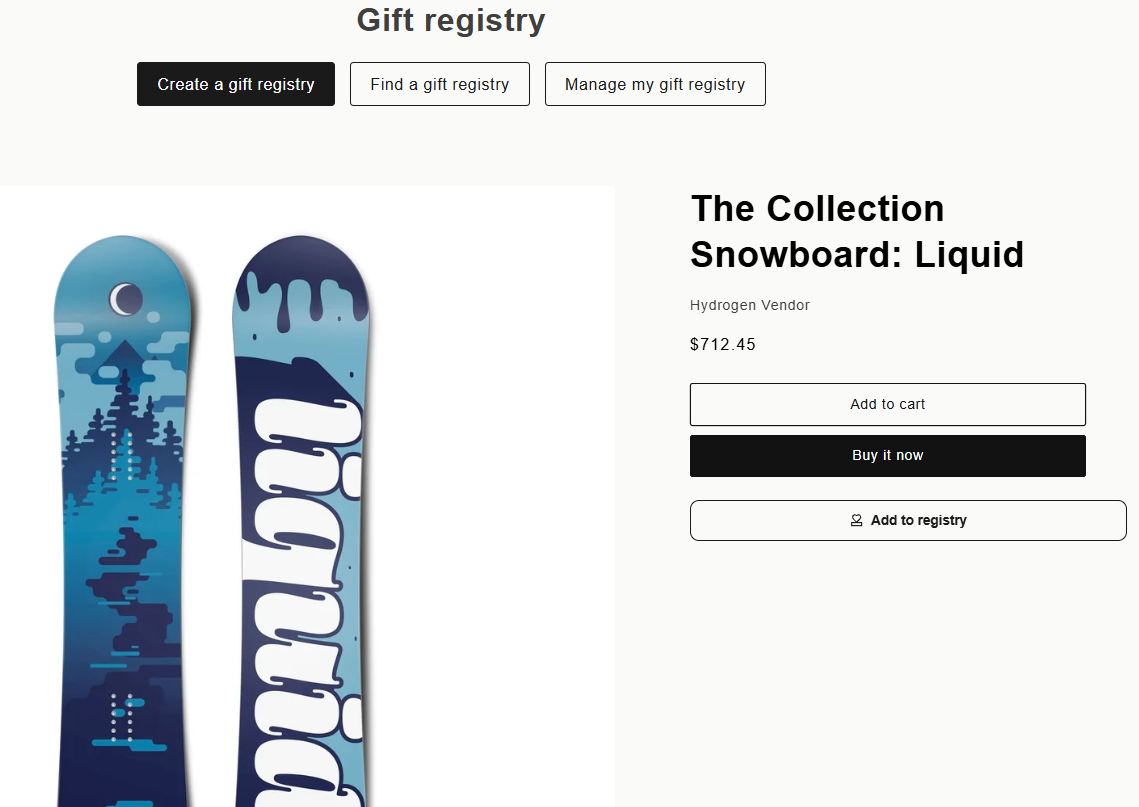
- Em Visão geral, em Suas páginas de listas, clique em Criar uma lista para ver a página que seus clientes usam.
- Crie uma lista de teste, adicione um produto com o botão Add to registry e abra o link de convidado para ver o que os convidados veem.
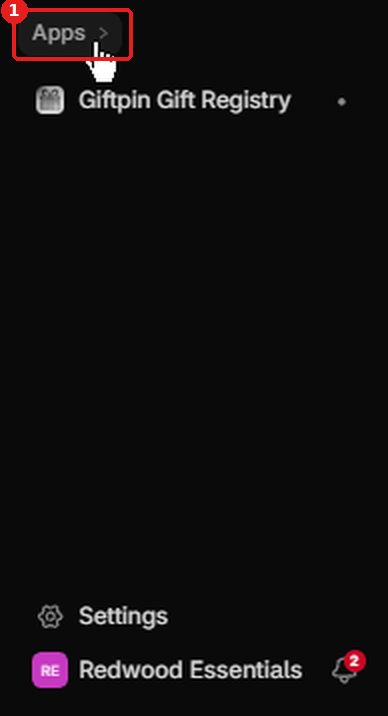
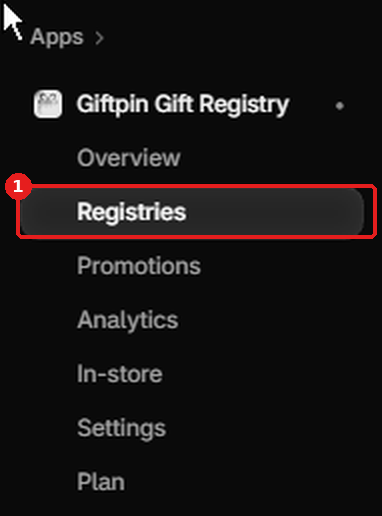
- Cada lista que seus clientes criam aparece em Listas, no menu do Giftpin.
Isto é o que os compradores veem na sua loja, não no admin da Shopify.

Onde ficam os botões Salvar
As alterações só valem depois de salvas, e cada tela coloca o botão em um lugar diferente. Esta é a lista completa.
No editor de temas da Shopify
- Save fica no canto superior direito do editor de temas. Adicionar, mover ou alterar um bloco do Giftpin não faz nada na sua loja ao vivo até você pressioná-lo.
- Os botões do Giftpin em Visão geral apenas abrem o editor com o bloco adicionado. Eles não o salvam por você.
Na página Configurações do Giftpin
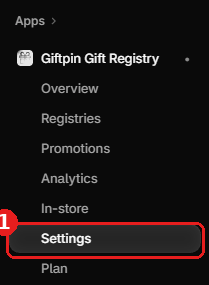
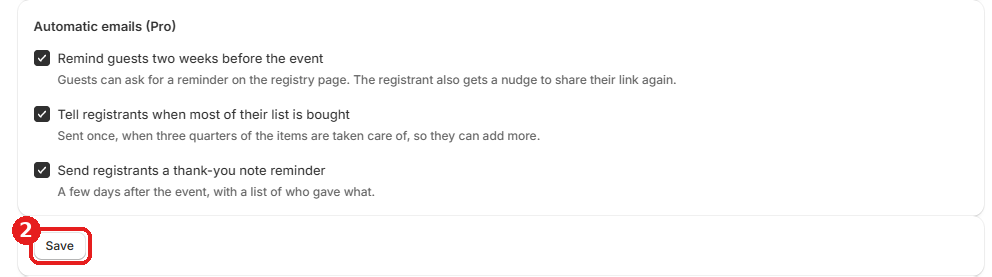
- Salvar fica no canto superior direito da página, no cabeçalho. Ele salva tudo, de Ocasiões até E-mails automáticos (Pro).
- O mesmo botão Salvar aparece de novo no fim desse bloco, logo abaixo de E-mails automáticos (Pro). Os dois fazem a mesma coisa, então use o que estiver mais perto.
- Você verá a mensagem Configurações salvas na parte de baixo da tela, e Salvo ao lado do botão de baixo.
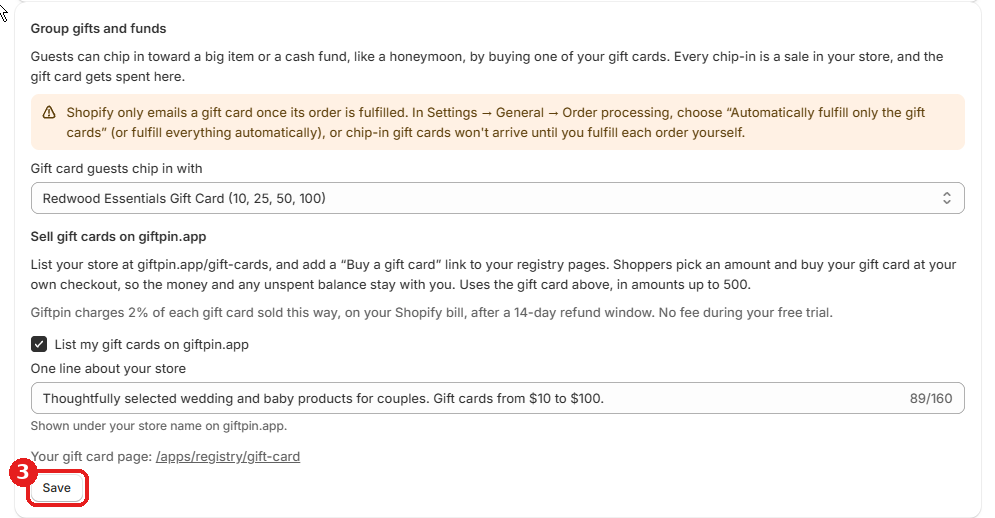
- Presentes em grupo e fundos, que contém Vender vales-presente no giftpin.app, tem o seu próprio botão Salvar no fim da seção. O botão do cabeçalho não a salva: se você mudar algo ali, pressione o da própria seção.
- Executar agora é uma ação, não uma configuração, então não há nada a salvar.

Nas outras páginas do Giftpin
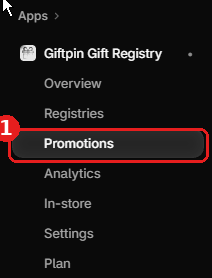
- Promoções: preencha Nova promoção e clique em Criar promoção no fim do formulário. Pausar, Retomar e Excluir na lista agem na hora.
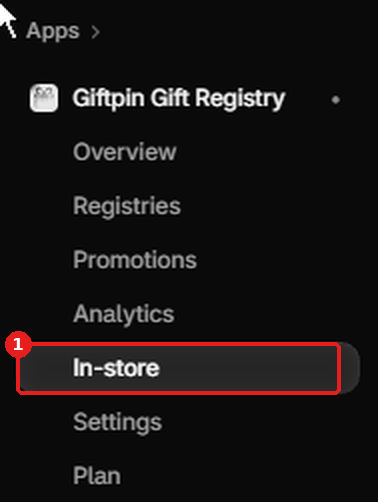
- Na loja: clique em Criar lista no fim de Criar uma lista para um cliente.
- Importar listas: escolha o arquivo, clique no botão que o verifica, leia o que vai acontecer e clique no botão de importar que aparece.
- Listas, Análises e Visão geral só mostram informações, então não há nada a salvar.
Na página de gerenciamento de quem cria a lista
- Quem cria uma lista tem a sua própria página, aberta pelo link privado do e-mail. Diga a essas pessoas onde salvar: uma lista só guarda o que foi salvo.
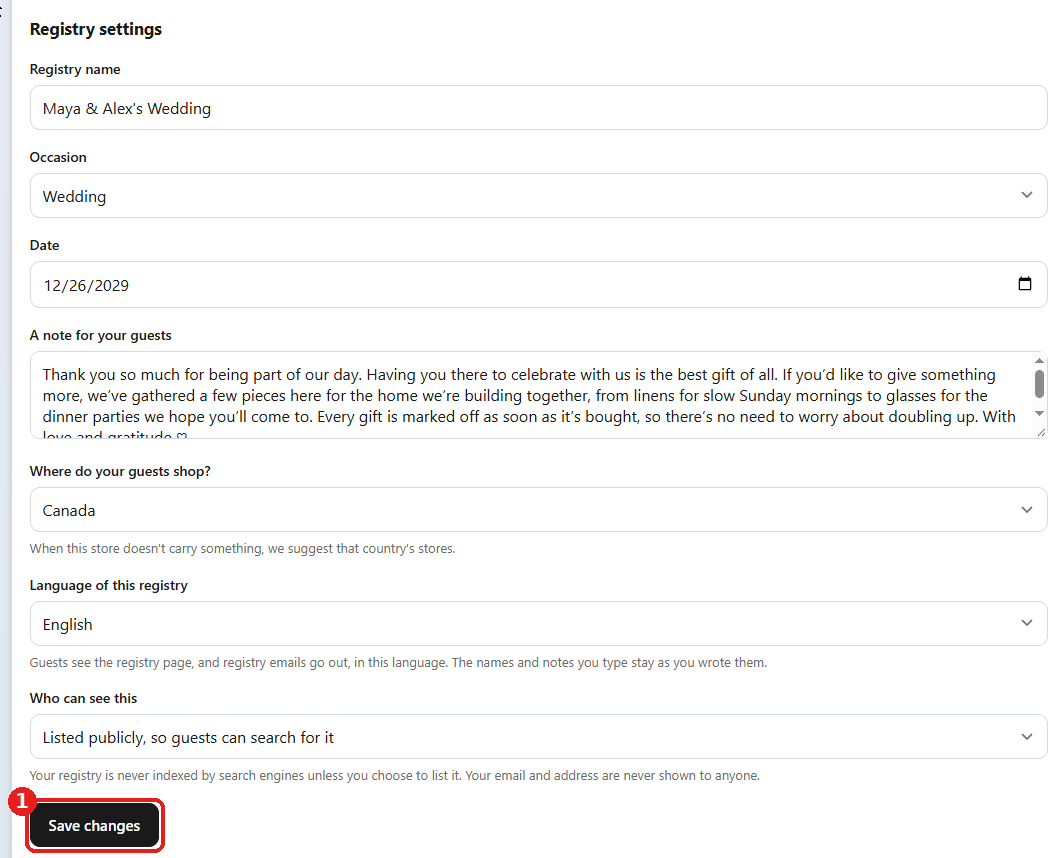
- Salvar alterações fica no fim de Configurações da lista, dentro de Editar lista e preferências, perto do fim da página. Ele salva o nome, a ocasião, a data, o recado, o idioma e quem pode ver a lista.
- Salvar dentro de Permitir que convidados enviem presentes para mim salva o endereço de entrega. É um botão separado do de cima.
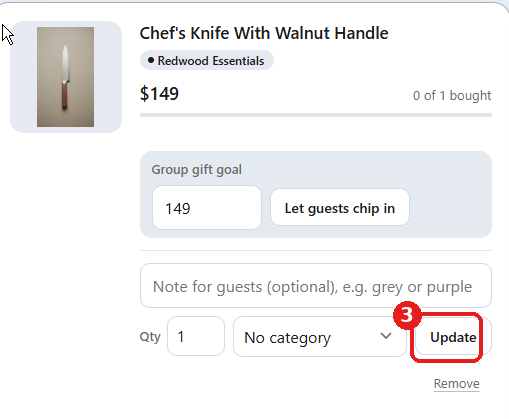
- Atualizar em um item salva a quantidade, a observação e a categoria desse item.
- Durante a configuração inicial, os botões são Salvar e continuar e Pular por enquanto. O passo 2, sobre um parceiro, tem em vez disso Adicionar parceiro e Agora não.
Esta é a página de gerenciamento de quem criou a lista, não o admin da Shopify. Ela abre pelo link da lista.



Perguntas frequentes
Onde vejo as listas dos meus clientes?
Abra Listas no menu do Giftpin. A Visão geral mostra a receita das listas, os clientes novos e os presentes dados.
Quem cria listas ou os convidados precisam de uma conta?
Não. Quem cria a lista recebe por e-mail um link privado de gerenciamento, e os convidados só precisam do link da lista.
Mudei uma configuração e nada aconteceu.
Confira se você pressionou Salvar. No editor de temas, ele fica no canto superior direito. Nas Configurações do Giftpin, ele fica no canto superior direito e de novo abaixo de E-mails automáticos, e Presentes em grupo e fundos tem o seu próprio botão Salvar.
O que acontece com os blocos do tema se eu desinstalar?
A Shopify remove automaticamente os dois blocos do Giftpin dos seus temas.
Estou travado. Com quem falo?
Escreva para support@giftpin.app com o endereço .myshopify.com da sua loja e o que você estava tentando fazer.
Pronto para oferecer uma lista de presentes aos seus clientes?
Instalação gratuita pela Shopify App Store.