 Giftpin
設定指南 Shopify 店主
約十分鐘設定好 Giftpin
輕鬆上手
安裝 Giftpin,把它加到您的 Shopify 佈景主題,並找到每一個儲存按鈕。接著選擇您接下來想設定的內容所對應的指南。粗體文字就是您在畫面上會看到的內容。
截圖顯示的是畫面的英文版本。 Shopify 的畫面名稱(例如 Content → Menus)以英文標示,與英文版 Shopify 後台一致。在您的語言中,這些名稱可能會顯示為翻譯後的文字。 請依序完成這些步驟。它們在「設定」「自訂」和 Pro 頁面上從 1 編號到 20,編號會從一個頁面延續到下一個頁面。
開始使用
1
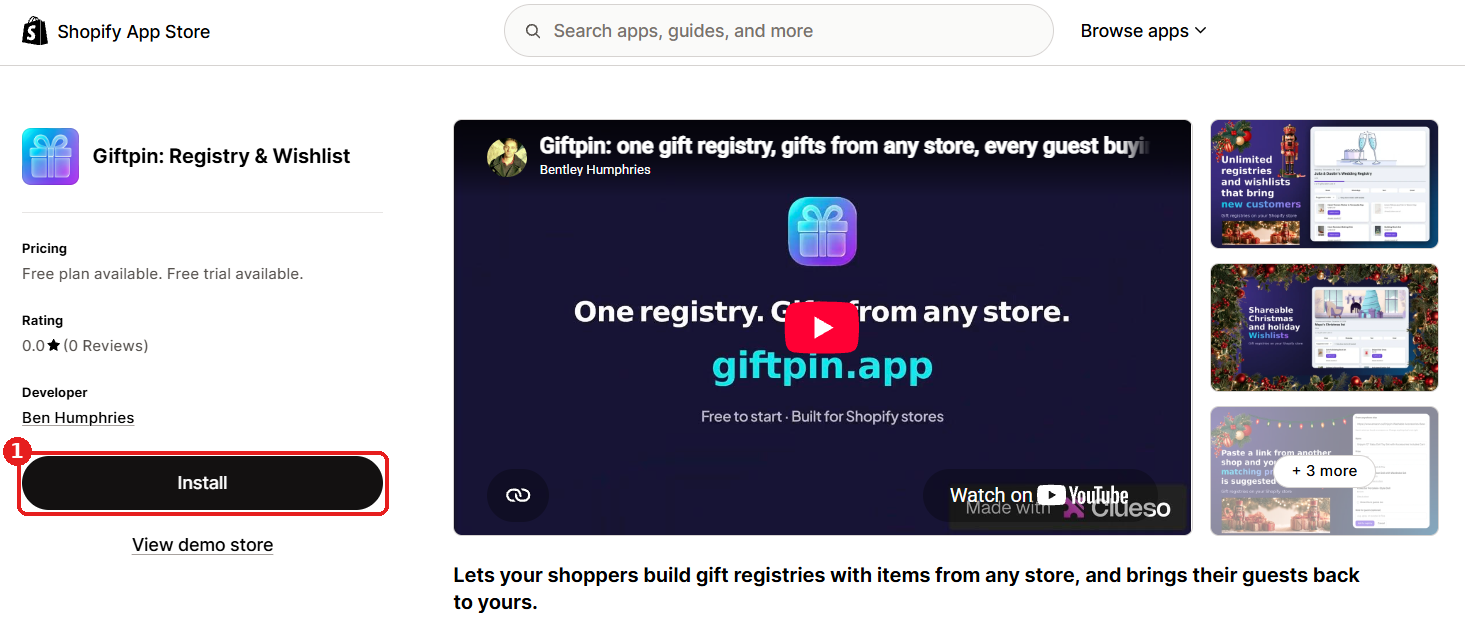
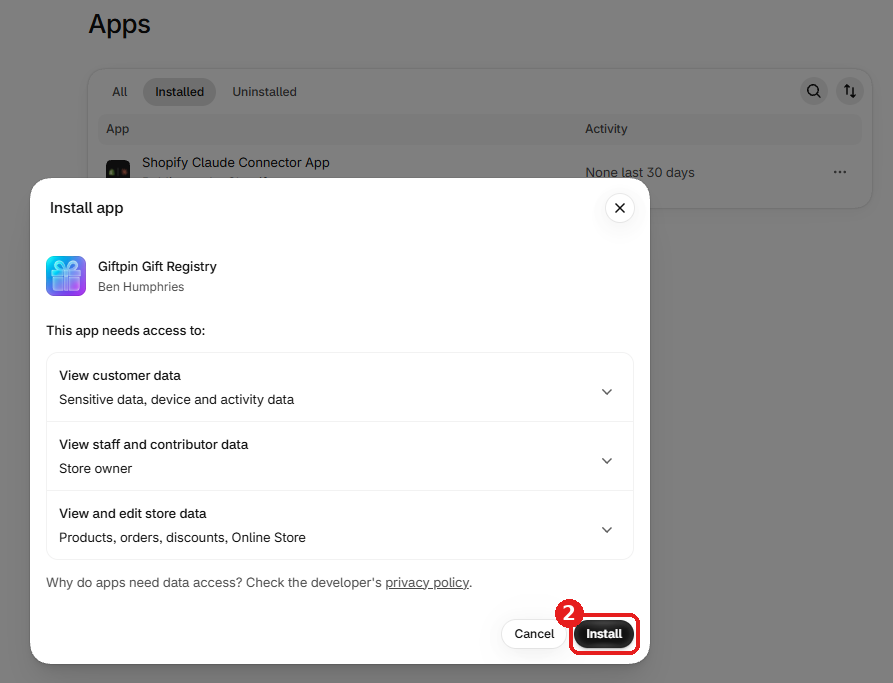
安裝 Giftpin
- 在 Shopify App Store 開啟 Giftpin,然後點選 Install。
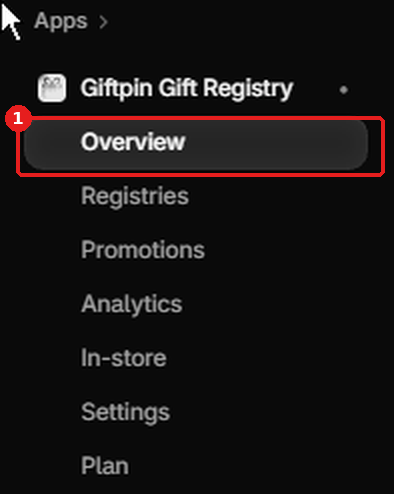
- 同意權限畫面。Giftpin 會在您的 Shopify 後台開啟 總覽 頁面。
2
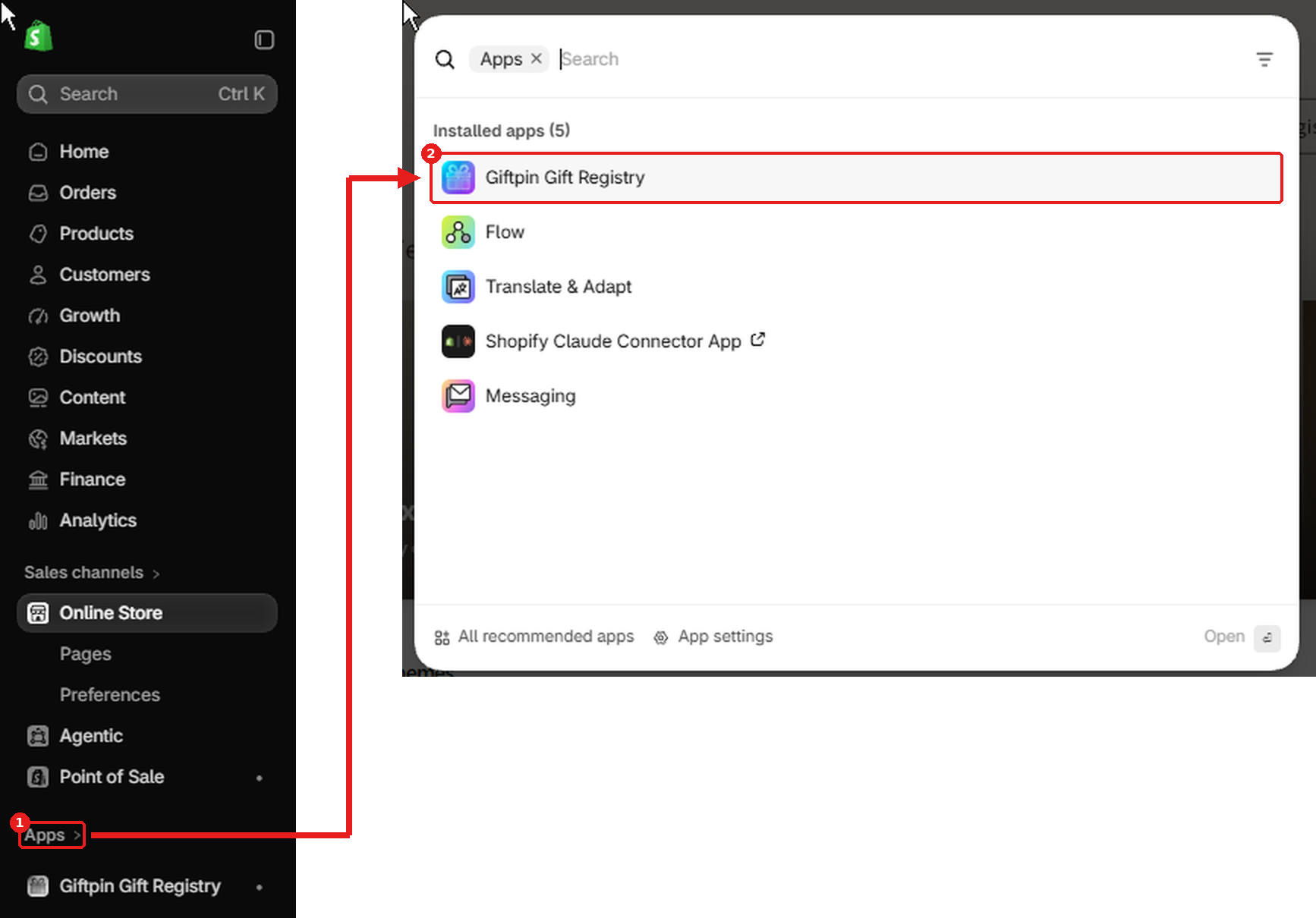
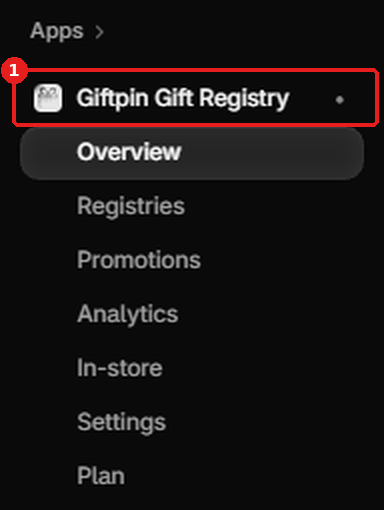
將 Giftpin 加入您的佈景主題
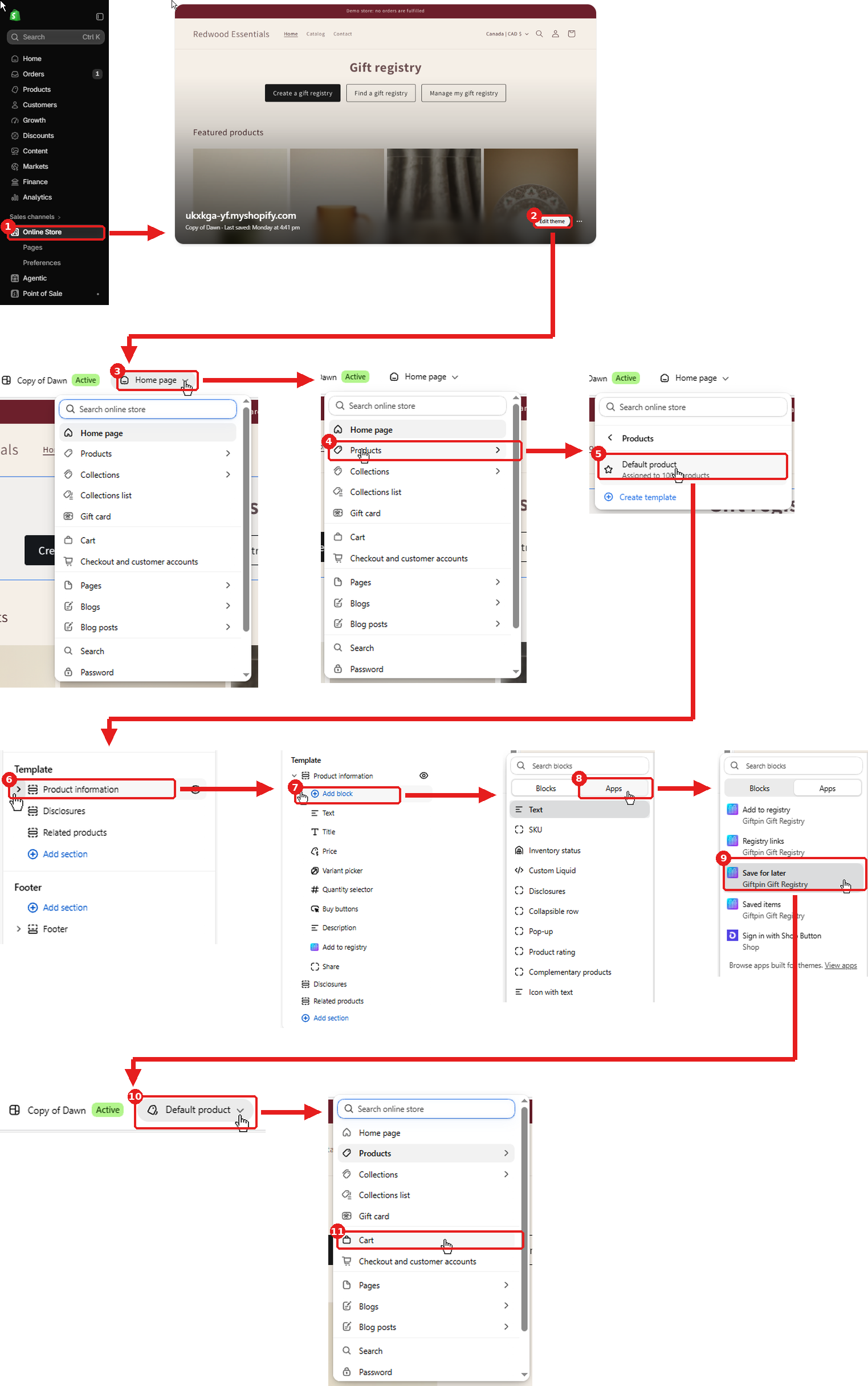
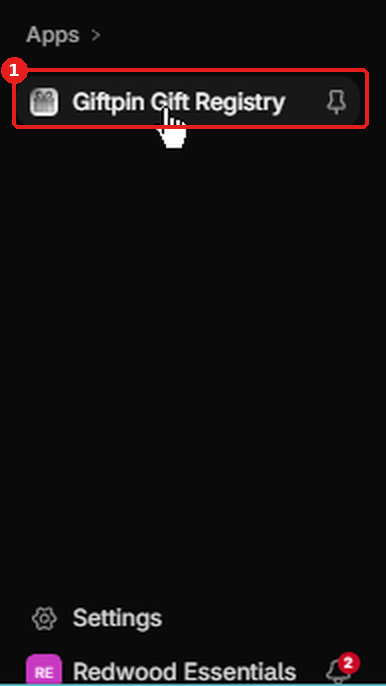
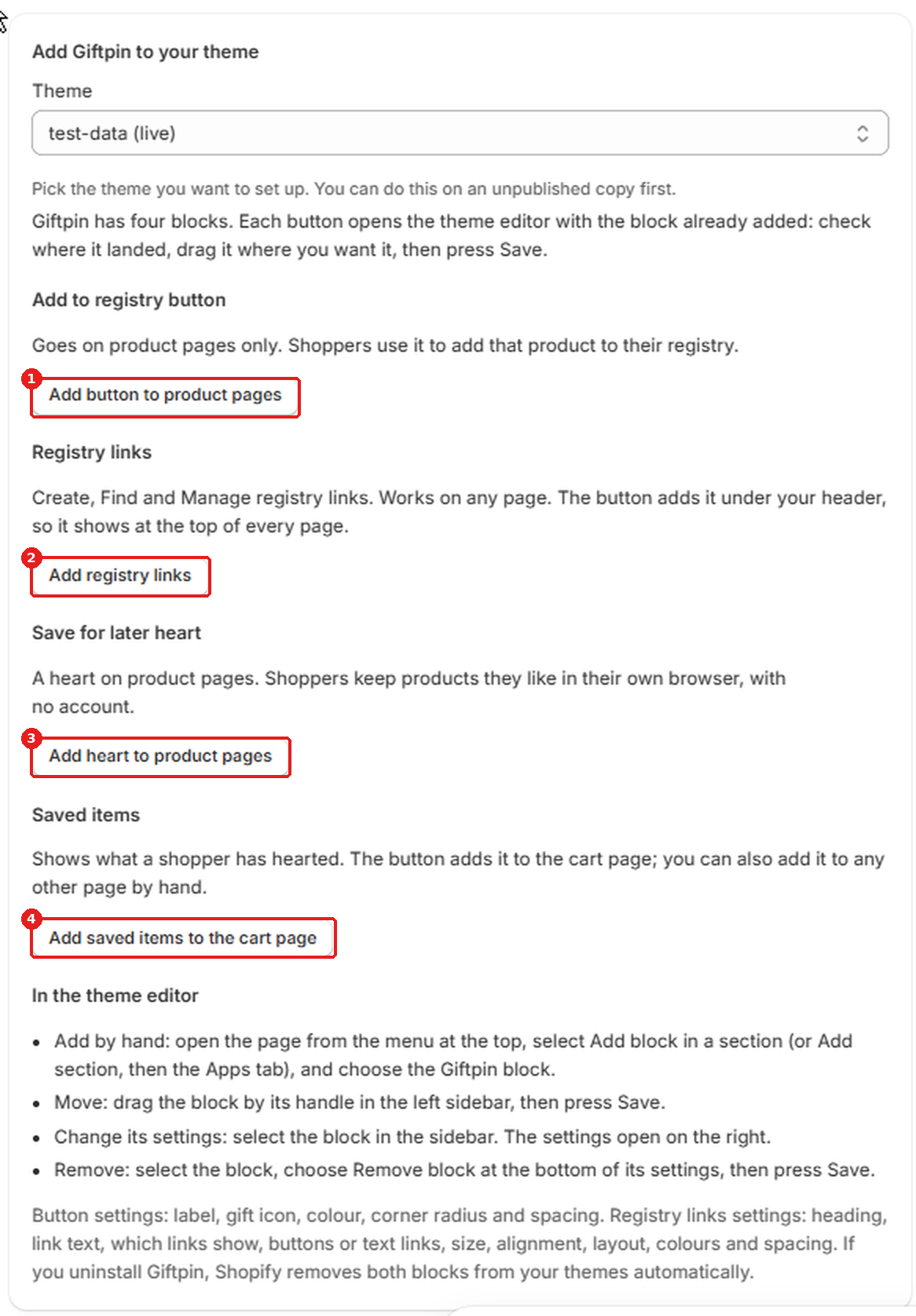
- 在 總覽 中,前往 將 Giftpin 加入您的佈景主題 並選擇一個佈景主題。您可以先設定一份未發布的副本。
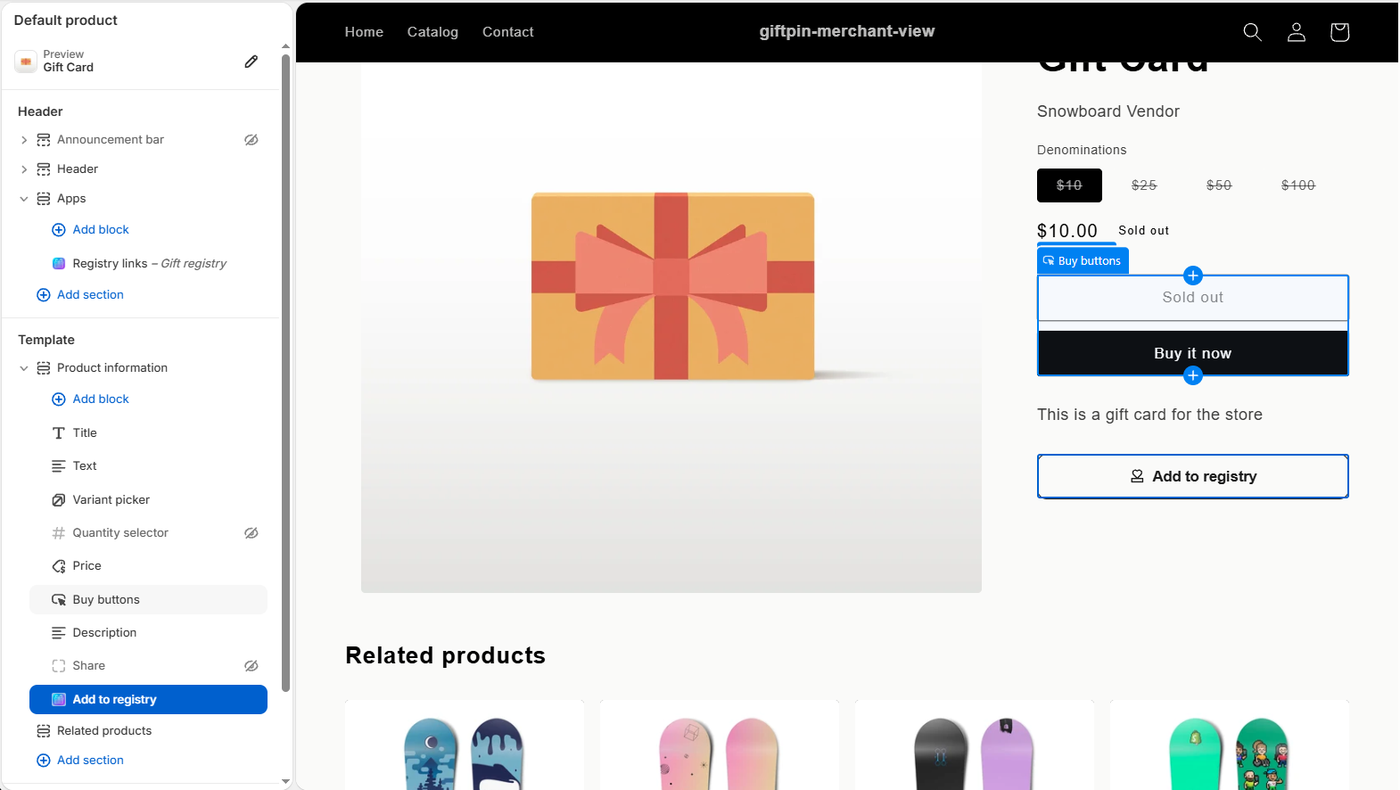
- 點選 將按鈕加入商品頁。佈景主題編輯器會開啟,並已加入 Add to registry 按鈕。將它拖曳到您想要的位置,然後按下佈景主題編輯器右上角的 Save。
- 回到 Giftpin,點選 加入禮物清單連結。這會在您的頁首下方加入建立、尋找和管理禮物清單的連結。在佈景主題編輯器中按下 Save。
- 選擇性步驟,用於收藏清單:點選 將愛心加入商品頁。這會在佈景主題編輯器中開啟商品頁面,並加入 Save for later 愛心。按下 Save。
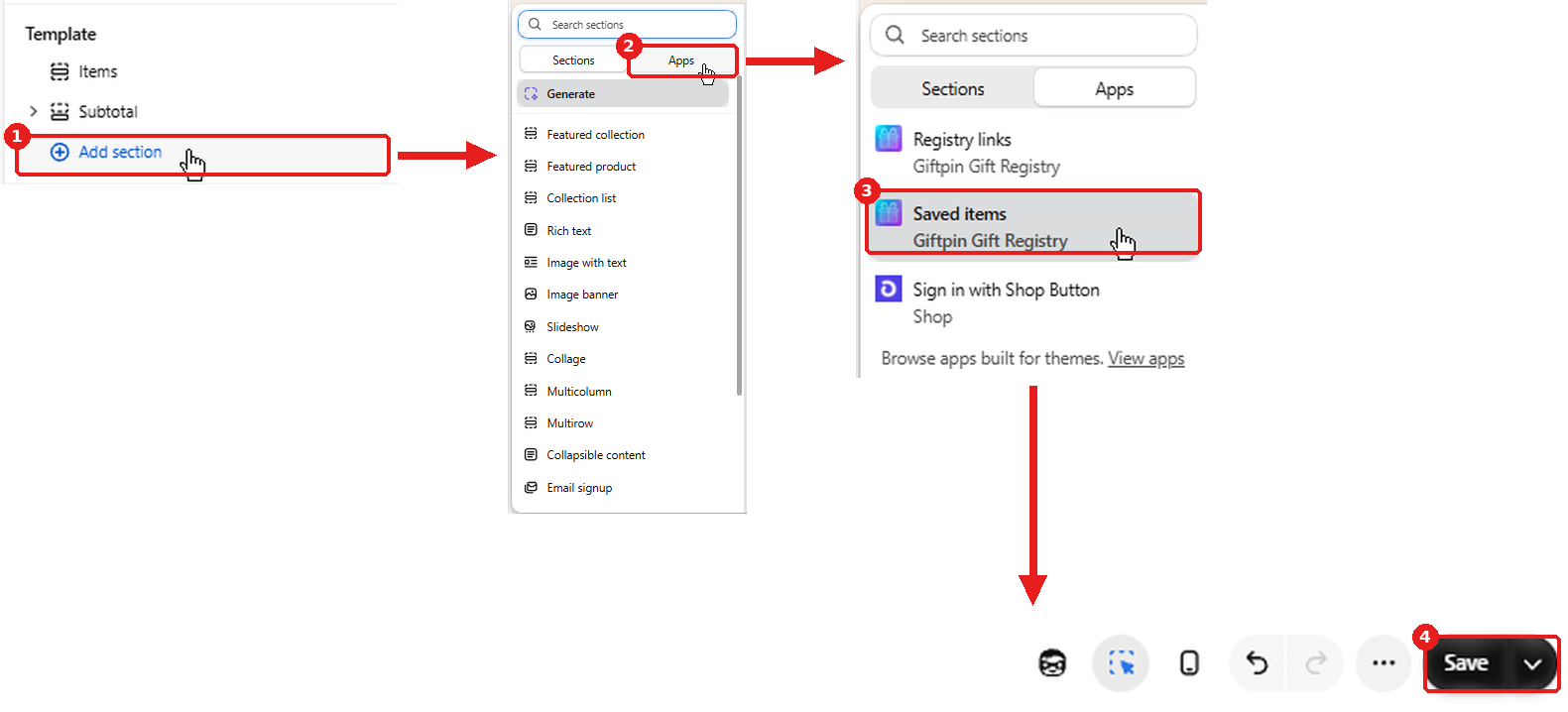
- 接著點選 將已收藏品項加入購物車頁面。這會在您的購物車頁面加入 Saved items 清單,讓顧客找到他們按過愛心的商品。按下 Save。
- 這兩項不會自動啟用。在您於佈景主題編輯器中加入並按下 Save 之前,顧客不會看到愛心。愛心保存在顧客自己的瀏覽器中,不需要帳號,所以在新裝置上清單會是空的。
- 想自己手動放置嗎?在佈景主題編輯器中開啟頁面,點選 Add block(或 Add section),開啟 Apps 群組,然後選擇 Save for later 或 Saved items。
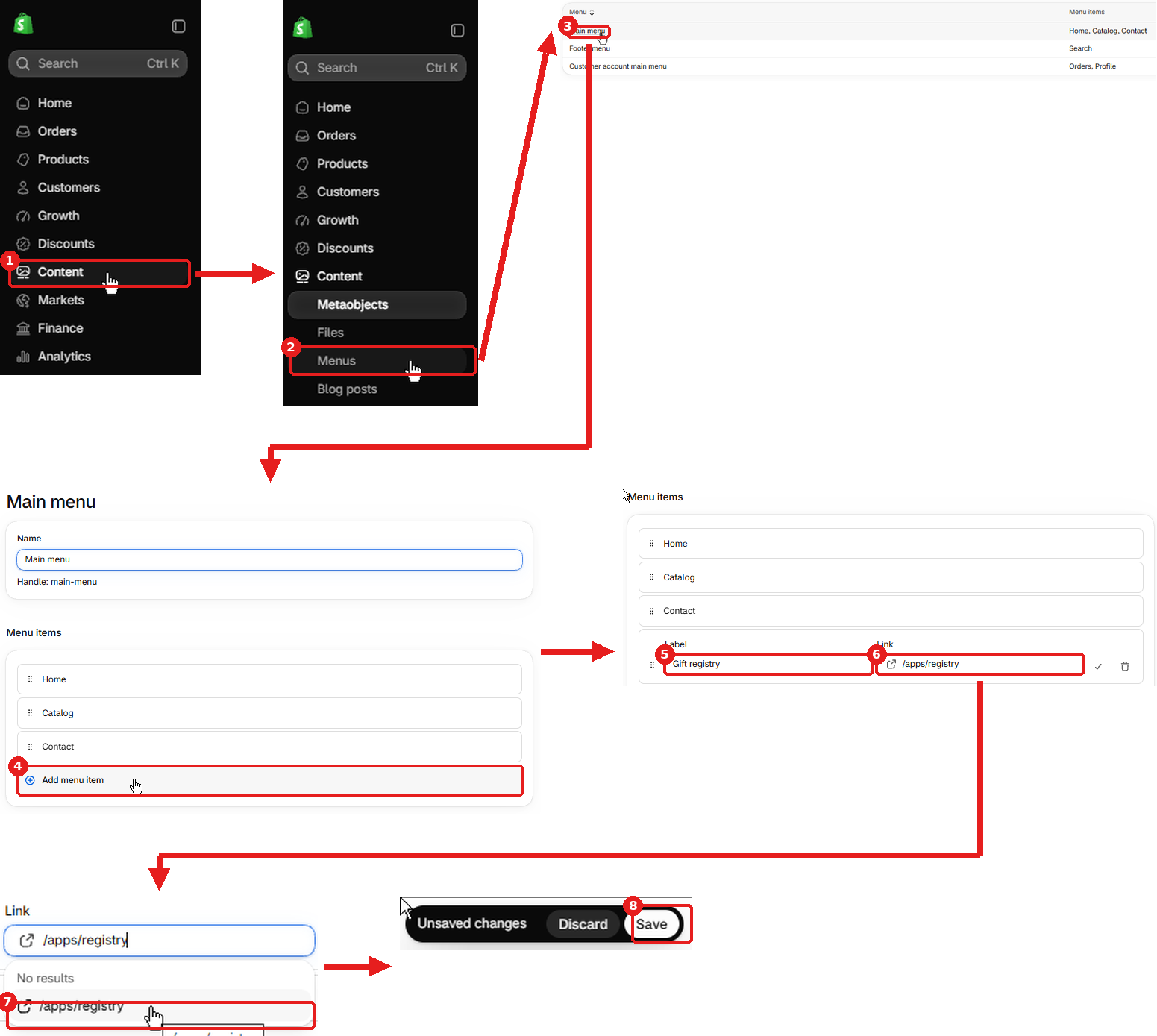
- 使用的是舊式(Online Store 2.0 之前)的佈景主題嗎?區塊在其中無法運作,但您的禮物清單頁面仍可使用:請在 Content → Menus 中新增一個指向 /apps/registry 的選單項目。
3
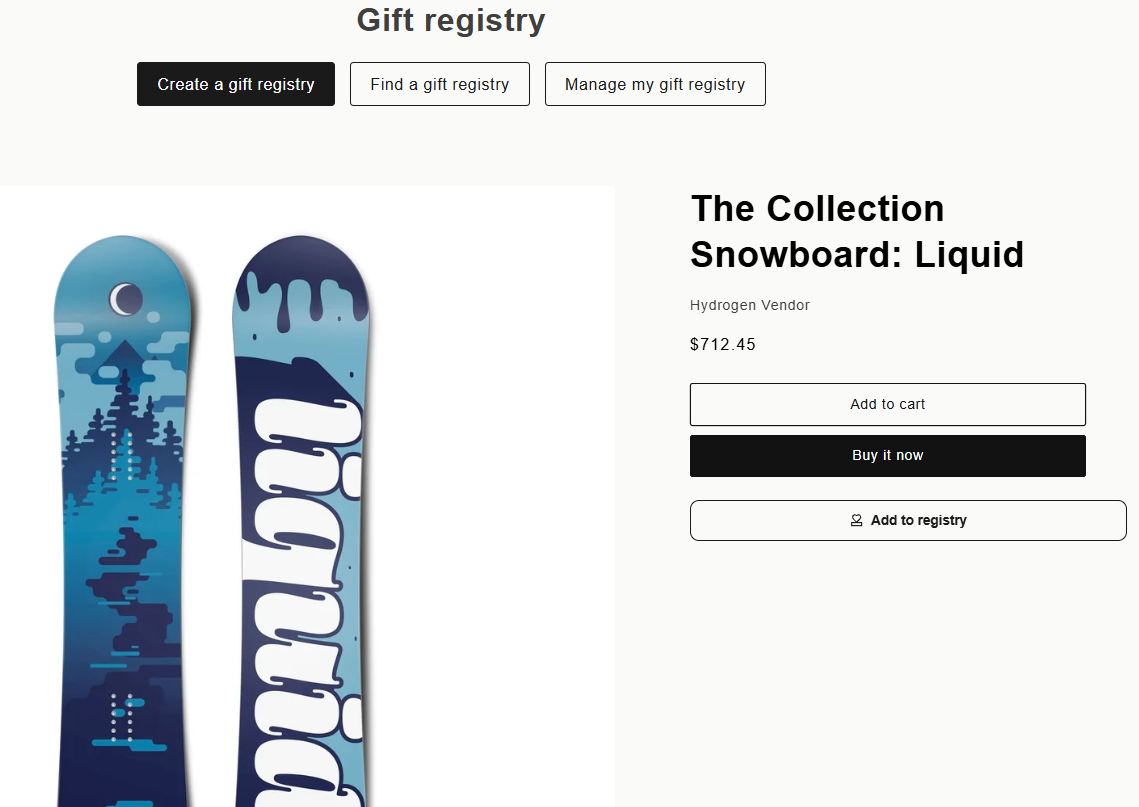

檢查您的禮物清單頁面
- 在 總覽 的 您的禮物清單頁面 底下,點選 建立禮物清單,查看顧客所使用的頁面。
- 建立一份測試用的禮物清單,用 Add to registry 按鈕加入一項商品,然後開啟賓客連結,看看賓客所看到的畫面。
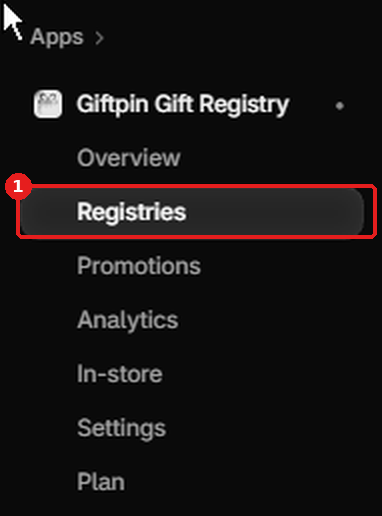
- 顧客建立的每一份禮物清單,都會顯示在 Giftpin 選單的 禮物清單 中。
這是買家在您商店前台看到的內容,而不是您的 Shopify 後台。
儲存按鈕在哪裡
變更必須儲存後才會生效,而每個畫面的按鈕位置都不一樣。以下是完整清單。
•
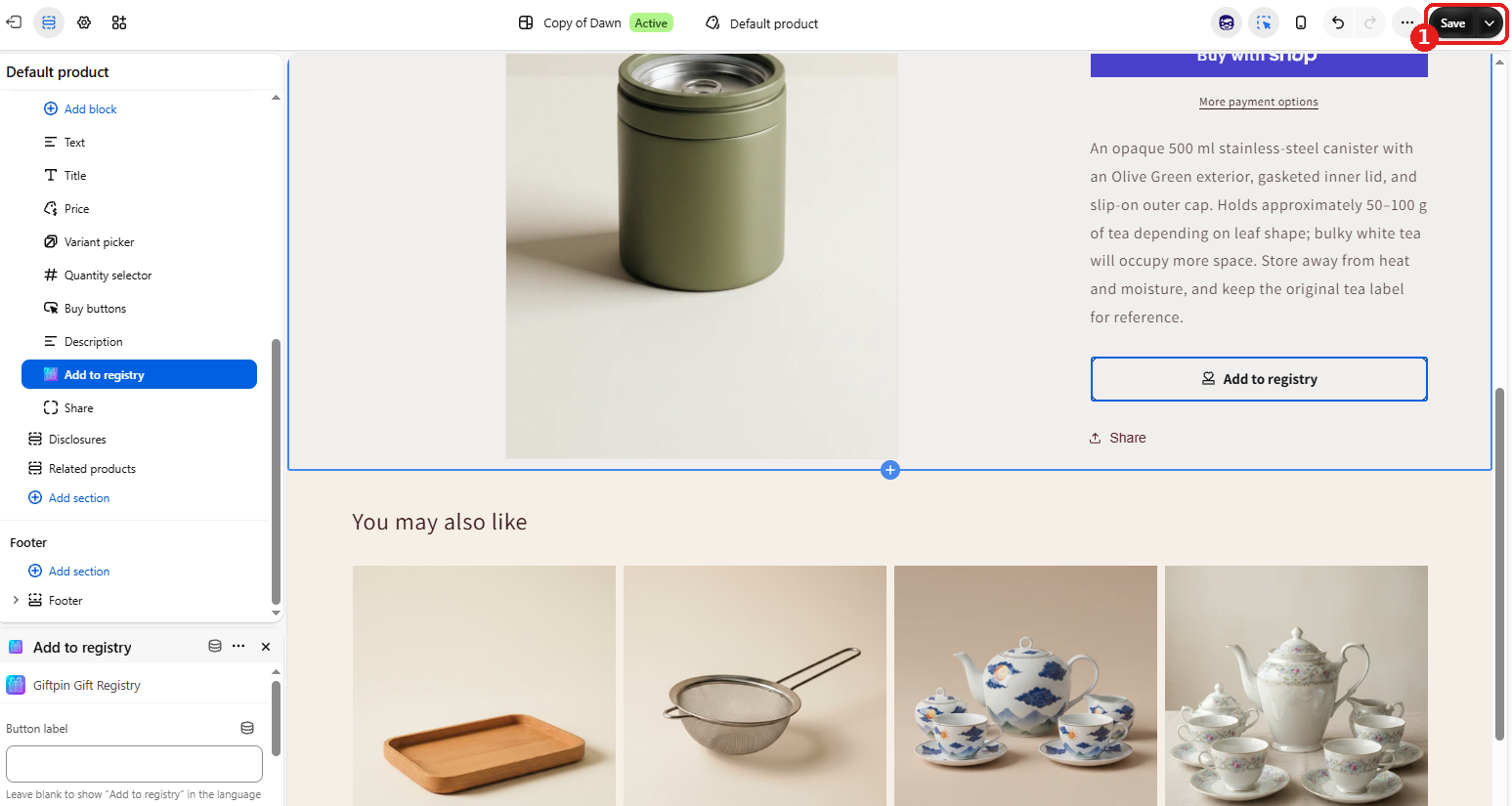
在 Shopify 佈景主題編輯器中
- Save 位於佈景主題編輯器的右上角。新增、移動或修改 Giftpin 區塊後,在您按下它之前,線上商店不會有任何變化。
- 總覽 上的 Giftpin 按鈕只會開啟已加入區塊的編輯器,不會替您儲存。
•
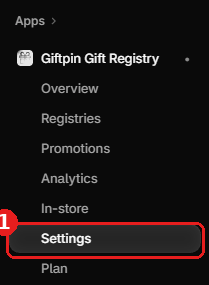

在 Giftpin 的設定頁面
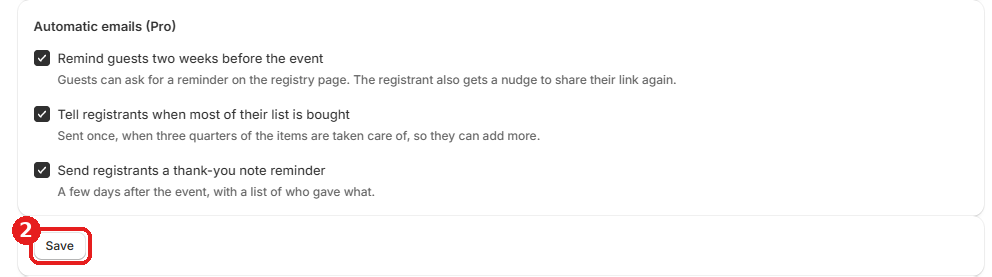
- 儲存 位於頁面右上角的頁首。它會儲存從 場合 到 自動電子郵件(Pro) 的所有內容。
- 同樣的 儲存 按鈕也會出現在該區塊底部,就在 自動電子郵件(Pro) 的下方。兩個按鈕作用相同,請使用離您較近的那個。
- 您會在畫面底部看到訊息 設定已儲存,並在下方按鈕旁看到 已儲存。
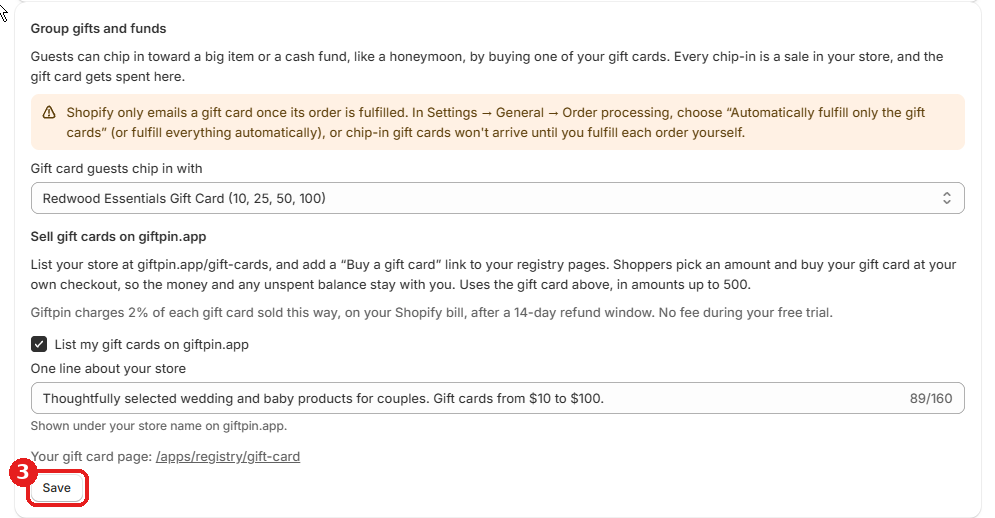
- 集體送禮與禮金基金(其中包含 在 giftpin.app 販售禮品卡)在該區段底部有自己的 儲存 按鈕。頁首的按鈕不會儲存它:如果您在那裡做了任何變更,請按區段內的按鈕。
- 立即執行 是一個動作,而不是設定,所以沒有需要儲存的內容。
•
在 Giftpin 的其他頁面
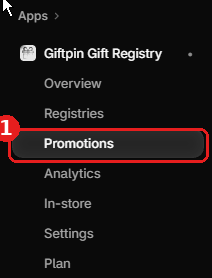
- 優惠活動:填寫 新增優惠活動,然後點選表單底部的 建立優惠活動。清單中的 暫停、繼續 和 刪除 會立即生效。
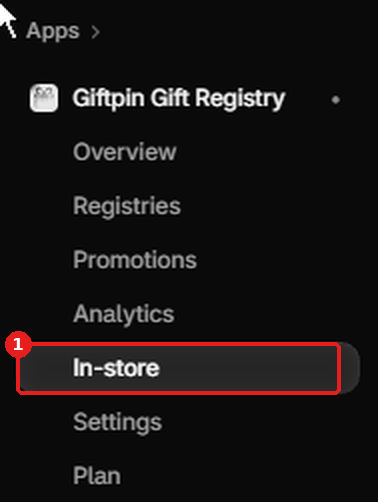
- 門市:點選 為顧客建立禮物清單 底部的 建立禮物清單。
- 匯入禮物清單:選擇您的檔案,點選檢查檔案的按鈕,閱讀將會執行的動作,然後點選出現的匯入按鈕。
- 禮物清單、數據分析 和 總覽 只顯示資訊,所以沒有需要儲存的內容。
•
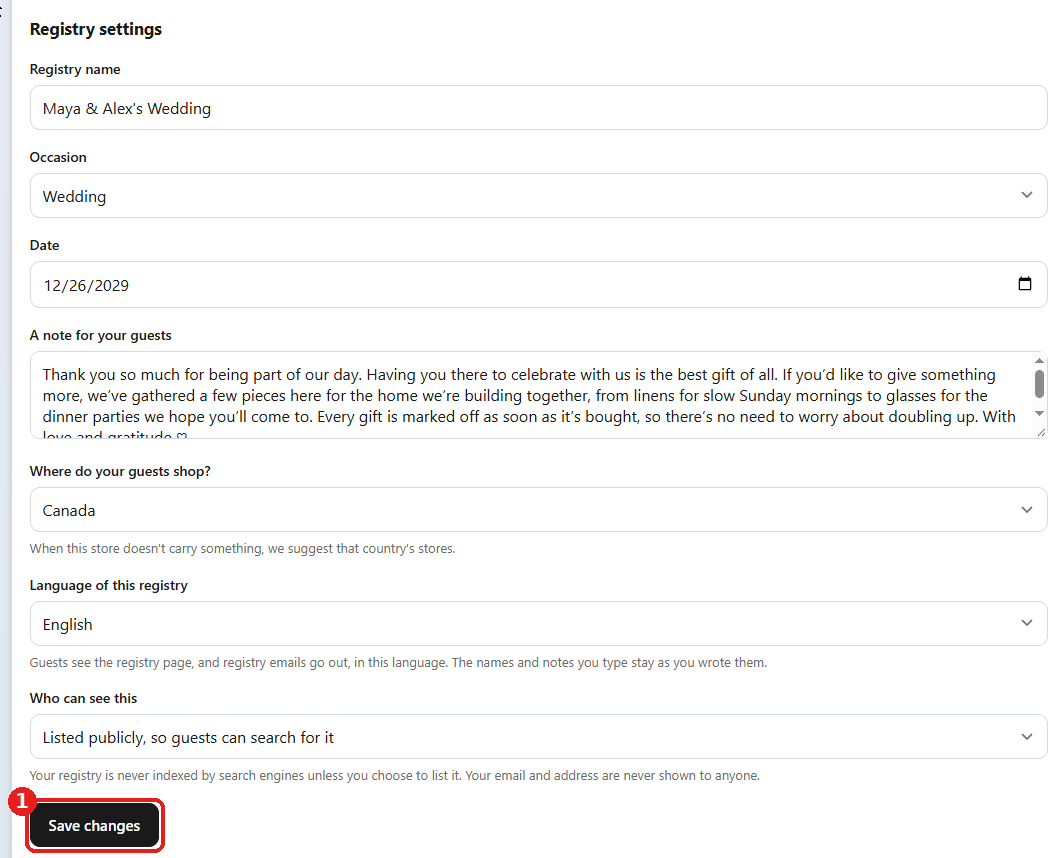



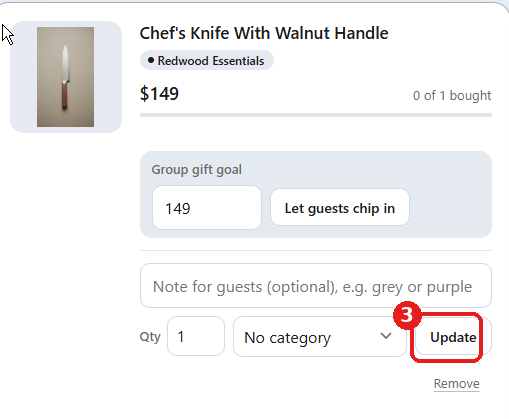
在清單主人的管理頁面
- 清單主人有自己的頁面,從電子郵件中的私人連結開啟。請告訴他們要在哪裡儲存,因為禮物清單只會保留已儲存的內容。
- 儲存變更 位於 編輯清單與偏好設定 裡面 清單設定 的底部,靠近頁面下方。它會儲存名稱、場合、日期、留言、語言,以及誰可以查看。
- 讓賓客把禮物運送給我 裡的 儲存 會儲存運送地址。它和上面的按鈕是分開的。
- 商品上的 更新 會儲存該商品的數量、備註和分類。
- 首次設定時,按鈕是 儲存並繼續 和 先跳過。關於伴侶的第 2 步則是 新增共同管理人 和 暫時不要。
這是清單建立者自己的管理頁面,而不是您的 Shopify 後台。他們透過自己清單的連結開啟。
常見問題
我在哪裡可以看到顧客的禮物清單?
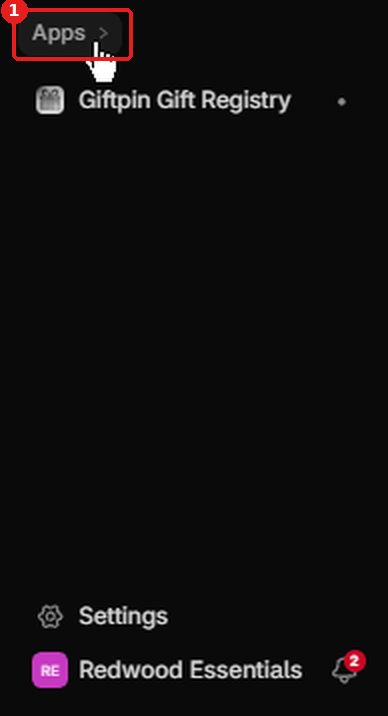
開啟 Giftpin 選單中的「Registries」。「Overview」會顯示禮物清單營收、新顧客和已送出的禮物。
清單主人或賓客需要帳號嗎?
不需要。清單主人會透過電子郵件收到私人管理連結,賓客只需要禮物清單連結。
我變更了設定,卻沒有任何反應。
請確認您是否按下了儲存。在佈景主題編輯器中,它位於右上角。在 Giftpin 的設定頁面中,它位於右上角,並且在「自動電子郵件」下方再次出現,而「集體送禮與禮金基金」有自己的儲存按鈕。
如果我解除安裝,佈景主題的區塊會怎麼樣?
Shopify 會自動從您的佈景主題中移除這兩個 Giftpin 區塊。
我卡住了,該聯絡誰?
請寄電子郵件到 support@giftpin.app,並附上您商店的 .myshopify.com 網址,以及您當時想做的事。