 Giftpin
Guía de la lista Quien crea la lista
Crea tu lista de regalos
y comparte un solo enlace
Cómo crear una lista de Giftpin, añadir regalos de esta tienda y de cualquier otra y compartirla con tus invitados. El texto en negrita es exactamente lo que verás en pantalla.
Las capturas de pantalla muestran la versión en inglés de las pantallas.
Primeros pasos
Crea tu lista
- En el sitio web de la tienda, haz clic en el enlace para crear una lista de regalos (por defecto Create a gift registry, normalmente bajo el encabezado o en el menú; la tienda puede haber cambiado el texto). También puedes pulsar el botón Add to registry (por defecto Add to registry) en cualquier producto y te propondrá crear una.
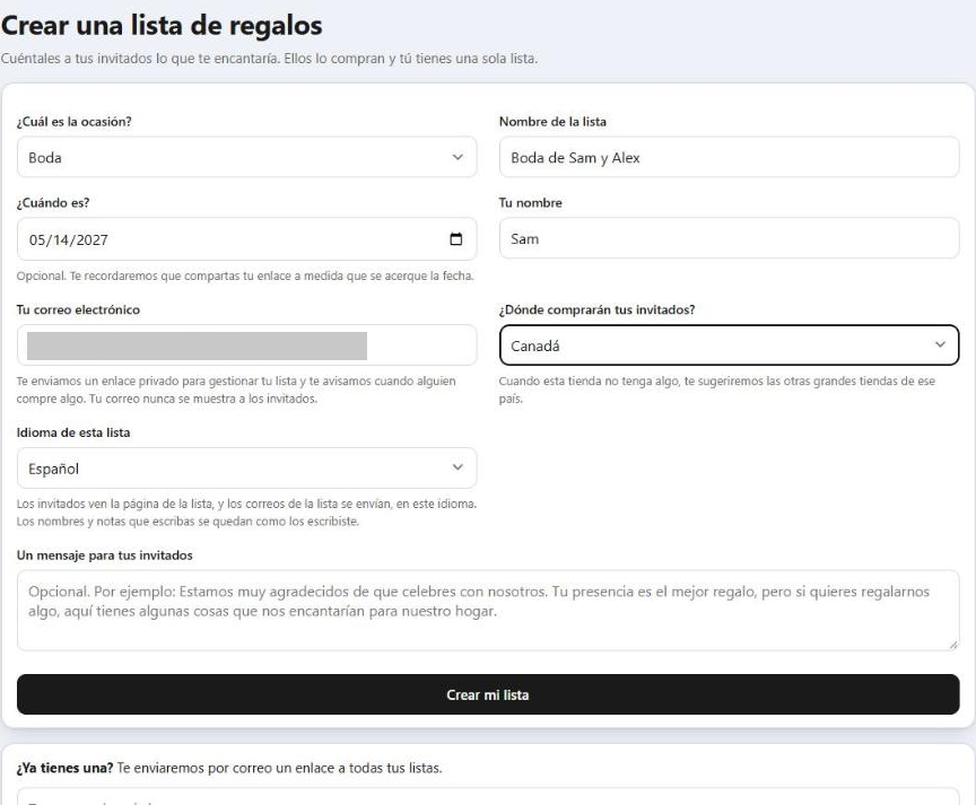
- Elige la ocasión en ¿Cuál es la ocasión? y rellena Nombre de la lista, ¿Cuándo es?, Tu nombre y Tu correo electrónico.
- En ¿Dónde comprarán tus invitados?, elige el país de tus invitados. Giftpin lo usa para sugerir tiendas para lo que esta tienda no vende.
- Si quieres, escribe Un mensaje para tus invitados y haz clic en Crear mi lista.
Guarda tu enlace privado
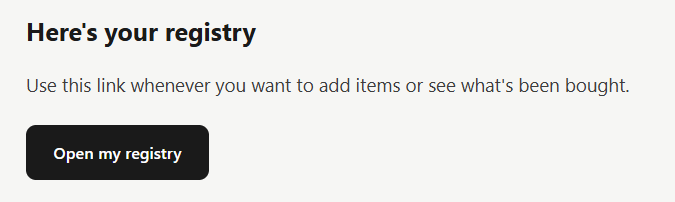
- Giftpin te envía por correo un enlace privado para gestionar tu lista. No necesitas cuenta ni contraseña: ese enlace es tu entrada, así que guarda el correo. Funciona durante 90 días.
- ¿Lo perdiste o dejó de funcionar? En la página para crear una lista de la tienda, bajo ¿Ya tienes una?, escribe tu correo y haz clic en Enviarme mis listas por correo. El enlace que recibas muestra todas las listas que creaste con ese correo.
- Nunca compartas este enlace. Cualquiera que lo tenga puede editar tu lista. Los invitados reciben otro enlace distinto (mira Compártela más abajo).
Añade tus regalos
De esta tienda y de cualquier otro sitio web.
Añadir productos de esta tienda
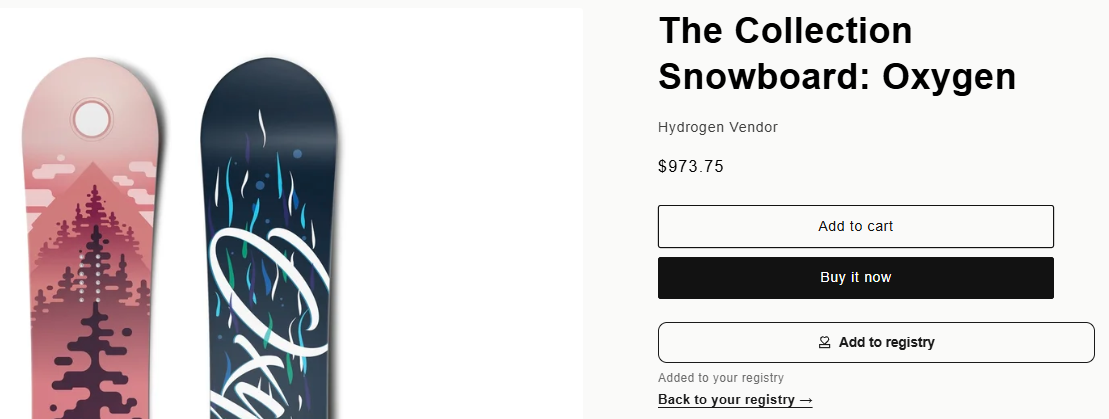
- Navega por la tienda y haz clic en Add to registry en cualquier página de producto. Verás Added to your registry y un enlace Back to your registry.
- Si lo pulsas de nuevo en el mismo producto, te pregunta cuántos quieres en total, así que nada se añade dos veces por accidente.
- ¿Usas otro teléfono u ordenador? Abre allí primero tu enlace privado del correo, para que el botón sepa cuál es tu lista.
Añadir regalos de cualquier otro sitio web
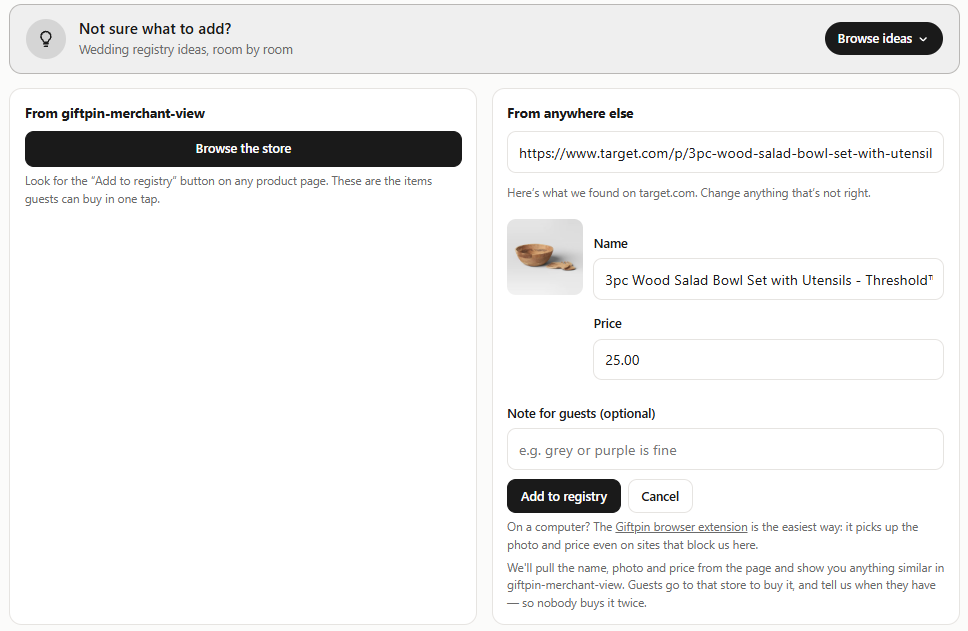
- En tu lista, ve a Añadir artículos, pega la dirección del producto en Enlace del producto y haz clic en Buscar. Giftpin rellena el nombre, la foto y el precio.
- Algunas tiendas grandes bloquean esta lectura. Si pasa, escribe tú mismo Nombre y Precio y haz clic en Añadir a la lista.
- Giftpin puede mostrar algo parecido de esta tienda. Haz clic en Vista previa y cambio para verlo, o quédate con tu artículo original.
O usar la extensión de Chrome
- En un ordenador, instala la extensión de Giftpin para Chrome.
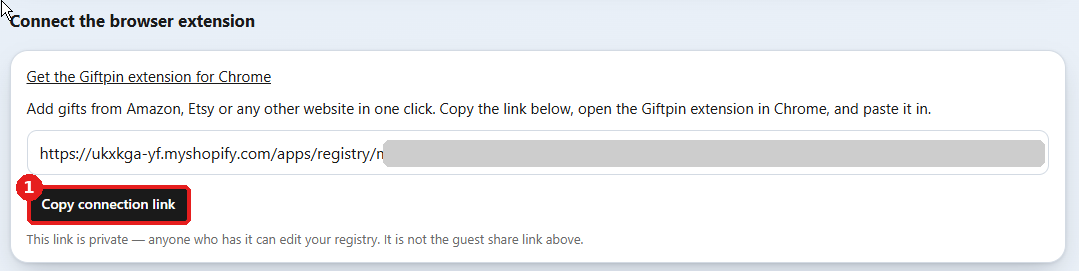
- En tu lista, en Conectar la extensión del navegador, haz clic en Copiar enlace de conexión.
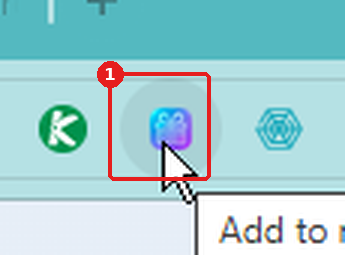
- En Chrome, haz clic en el plugin de Giftpin para Chrome.
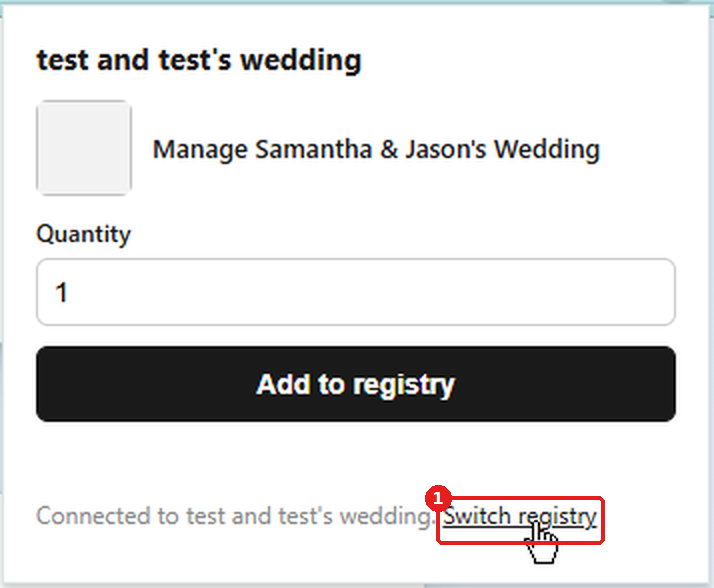
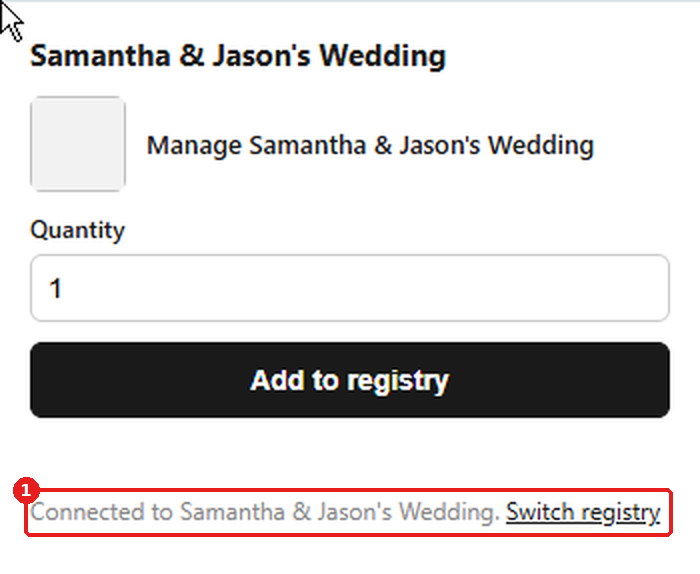
- Si el plugin ya muestra una lista, haz clic en Switch registry.
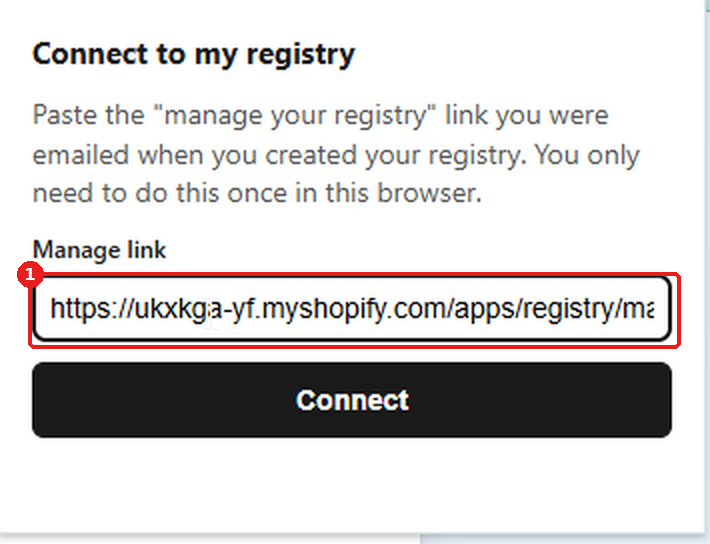
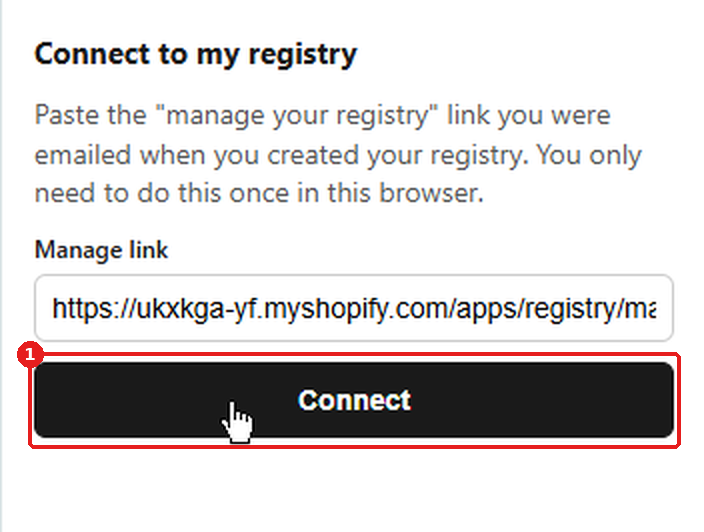
- Pega el enlace en Manage link y haz clic en Connect. Solo lo haces una vez.
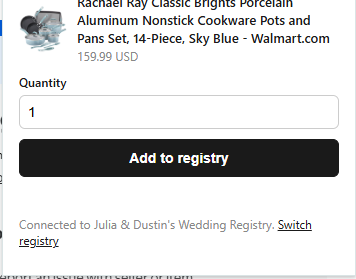
- Después, en cualquier página de producto de cualquier sitio, haz clic en el plugin de Giftpin para Chrome, elige la Quantity y haz clic en Add to registry.
¿En la tienda? Escanea un código de barras
- Si la tienda lo ofrece, abre tu enlace privado en el teléfono y toca Escanear un código de barras en la tienda. Apunta la cámara a un código de barras de una etiqueta o una caja y el producto se añade a tu lista.
- Permite la cámara cuando el teléfono te lo pida. Si no se abre, escribe el número que hay bajo el código de barras en Número del código de barras y toca Buscar.
- Llena la pantalla con un solo código de barras, para que no se lea otro cercano por error.
Afinar tu lista
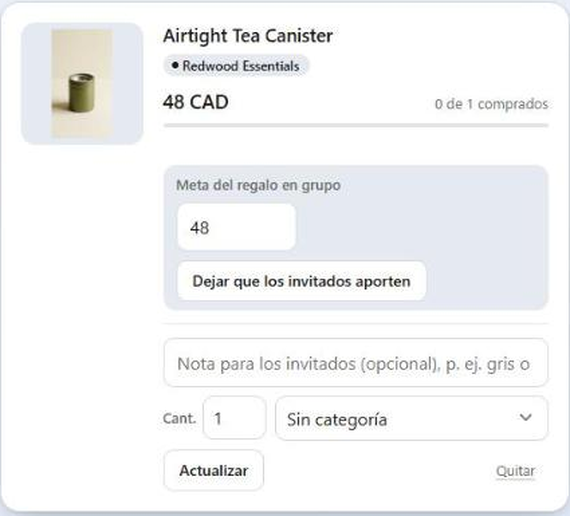
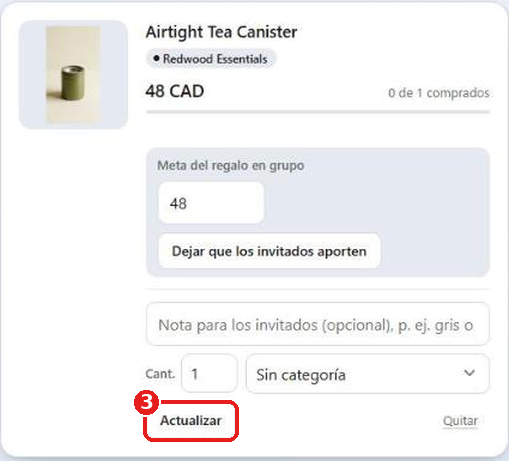
- En Tu lista, abre cualquier artículo para cambiar Cant., añadir Nota para los invitados (una talla o un color, por ejemplo) o elegir una Categoría, y haz clic en Actualizar.
- ¿No sabes qué añadir? Toca Ver ideas para ver ideas para tu ocasión.
Compártela
Compartirla con tus invitados
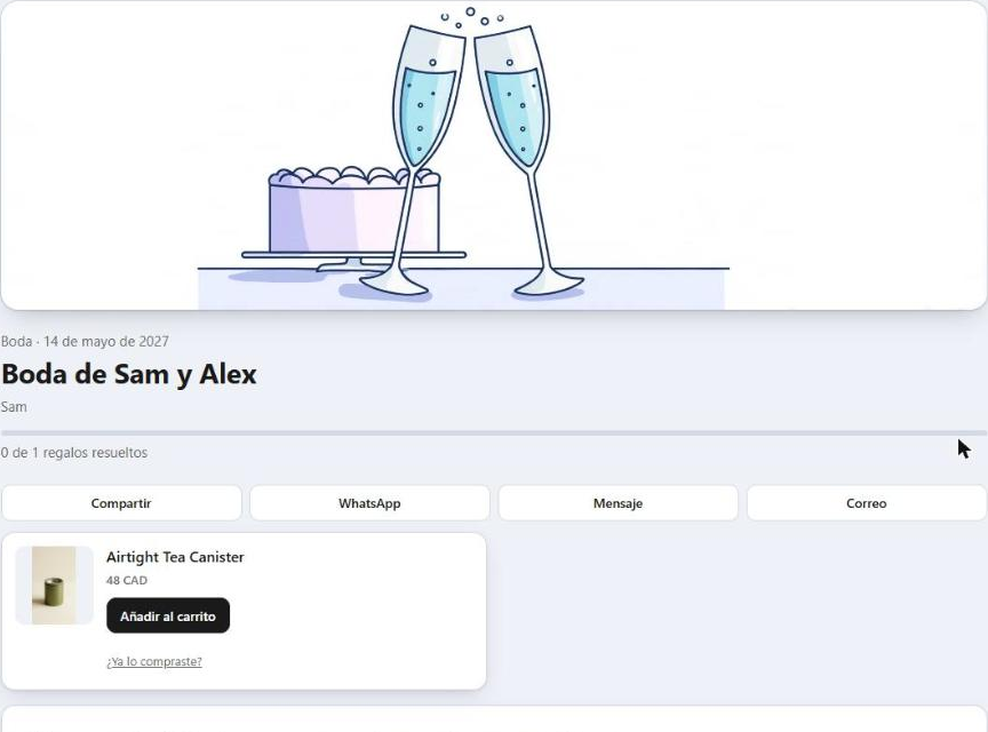
- En la parte superior de tu lista, haz clic en Compartir con los invitados y envía el enlace por correo, mensaje de texto, WhatsApp o Facebook, o haz clic en Copiar enlace.
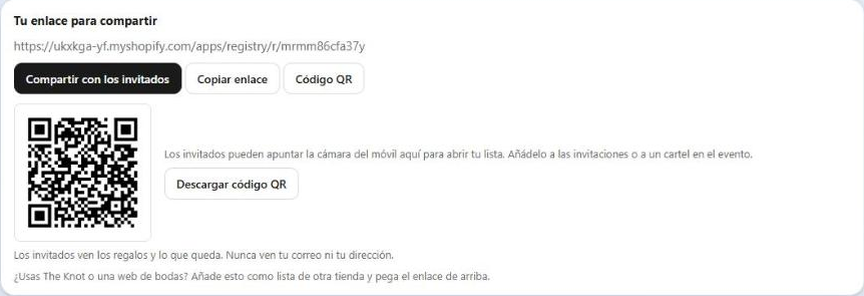
- ¿Prefieres un código para una invitación o un cartel? Haz clic en Código QR, junto a los botones de compartir, y luego en Descargar código QR. Los invitados apuntan la cámara del teléfono y se abre tu lista.
- Tus invitados ven tus regalos y lo que todavía falta. Nunca ven tu correo ni tu dirección, y no necesitan cuenta.

Organizarla con otra persona
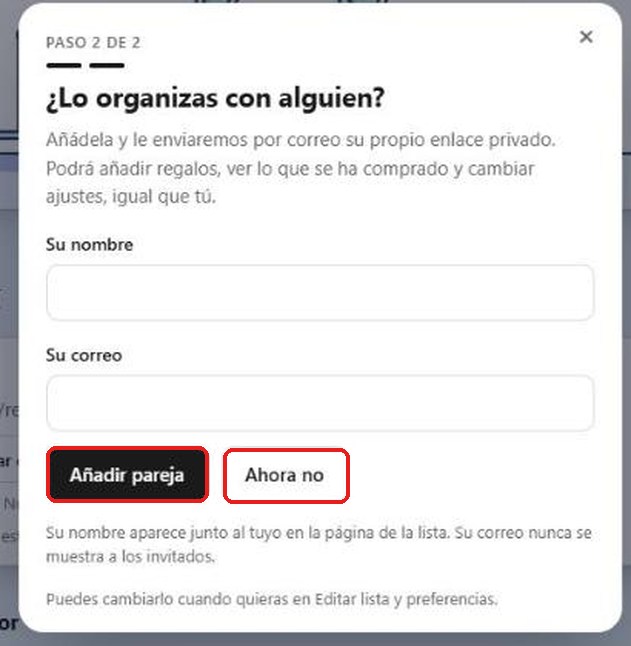
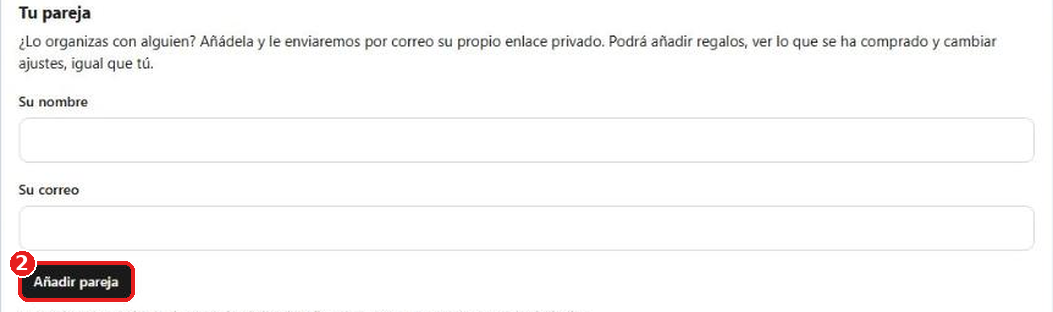
- Justo después de crear tu lista te preguntamos ¿Lo organizas con alguien? También puedes hacerlo más tarde: haz clic en Editar lista y preferencias, baja hasta Tu pareja, escribe Su nombre y Su correo y haz clic en Añadir pareja.
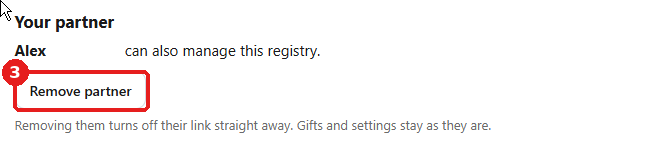
- Esa persona recibe su propio enlace privado. Puede añadir regalos, ver lo que se ha comprado y cambiar los ajustes. Su correo nunca se muestra a los invitados, y Quitar pareja desactiva su enlace al instante.

Elegir quién puede verla
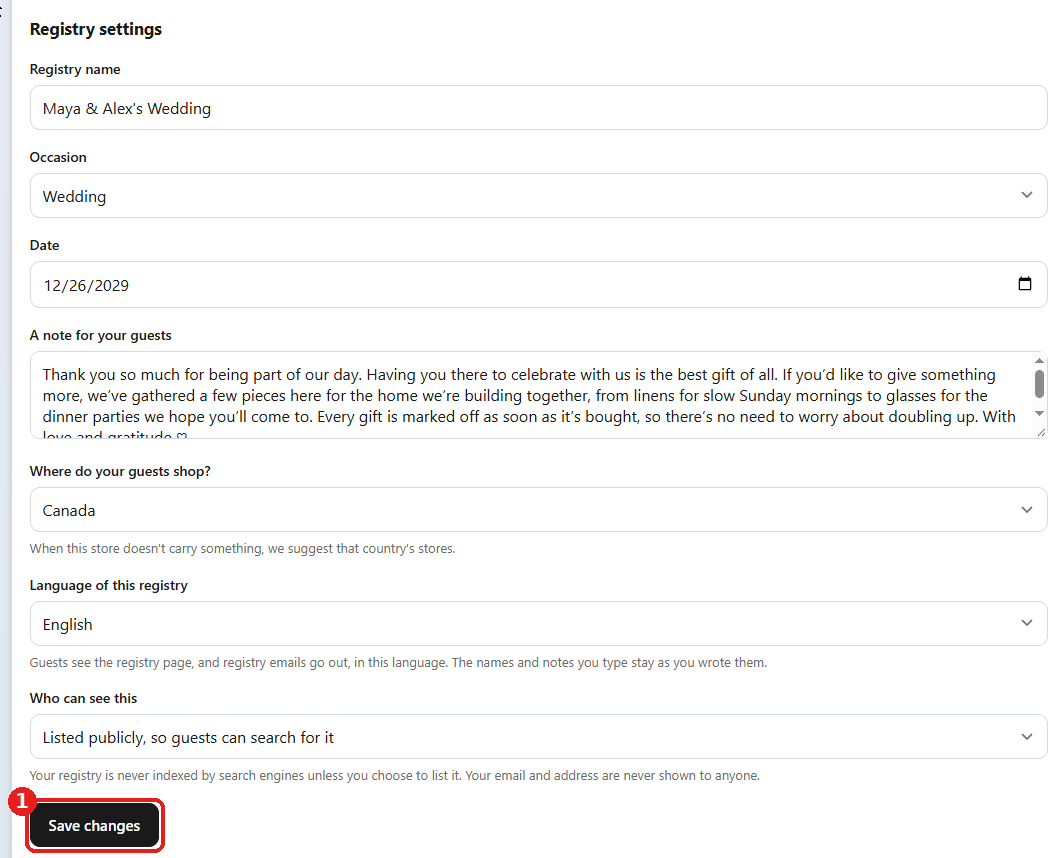
- Al final de tu lista, haz clic en Editar lista y preferencias. En Ajustes de la lista, usa Quién puede verla: Cualquiera con el enlace (recomendado), Cualquiera con el enlace y una contraseña o Pública, para que los invitados puedan buscarla en la página de búsqueda de listas de la tienda (por defecto Find a gift registry).
- Haz clic en Guardar cambios. La misma sección permite cambiar el nombre, la ocasión, la fecha y la nota. Si la tienda lo permite, también está Idioma de esta lista.

Recibir los regalos en tu casa
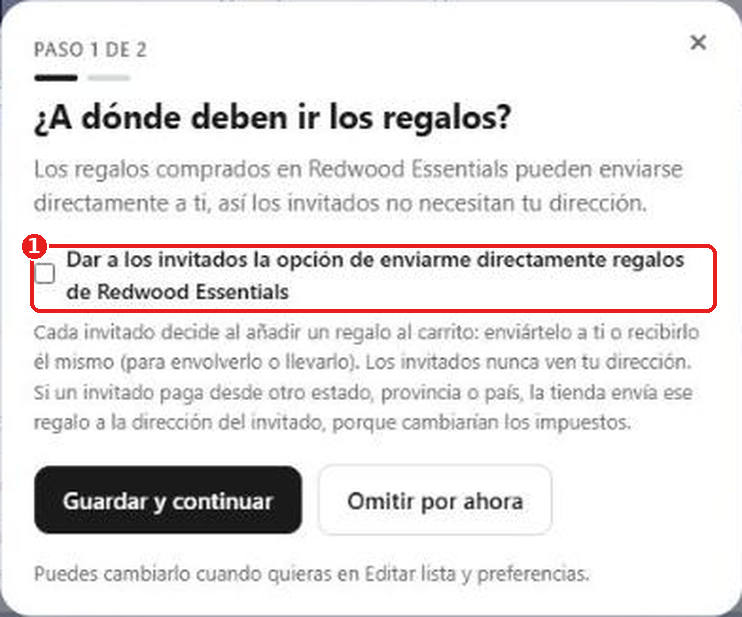
- Justo después de crear tu lista te preguntamos ¿A dónde deben ir los regalos? Marca la casilla y escribe tu dirección de envío, u omítelo por ahora.
- Para cambiarlo más tarde, haz clic en Editar lista y preferencias, y en Permitir que los invitados me envíen regalos marca la casilla, escribe tu dirección y haz clic en Guardar. Entonces los invitados pueden enviarte directamente los regalos comprados en esta tienda.
- Cada invitado decide al añadir un regalo a su carrito: enviártelo a ti o enviárselo a sí mismo. Los invitados nunca ven tu dirección.
Añadir un código QR y encontrar todas tus listas
- En tu página de gestión, haz clic en Código QR, junto a Copiar enlace, para mostrar un código QR de tu enlace de invitados. Los invitados apuntan la cámara del móvil para abrir tu lista, ideal para invitaciones y carteles del evento. Descargar código QR lo guarda como imagen.
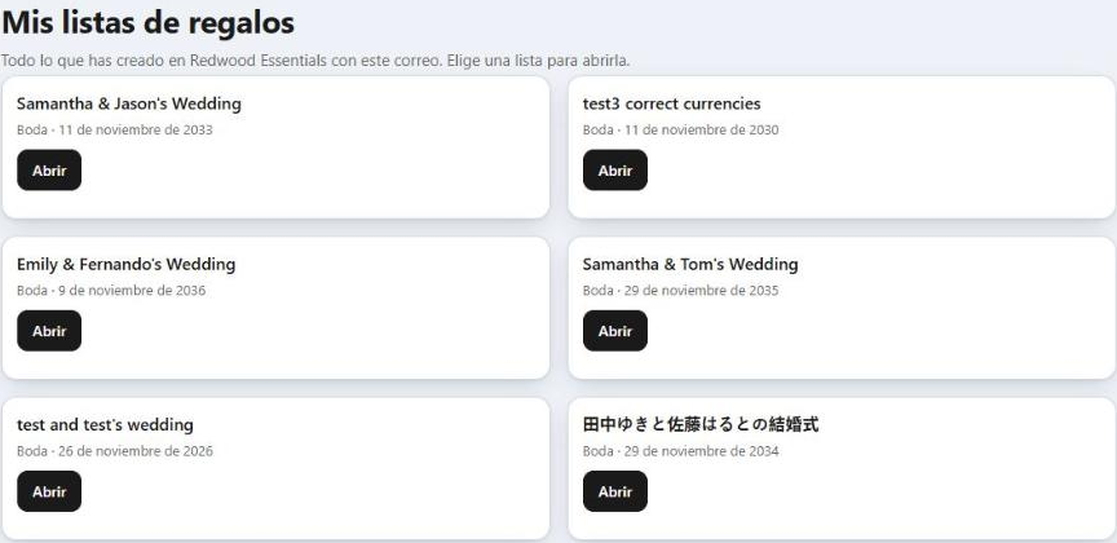
- Haz clic en Mis listas, arriba en la página, para ver todas las listas que has creado con el mismo correo. Guarda ese enlace para ti: quien lo tenga puede editar esas listas.

Dónde pulsar Guardar
Una lista solo conserva lo que guardas. Cada parte de la página tiene su propio botón.
Qué botón guarda qué
- Guardar cambios está al final de Ajustes de la lista, dentro de Editar lista y preferencias, hacia el final de la página. Guarda el nombre, la ocasión, la fecha, la nota y quién puede verla. Si cambiaste algo y te fuiste sin pulsarlo, el cambio se pierde.
- Guardar dentro de Permitir que los invitados me envíen regalos, justo debajo en el mismo panel, guarda tu dirección de envío. Es distinto del botón anterior, así que pulsa los dos si cambiaste ambas cosas.
- Añadir pareja en Tu pareja, más abajo, envía su enlace a tu pareja o ayudante y lo guarda.
- Actualizar en un artículo guarda la cantidad, la nota y la categoría de ese artículo.
- Añadir a la lista guarda un artículo nuevo en cuanto haces clic.
- Verás Tus cambios se han guardado. cerca de la parte superior de la página cuando todo haya funcionado.



Preguntas frecuentes
¿Cómo evitan los invitados comprar lo mismo?
Los pedidos de esta tienda actualizan tu lista automáticamente. Para los regalos de otros sitios, los invitados tocan Lo he comprado después de comprar, y el artículo aparece como cubierto. Quien cambie de idea puede deshacerlo durante 24 horas.
¿Cómo sé quién me regaló qué?
Tu lista tiene una lista Quién regaló qué para tus notas de agradecimiento, y Giftpin te escribe cuando alguien compra un regalo.
¿Pueden los invitados aportar entre varios para algo grande?
Si la tienda lo ofrece, sí. Tu lista puede convertir un artículo en un regalo en grupo, o tener un fondo en efectivo para una luna de miel o una casa, pagado como tarjetas de regalo de la tienda.
Cambié algo y no se guardó.
Pulsa el botón Guardar de esa parte de la página: Guardar cambios en Editar lista y preferencias, Guardar en Deja que los invitados me envíen regalos, o Actualizar en un artículo.
¿Puedo eliminar mi lista?
Sí. Haz clic en Editar lista y preferencias al final de tu lista y luego en Eliminar lista. Esto elimina todos los artículos y el registro de quién compró qué, y no se puede deshacer.