 Giftpin
ギフトリストガイド リストの作成者
ギフトリストを作って
リンクを1つだけ共有しましょう
Giftpinのギフトリストの作り方、このストアやほかのサイトからのギフトの追加方法、ゲストへの共有方法を紹介します。太字は、画面に表示される文字そのままです。
スクリーンショットは英語版の画面です。
はじめに
1
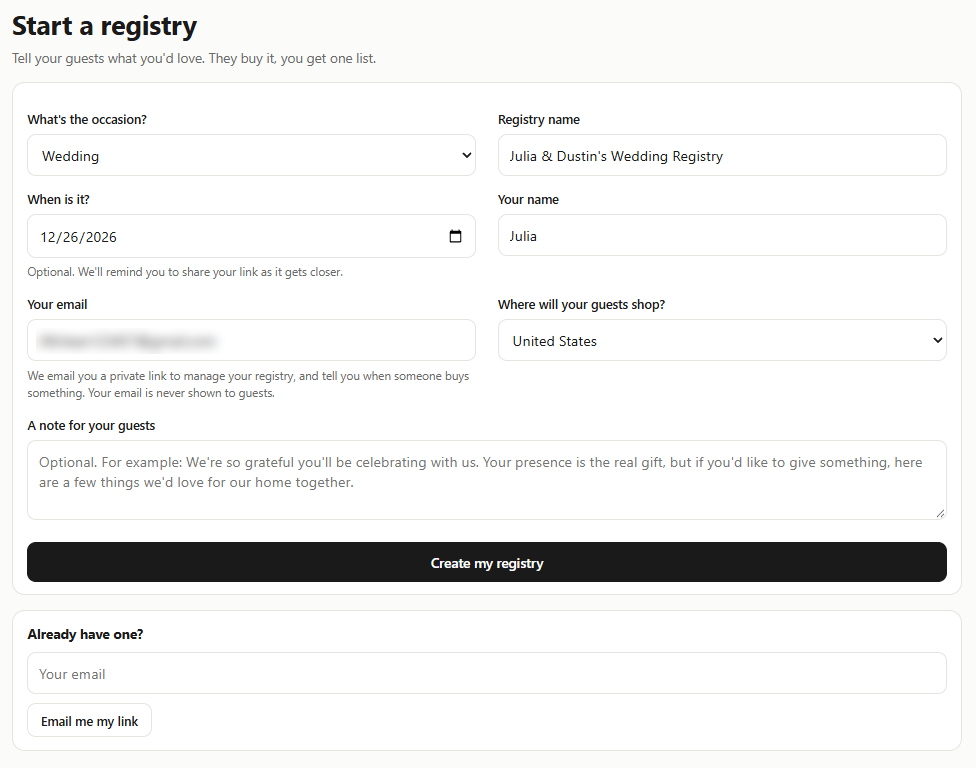
ギフトリストを作る
- ストアのサイトで、ギフトリストを作成するリンク(初期設定では Create a gift registry、多くはヘッダーの下かメニュー内にあります。ストアによって文言が変更されていることもあります)をクリックします。どの商品でも Add to registry ボタン(初期設定では Add to registry)を押せば、ギフトリストの作成をご案内します。
- どんなお祝いですか? で用途を選び、リスト名、いつですか?、お名前、メールアドレス を入力します。
- ゲストはどこで買い物をしますか? で、ゲストのいる国を選びます。Giftpinは、このストアで扱っていないものについて、おすすめのストアを提案するためにこれを使います。
- 必要に応じて ゲストへのメッセージ を書き、ギフトリストを作成する をクリックします。
2
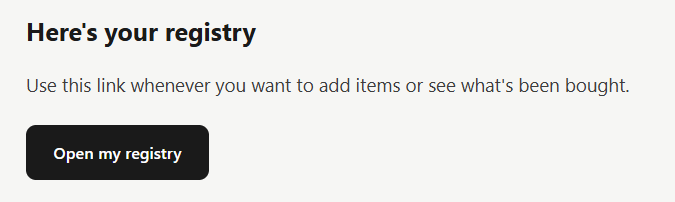
プライベートリンクを保管する
- Giftpinから、ギフトリストを管理するためのプライベートリンクがメールで届きます。アカウントもパスワードも不要です。このリンクが入口になるので、メールは大切に保管してください。リンクは90日間有効です。
- なくしてしまった、または使えなくなったときは、ストアのギフトリスト作成ページの すでにお持ちですか? にメールアドレスを入力して、ギフトリストをメールで受け取る をクリックしてください。届いたリンクには、そのメールアドレスで作成したすべてのギフトリストが表示されます。
- このリンクは絶対に共有しないでください。持っている人は誰でもギフトリストを編集できます。ゲスト用には別のリンクがあります(下の「共有する」を参照)。
ギフトを追加する
このストアからも、ほかのどのサイトからも追加できます。
1
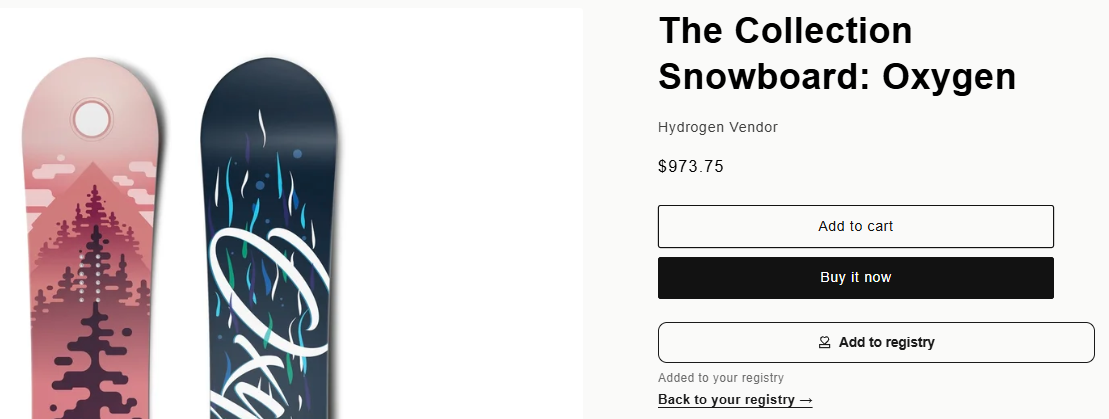
このストアの商品を追加する
- ストアを見て回り、どの商品ページでも Add to registry をクリックします。Added to your registry と、Back to your registry のリンクが表示されます。
- 同じ商品でもう一度押すと、合計でいくつほしいかを尋ねられるので、うっかり二重に追加されることはありません。
- 別のスマートフォンやパソコンを使うときは、先にそちらで、メールに届いたプライベートリンクを開いてください。そうすると、ボタンがどれがあなたのギフトリストかを認識できます。
2
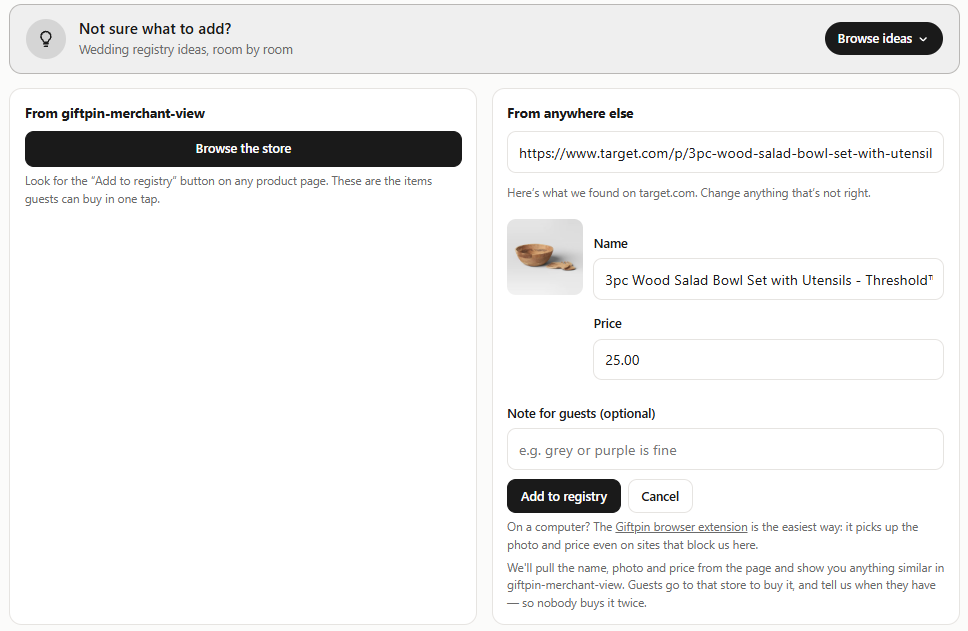
ほかのサイトのギフトを追加する
- ギフトリストの 商品を追加 で、商品のアドレスを 商品リンク に貼り付け、検索 をクリックします。Giftpinが名前、写真、価格を入力します。
- 大手ストアの中には、この取得をブロックするところがあります。その場合は、名前 と 価格 を自分で入力して、ギフトリストに追加 をクリックしてください。
- Giftpinが、このストアの似た商品を提案することがあります。プレビューして入れ替え をクリックして確認するか、元のアイテムのままにしてください。
3
Chrome拡張機能を使う
- パソコンで、Chrome用のGiftpin拡張機能をインストールします。
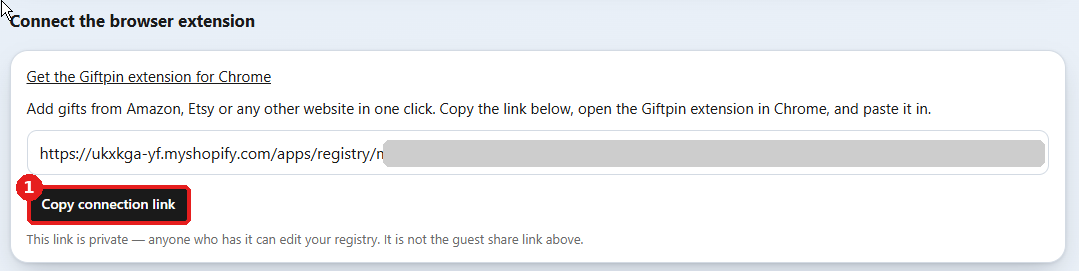
- ギフトリストの ブラウザ拡張機能を接続 で 接続リンクをコピー をクリックします。
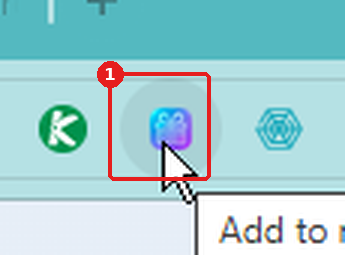
- Chromeで、Giftpin Chromeプラグインをクリックします。
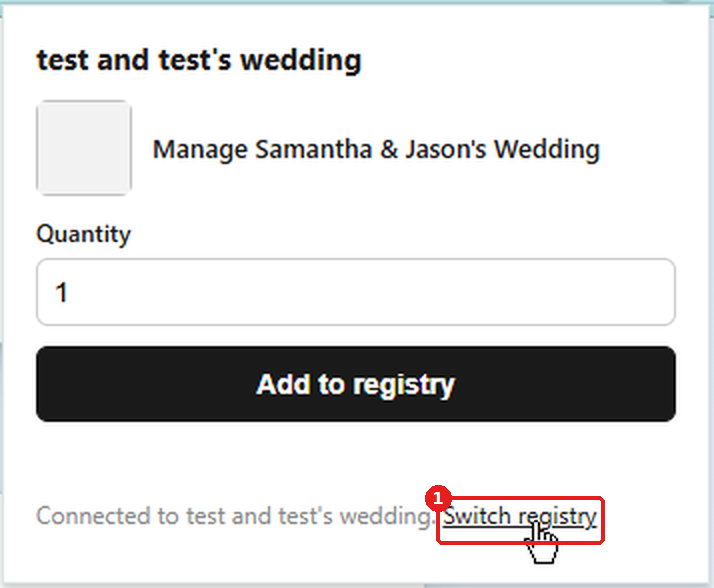
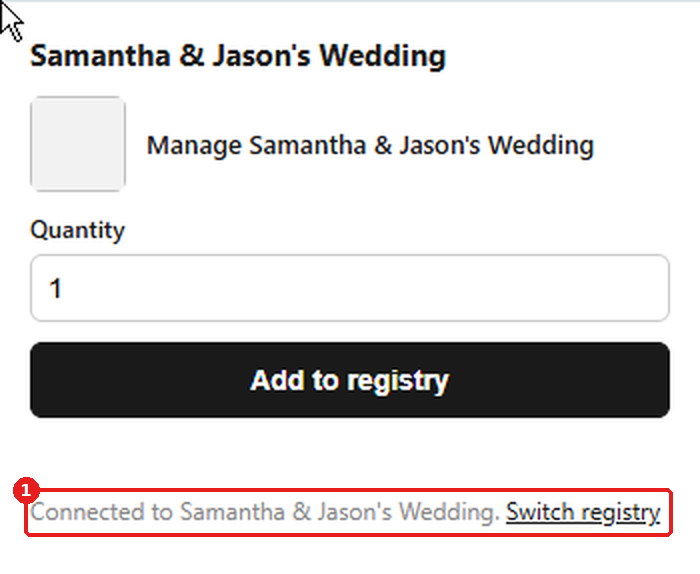
- プラグインがすでにリストを表示している場合は、Switch registry をクリックします。
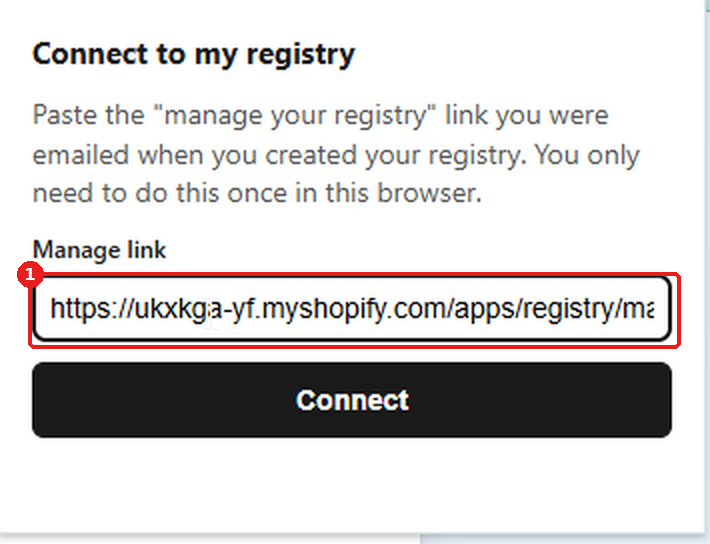
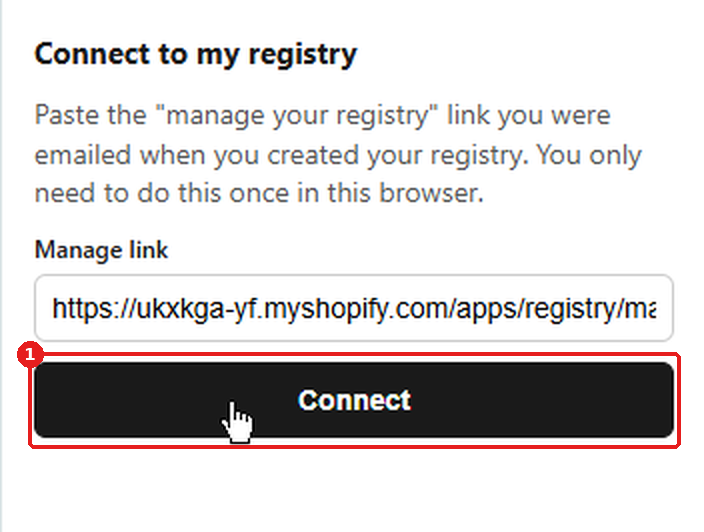
- リンクを Manage link に貼り付けて Connect をクリックします。これは最初の1回だけです。
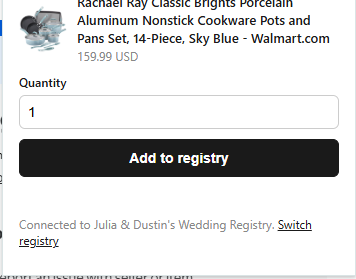
- あとは、どのサイトの商品ページでも、Giftpin Chromeプラグインをクリックして Quantity を選び、Add to registry をクリックするだけです。
4
お店にいるときは、バーコードをスキャン
- ストアが対応している場合は、スマートフォンでプライベートリンクを開き、店頭でバーコードをスキャン をタップします。値札や箱のバーコードにカメラを向けると、その商品がリストに追加されます。
- スマートフォンから求められたら、カメラを許可してください。カメラが開かない場合は、バーコードの下の番号を バーコード番号 に入力して、検索 をタップします。
- 隣のバーコードを間違って読み取らないよう、画面いっぱいに1つのバーコードを映してください。
5
リストを整える
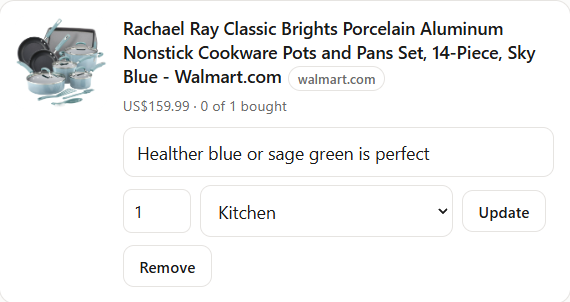
- あなたのリスト でアイテムを開くと、数量 の変更、ゲストへのメモ(サイズや色など)の追加、カテゴリ の選択ができます。そのあと 更新 をクリックします。
- 何を追加すればよいか迷ったら、アイデアを見る をタップすると、用途に合ったアイデアが見られます。
共有する
1
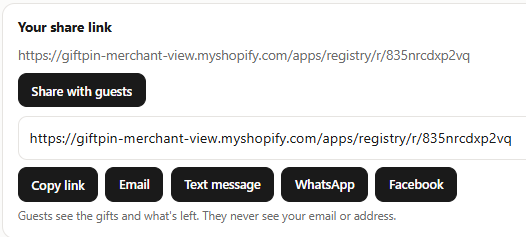
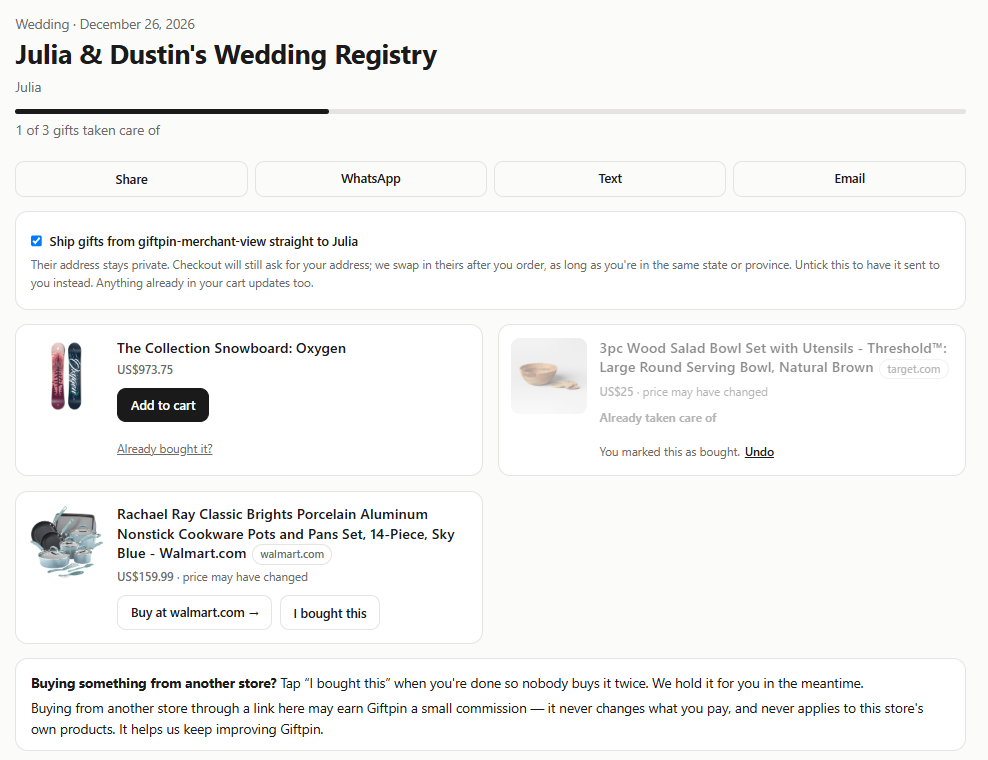
ゲストに共有する
- ギフトリストの上部で ゲストに共有する をクリックし、メール、テキストメッセージ、WhatsApp、Facebookでリンクを送るか、リンクをコピー をクリックします。
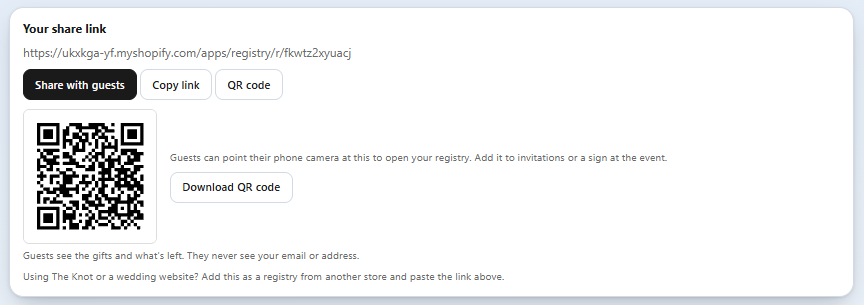
- 招待状や看板に載せるコードがよければ、共有ボタンの横の QRコード をクリックし、続けて QRコードをダウンロード をクリックします。ゲストがスマートフォンのカメラを向けると、ギフトリストが開きます。
- ゲストには、あなたのギフトと、まだ必要なものが表示されます。メールアドレスや住所は見えず、アカウントも不要です。
2
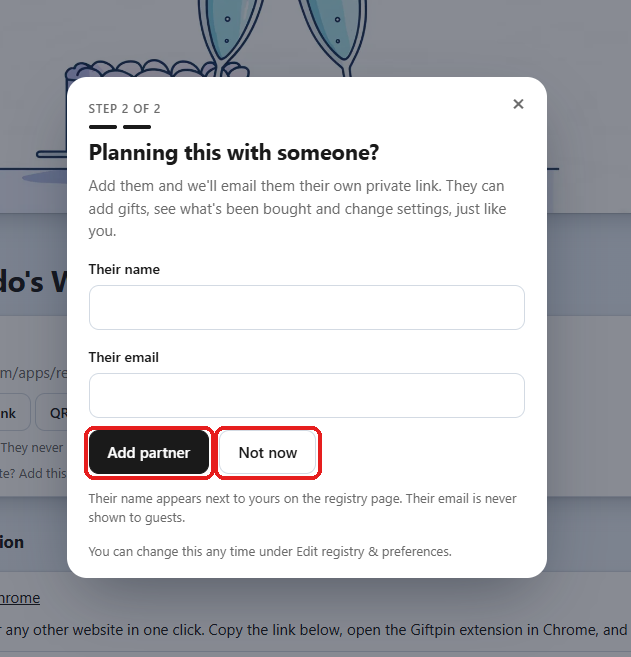

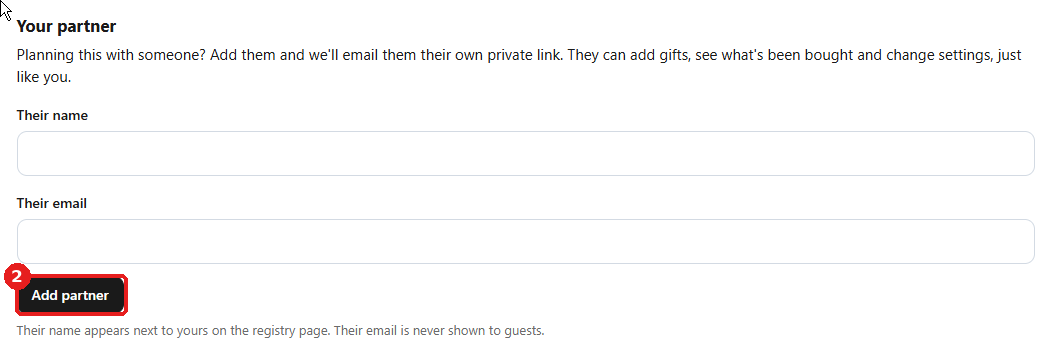
誰かと一緒に準備する
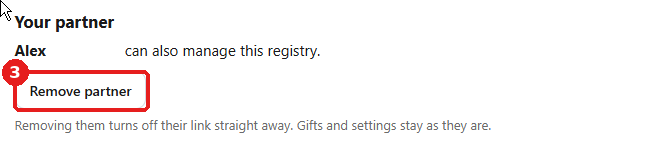
- ギフトリストを作成した直後に、どなたかと一緒に準備していますか? とお尋ねします。あとから設定することもできます。ギフトリストと設定を編集 をクリックし、パートナー までスクロールして、パートナーの名前 と パートナーのメールアドレス を入力し、パートナーを追加 をクリックします。
- 相手には専用のプライベートリンクが届きます。ギフトの追加、購入済みの確認、設定の変更ができます。相手のメールアドレスがゲストに表示されることはなく、パートナーを削除 を押せば、そのリンクはすぐに無効になります。
3

見られる人を選ぶ
- ギフトリストの下部で ギフトリストと設定を編集 をクリックします。ギフトリストの設定 の 閲覧できる人 で、リンクを知っている人(おすすめ)、リンクとパスワードを知っている人、またはストアの検索ページ(初期設定では Find a gift registry)に表示される 一般公開(ゲストが検索できます) から選びます。
- 変更を保存 をクリックします。同じセクションで、名前、用途、日付、メッセージも変更できます。ストアが許可している場合は、このギフトリストの言語 も選べます。
4
ギフトを自宅に届けてもらう
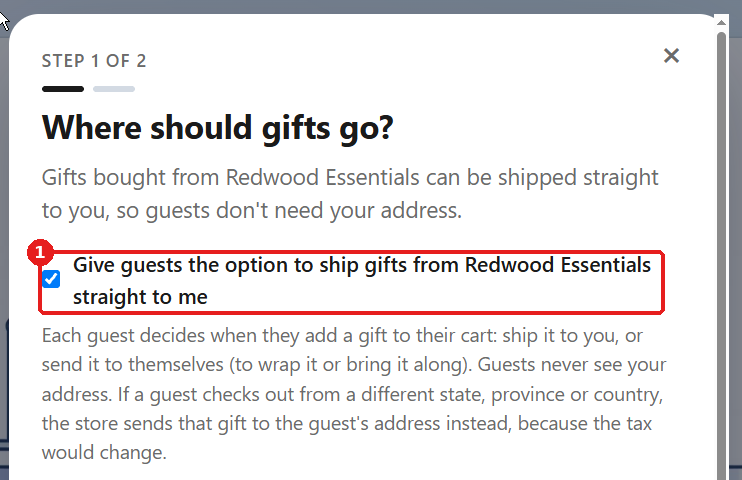
- ギフトリストを作成した直後に、ギフトの届け先はどちらにしますか? とお尋ねします。チェックボックスにチェックを入れて配送先の住所を入力するか、いったんスキップしてください。
- あとから変更するには、ギフトリストと設定を編集 をクリックし、ゲストが私にギフトを配送できるようにする でチェックボックスにチェックを入れて住所を入力し、保存 をクリックします。これで、ゲストはこのストアのギフトをあなたに直接配送できます。
- ギフトをカートに入れるとき、あなたに届けるか、自分宛てに送るかは、ゲストがそのつど決めます。ゲストにあなたの住所が見えることはありません。
5
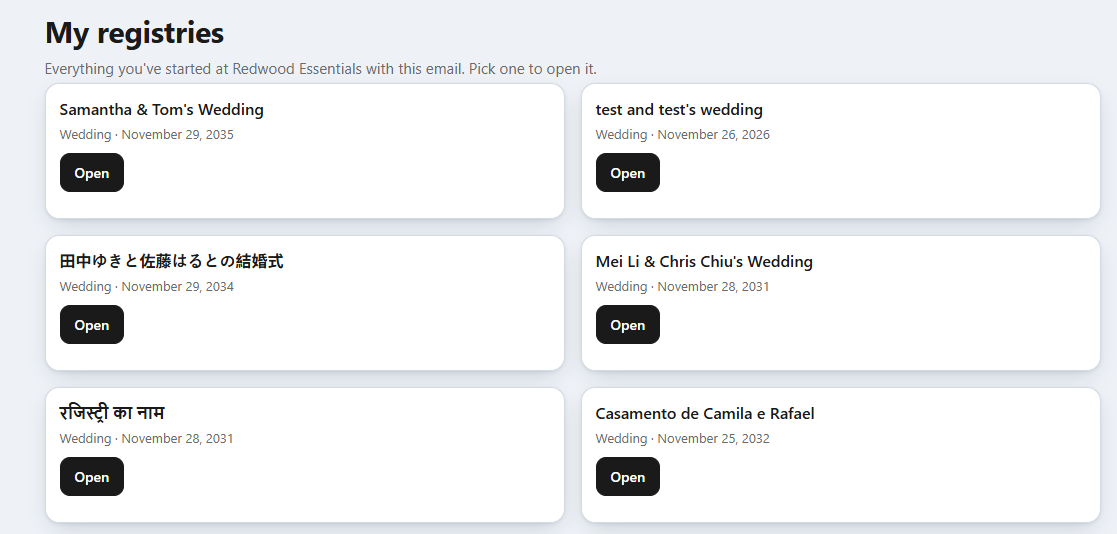
QRコードを追加し、すべてのリストを見つける
- 管理ページでリンクをコピーの隣にあるQRコードをクリックすると、ゲスト用リンクのQRコードが表示されます。ゲストはスマートフォンのカメラをかざしてリストを開けるので、招待状やイベント会場の看板に便利です。QRコードをダウンロードで画像として保存できます。
- ページ上部のマイギフトリストをクリックすると、同じメールアドレスで作成したすべてのリストを確認できます。このリンクは他人に教えないでください。リンクを持つ人はこれらのリストを編集できます。
保存ボタンを押す場所
ギフトリストは、保存した内容しか残りません。ページの各部分に、それぞれ専用のボタンがあります。
1
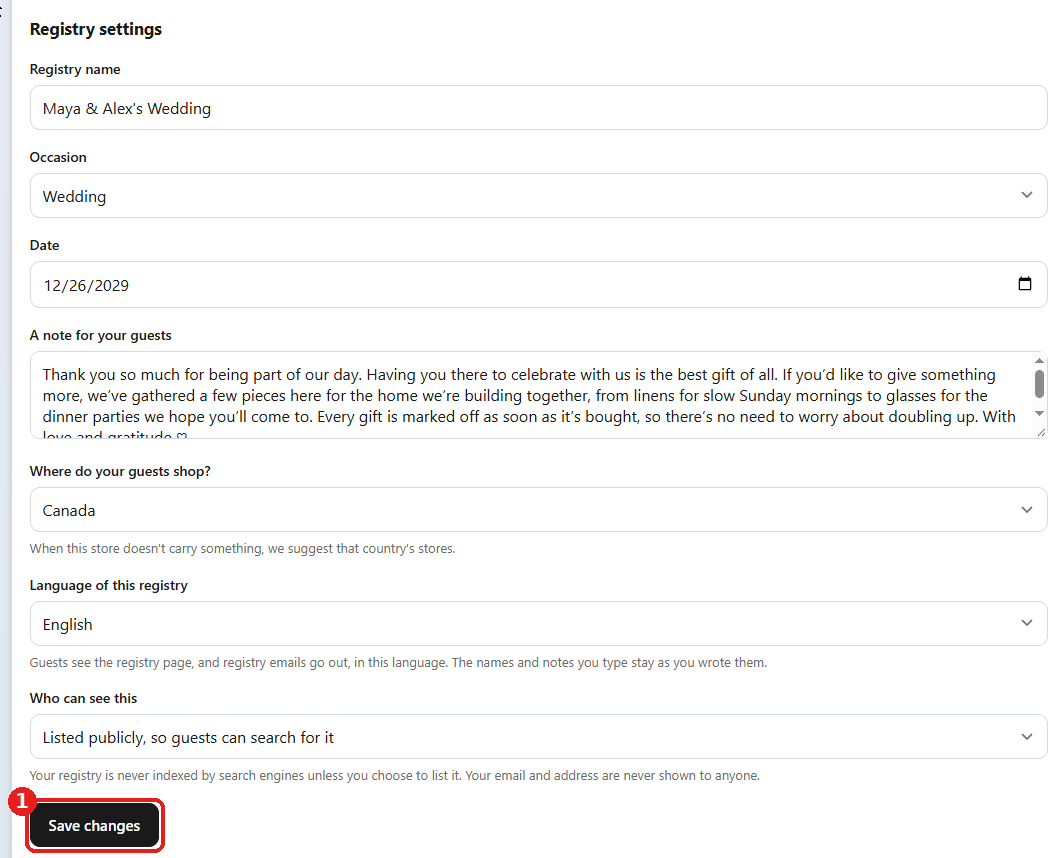



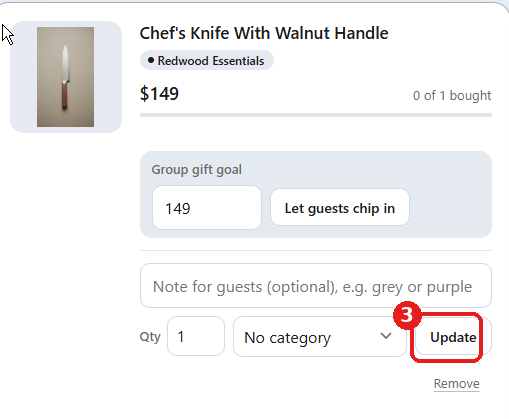
どのボタンで何が保存されるか
- 変更を保存 は、ページ下部の ギフトリストと設定を編集 の中にある ギフトリストの設定 の末尾にあります。名前、用途、日付、メッセージ、公開範囲を保存します。変更したあとにこのボタンを押さずに離れると、変更は失われます。
- 同じパネルのすぐ下にある ゲストが私にギフトを配送できるようにする の中の 保存 は、配送先の住所を保存します。上のボタンとは別なので、両方を変更した場合は両方を押してください。
- その下の パートナー にある パートナーを追加 は、パートナーにリンクを送り、その内容を保存します。
- アイテムの 更新 は、そのアイテムの数量、メモ、カテゴリを保存します。
- ギフトリストに追加 は、クリックするとすぐに新しいアイテムを保存します。
- うまく保存できると、ページの上のほうに 変更を保存しました。 と表示されます。
よくある質問
ゲストが同じものを買ってしまうのを防ぐには?
このストアでの注文は、自動的にギフトリストに反映されます。ほかのサイトのギフトは、ゲストが購入後に「購入しました」をタップすると、アイテムが確保済みとして表示されます。気が変わったゲストは、24時間以内なら取り消せます。
誰から何をもらったか、どうすればわかりますか?
ギフトリストには、お礼状用の「誰が何を贈ったか」の一覧があり、誰かがギフトを購入すると、Giftpinからメールでお知らせします。
ゲストは高価なものをみんなで贈れますか?
ストアが対応していれば可能です。アイテムを「みんなでギフト」にしたり、新婚旅行や住まいのための「キャッシュファンド」を設けたりできます。支払いは、そのストアのギフトカードで行われます。
変更したのに、保存されていませんでした。
ページのその部分の保存ボタンを押してください。「ギフトリストと設定を編集」の「変更を保存」、「ゲストが私にギフトを配送できるようにする」の「保存」、アイテムの「更新」があります。
ギフトリストを削除できますか?
はい。ギフトリストの下部にある「ギフトリストと設定を編集」をクリックし、「ギフトリストを削除」をクリックします。すべてのアイテムと、誰が何を買ったかの記録が削除され、元に戻すことはできません。