 Giftpin
Guide de la liste Créateurs de liste
Créez votre liste de cadeaux
et partagez un seul lien
Comment créer une liste Giftpin, y ajouter des cadeaux de cette boutique et de n'importe où ailleurs, et la partager avec vos invités. Le texte en gras est exactement ce que vous verrez à l'écran.
Les captures d'écran montrent la version anglaise des écrans.
Pour commencer
Créer votre liste
- Sur le site de la boutique, cliquez sur le lien pour créer une liste de cadeaux (par défaut Create a gift registry, souvent sous l'en-tête ou dans le menu ; la boutique peut avoir changé le texte). Vous pouvez aussi appuyer sur le bouton Add to registry (Add to registry par défaut) sur n'importe quel produit : on vous proposera d'en créer une.
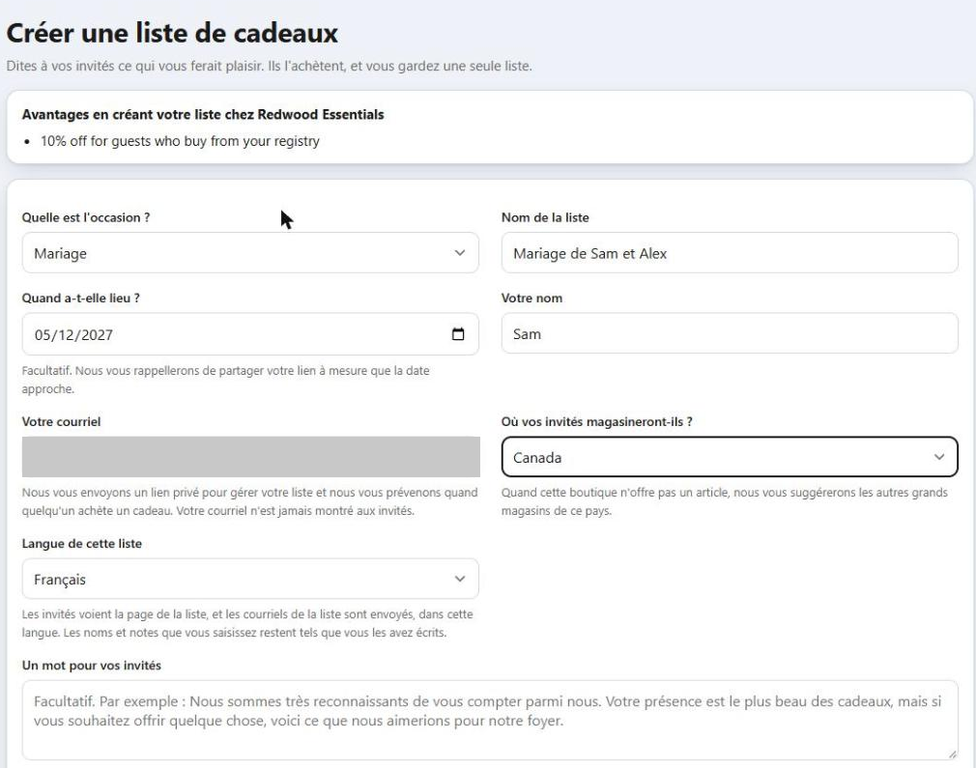
- Choisissez l'occasion sous Quelle est l'occasion ?, puis remplissez Nom de la liste, Quand a-t-elle lieu ?, Votre nom et Votre courriel.
- Sous Où vos invités magasineront-ils ?, choisissez le pays de vos invités. Giftpin s'en sert pour suggérer des boutiques pour ce que cette boutique ne vend pas.
- Écrivez au besoin Un mot pour vos invités, puis cliquez sur Créer ma liste.
Gardez votre lien privé
- Giftpin vous envoie par courriel un lien privé pour gérer votre liste. Pas besoin de compte ni de mot de passe : ce lien est votre porte d'entrée, alors gardez le courriel. Il fonctionne pendant 90 jours.
- Vous l'avez perdu, ou il ne fonctionne plus ? Sur la page de création d'une liste de la boutique, sous Vous en avez déjà une ?, saisissez votre courriel et cliquez sur M'envoyer mes listes par courriel. Le lien reçu affiche toutes les listes que vous avez créées avec ce courriel.
- Ne partagez jamais ce lien. Quiconque l'a peut modifier votre liste. Vos invités reçoivent un autre lien (voir Partager plus bas).
Ajoutez vos cadeaux
Depuis cette boutique, et depuis n'importe quel autre site.
Ajouter les produits de cette boutique
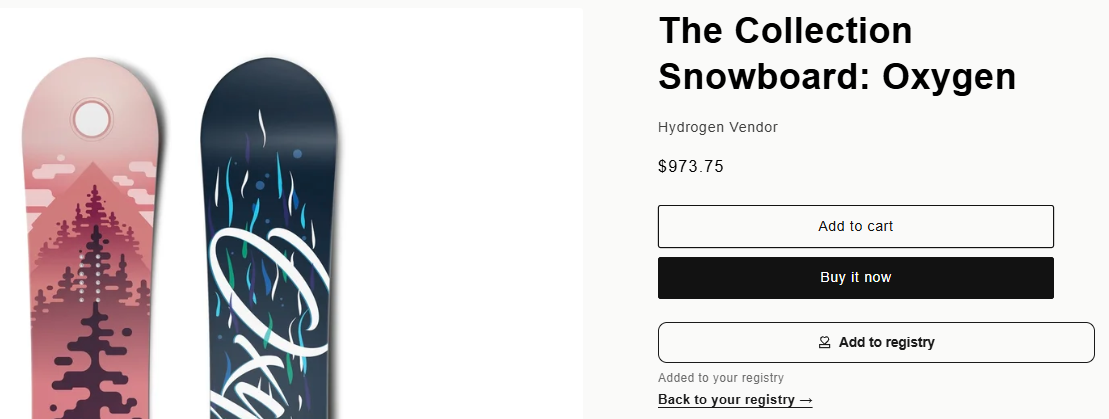
- Parcourez la boutique et cliquez sur Add to registry sur n'importe quelle page produit. Vous verrez Added to your registry et un lien Back to your registry.
- Si vous le pressez de nouveau sur le même produit, on vous demande combien vous en voulez au total : rien n'est ajouté deux fois par accident.
- Vous utilisez un autre téléphone ou ordinateur ? Ouvrez-y d'abord votre lien privé reçu par courriel, pour que le bouton sache quelle liste est la vôtre.
Ajouter des cadeaux de n'importe quel autre site
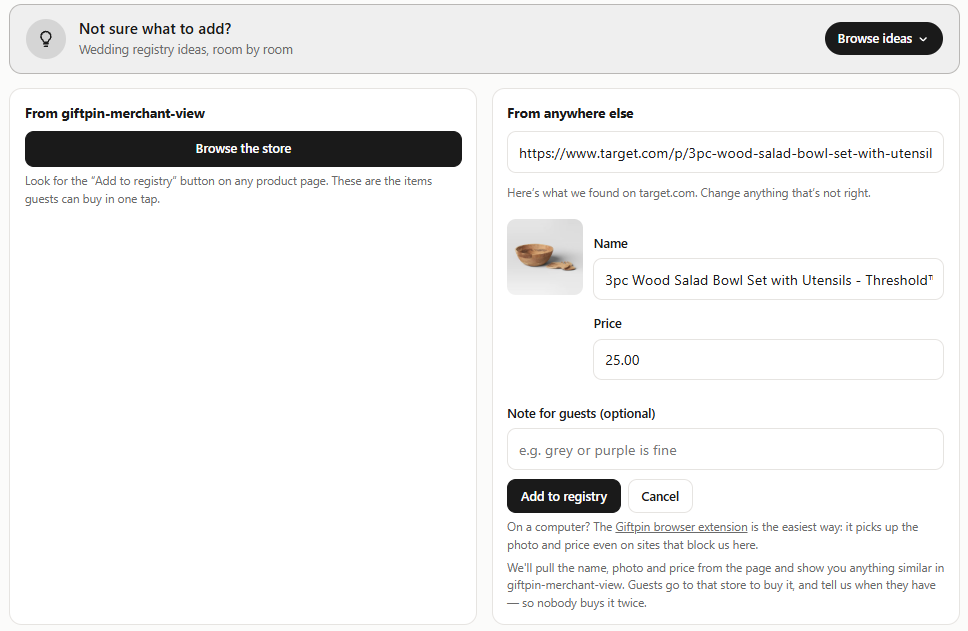
- Sur votre liste, allez à Ajouter des articles, collez l'adresse du produit dans Lien du produit et cliquez sur Rechercher. Giftpin remplit le nom, la photo et le prix.
- Certaines grandes boutiques bloquent cette lecture. Dans ce cas, saisissez vous-même Nom et Prix, puis cliquez sur Ajouter à la liste.
- Giftpin peut proposer un produit semblable de cette boutique. Cliquez sur Aperçu et échange pour le voir, ou gardez votre article d'origine.
Ou utiliser l'extension Chrome
- Sur un ordinateur, installez l'extension Giftpin pour Chrome.
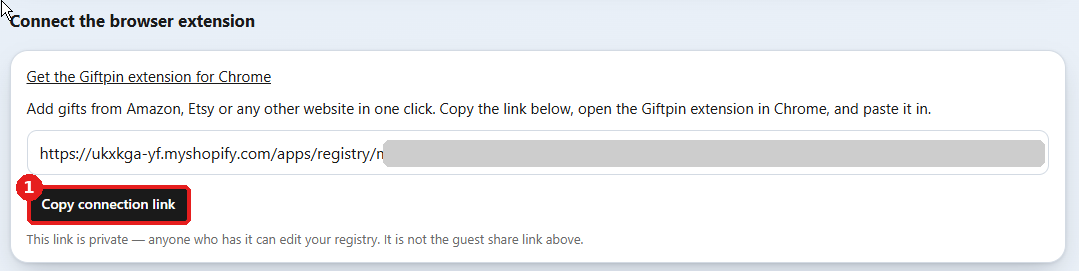
- Sur votre liste, sous Connecter l'extension de navigateur, cliquez sur Copier le lien de connexion.
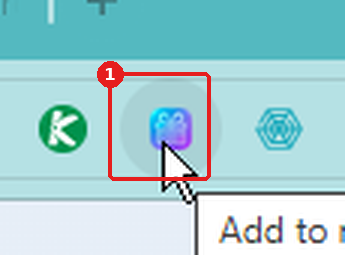
- Dans Chrome, cliquez sur le plugin Giftpin pour Chrome.
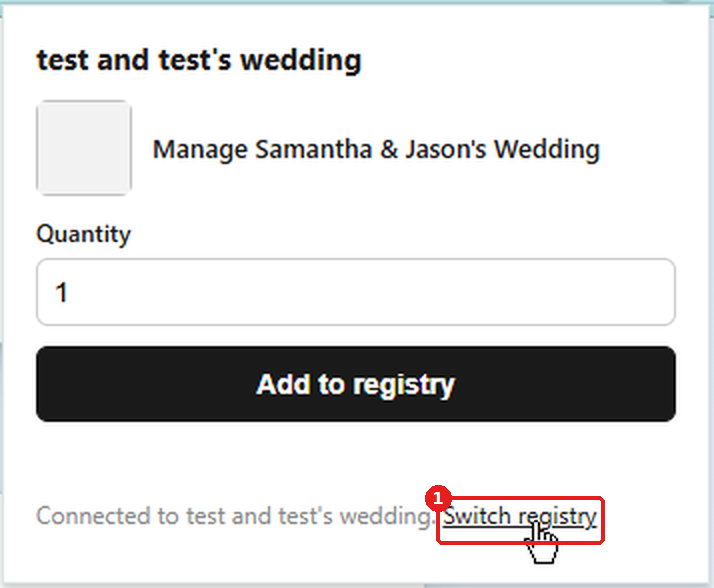
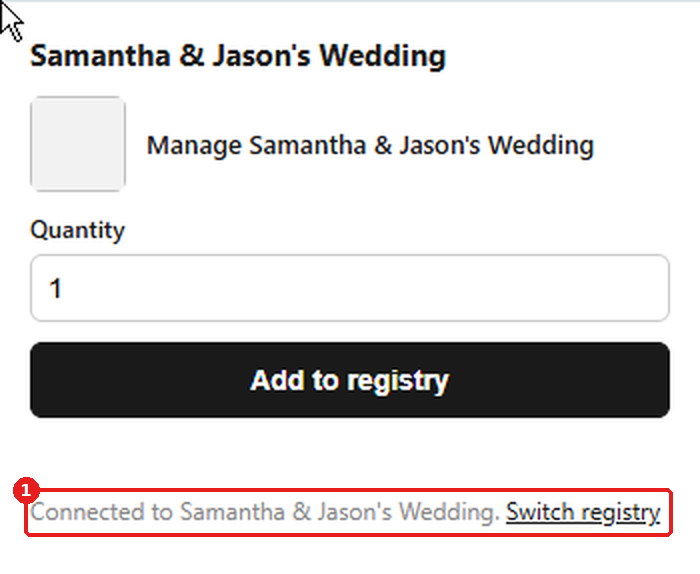
- Si le plugin affiche déjà une liste, cliquez sur Switch registry.
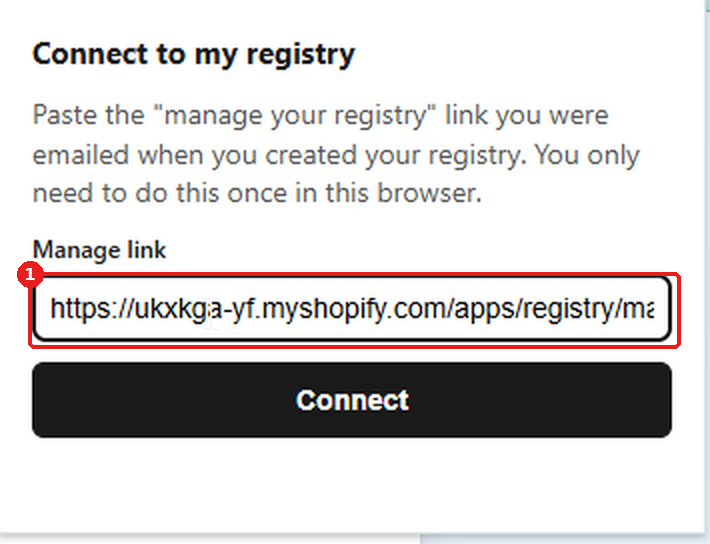
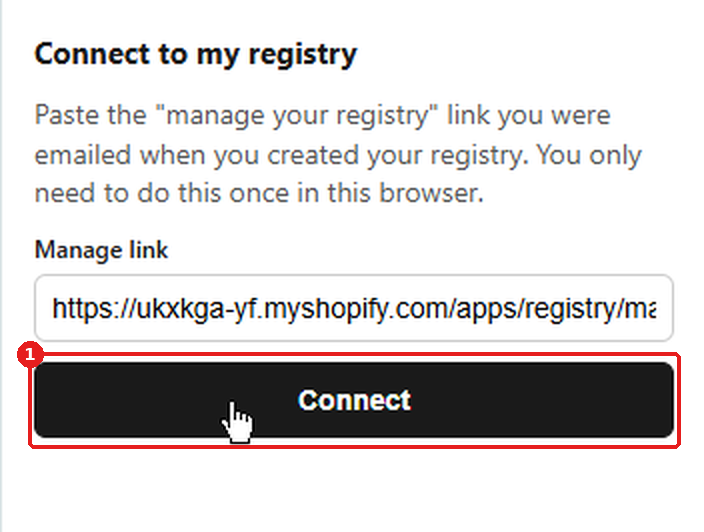
- Collez le lien dans Manage link et cliquez sur Connect. Vous ne le faites qu'une fois.
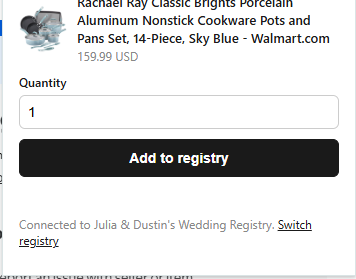
- Ensuite, sur n'importe quelle page produit de n'importe quel site, cliquez sur le plugin Giftpin pour Chrome, choisissez la Quantity et cliquez sur Add to registry.
En magasin ? Scannez un code-barres
- Si la boutique le propose, ouvrez votre lien privé sur votre téléphone et touchez Numériser un code-barres en magasin. Pointez la caméra vers un code-barres sur une étiquette ou une boîte, et le produit est ajouté à votre liste.
- Autorisez la caméra quand votre téléphone le demande. Si elle ne s'ouvre pas, saisissez le numéro sous le code-barres dans Numéro du code-barres et touchez Rechercher.
- Remplissez l'écran avec un seul code-barres, pour qu'un code voisin ne soit pas lu par erreur.
Peaufiner votre liste
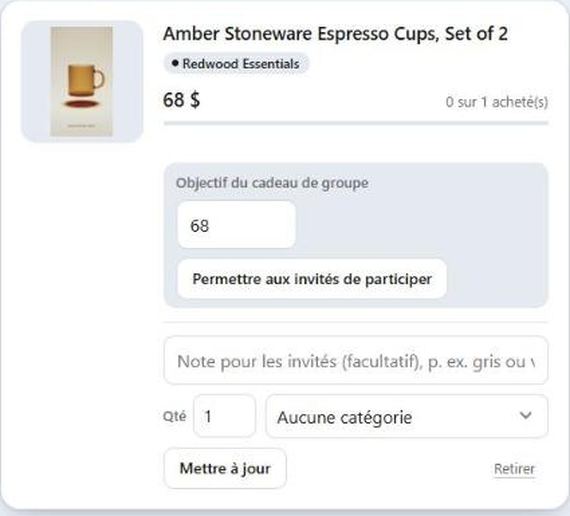
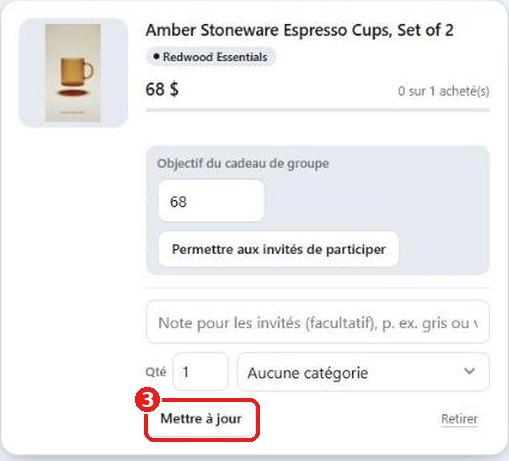
- Sous Votre liste, ouvrez un article pour changer Qté, ajouter Note pour les invités (une taille ou une couleur, par exemple) ou choisir une Catégorie, puis cliquez sur Mettre à jour.
- Vous ne savez pas quoi ajouter ? Touchez Voir les idées pour des idées adaptées à votre occasion.
Partagez-la
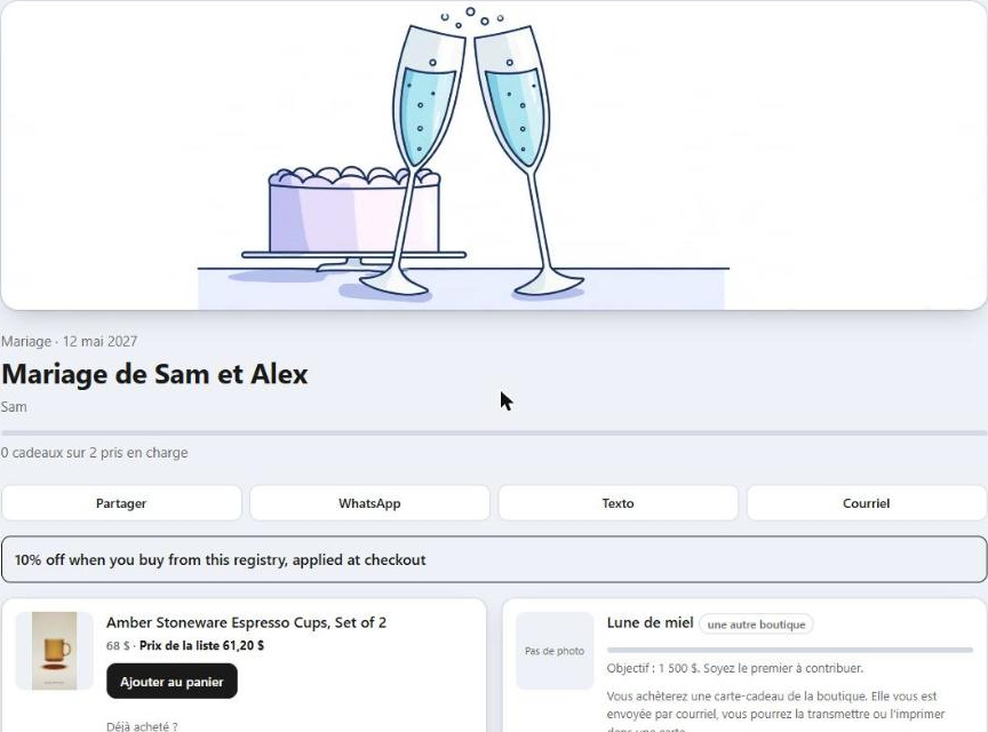
La partager avec vos invités
- Au haut de votre liste, cliquez sur Partager avec les invités et envoyez le lien par courriel, message texte, WhatsApp ou Facebook, ou cliquez sur Copier le lien.
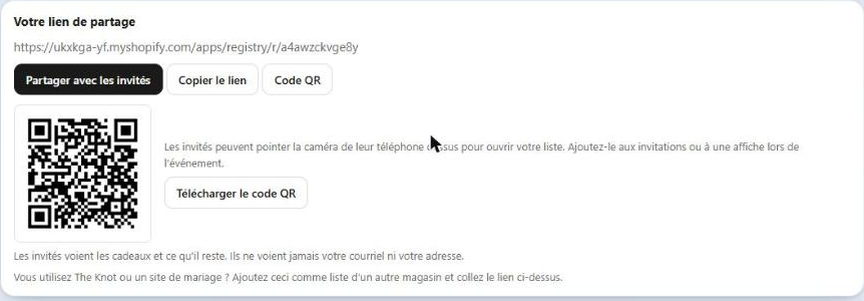
- Vous préférez un code pour une invitation ou une affiche ? Cliquez sur Code QR à côté des boutons de partage, puis sur Télécharger le code QR. Vos invités pointent la caméra de leur téléphone dessus pour ouvrir votre liste.
- Vos invités voient vos cadeaux et ce qu'il reste à offrir. Ils ne voient jamais votre courriel ni votre adresse, et n'ont pas besoin de compte.

La préparer avec quelqu'un
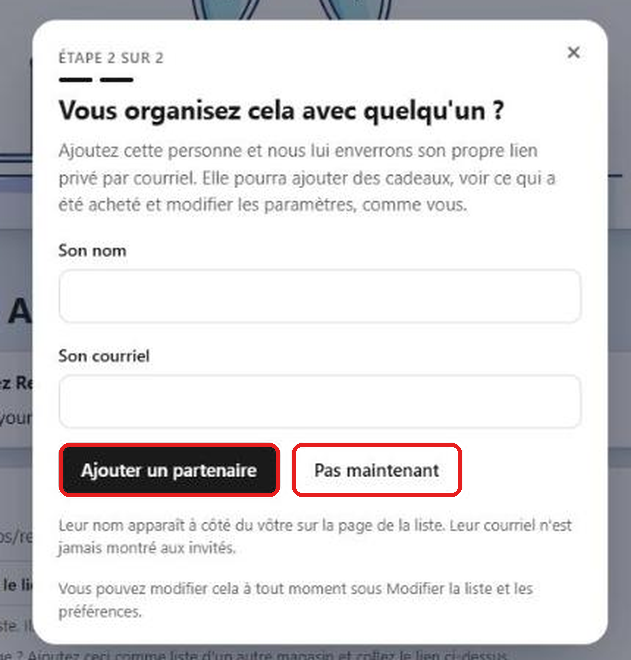
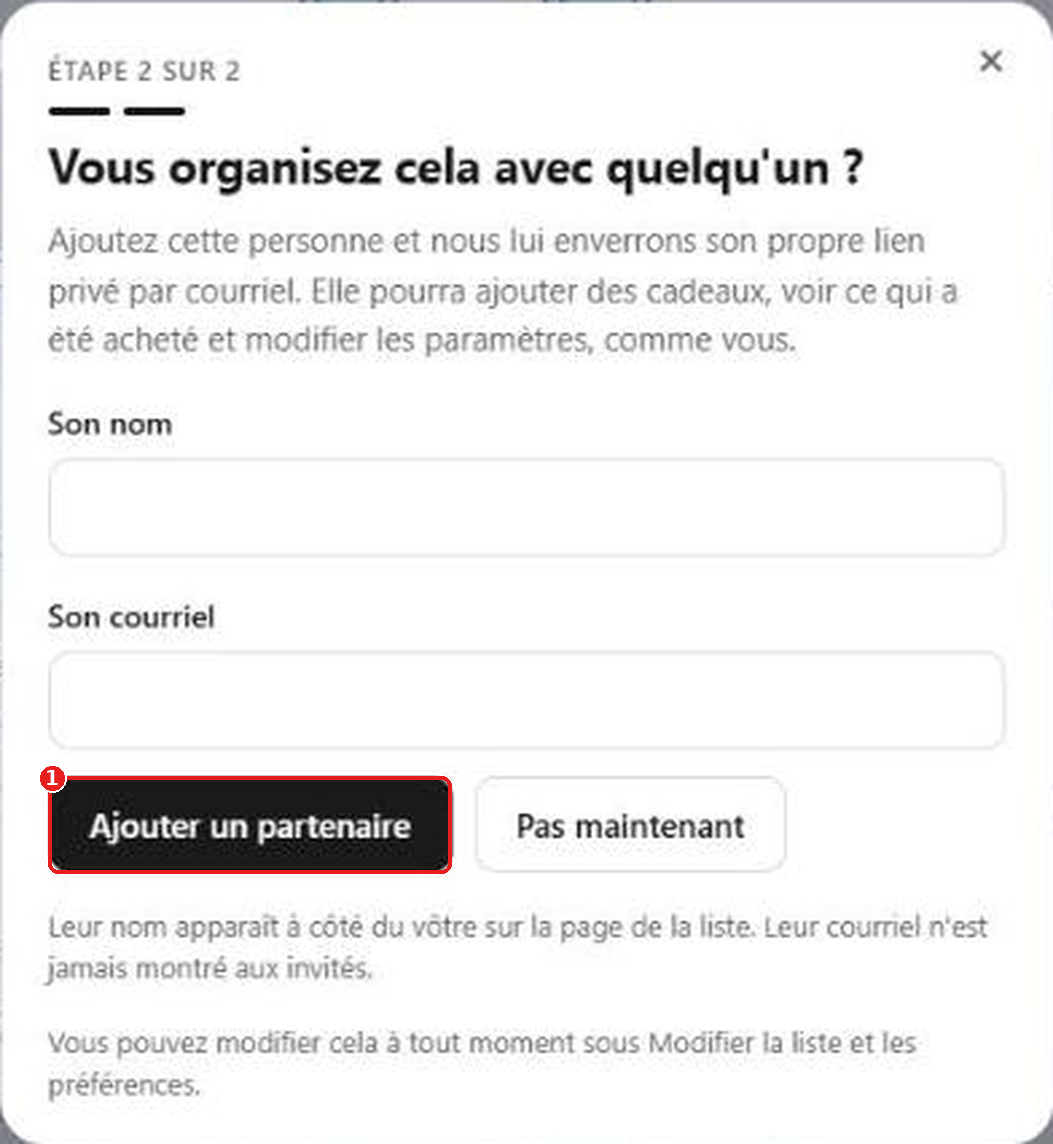
- Juste après avoir créé votre liste, on vous demande Vous organisez cela avec quelqu'un ? Vous pouvez aussi le faire plus tard : cliquez sur Modifier la liste et les préférences, descendez jusqu'à Votre partenaire, saisissez Son nom et Son courriel, puis cliquez sur Ajouter un partenaire.
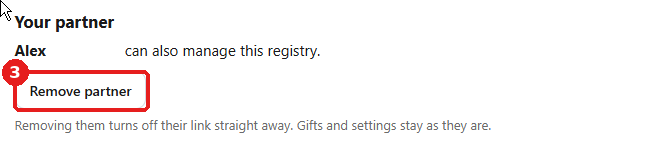
- Cette personne reçoit son propre lien privé. Elle peut ajouter des cadeaux, voir ce qui a été acheté et modifier les réglages. Son courriel n'est jamais montré aux invités, et Retirer le partenaire désactive son lien immédiatement.

Choisir qui peut la voir
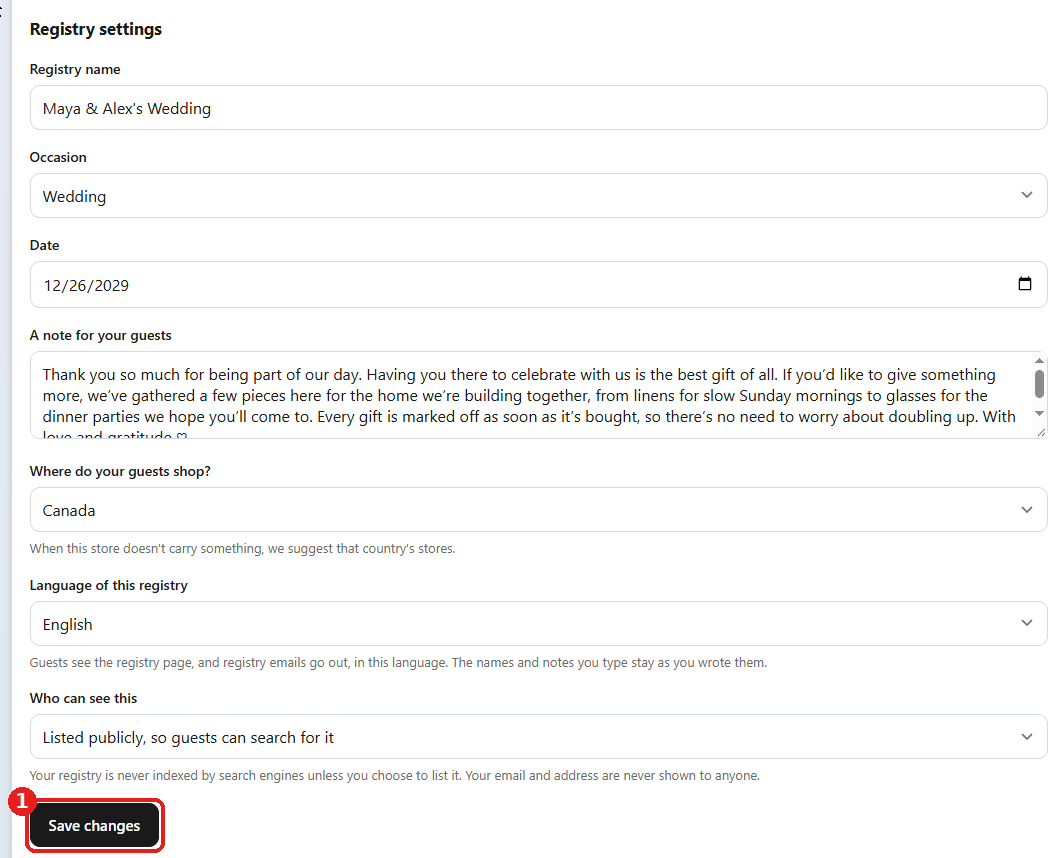
- Au bas de votre liste, cliquez sur Modifier la liste et les préférences. Sous Paramètres de la liste, utilisez Qui peut voir ceci : Toute personne avec le lien (recommandé), Toute personne avec le lien et un mot de passe ou Listée publiquement, pour que les invités puissent la chercher sur la page de recherche de liste de la boutique (par défaut Find a gift registry).
- Cliquez sur Enregistrer les modifications. La même section permet de changer le nom, l'occasion, la date et le mot. Si la boutique le permet, il y a aussi Langue de cette liste.

Vous faire livrer les cadeaux
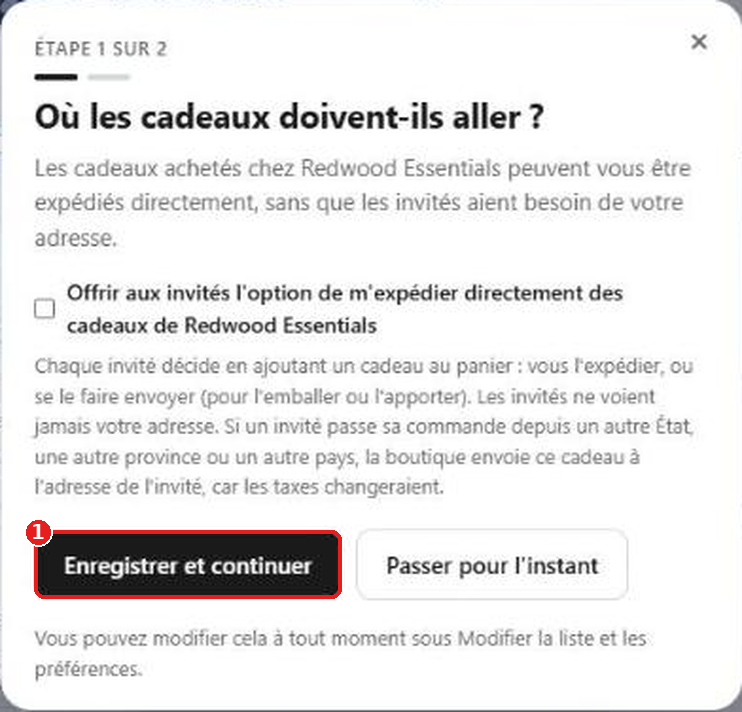
- Juste après avoir créé votre liste, on vous demande Où les cadeaux doivent-ils aller ? Cochez la case et saisissez votre adresse de livraison, ou passez pour l'instant.
- Pour la changer plus tard, cliquez sur Modifier la liste et les préférences, puis sous Permettre aux invités de m'expédier des cadeaux cochez la case, saisissez votre adresse et cliquez sur Enregistrer. Vos invités peuvent alors vous faire livrer directement les cadeaux achetés dans cette boutique.
- Chaque invité décide au moment d'ajouter un cadeau à son panier : le faire livrer chez vous, ou se l'envoyer à lui-même. Vos invités ne voient jamais votre adresse.
Ajouter un code QR et retrouver toutes vos listes
- Sur votre page de gestion, cliquez sur Code QR, à côté de Copier le lien, pour afficher un code QR de votre lien invité. Les invités pointent l'appareil photo de leur téléphone dessus pour ouvrir votre liste : idéal pour les invitations et les affiches de l'événement. Télécharger le code QR l'enregistre comme image.
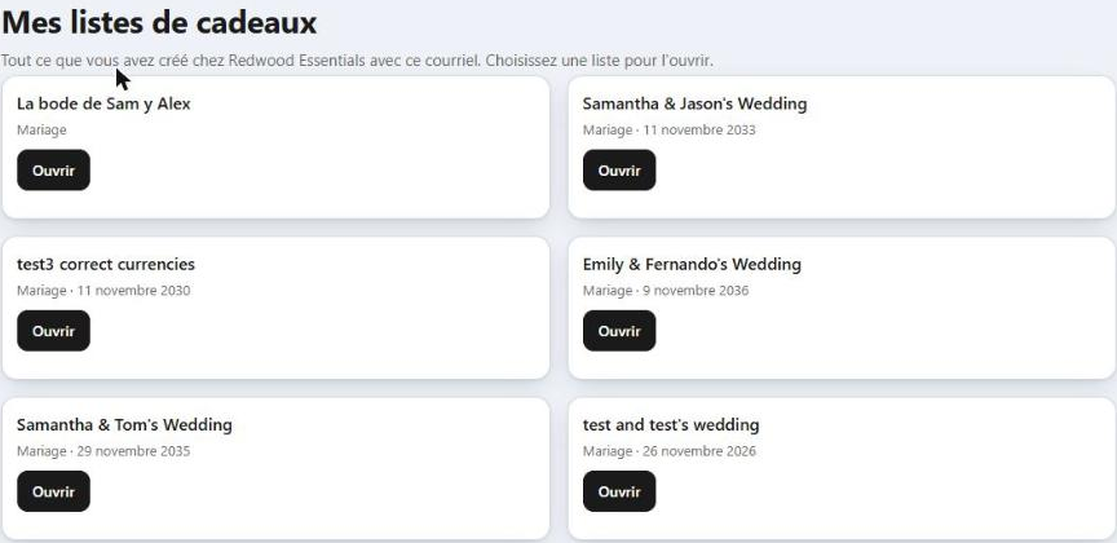
- Cliquez sur Mes listes en haut de la page pour voir toutes les listes que vous avez créées avec le même courriel. Gardez ce lien pour vous : quiconque l'a peut modifier ces listes.

Où appuyer sur Enregistrer
Une liste ne conserve que ce que vous enregistrez. Chaque partie de la page a son propre bouton.
Quel bouton enregistre quoi
- Enregistrer les modifications se trouve à la fin de Paramètres de la liste, dans Modifier la liste et les préférences, vers le bas de la page. Il enregistre le nom, l'occasion, la date, le mot et qui peut voir la liste. Si vous avez changé quelque chose et quitté sans l'utiliser, le changement est perdu.
- Enregistrer dans Permettre aux invités de m'expédier des cadeaux, juste en dessous dans le même panneau, enregistre votre adresse de livraison. Il est distinct du bouton précédent : appuyez sur les deux si vous avez changé les deux.
- Ajouter un partenaire dans Votre partenaire, plus bas, envoie son lien à votre partenaire et l'enregistre.
- Mettre à jour sur un article enregistre la quantité, la note et la catégorie de cet article.
- Ajouter à la liste enregistre un nouvel article dès que vous cliquez.
- Vous verrez Vos modifications sont enregistrées. près du haut de la page quand tout a fonctionné.



Questions fréquentes
Comment les invités évitent-ils d'acheter la même chose ?
Les commandes passées dans cette boutique mettent votre liste à jour automatiquement. Pour les cadeaux d'autres sites, les invités touchent J'ai acheté ceci après l'achat, et l'article apparaît comme pris. Un invité qui change d'idée peut annuler pendant 24 heures.
Comment savoir qui m'a offert quoi ?
Votre liste comporte une liste Qui a offert quoi pour vos cartes de remerciement, et Giftpin vous écrit quand quelqu'un achète un cadeau.
Les invités peuvent-ils se cotiser pour un gros cadeau ?
Si la boutique le propose, oui. Votre liste peut transformer un article en cadeau de groupe, ou garder une cagnotte pour un voyage de noces ou une maison, payée sous forme de cartes-cadeaux de la boutique.
J'ai changé quelque chose et ça n'a pas été conservé.
Appuyez sur le bouton Enregistrer de cette partie de la page : Enregistrer les modifications dans Modifier la liste et les préférences, Enregistrer sous Laisser mes invités me faire livrer les cadeaux, ou Mettre à jour sur un article.
Puis-je supprimer ma liste ?
Oui. Cliquez sur Modifier la liste et les préférences au bas de votre liste, puis sur Supprimer la liste. Cela retire tous les articles et l'historique de qui a acheté quoi, et c'est irréversible.