 Giftpin
Guia da lista Quem cria a lista
Crie a sua lista de presentes
e compartilhe um único link
Como criar uma lista do Giftpin, adicionar presentes desta loja e de qualquer outro lugar e compartilhá-la com os seus convidados. O texto em negrito é exatamente o que você verá na tela.
As capturas de tela mostram a versão em inglês das telas.
Primeiros passos
Crie a sua lista
- No site da loja, clique no link para criar uma lista de presentes (por padrão Create a gift registry, geralmente abaixo do cabeçalho ou no menu; a loja pode ter mudado o texto). Você também pode pressionar o botão Add to registry (por padrão Add to registry) em qualquer produto, e será convidado a criar uma.
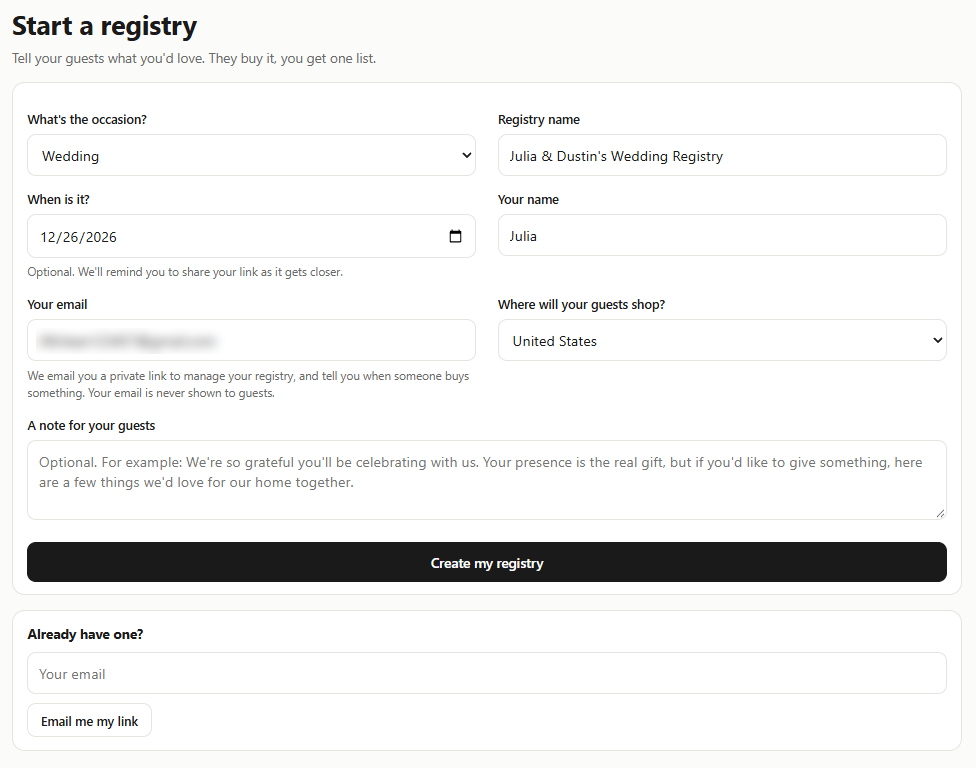
- Escolha a ocasião em Qual é a ocasião? e preencha Nome da lista, Quando será?, Seu nome e Seu e-mail.
- Em Onde seus convidados vão comprar?, escolha o país dos seus convidados. O Giftpin usa isso para sugerir lojas para o que esta loja não vende.
- Se quiser, escreva Um recado para seus convidados e clique em Criar minha lista.
Guarde o seu link privado
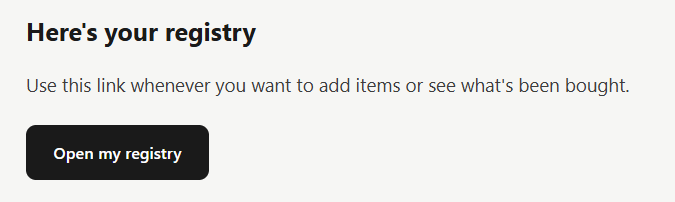
- O Giftpin envia por e-mail um link privado para gerenciar a sua lista. Você não precisa de conta nem de senha: esse link é a sua porta de entrada, então guarde o e-mail. Ele vale por 90 dias.
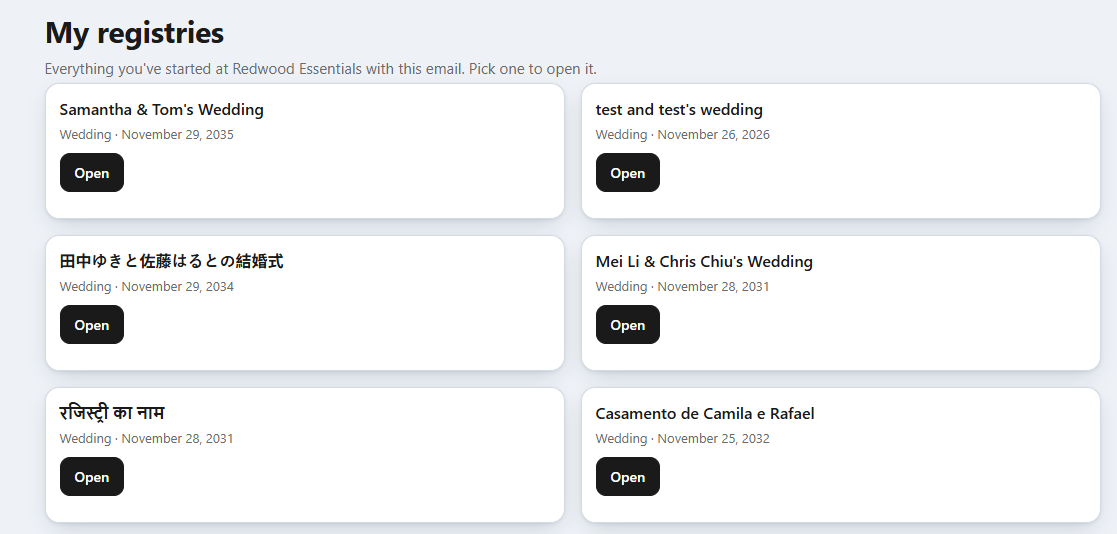
- Perdeu o link ou ele parou de funcionar? Na página de criar lista da loja, em Já tem uma?, digite o seu e-mail e clique em Enviar minhas listas por e-mail. O link que você receber mostra todas as listas que você criou com esse e-mail.
- Nunca compartilhe esse link. Qualquer pessoa com ele pode editar a sua lista. Os convidados recebem um link diferente (veja Compartilhe abaixo).
Adicione os seus presentes
Desta loja e de qualquer outro site.
Adicionar produtos desta loja
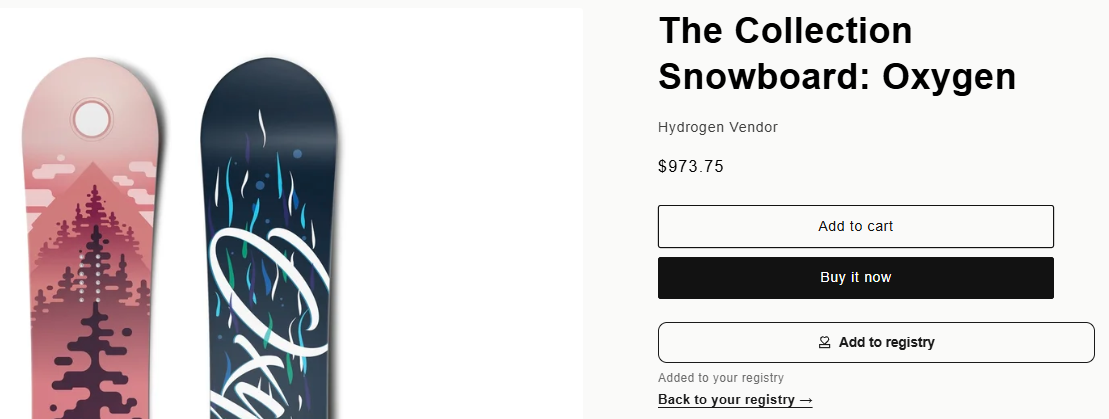
- Navegue pela loja e clique em Add to registry em qualquer página de produto. Você verá Added to your registry e um link Back to your registry.
- Se pressionar de novo no mesmo produto, ele pergunta quantos você quer no total, para que nada seja adicionado duas vezes por acidente.
- Usando outro celular ou computador? Abra primeiro o seu link privado do e-mail lá, para o botão saber qual é a sua lista.
Adicionar presentes de qualquer outro site
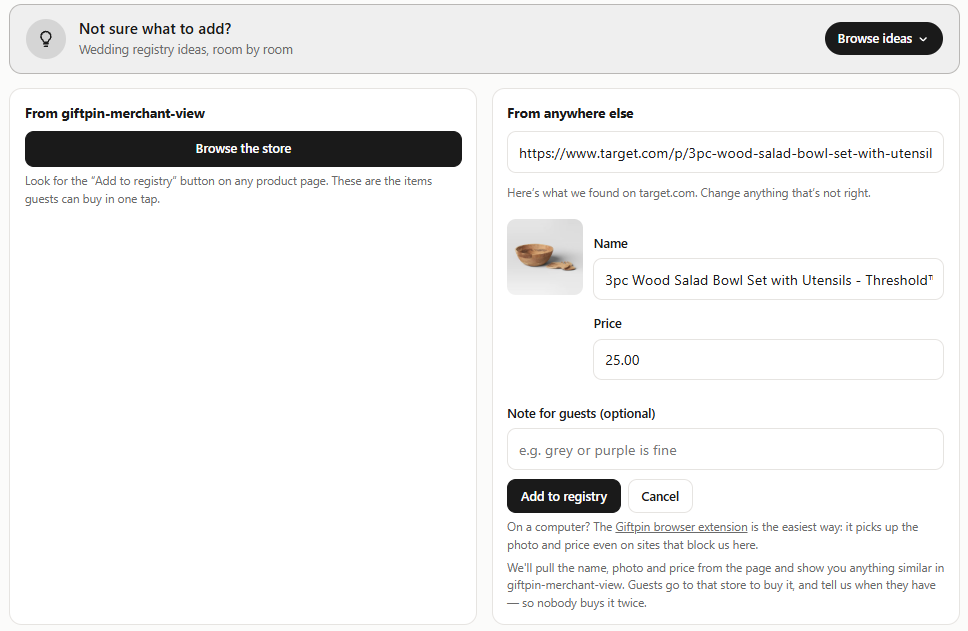
- Na sua lista, vá a Adicionar itens, cole o endereço do produto em Link do produto e clique em Buscar. O Giftpin preenche o nome, a foto e o preço.
- Algumas lojas grandes bloqueiam essa leitura. Se isso acontecer, digite você mesmo Nome e Preço e clique em Adicionar à lista.
- O Giftpin pode mostrar algo parecido desta loja. Clique em Visualizar e trocar para ver, ou mantenha o seu item original.
Ou use a extensão do Chrome
- No computador, instale a extensão do Giftpin para Chrome.
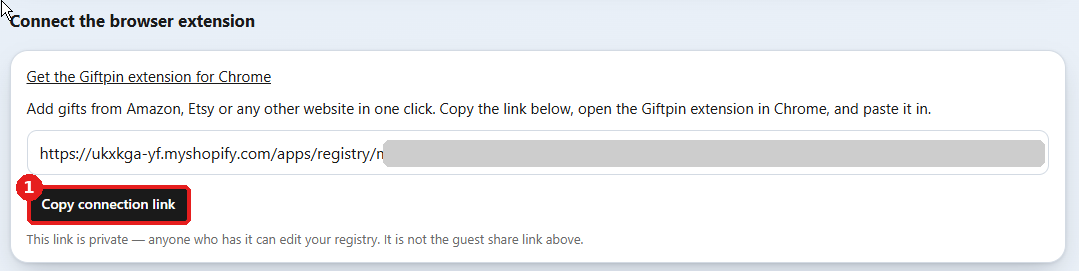
- Na sua lista, em Conectar a extensão do navegador, clique em Copiar link de conexão.
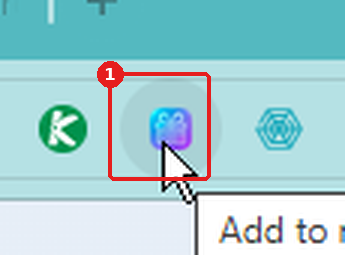
- No Chrome, clique no plugin do Giftpin para Chrome.
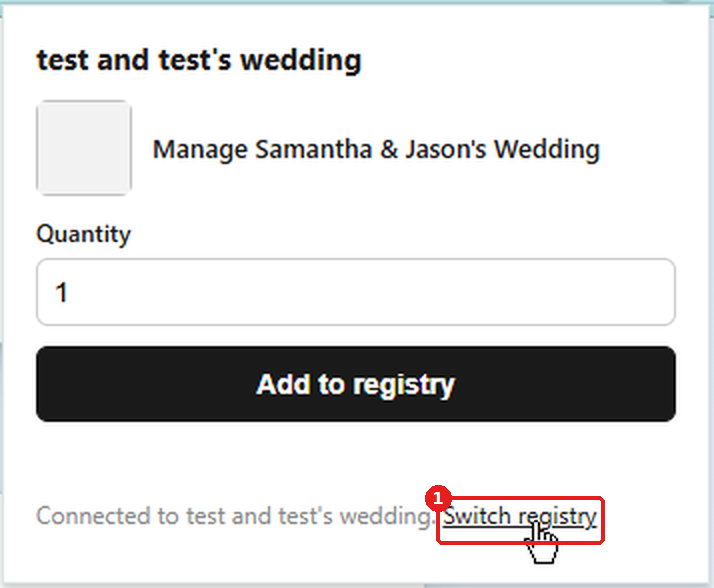
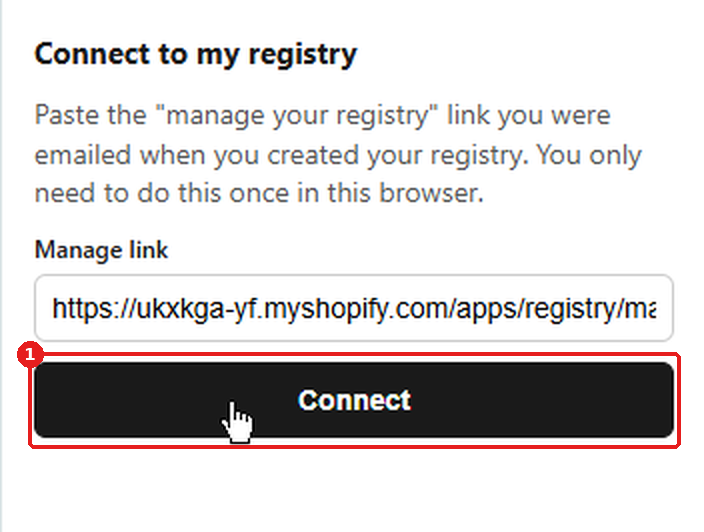
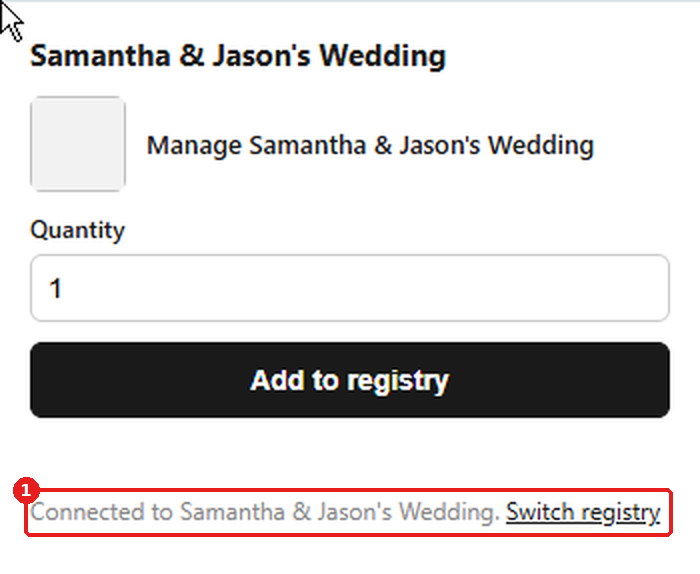
- Se o plugin já mostrar uma lista, clique em Switch registry.
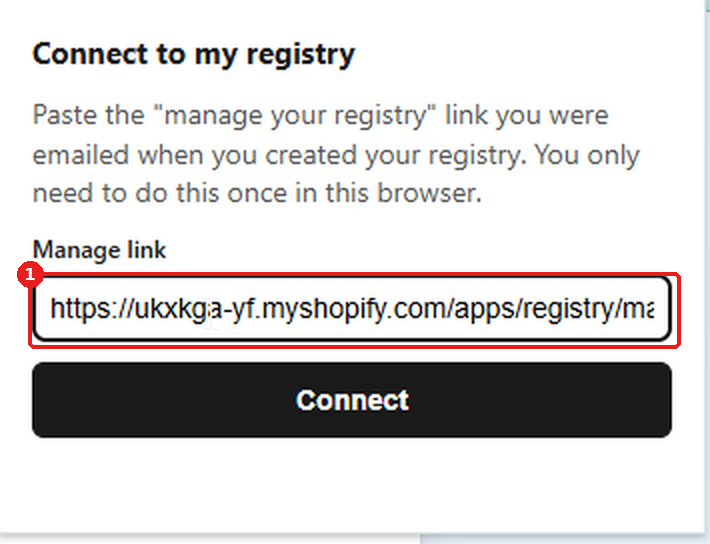
- Cole o link em Manage link e clique em Connect. Você só faz isso uma vez.
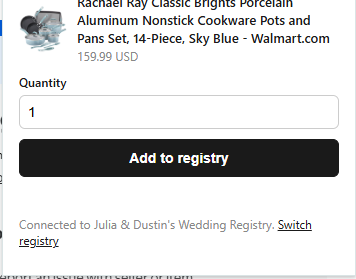
- Depois, em qualquer página de produto de qualquer site, clique no plugin do Giftpin para Chrome, escolha a Quantity e clique em Add to registry.
Na loja física? Escaneie um código de barras
- Se a loja oferecer, abra o seu link privado no celular e toque em Ler um código de barras na loja. Aponte a câmera para um código de barras em uma etiqueta ou caixa, e o produto é adicionado à sua lista.
- Permita a câmera quando o celular pedir. Se ela não abrir, digite o número abaixo do código de barras em Número do código de barras e toque em Buscar.
- Preencha a tela com um único código de barras, para que um vizinho não seja lido por engano.
Ajustar a sua lista
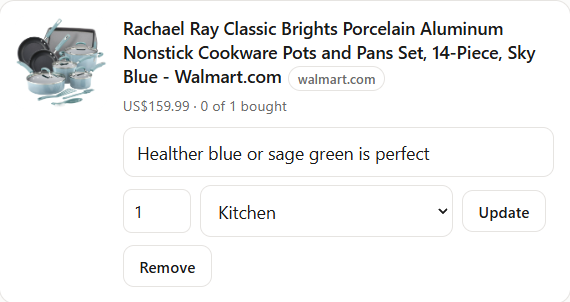
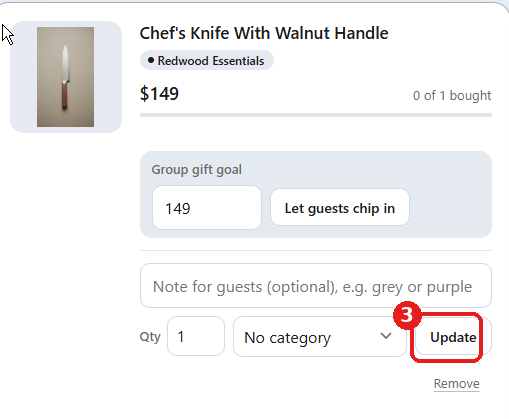
- Em Sua lista, abra qualquer item para mudar Qtd., adicionar Observação para os convidados (um tamanho ou uma cor, por exemplo) ou escolher uma Categoria, e clique em Atualizar.
- Não sabe o que adicionar? Toque em Ver ideias para ver ideias para a sua ocasião.
Compartilhe
Compartilhar com os convidados
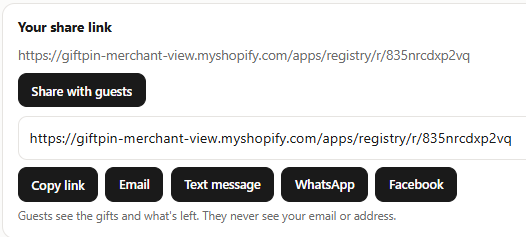
- No topo da sua lista, clique em Compartilhar com os convidados e envie o link por e-mail, mensagem de texto, WhatsApp ou Facebook, ou clique em Copiar link.
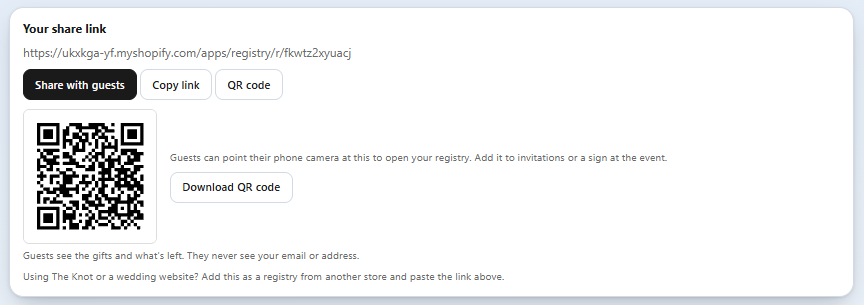
- Prefere um código para um convite ou uma placa? Clique em Código QR, ao lado dos botões de compartilhar, e depois em Baixar código QR. Os convidados apontam a câmera do celular e abrem a sua lista.
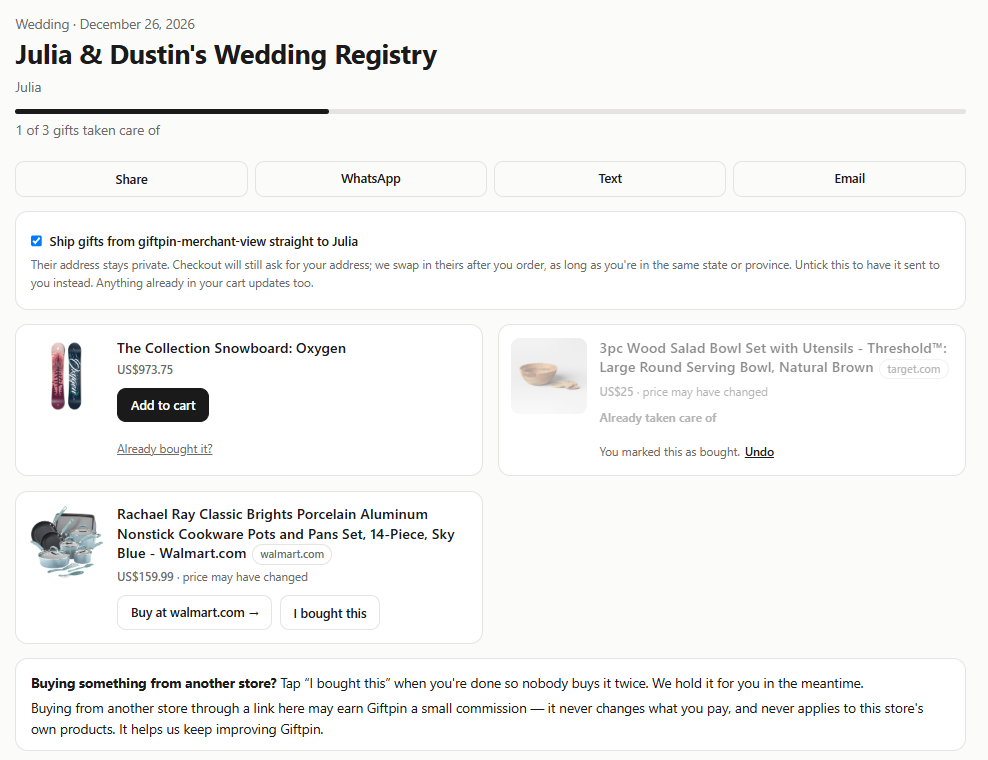
- Os convidados veem os seus presentes e o que ainda falta. Eles nunca veem o seu e-mail nem o seu endereço e não precisam de conta.
Organizar com outra pessoa
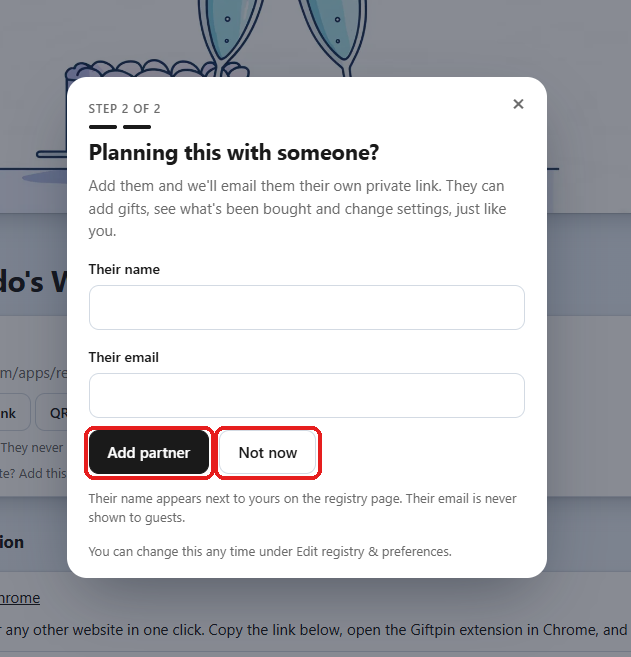
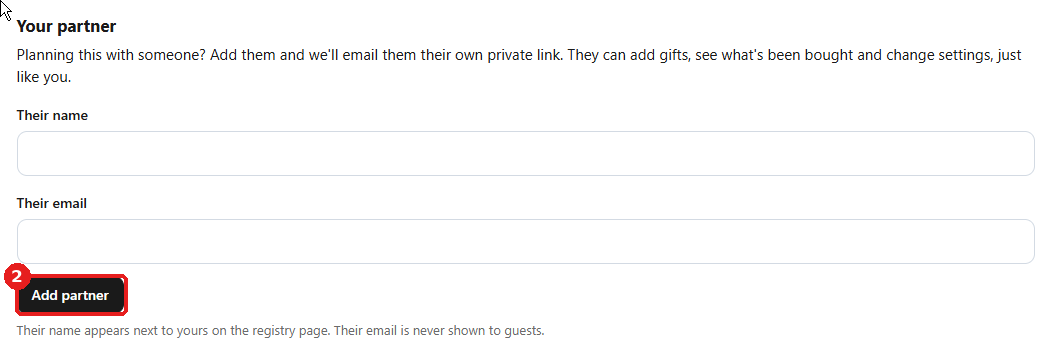
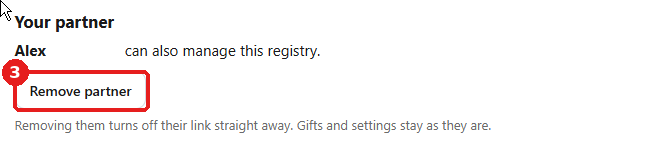
- Logo depois de criar a lista, perguntamos Está planejando isso com alguém? Você também pode fazer isso depois: clique em Editar lista e preferências, role até Seu parceiro, digite Nome da pessoa e E-mail da pessoa e clique em Adicionar parceiro.
- Essa pessoa recebe o seu próprio link privado. Ela pode adicionar presentes, ver o que foi comprado e mudar as configurações. O e-mail dela nunca aparece para os convidados, e Remover parceiro desativa o link dela na hora.

Escolher quem pode ver
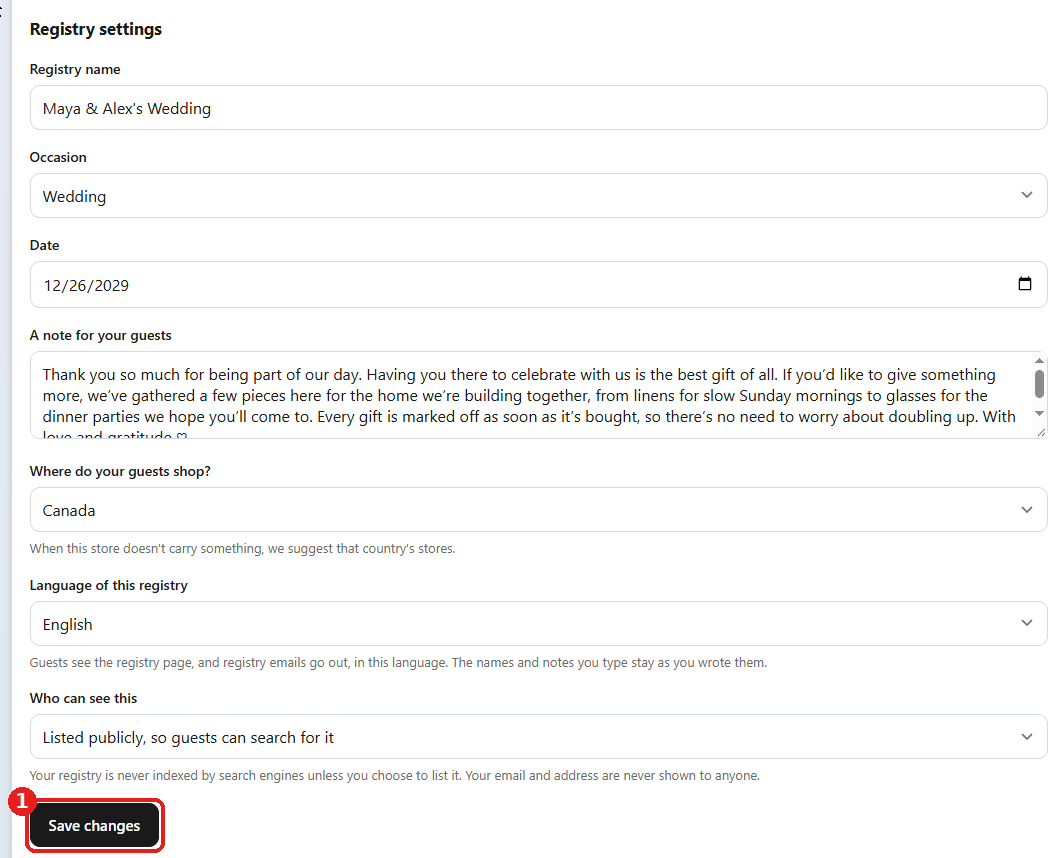
- No fim da sua lista, clique em Editar lista e preferências. Em Configurações da lista, use Quem pode ver: Qualquer pessoa com o link (recomendado), Qualquer pessoa com o link e uma senha ou Pública, para os convidados poderem buscá-la na página da loja para encontrar listas (por padrão Find a gift registry).
- Clique em Salvar alterações. A mesma seção permite mudar o nome, a ocasião, a data e o recado. Se a loja permitir, também há Idioma desta lista.

Receber os presentes em casa
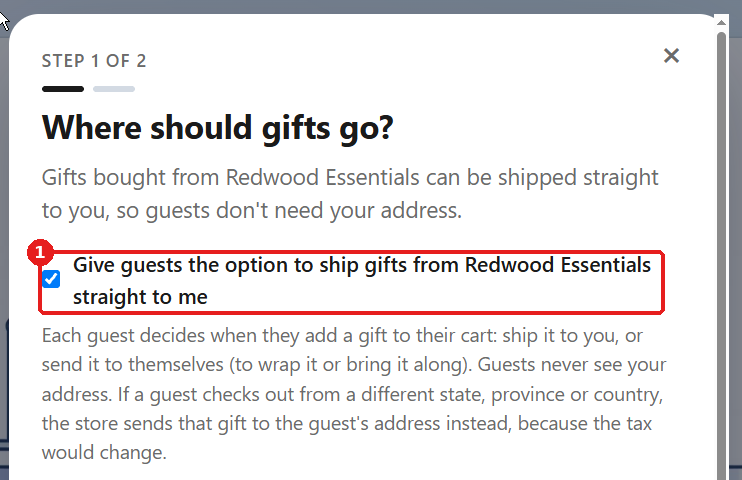
- Logo depois de criar a lista, perguntamos Para onde os presentes devem ir? Marque a caixa e digite o seu endereço de entrega, ou pule por enquanto.
- Para mudar depois, clique em Editar lista e preferências, e em Permitir que convidados enviem presentes para mim marque a caixa, digite o seu endereço e clique em Salvar. Os convidados podem então enviar os presentes desta loja direto para você.
- Cada convidado decide ao colocar um presente no carrinho: enviar para você ou para si mesmo. Os convidados nunca veem o seu endereço.
Adicionar um QR code e achar todas as suas listas
- Na sua página de gerenciamento, clique em Código QR, ao lado de Copiar link, para mostrar um QR code do seu link de convidados. Os convidados apontam a câmera do celular para ele e abrem a sua lista, ótimo para convites e placas no evento. Baixar código QR salva como imagem.
- Clique em Minhas listas, no topo da página, para ver todas as listas que você criou com o mesmo e-mail. Guarde esse link só para você: quem o tiver pode editar essas listas.
Onde pressionar Salvar
Uma lista só guarda o que você salva. Cada parte da página tem o seu próprio botão.
Qual botão salva o quê
- Salvar alterações fica no fim de Configurações da lista, dentro de Editar lista e preferências, perto do fim da página. Ele salva o nome, a ocasião, a data, o recado e quem pode ver a lista. Se você mudou algo e saiu sem pressioná-lo, a alteração se perde.
- Salvar dentro de Permitir que convidados enviem presentes para mim, logo abaixo no mesmo painel, salva o seu endereço de entrega. É separado do botão acima, então pressione os dois se mudou as duas coisas.
- Adicionar parceiro em Seu parceiro, mais abaixo, envia o link para a sua pessoa de apoio e a salva.
- Atualizar em um item salva a quantidade, a observação e a categoria desse item.
- Adicionar à lista salva um item novo assim que você clica.
- Você verá Suas alterações foram salvas. perto do topo da página quando tudo tiver dado certo.



Perguntas frequentes
Como os convidados evitam comprar a mesma coisa?
Os pedidos feitos nesta loja atualizam a sua lista automaticamente. Para presentes de outros sites, os convidados tocam em Eu comprei isto depois de comprar, e o item aparece como garantido. Quem mudar de ideia pode desfazer por 24 horas.
Como sei quem me deu o quê?
A sua lista tem uma relação Quem deu o quê para os seus agradecimentos, e o Giftpin avisa por e-mail quando alguém compra um presente.
Os convidados podem juntar dinheiro para algo grande?
Se a loja oferecer, sim. A sua lista pode transformar um item em um presente em grupo, ou manter um fundo em dinheiro para uma lua de mel ou uma casa, pago como cartões-presente da loja.
Mudei algo e não ficou salvo.
Pressione o botão Salvar daquela parte da página: Salvar alterações em Editar lista e preferências, Salvar em Permitir que os convidados enviem presentes para mim, ou Atualizar em um item.
Posso excluir a minha lista?
Sim. Clique em Editar lista e preferências no fim da sua lista e depois em Excluir lista. Isso remove todos os itens e o registro de quem comprou o quê, e não pode ser desfeito.