 Giftpin
禮物清單指南 清單建立者
建立您的禮物清單
只需分享一個連結
如何建立 Giftpin 禮物清單、加入這間商店以及其他任何地方的禮物,並與賓客分享。粗體文字就是您在畫面上會看到的內容。
截圖顯示的是畫面的英文版本。
開始使用
1
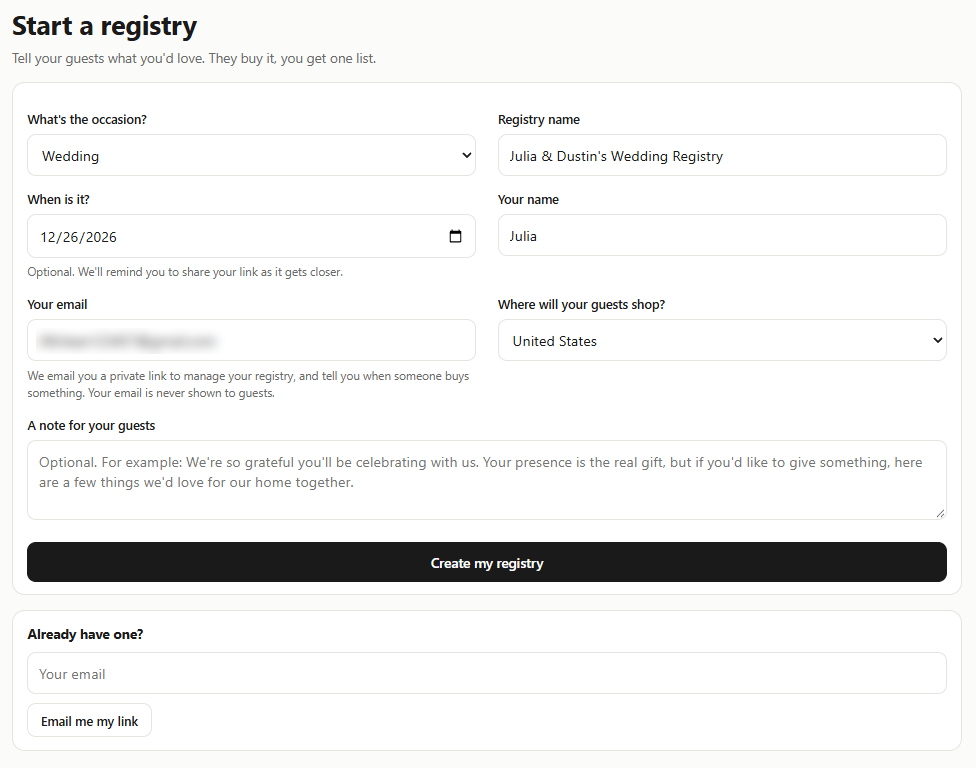
建立您的禮物清單
- 在商店網站上,點選建立禮物清單的連結(預設為 Create a gift registry,通常在頁首下方或選單中;商店可能已更改文字)。您也可以在任何商品上按下 Add to registry 按鈕(預設為 Add to registry),系統會請您建立一份。
- 在 是什麼場合? 選擇場合,然後填寫 清單名稱、日期是什麼時候?、您的姓名 和 您的電子郵件。
- 在 您的賓客會在哪裡購物? 選擇您賓客所在的國家。Giftpin 會用它來為這間商店沒有販售的東西推薦其他商店。
- 您可以選擇性地寫下 給賓客的留言,然後點選 建立我的清單。
2
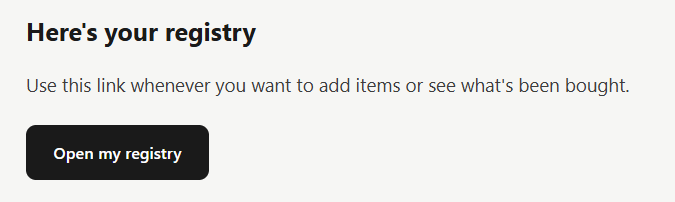
妥善保管您的私人連結
- Giftpin 會以電子郵件寄給您一個管理禮物清單的私人連結。您不需要帳號或密碼:這個連結就是您的入口,所以請保留這封郵件。它的有效期限為 90 天。
- 弄丟了,或是失效了?在商店的建立禮物清單頁面,於 已經有一份了嗎? 底下輸入您的電子郵件,然後點選 寄給我我的清單。您收到的連結會列出您用該電子郵件建立的所有禮物清單。
- 請勿分享這個連結。任何擁有它的人都可以編輯您的禮物清單。賓客會收到另一個不同的連結(請見下方的「分享」)。
加入您的禮物
可以來自這間商店,也可以來自任何其他網站。
1
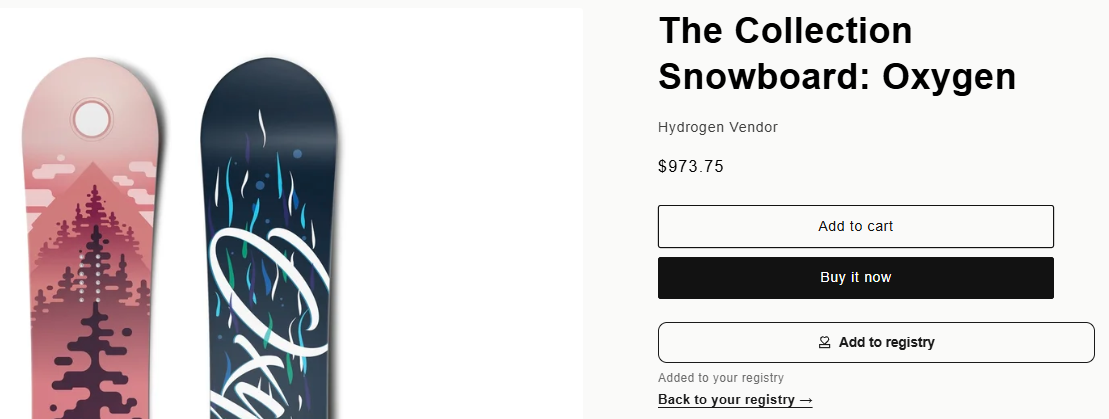
加入這間商店的商品
- 瀏覽商店,在任何商品頁面點選 Add to registry。您會看到 Added to your registry 和 Back to your registry 連結。
- 在同一個商品上再次按下它,系統會詢問您總共想要幾個,因此不會不小心重複加入。
- 使用另一支手機或電腦嗎?請先在那裡開啟電子郵件中的私人連結,這樣按鈕才知道哪一份是您的禮物清單。
2
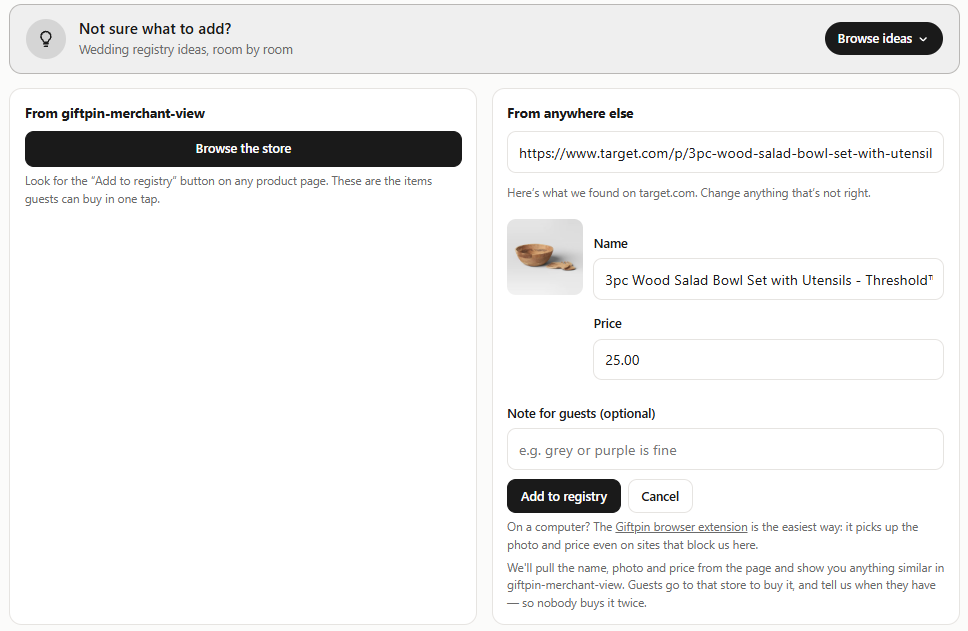
加入任何其他網站的禮物
- 在您的禮物清單中,前往 新增商品,將商品網址貼到 商品連結,然後點選 查詢。Giftpin 會自動填入名稱、照片和價格。
- 有些大型商店會封鎖這項功能。若發生這種情況,請自行輸入 名稱 和 價格,然後點選 加入禮物清單。
- Giftpin 可能會顯示這間商店中類似的商品。點選 預覽並替換 查看,或保留您原本的選擇。
3
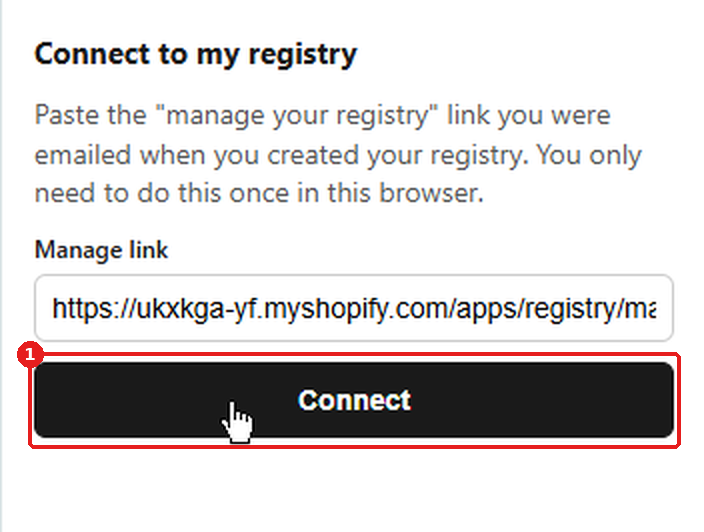
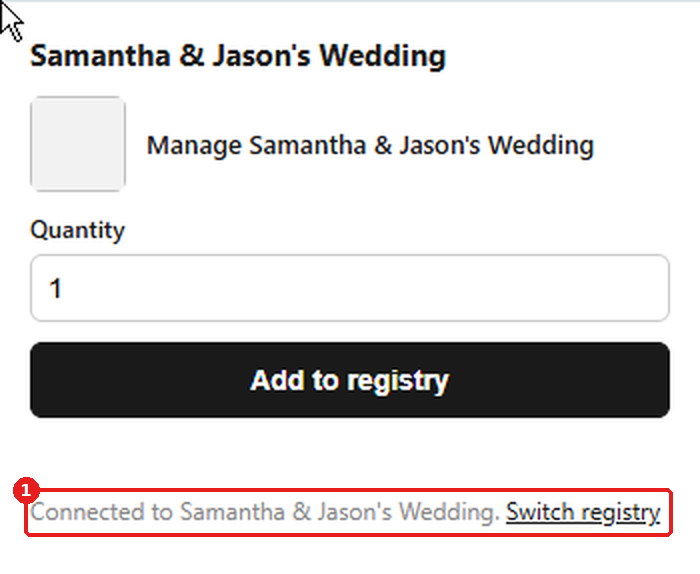
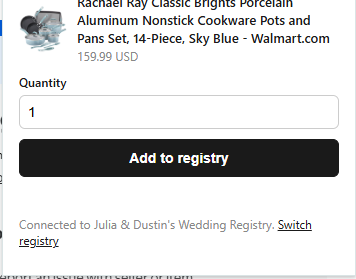
或使用 Chrome 擴充功能
- 在電腦上,安裝 Chrome 版 Giftpin 擴充功能。
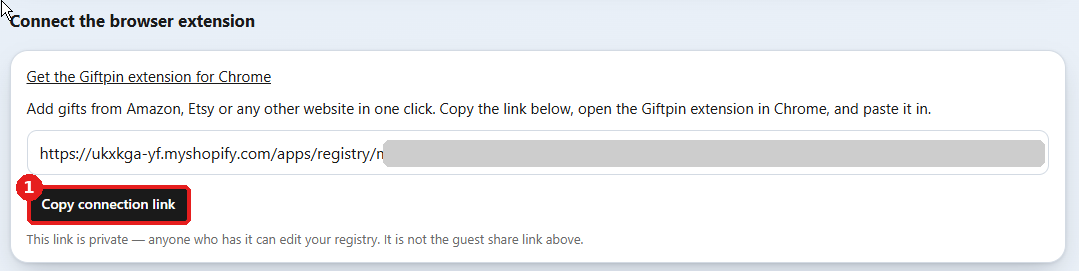
- 在您的禮物清單中,於 連結瀏覽器擴充功能 底下點選 複製連結。
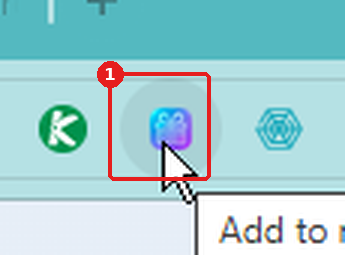
- 在 Chrome 中,點選 Giftpin Chrome 外掛。
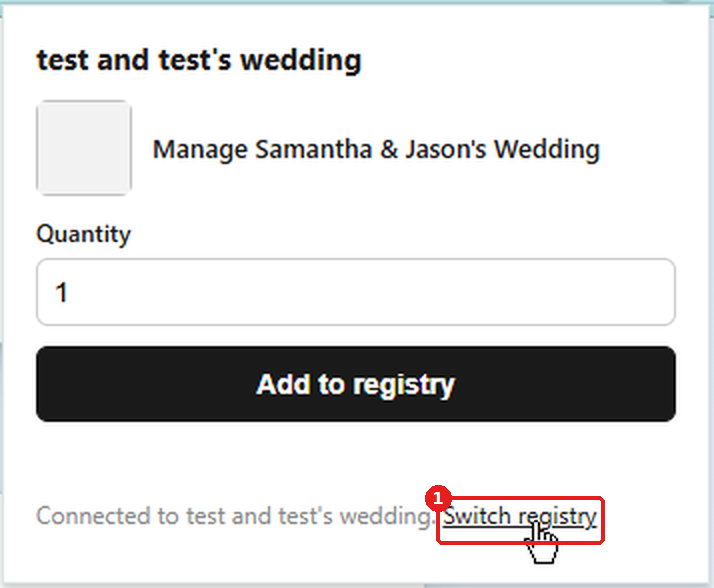
- 如果外掛已經顯示了一個禮物清單,請點選 Switch registry。
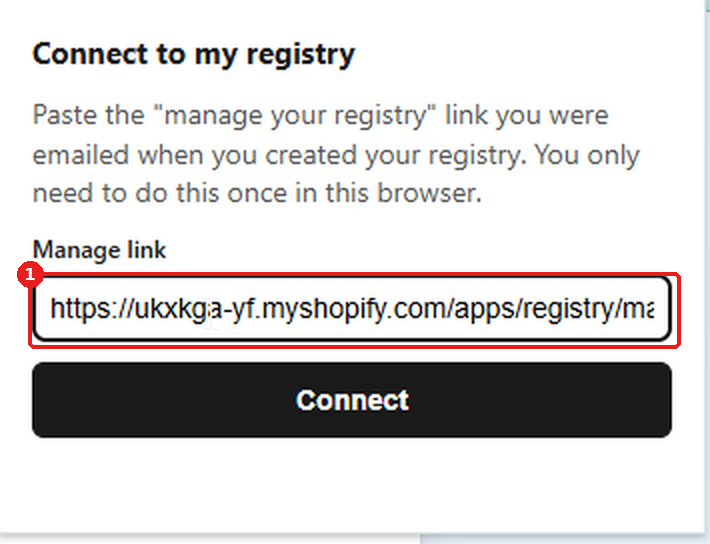
- 將連結貼到 Manage link,然後點選 Connect。這只需要做一次。
- 之後,在任何網站的任何商品頁面,點選 Giftpin Chrome 外掛,選擇 Quantity,然後點選 Add to registry。
4
在店裡嗎?掃描條碼
- 如果商店有提供,請在手機上開啟您的私人連結,並點選 在實體商店掃描條碼。將相機對準標籤或包裝盒上的條碼,商品就會加入您的清單。
- 手機詢問時,請允許使用相機。如果無法開啟,請將條碼下方的號碼輸入 條碼號碼,然後點選 查詢。
- 請讓畫面只對準一個條碼,以免誤讀旁邊的條碼。
5
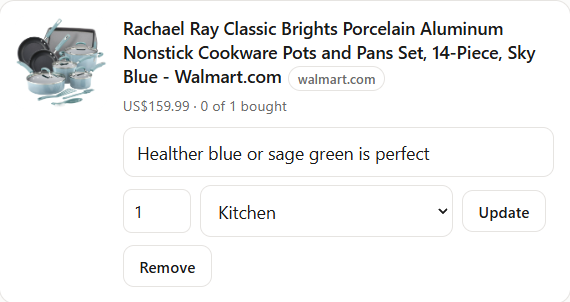
微調您的清單
- 在 您的清單 底下,開啟任一商品,即可更改 數量、新增 給賓客的備註(例如尺寸或顏色)或選擇 分類,然後點選 更新。
- 不知道該加入什麼嗎?點選 瀏覽靈感,看看適合您場合的點子。
分享出去
1
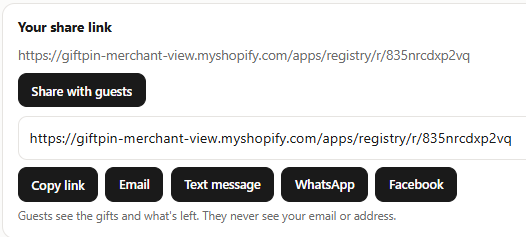
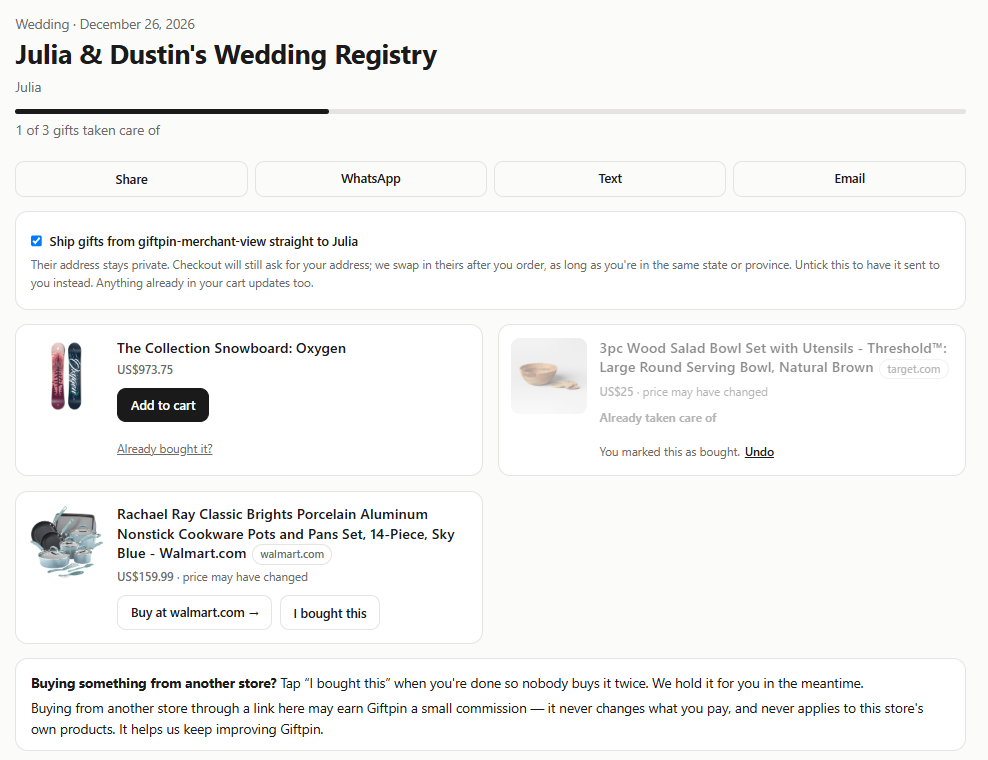
與賓客分享
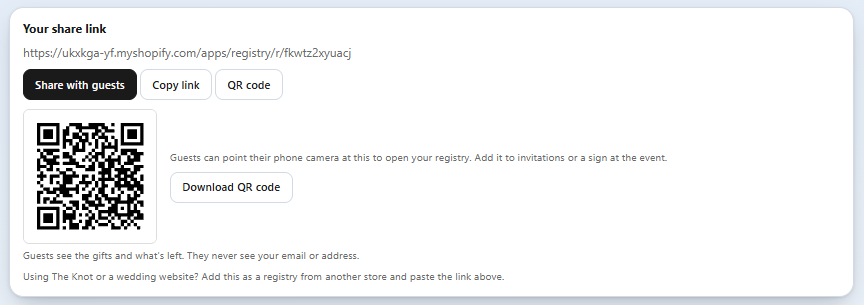
- 在禮物清單頂端,點選 分享給賓客,透過電子郵件、簡訊、WhatsApp 或 Facebook 傳送連結,或點選 複製連結。
- 想把代碼放在邀請函或看板上嗎?點選分享按鈕旁的 QR code,再點選 下載 QR code。賓客用手機相機對準它,就能開啟您的禮物清單。
- 賓客可以看到您的禮物以及還需要什麼。他們永遠看不到您的電子郵件或地址,也不需要帳號。
2
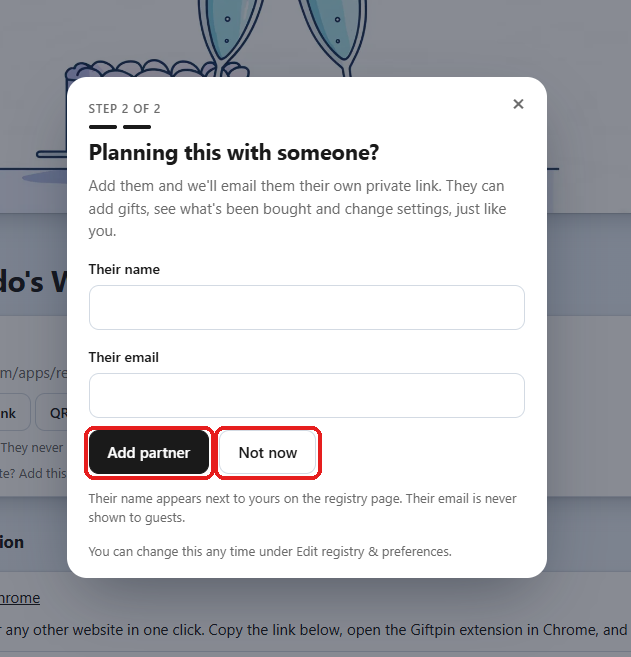

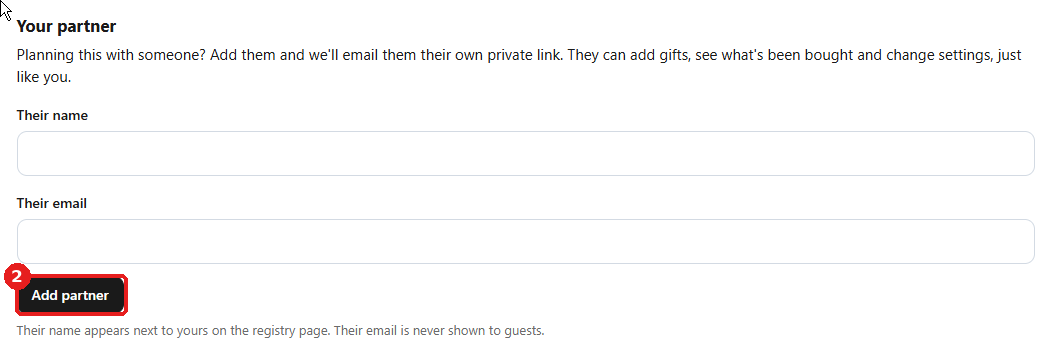
與他人一起規劃
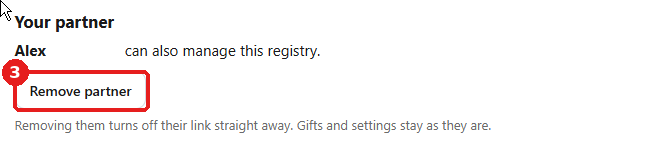
- 建立禮物清單之後,我們會立刻詢問 與別人一起籌備嗎? 您也可以稍後再做:點選 編輯清單與偏好設定,捲動到 您的另一半,輸入 對方的姓名 和 對方的電子郵件,然後點選 新增共同管理人。
- 對方會收到自己的私人連結。他們可以加入禮物、查看已購買的項目並更改設定。他們的電子郵件絕不會顯示給賓客,而 移除共同管理人 會立即停用他們的連結。
3

選擇誰可以查看
- 在禮物清單底部,點選 編輯清單與偏好設定。在 清單設定 底下,使用 誰可以看到:任何擁有連結的人(建議)、任何擁有連結與密碼的人,或在商店的尋找禮物清單頁面(預設為 Find a gift registry)上的 公開列出,讓賓客可以搜尋。
- 點選 儲存變更。同一區段也可以更改名稱、場合、日期和留言。如果商店允許,還會有 這份清單的語言。
4
讓禮物直接寄給您
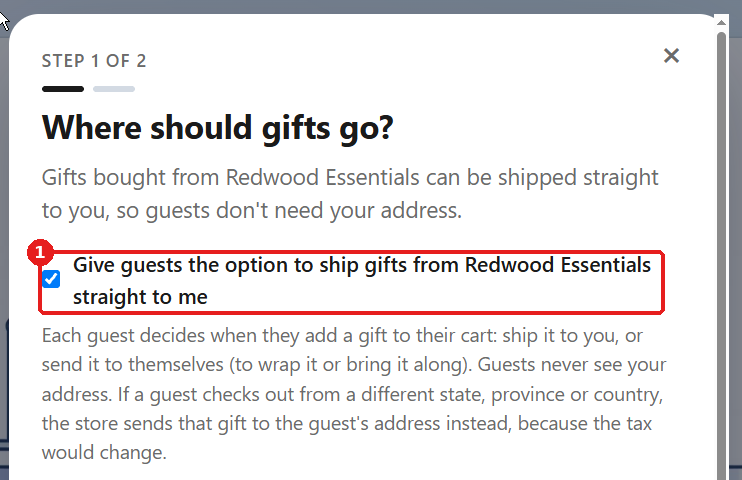
- 建立禮物清單之後,我們會立刻詢問 禮物該寄到哪裡? 請勾選方塊並輸入您的運送地址,或先略過。
- 之後若要更改,請點選 編輯清單與偏好設定,然後在 讓賓客把禮物運送給我 底下勾選方塊、輸入您的地址,並點選 儲存。賓客就可以將在這間商店購買的禮物直接寄給您。
- 每位賓客在將禮物加入購物車時自行決定:寄給您,或寄給自己。賓客永遠看不到您的地址。
5
加入 QR code,並找到您的所有清單
- 在您的管理頁面,點擊複製連結旁邊的QR code,即可顯示您的賓客連結 QR code。賓客用手機相機對準它就能開啟您的清單,很適合放在邀請函和活動現場的看板上。下載 QR code可將其儲存為圖片。
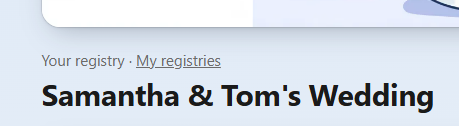
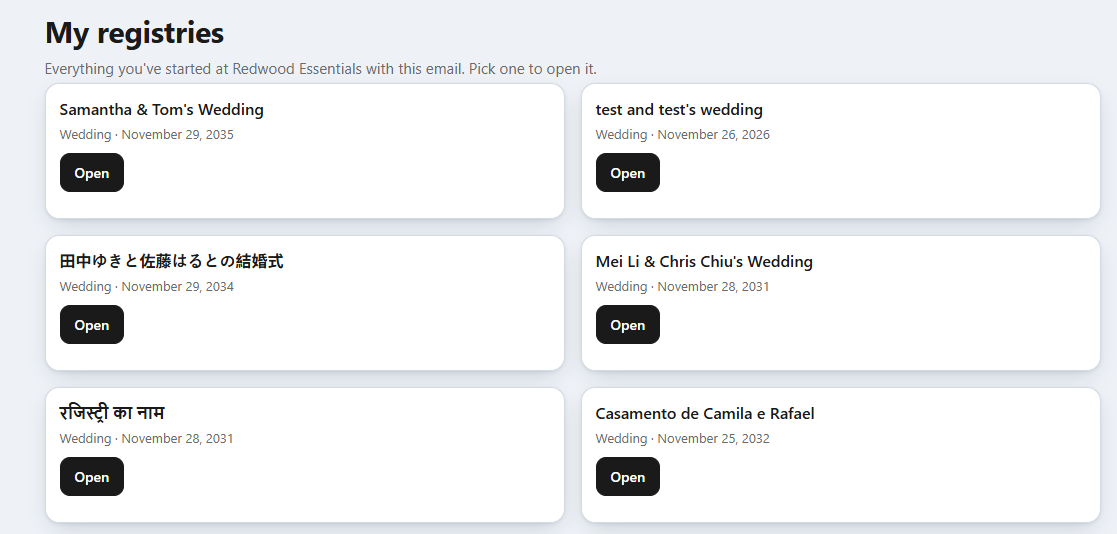
- 點擊頁面頂端的我的清單,查看您用同一個電子郵件建立的所有清單。請不要把這個連結告訴別人:拿到連結的人可以編輯這些清單。
在哪裡按下儲存
禮物清單只會保留您已儲存的內容。頁面的每個部分都有自己的按鈕。
1



哪個按鈕儲存什麼
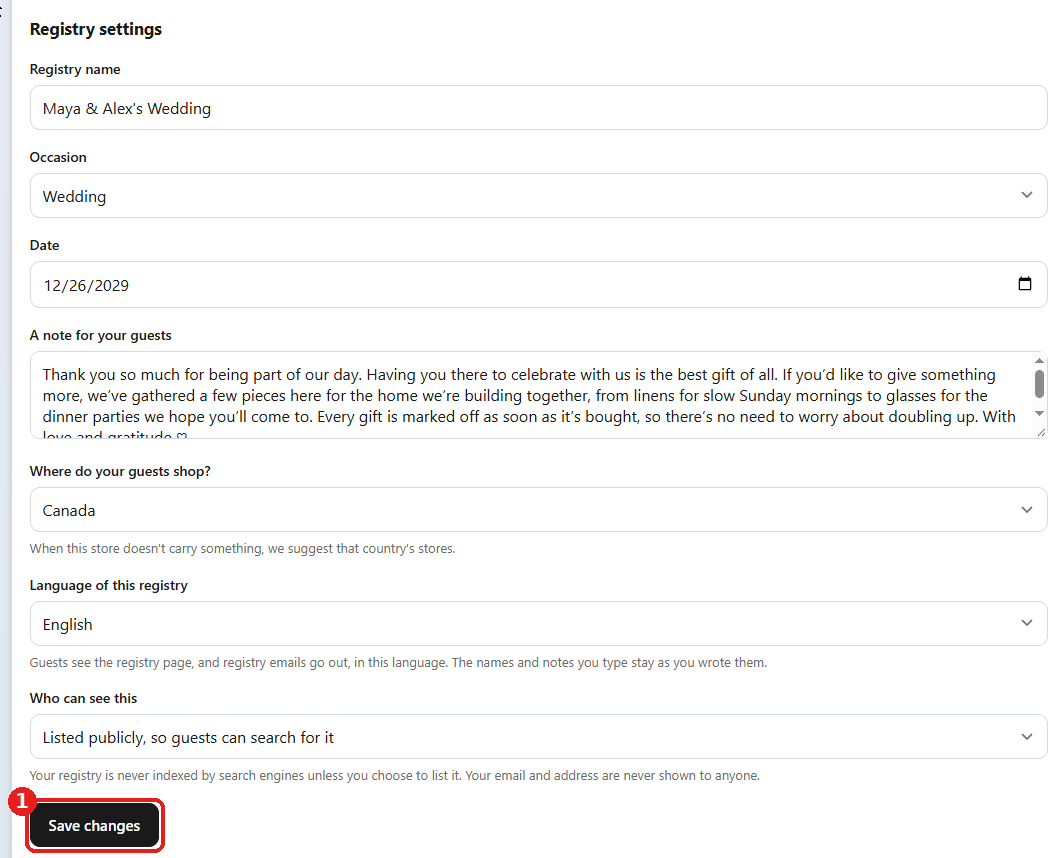
- 儲存變更 位於 編輯清單與偏好設定 裡面 清單設定 的最後,靠近頁面底部。它會儲存名稱、場合、日期、留言,以及誰可以查看。如果您做了變更卻沒有按它就離開,變更就會遺失。
- 讓賓客把禮物運送給我 裡的 儲存,就在同一個面板中它的下方,會儲存您的運送地址。它與上面的按鈕是分開的,所以如果兩邊都改了,請兩個都按。
- 再往下,您的另一半 中的 新增共同管理人 會將連結寄給您的夥伴並儲存他們的資料。
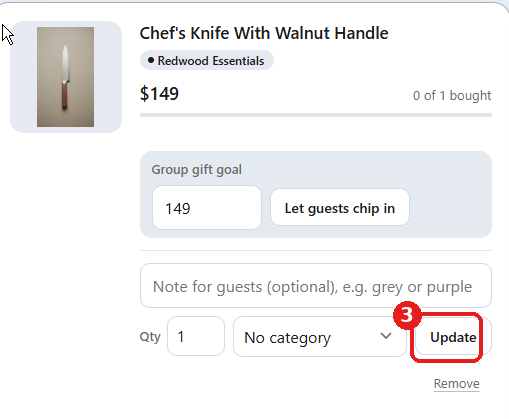
- 商品上的 更新 會儲存該商品的數量、備註和分類。
- 加入禮物清單 在您點選的當下就會儲存新商品。
- 成功之後,您會在頁面頂端附近看到 您的變更已儲存。。
常見問題
賓客如何避免買到相同的東西?
在這間商店下的訂單會自動更新您的禮物清單。對於來自其他網站的禮物,賓客在購買後點選「我買了這個」,該商品就會顯示為已被預訂。改變心意的賓客可以在 24 小時內撤銷。
我怎麼知道誰送了我什麼?
您的禮物清單有一份「誰送了什麼」清單,方便您寫感謝函,而且當有人購買禮物時,Giftpin 會寄電子郵件通知您。
賓客可以共同出資購買大型禮物嗎?
如果商店有提供,可以。您的禮物清單可以將某項商品變成集體送禮,或為蜜月旅行或房子設立禮金基金,並以該商店的禮品卡支付。
我改了東西,但沒有保留下來。
請按下頁面該部分的儲存按鈕:在「編輯禮物清單與偏好設定」中按「儲存變更」,在「讓賓客將禮物寄給我」下按「儲存」,或在商品上按「更新」。
我可以刪除我的禮物清單嗎?
可以。點選禮物清單底部的「編輯禮物清單與偏好設定」,然後點選「刪除禮物清單」。這會移除所有商品以及誰買了什麼的紀錄,而且無法復原。